- 投稿日:2026/01/20
前回は「データ選びで失敗しないコツ」というテーマで、サイズの確認方法やサポート材の話をしました。
無料データサイトを使っていると、だんだんこう思いませんか?
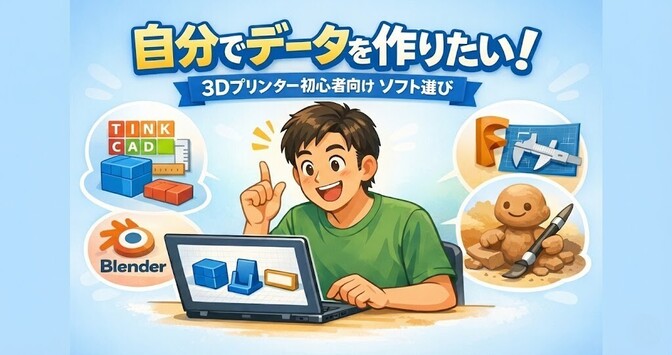
「自分だけのオリジナルを作りたい」
「既存のデータをちょっと修正したい」
今回は、そんな気持ちに応えます。
テーマは「自分でデータを作りたくなったら」です 🎨
この記事で分かること
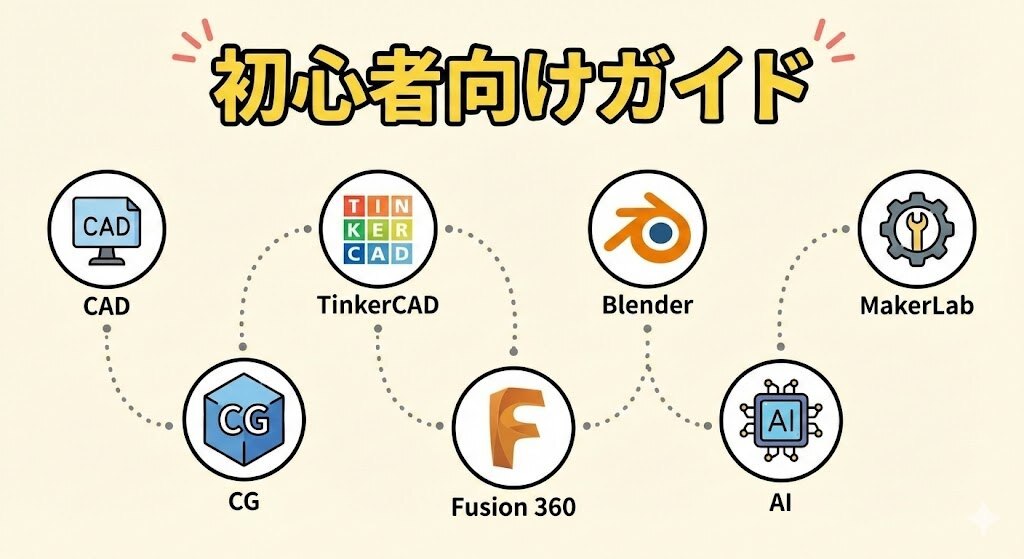 ✅ 3Dモデリングソフトの種類(CAD系・CG系)
✅ 初心者におすすめのTinkerCAD
✅ ステップアップするならFusion 360
✅ アート系ならBlender
✅ AIで3Dデータを作る方法(番外編)
✅ MakerLabという選択肢
3Dモデリングソフトの種類
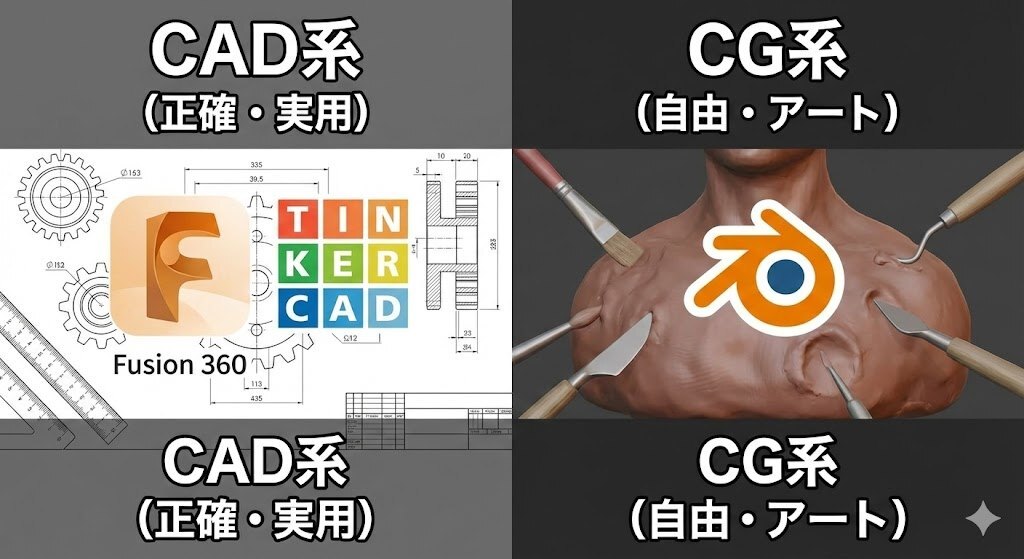 3Dモデリングソフトには大きく分けて2種類あります。
【CAD系】
・代表:Fusion 360、TinkerCAD
・寸法を決めて正確に作る
・実用的なパーツやサイズが重要なものに向いている
【CG系】
・代表:Blender
・自由に造形する、粘土をこねるような感覚
・フィギュアやキャラクター、アート作品に向いている
どちらが良い、悪いではありません。
目的によって使い分けるものです。
「サイズがぴったりのケースを作りたい」→ CAD系
「かわいいキャラクターを作りたい」→ CG系
そんなイメージで覚えておいてください 👍
初心者におすすめ① TinkerCAD
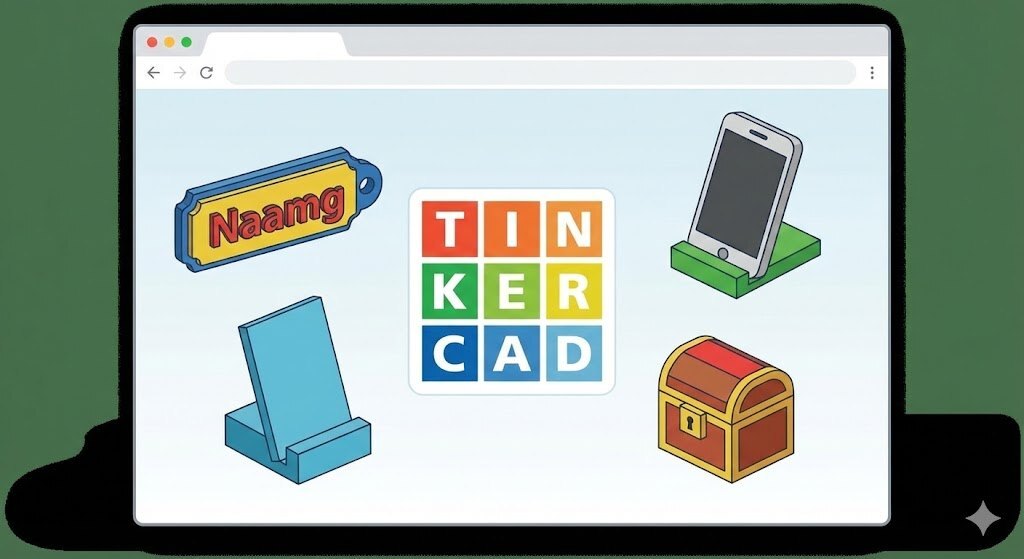 初心者に最初におすすめしたいのが、TinkerCADです。
【特徴】
・ブラウザで使える(インストール不要)
・無料、アカウント登録だけでOK
・直感的な操作、ブロックを組み合わせる感覚
・レゴブロックで遊ぶような感覚でモデリングできる
【作れるもの】
・名札
・箱
・スマホスタンド
・ケーブルホルダー
・コースター
こういうシンプルなものなら、TinkerCADで十分です。
【限界】
・複雑な曲面や細かいディテールは難しい
・本格的なものを作ろうとすると物足りなくなる
でも、最初の一歩としては最適です。
まず「自分でデータを作る」という体験をするなら、TinkerCADから始めてみてください 🔰
🔗 TinkerCAD:https://www.tinkercad.com/
ステップアップするなら Fusion 360
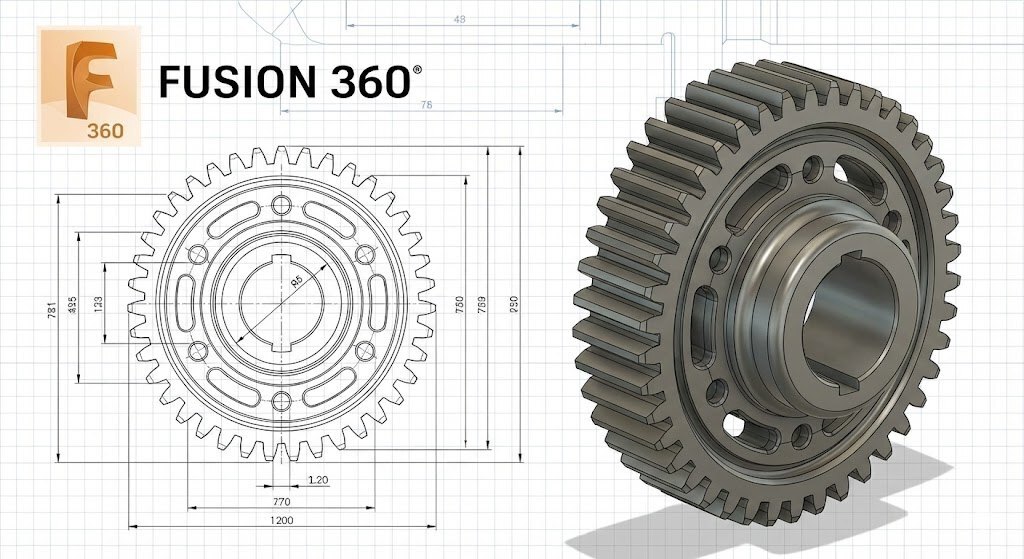 次に紹介するのは、Fusion 360です。
Autodeskという会社が提供している本格的なCADソフトです。
【特徴】
・個人利用は無料(条件あり:年間収益が一定以下など)
・寸法指定が得意
・スケッチを描いて、押し出して立体にする流れ
・機能が多い分、学習コストは高め
【作れるもの】
・棚の部品
・壊れた家電のパーツ
・ぴったりサイズのケース
・実用的なパーツ全般
寸法が重要なものを作るなら、Fusion 360の出番です。
【学習方法】
YouTubeに「Fusion 360 初心者」で検索すると、日本語の解説動画がたくさん出てきます。
動画を見ながら一緒に操作していけば、基本的な使い方は覚えられます。
TinkerCADで「もっと複雑なことがしたい」と思ったら、Fusion 360にステップアップしましょう 📐
🔗 Fusion 360:https://www.autodesk.co.jp/products/fusion-360/
アート系ならBlender
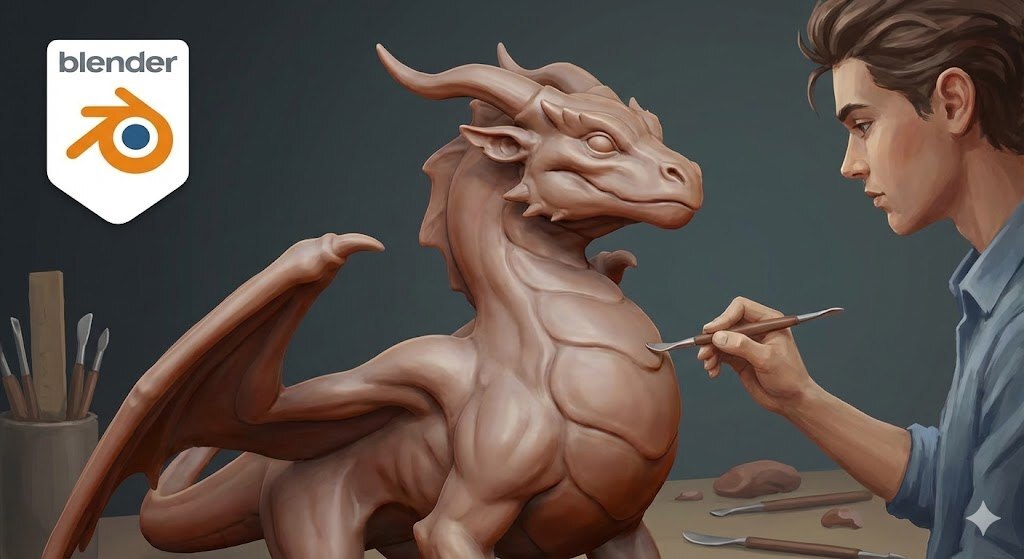 Blenderは、無料で使える高機能なCGソフトです。
映画やゲームの制作にも使われているくらい、プロレベルのソフトです。
【特徴】
・無料で高機能
・自由度が高い、粘土をこねるように造形できる
・フィギュアやキャラクター、アート作品に向いている
【注意点】
・学習コストが高い
・機能が多すぎて、最初は何をどうすればいいか分からなくなることも
・3Dプリント用途だけならオーバースペックかも
「とにかく実用的なパーツを作りたい」→ Fusion 360の方が近道
「キャラクターのフィギュアを作りたい」→ Blenderにチャレンジ
こちらもYouTubeにチュートリアルがたくさんあります 🎭
🔗 Blender:https://www.blender.org/
最初の一歩はTinkerCADから
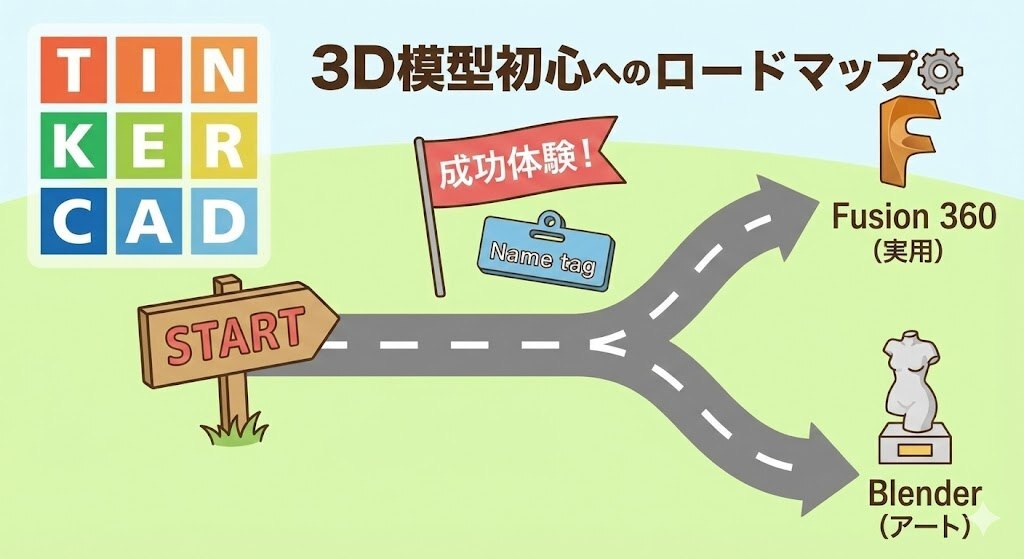 ここまで3つのソフトを紹介しましたが、迷ったらTinkerCADでOKです。
大事なのは「自分でデータを作る」という体験だからです。
いきなり高機能なソフトに挑戦して、挫折してしまったらもったいない。
【おすすめの進め方】
① TinkerCADで簡単なものを作ってみる
② 「自分で作ったものが印刷できた!」という成功体験を積む
③ 「もっと複雑なことがしたい」と思ったらFusion 360へ
④ アート系に興味が出てきたらBlenderへ
焦る必要はありません。
まずはTinkerCADで、モデリングの楽しさを体験してみてください 😊
番外編:AIで3Dデータを作る方法もある
 ここで番外編として、もう1つの方法を紹介します。
最近は、AIを使って3Dデータを作れるサービスがあります。
【代表的なサービス】
・Tripo(トリポ)
・Meshy(メッシー)
写真を読み込ませるだけで、3Dデータを生成してくれます。
自分で描くのが難しそうな形状を作りたいときには、試してみる価値があります。
【Tripoの場合】
・無料 → 正面写真1枚のみ
・課金 → 側面・背面の写真も追加可能、精度が上がる
【実際に試してみた】
正面の写真と、ChatGPTで生成した側面・背面の画像をTripoに読み込ませて、3Dデータを作ってもらいました。
結果は…まあまあ、という感じ。
実際にPLAで印刷もできましたが、「あまり似てない」と言われてしまいました。
正直、精度はまだ発展途上です。
【今後に期待】
今回は「こういう方法もあるよ」という紹介にとどめておきます。
ただ、AIの進化は凄まじいです。
ひょっとしたら今年中にも、すごいサービスが出てくるかもしれません。
興味がある方は、一度試してみてください 🤖
🔗 Tripo:https://www.tripo3d.ai/
MakerLabも選択肢に
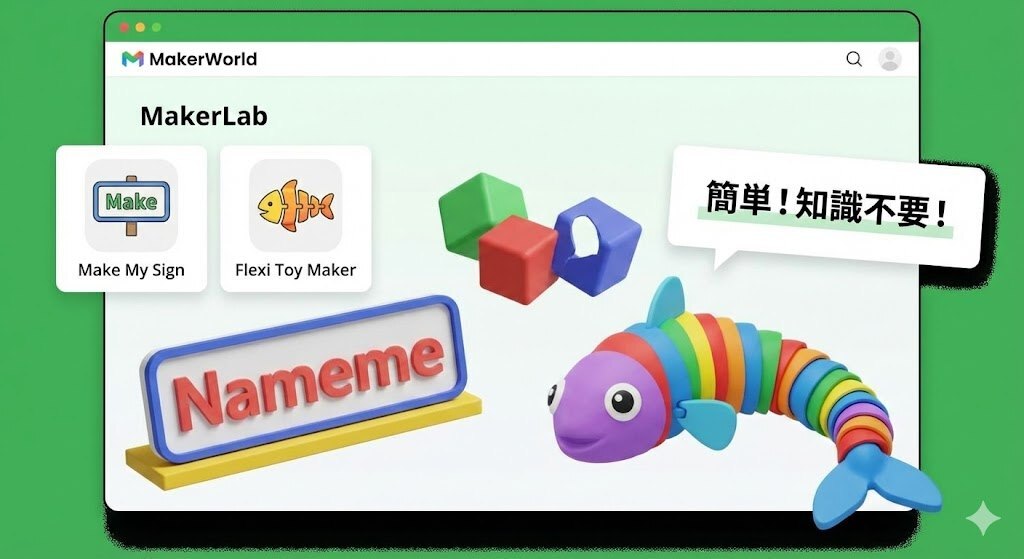 最後に、もう1つ選択肢を紹介します。
以前紹介したMakerWorldの中に、MakerLabという機能があります。
MakerLabには、簡単に3Dデータを作れるツールがいくつか用意されています。
【使えるツール】
・Make My Sign → 看板やネームプレートが作れる
・Flexi Toy Maker → 画像から関節付きのくねくねモデルが作れる
・花瓶やランプシェードを作れるツールもある
【良いところ】
・モデリングの知識がなくても使える
・文字を入力する、画像をアップロードする、だけでOK
・「ちょっとカスタマイズしたい」程度ならこれで十分
本格的なモデリングを学ぶ前に、まずMakerLabで遊んでみるのもいいですね 🛠️
🔗 MakerWorld(MakerLab):https://makerworld.com/
まとめ
今回は「自分でデータを作りたくなったら」というテーマでお話ししました。
ポイントをおさらいすると…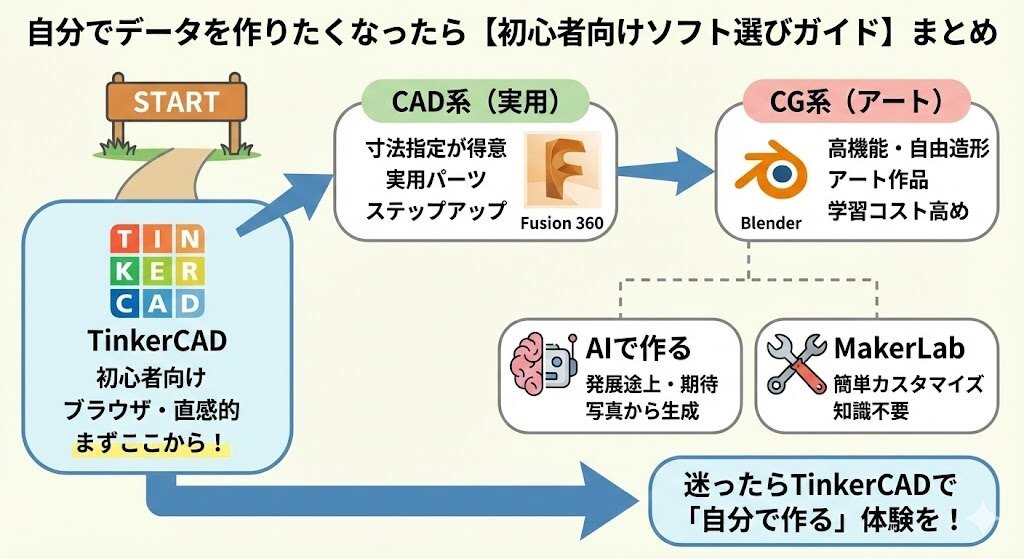
✅ 3Dモデリングソフトは大きく分けてCAD系とCG系がある
✅ 初心者はまずTinkerCADから → ブラウザで使えて直感的
✅ 実用パーツを作りたいならFusion 360 → 寸法指定が得意
✅ アート系ならBlender → 高機能だけど学習コスト高め
✅ 迷ったらTinkerCADでOK → まずは「自分で作る」体験が大事
✅ AIで作る方法もある → 精度は発展途上、今後に期待
✅ MakerLabも選択肢 → 簡単なカスタマイズならこれで十分
次回は「よくあるトラブルと解決方法」についてお話しします。
「印刷が途中で剥がれる」「糸引きがひどい」など、初心者がつまずきやすいポイントと対処法を紹介しますね。
お楽しみに! 🎊
スキを押してもらえると嬉しいです 😊