- 投稿日:2026/01/23
- 更新日:2026/02/28

この記事は、さらにGoogleカレンダーを便利に活用したい人向けに書きました。いつものようにスプレッドシートの配布とGemの共有もあります。
少しでも誰かのお役に立てたらうれしいです🐹✨️
この記事を読む前に
前編でお伝えしたポイントは3点です。
ーーーーーーーーーーーーーーー
・本業・副業・家族の予定をGoogleカレンダーに集約し、「入力が面倒で続かない」課題をGeminiで解決する前編。
・カレンダー分割(家族/本業/その他)+色分け、G-calizeで土日祝を色付け、ショートカット活用で“見やすく探しやすい”状態を作る。
・Geminiで画像・音声から予定/タスクを追加し、Gemで「今日の予定+タスク」をKeepのチェックリストに自動保存。日中はKeepだけ見ればOK、ただし登録前に日時は目視確認。
ーーーーーーーーーーーーーーー
後編では、ここから一歩進めて「登録できる」だけで終わらせず、
判断に使えるカレンダー運用として完成させる方法を紹介します。
具体的には、スプレッドシートを土台にして
・予定を構造化(あとで迷わない形に整える)
・予定あり/なしを自分基準で分ける
・大量予定でもブレずに運用できる形にする
という流れで、家族予定や部活予定のような“量が多い予定”を扱いやすくしていきます。
まだ前編を読んでいない方は、先に👇️こちらを読むと理解がスムーズです。 Googleカレンダー中心で一元管理!Geminiで予定とタスク管理が楽になる(前編)
Geminiを使ってみたら、予定の取り込みが一気に楽になりました。一方で、使っていくほどに気づいたこともあります。
それは、「予定を登録できる」だけだと、
カレンダーは意外と使いやすくならないということ…。
たとえば前編でも紹介した部活動の予定登録。
同じ部活でも、送り迎えが必要な日と、不要な日があります。
ここを区別せずに全部「予定あり」で登録すると、カレンダー上は埋まって見えるのに、実際には自分が送迎しない日の予定まで判断材料に混ざってしまう。さらに、送り迎えが必要な日は移動時間も含めて登録し、本当に使えるカレンダーに寄せていったんです。
すると、Geminiに「今週空いている時間は?」と聞いても、欲しい回答は返ってきません。
ミーティングの時間を設定するのにも時間がかかってしまいます
そこで私は、予定を「自分が関わるもの」と「情報として残すだけのもの」に分け、予定あり/予定なしを明確に使い分けるようにしました。
実は以前からスプレッドシートでGoogleカレンダーへの登録していました。
そこで、さらに便利にするために
Geminiで情報を抽出
→スプレッドシートに予定を整える
→GAS(Calendar API)でGoogleカレンダーへ一括登録
という仕組みを構築しました。
💭「カレンダーに入っているのに、予定調整が楽にならない」
もし今そんな状態なら、この後編がお役に立てると思います。
この記事で得られること
今回の記事のポイントです
やることはシンプルで、画像→データ化→整形→一括登録を“仕組み”に落とし込むだけです。
この記事でできるようになること
①Gemを使用して1か月分の予定表を画像として取り込み、
スプシの見出しに沿ってデータ化
②スプシにデータをコピペして、データを整える
例)予定あり/予定なしを「自分が関わる予定」基準で分ける
送迎が必要な日は、移動時間込みでカレンダーに入れる
③整えたデータを、GAS(Calendar API)で
Googleカレンダーへ一括登録
私はルーティン(家事・定例)を、まとめて登録できるのも便利だと思っています
→地域のゴミカレンダーの日程や、子供の習い事の送り迎え、車検やオイル交換など定期的に必要なことを登録する
私はついうっかり忘れてしまうことが多い性質を持っています
特に、集中していると時間を忘れてしまいます🫠
💻️作業をしていて、子どもの迎えを忘れたことが何度も…😰
しかし、仕組み化することによってうっかりがなくなりました😊
こんな人に向いています
✅️ スプシをつかったことがある
✅️ 予定が増えて「入力するだけのカレンダー」に限界を感じている
✅️ Geminiは便利だけど、もっと楽に管理したい
スプシ×Geminiで一括登録
スプレッドシートの基本的な使い方を説明します🐹
まずはこちらからスプシをコピーしてください
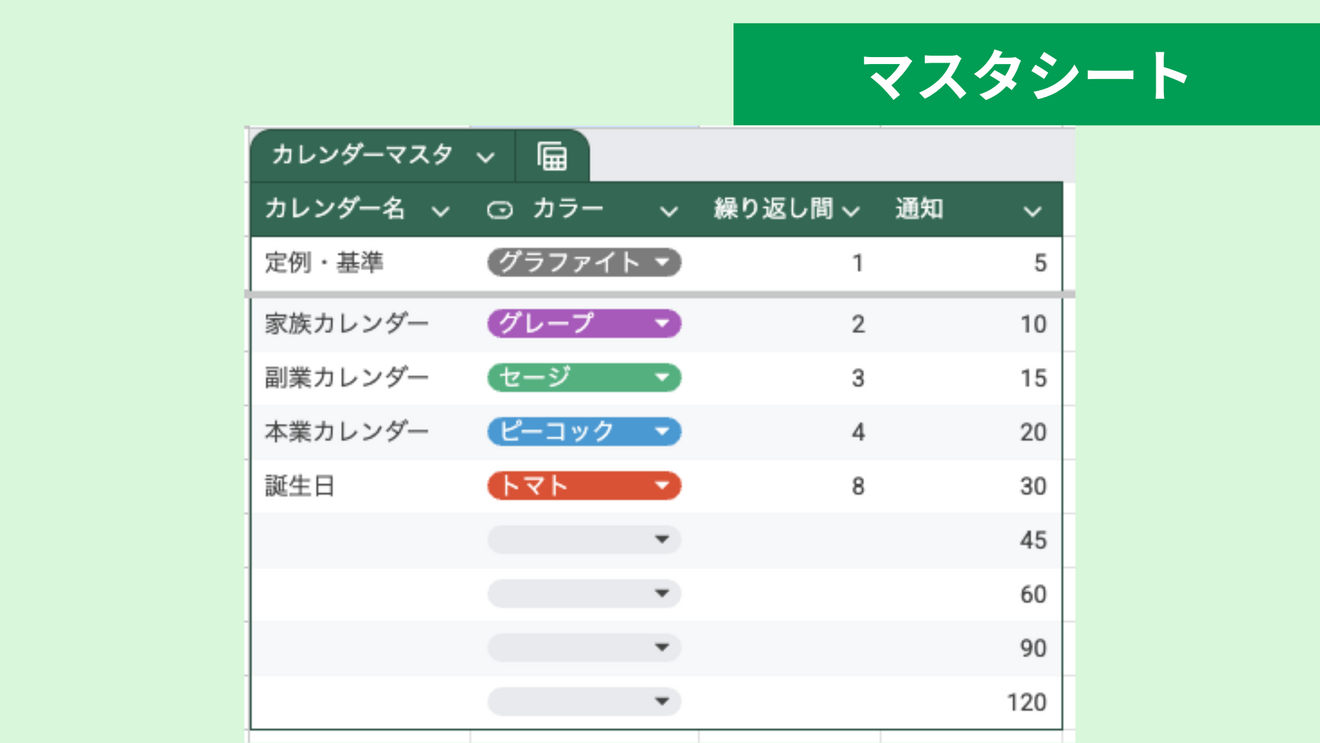 マスタシートにはプルダウンに使う情報や登録に必要な情報が含まれています。ここのデータを変更するだけで自由にカスタマイズすることができます。
前編では、カレンダーの新規作成をGoogleカレンダーから行う方法をお伝えしました。
しかし、今回のスプレッドシートを使えば、Googleカレンダーで一つ一つ作成しなくても、マストシートにカレンダー名を登録してGASを実行することで自動的にそのカレンダーが作成されます
マスタシートでカレンダーそれぞれにカラーを設定しておくと、予定を登録するときに一回一回カラーを設定する必要がないので、とても便利です
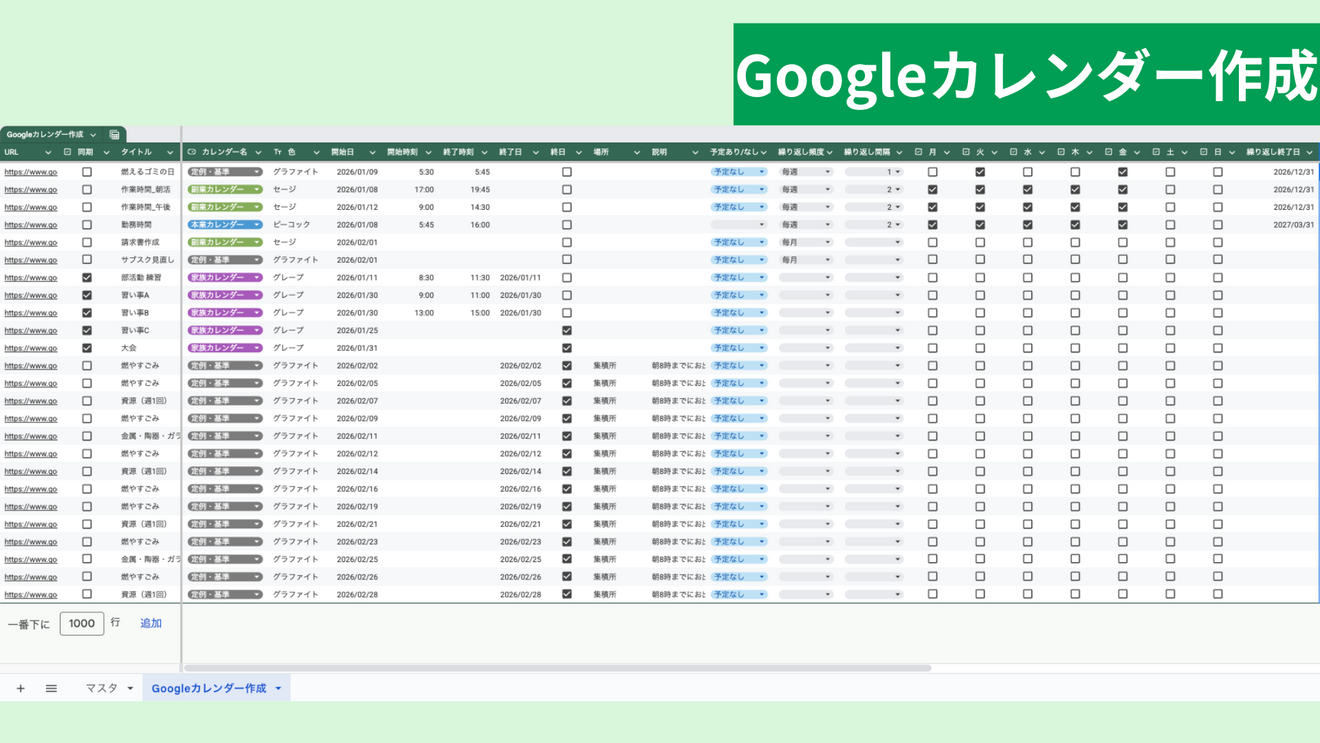
 次はGoogleカレンダー作成シートについてです
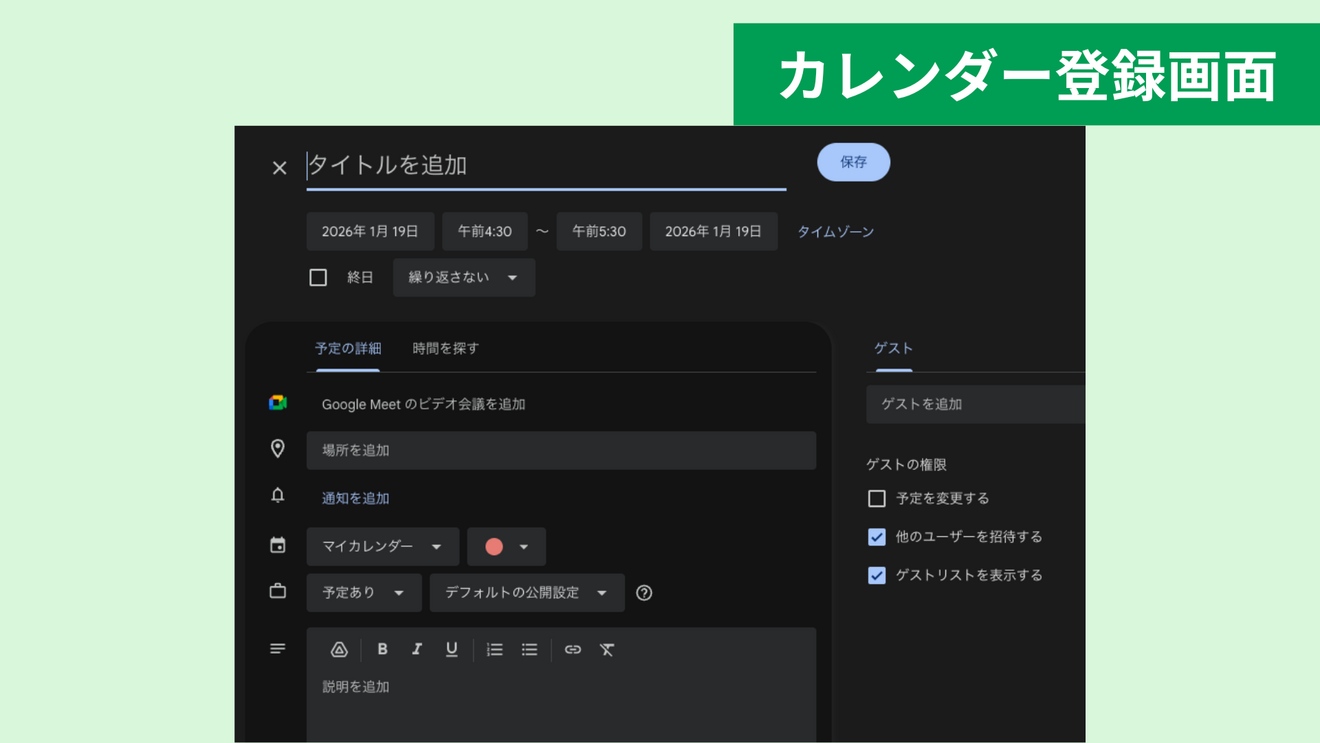
Googleカレンダー作成には、登録内容を細かく設定できるようにカレンダー登録画面に合わせて見出しが準備されています。
・URL
・同期
・タイトル
・カレンダー名
・色
・開始日
・開始時刻
・終了時刻
・終了日
・終日
・場所
・説明
・予定あり/なし
・繰り返し頻度
・繰り返し間隔
・月火水木金土日
・繰り返し終了日
・既定リマインダー使用
・通知(ポップアップ・メール)
・GoogleイベントID
・最終同期日時
・削除
・内部メモ
・参考URL
・参考サイト名
登録例
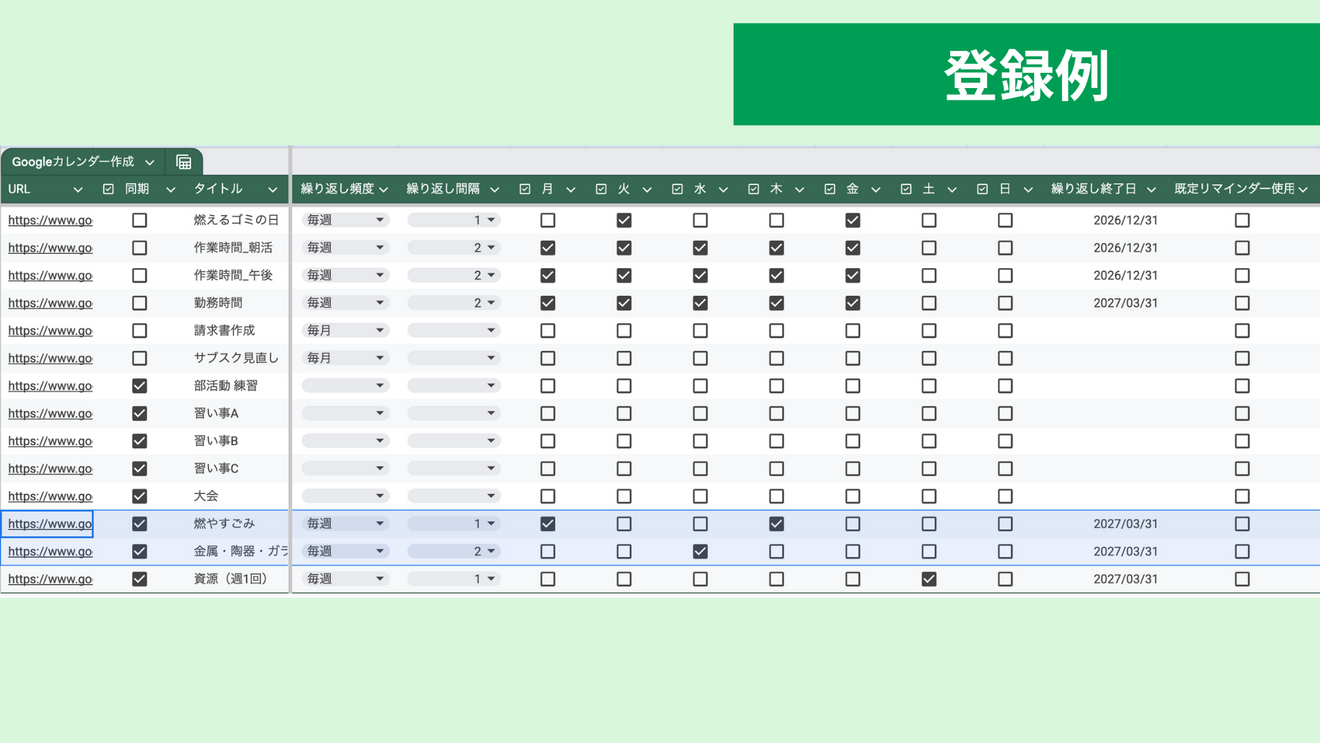 ✅️ パターン1:毎週の決められた曜日にあるもの
燃やすごみの日(新宿区) 毎週月・木
繰り返し頻度→毎週
繰り返し間隔→1
月曜日・木曜日に ☑️
✅️ パターン2:隔週の決められた曜日にあるもの
不燃ごみ 毎月第二・第四水曜日
繰り返し頻度→毎週
繰り返し間隔→2
水曜日に ☑️
※繰り返し終了日を設定することで登録する予定を年末や年度末に設定できます
Gem:爆速カレンダー登録くん🐹
今回もGemを1つ作成しました
その名は
とにかく使い方は簡単✨️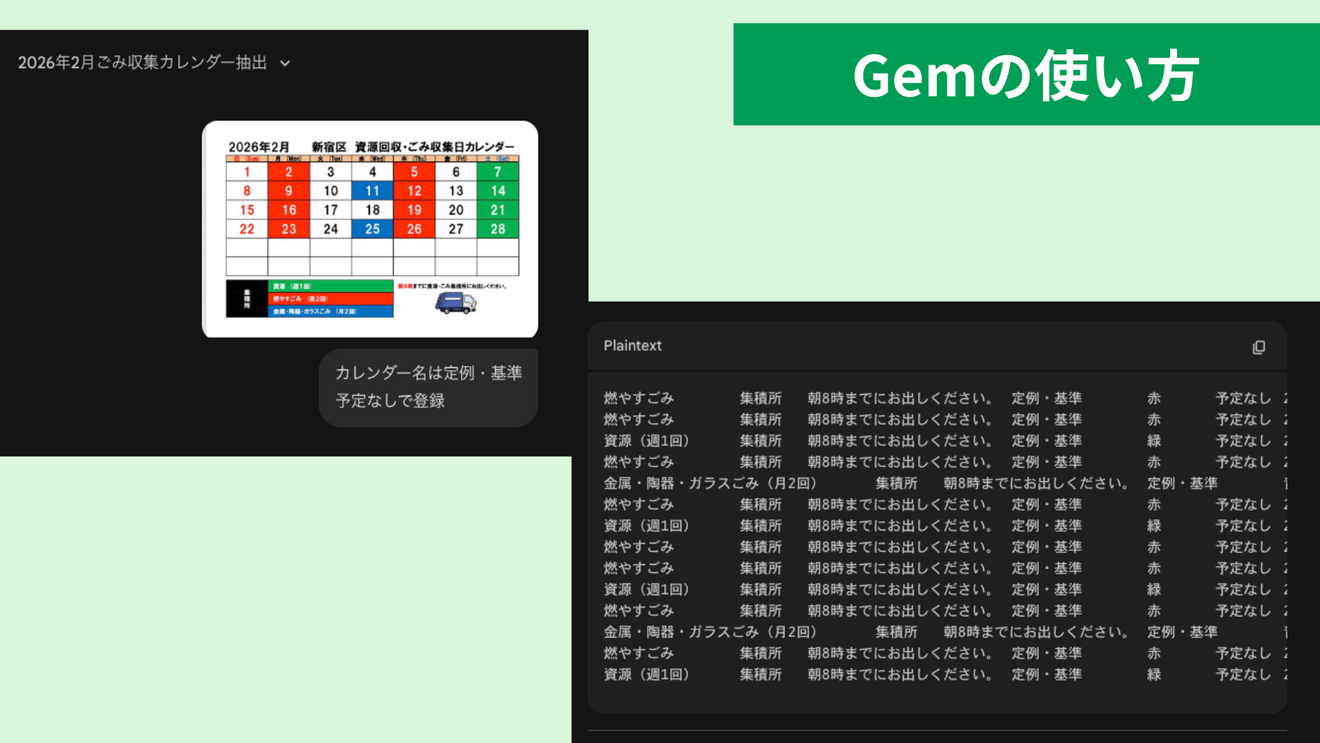 1ヵ月の予定表を読み込ませ、見出しに沿ったデータを抽出
※例ではカレンダー名と予定なしを指定しています
※お使いの環境ではただのテキストで出力されてしまう場合があります。その場合は、「コードブロック形式のタブ区切りで出力して」と追加で入力すると、上記の画像のように右上にコピーボタンが表示される形式で出力されると思います🙏
 →スプレッドシートにコピペ
→データを整えて、GAS実行
メニュー → Googleカレンダー → カレンダー同期
※最初の実行のみ権限の承認が必要です
→Googleカレンダーに一括登録
ーーーーーーーーーーーーーーーーーーー
→承認のやり方がわからない方はこちらの記事で解説しています👇️
 Step1:GASを体験しよう → ②メニューを確認するに記載🐹
ーーーーーーーーーーーーーーーーーーー
前述したとおり、Googleカレンダーでカレンダーを新規作成していなくても、スプシで決定したカレンダーが作成されます!
修正したいときはスプシで修正して実行するだけ!もちろん、Googleカレンダー上で修正もできますが、そのあとに同期してしまうと、スプシのデータが上書きされてしまいます。
同期したくない場合は、D列:同期の☑️を外しましょう!
削除したい項目も同じようにAH列:削除の☑️を入れて、同期すれば削除してくれます
「Geminiで登録」との違い
大きな違いは以下の3点だと思っています
✅️ カレンダー名を指定できる
✅️ 時刻・繰り返しを細かく設定
✅️ 予定あり/なしを設定
ただ、スプシが優れていて、Geminiが劣っているという話ではありません。
💡 大事なのは使い分けること
単発の予定:Geminiでサッと登録
大量データ/細かい調整:スプシで整えて一括登録
おまけ①:予約スケジュール
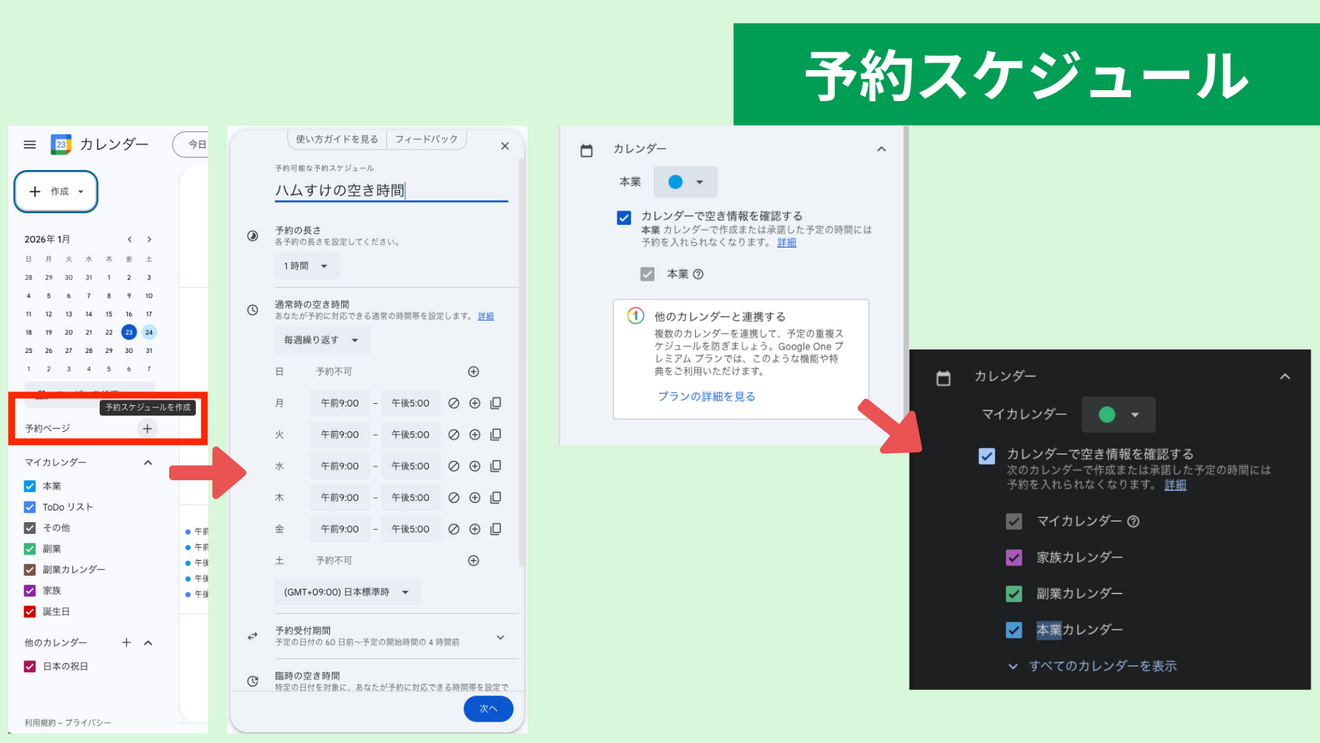 私はまだ実務でリンクを共有して、
Googleミーティングをしたことはないですが、
クライアントに対してスマートに提示できたらいいですよね
有料プランに入っていると1つのカレンダーではなく、複数のカレンダーの空き時間を表示できるようになります😄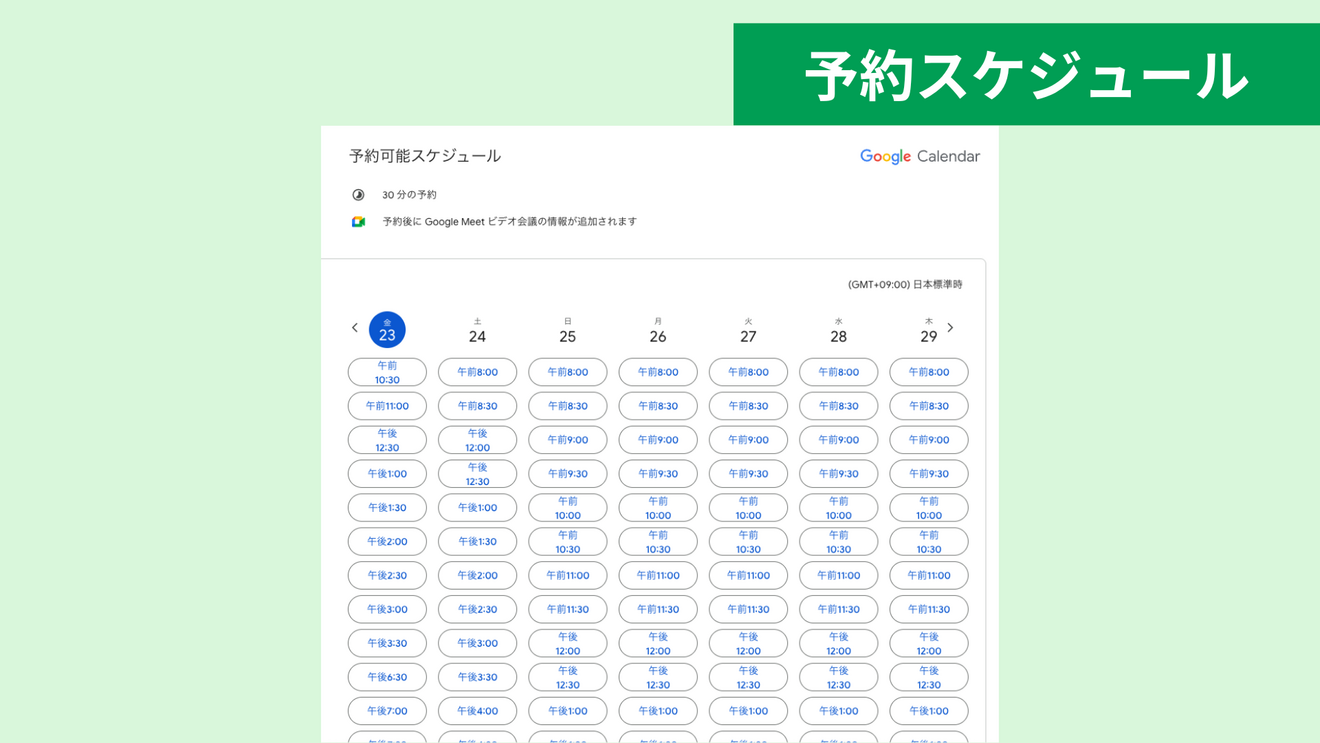 またこの画面ですぐに空き時間を確認することも簡単です
さらに前編でもお伝えしましたが、予定を抜け漏れなく把握していると
Geminiに聞けばすぐに自分のスケジュールがわかります
予定管理に時間を使いたくない人は習慣づければ、自分が覚えていなくてもすぐに確認できる仕組みが作れます
おまけ②:リンク共有
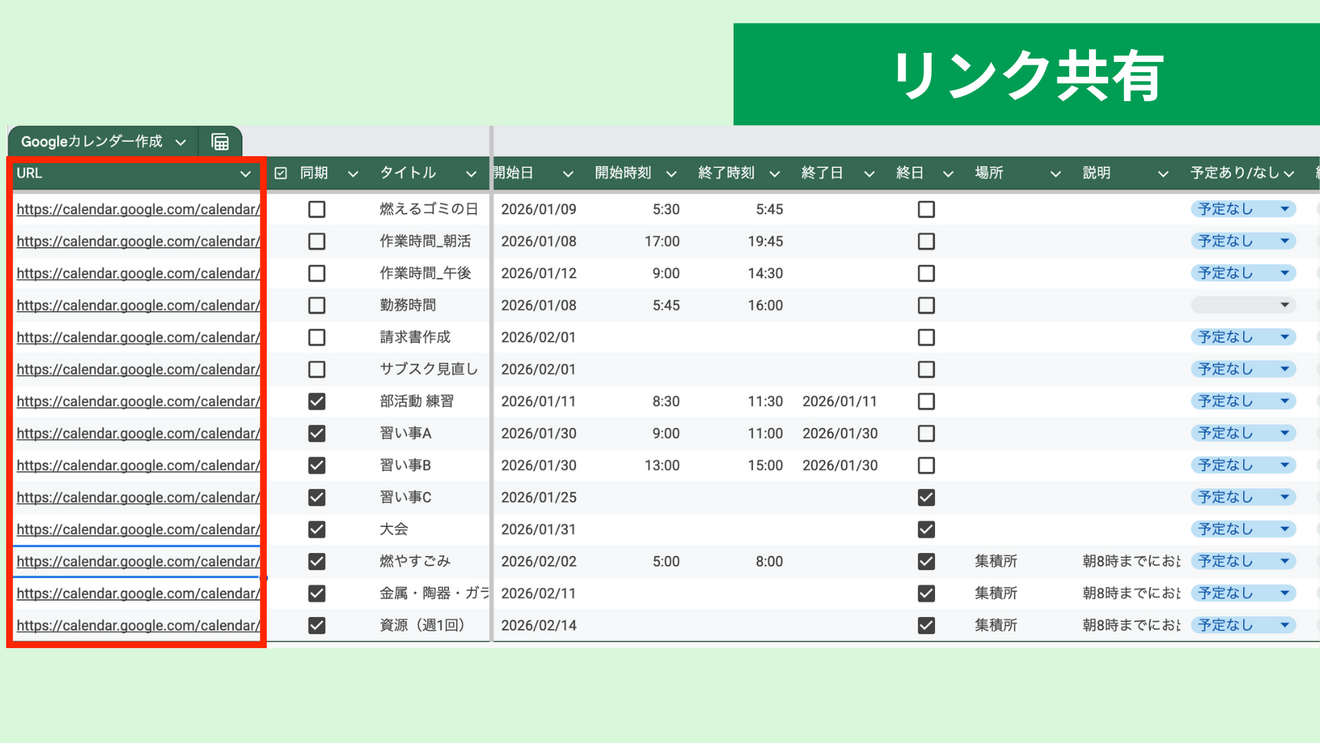 スプレッドシートでGoogleカレンダーに追加したものを簡単・自動で共有リンクを作成することができます
これが思いついたきっかけは
オフ会や勉強会を参加するときに手作業でカレンダーを登録したり、
登録するのを忘れたりしていたからです。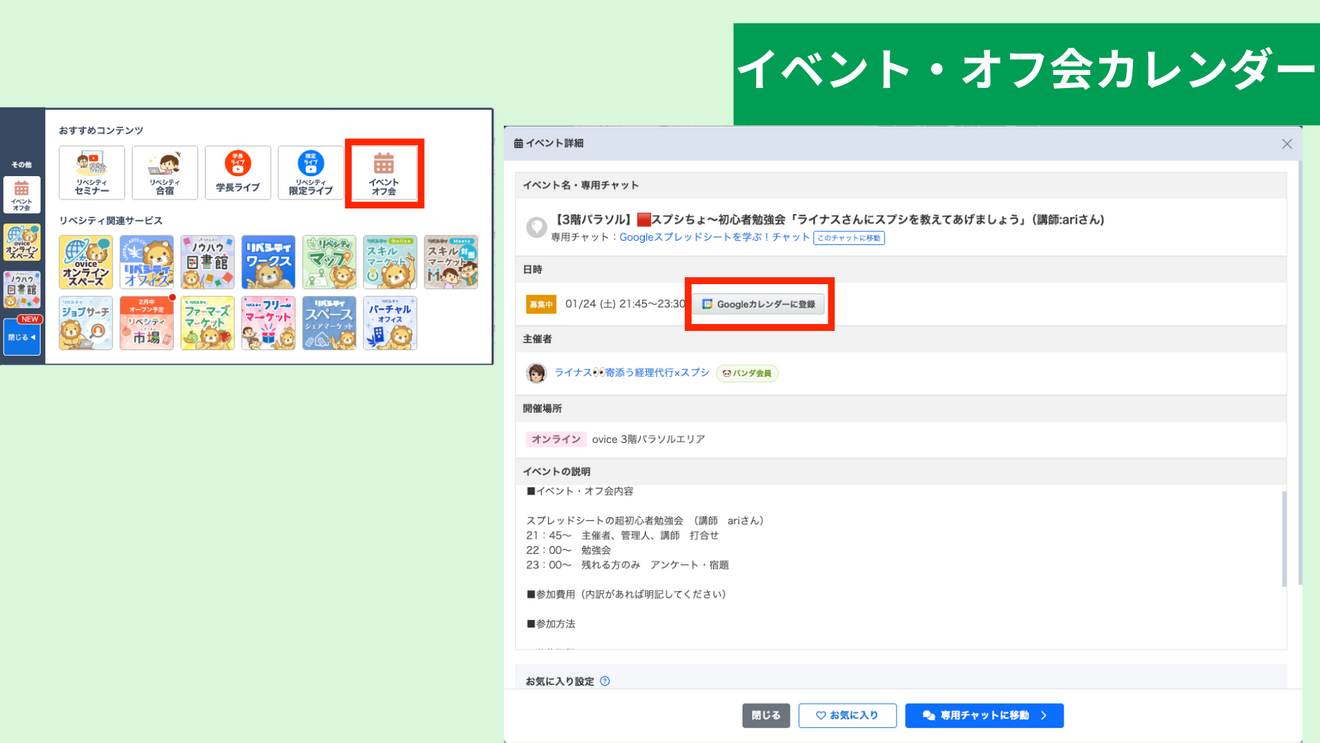 しかし、イベント・オフ会カレンダーには
「Googleカレンダーに登録する」ボタンがあります
→これを「自分で作れるのではないか🤔」と思いつきました💡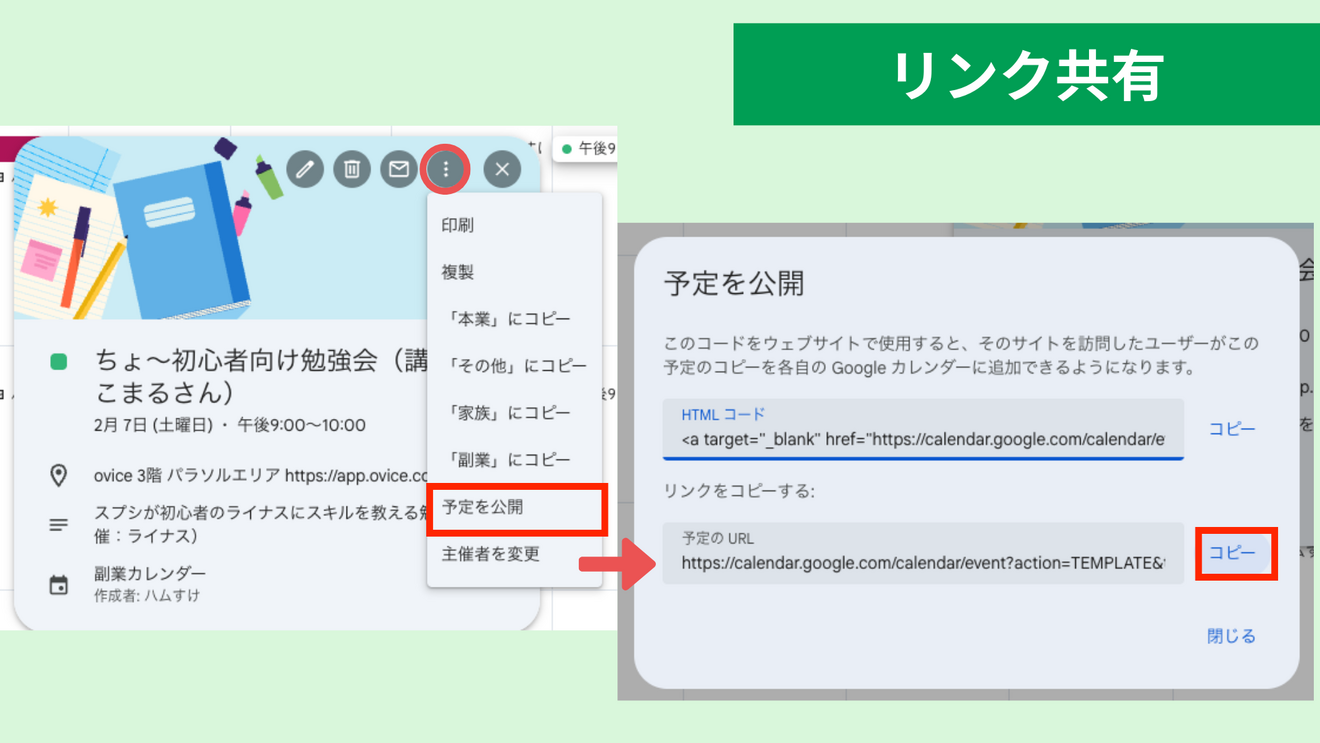 Googleカレンダーに登録すれば、そこからリンク共有することも可能です
ただ、いちいちカレンダーを開いてリンクをコピーして…という手間が嫌だったのでスプシ上に表示させれば、きっと楽だよなと考えました
いまではスプレッドシートのC列をコピペするだけです
※ただし、共有できる内容は限定されています⚠️
以前、つぶやきで試してみたのですが、
スマホだと情報量が多いURLは認識されず、ただの文字列になってしまったので、情報を絞り込むことでスマホからでも登録できるようにしてあります
💡 登録できる項目
件名(タイトル) → パラメータ:text
開始日時・終了日時 → パラメータ:dates
場所 → パラメータ:location
繰り返し → パラメータ:recur
おまけ③:家族カレンダーの共有
Googleカレンダーを家族で共有する超初心者向け完全ガイド(iPhone/MacBook編)
家族の予定を「誰かが忘れた」「ダブルブッキングした」から解放!
iPhoneとMacBookユーザー向けに、解説します。
なぜ家族用カレンダーを作ったほうがいい?
個人の予定と家族の予定がごちゃ混ぜになると見づらいので、「家族用」という専用のカレンダーを作って共有するのが一番わかりやすいです。
💡 メリット:
・家族みんなで予定を追加・編集可能
・各自のプライベート予定は自動で見えない
・iPhoneのGoogleカレンダーアプリでサクサク操作
【重要】設定はMacBookのブラウザで!
スマホアプリでは共有設定ができません。
MacBookのブラウザでを開いてください。
1. 家族カレンダーを作成
作成方法はこれまでの内容もしくは前編を見て実行してもらえれば
作成できると思うので、省略します🙏
2. 家族に共有設定
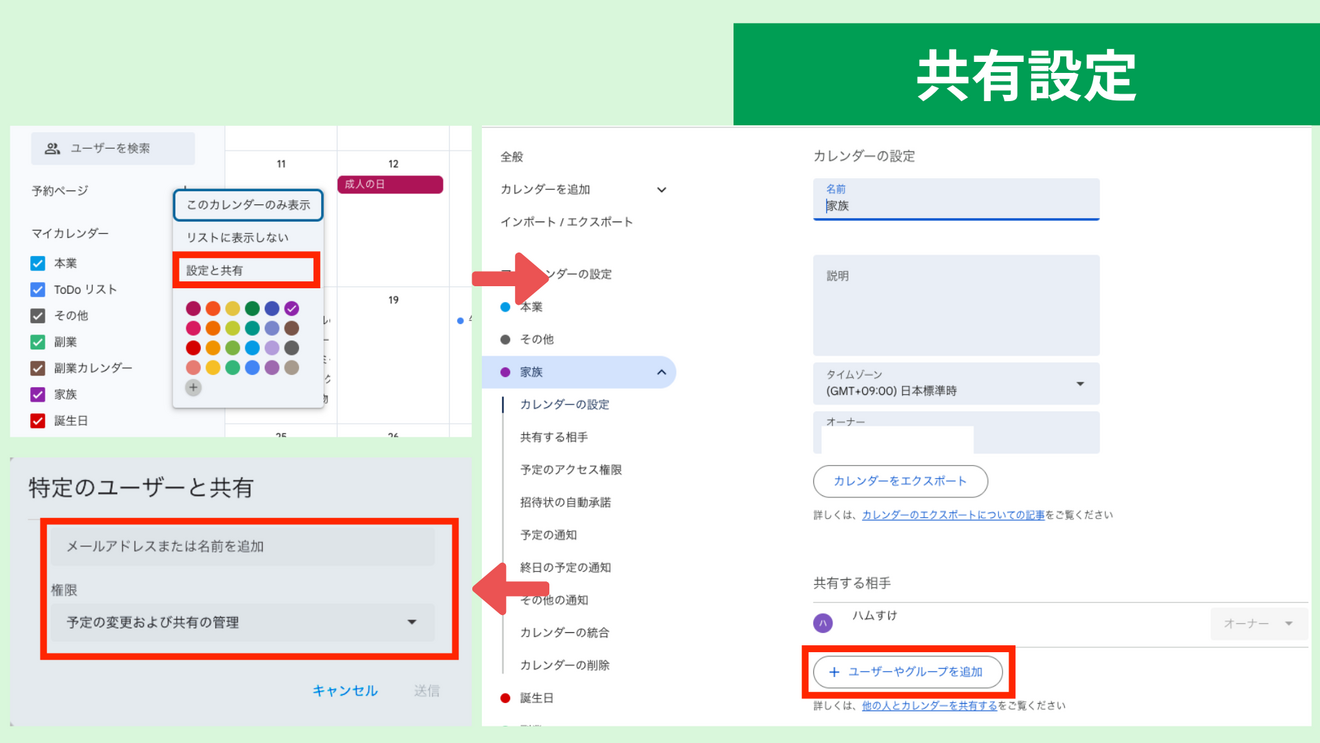 ① 作成した「家族カレンダー」にカーソルを合わせて「︙」
→「設定と共有」
② 「共有する相手」→「ユーザーやグループを追加」
③ 家族のGmailアドレス(例:taro@gmail.com)を入力
④ 権限を「予定の変更権限」にして「送信」
⑤ 家族に届く招待メールから
「カレンダーを追加」を押してもらえば完了👏✨️
【よくあるトラブル解決】
🌀家族のカレンダーが見えない
→招待メールの「カレンダーを追加」を押したか確認。アプリのメニューでチェックON
🌀共有設定が見つからない
→MacBookのブラウザ版で設定。iPhoneアプリでは不可
🌀自分の予定も見えてしまう
→家族用には「家族予定のみ」入力。
個人予定は自分のカレンダーに!
まとめ
ここまで読んでいただき、ありがとうございました🐹✨️
この記事(後編)は、Googleカレンダーを「登録できる」だけで終わらせず、判断に使える形で運用したい人に向けてまとめました。
前編では、Geminiを使って「入力がめんどうで続かない」を解決し、
カレンダー作成や色分け、ショートカット、Gemの活用で、予定とタスクを“見やすく探しやすい”状態に整えました。
そして後編で伝えたかった核心はここです。
💡 予定あり/なしを「自分が関わる予定」基準で分ける
💡 Geminiとスプシを使い分ける
💡 画像→データ化→整形→一括登録を、仕組みとして回す
この3つを押さえるだけで、カレンダーが一気に“使える道具”になります。
「カレンダーに入っているのに、予定調整が楽にならない…」という状態から抜け出しやすくなるはずです。
少しでも「これなら自分も続けられそう」と思う部分があれば、ぜひ取り入れてみてください🐹✨️
おわりに
✅️ この記事が少しでも役に立ったと感じたら、つぶやきでシェア、コメントやいいね、ブックマークをよろしくお願いします✨️次の記事を作る励みになります🐹✨️
最後まで読んでいただきありがとうございました♪
何かわからないことなどありましたらお気軽にコメントやDMください📥️✨️