- 投稿日:2026/01/30
- 更新日:2026/02/22

はじめに
これまで私は、業務効率化や資料作成の相棒として、ずっとChatGPTを使ってきました。
正直に言うと、Geminiは「名前は聞くけど、あまり触っていない存在」でした。
ところが、Nano Banana Proの登場をきっかけにGeminiを使う機会が増え、Googleカレンダー、ToDoリスト、KeepなどのGoogleサービスと組み合わせて使う中で、
「あれ?Googleの中で使うGemini、思っていた以上に便利では🤔?」
と感じ始めました。
特に気になったのが、スプレッドシートのサイドパネルで使えるGemini。
以前から話題にはなっていたものの、
👤「実際、何ができるの?」
👤「ChatGPTと何が違うの?」
という疑問が残ったままでした。
そこで本記事では、
2026年1月時点でスプレッドシートのGeminiサイドパネルで
何ができるのかを、実際に調べて・試して・使ってみた結果をまとめています。
これからの勉強会資料として使うことも想定しつつ、
同じように「気になっているけど使っていない」方の助けになればと思い整理しました。
ひとつでも「これ、いまから使えそう」と思える使い方が見つかればうれしいです。
1. 前提:Geminiサイドパネルを使うには?
Geminiサイドパネルは、すべてのユーザーが使えるわけではありません。まずは環境を確認しましょう。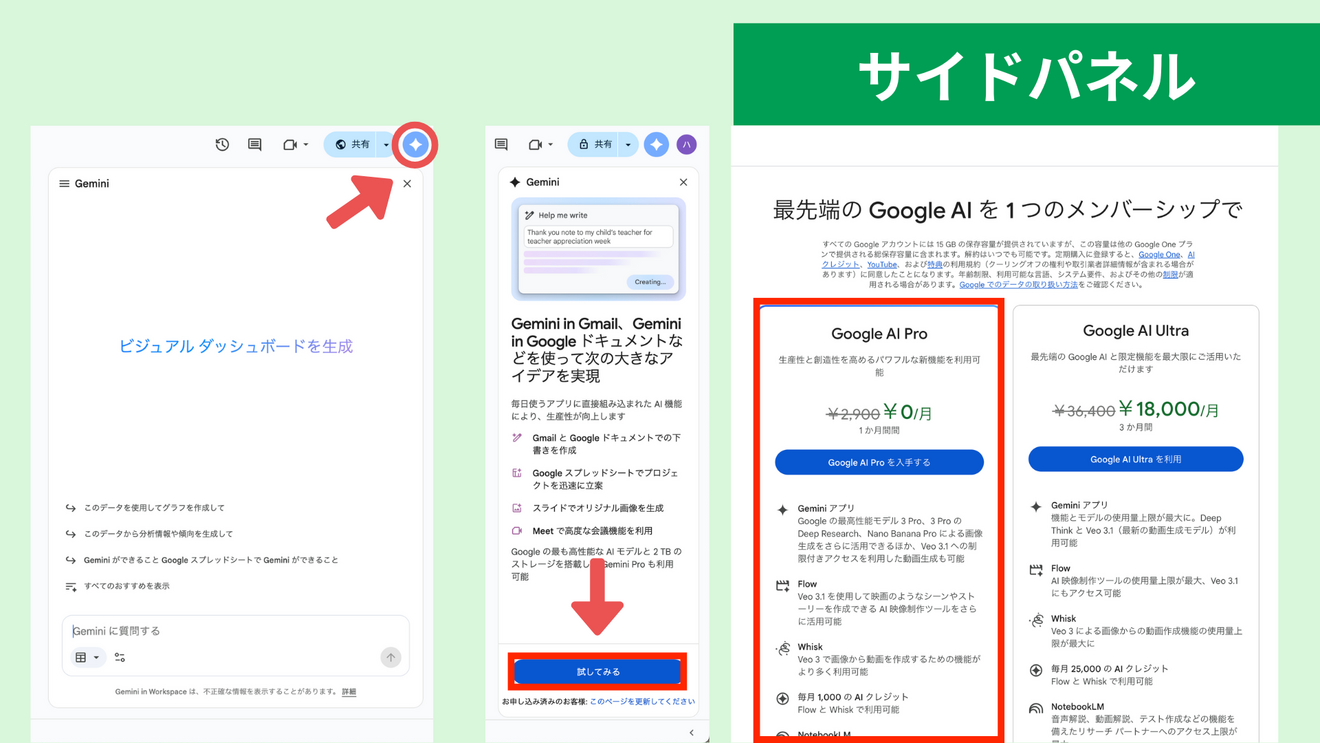
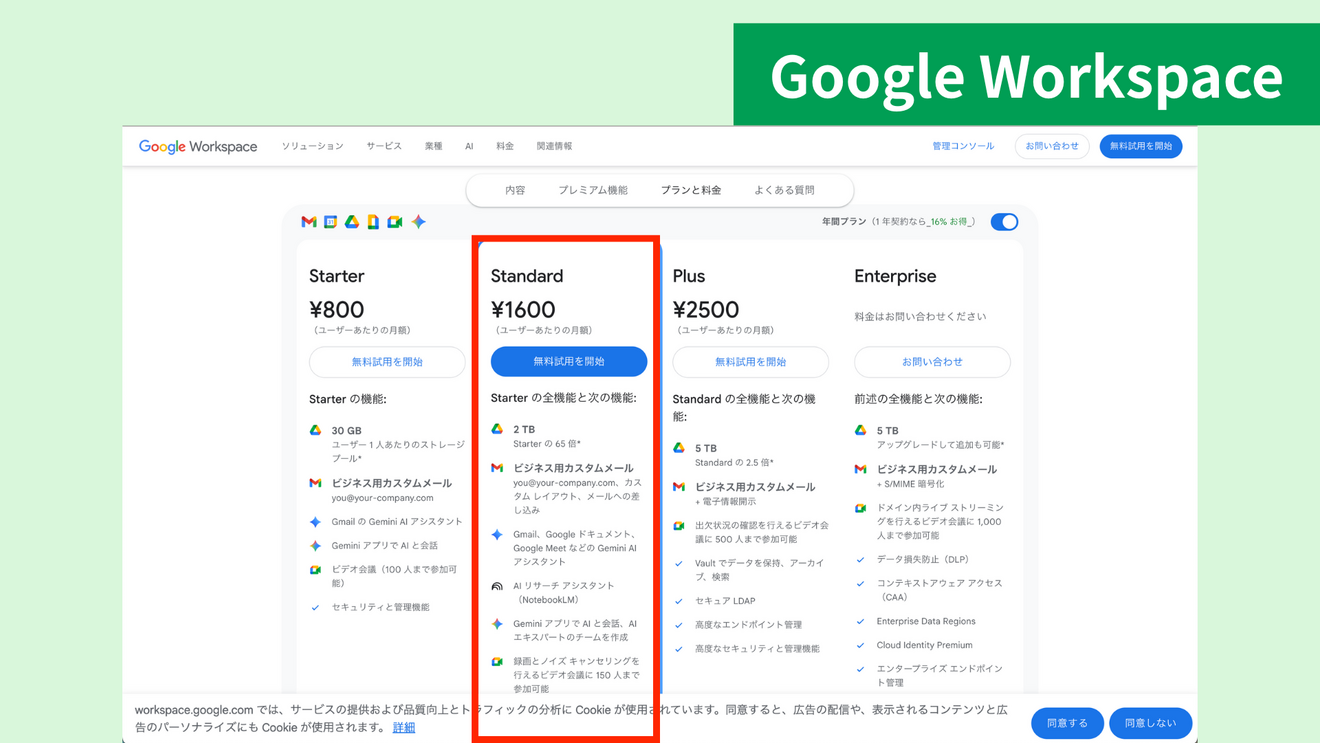 利用条件: Google OneのGoogle AI Proプランや、Google Workspaceの有料プラン(Standard/Plus)などの契約が必要です。
→どちらとも試用期間があるため、まずは無料で試してみましょう
試すだけならリスクはなし!気になるならまずやってみる👍️
※自動更新だけ気をつけてください⚠️
私は、Google AI Proを1ヶ月間試しに使い、いまは3ヶ月間、月950円のキャンペーン?を利用しています。ただ、最初の目的はNano Banana Pro🍌を使うことが目的でした!
確認方法: スプレッドシートを開き、画面右上の「✨(キラキラアイコン)」をクリックしてサイドパネルが開けば準備OKです。
言語設定: 基本的に日本語で対話できますが、複雑な操作指示などは英語の方が精度が高い場合があるそうです。
2. 何ができるの? 基本の「4大機能」
初心者の方がまず覚えるべきは、以下の4つの基本操作です。
表・テンプレートの作成: 「プロジェクト管理表を作って」と指示するだけで、ヘッダーやサンプルデータが入った表が一瞬で完成します。
数式・関数の生成: 「A列の日付から四半期ごとの売上合計を出して」と頼めば、適切な関数を提案してくれます。
データ整理(クレンジング): 表記ゆれの統一や、住所の分割などをAIが補完してくれます。
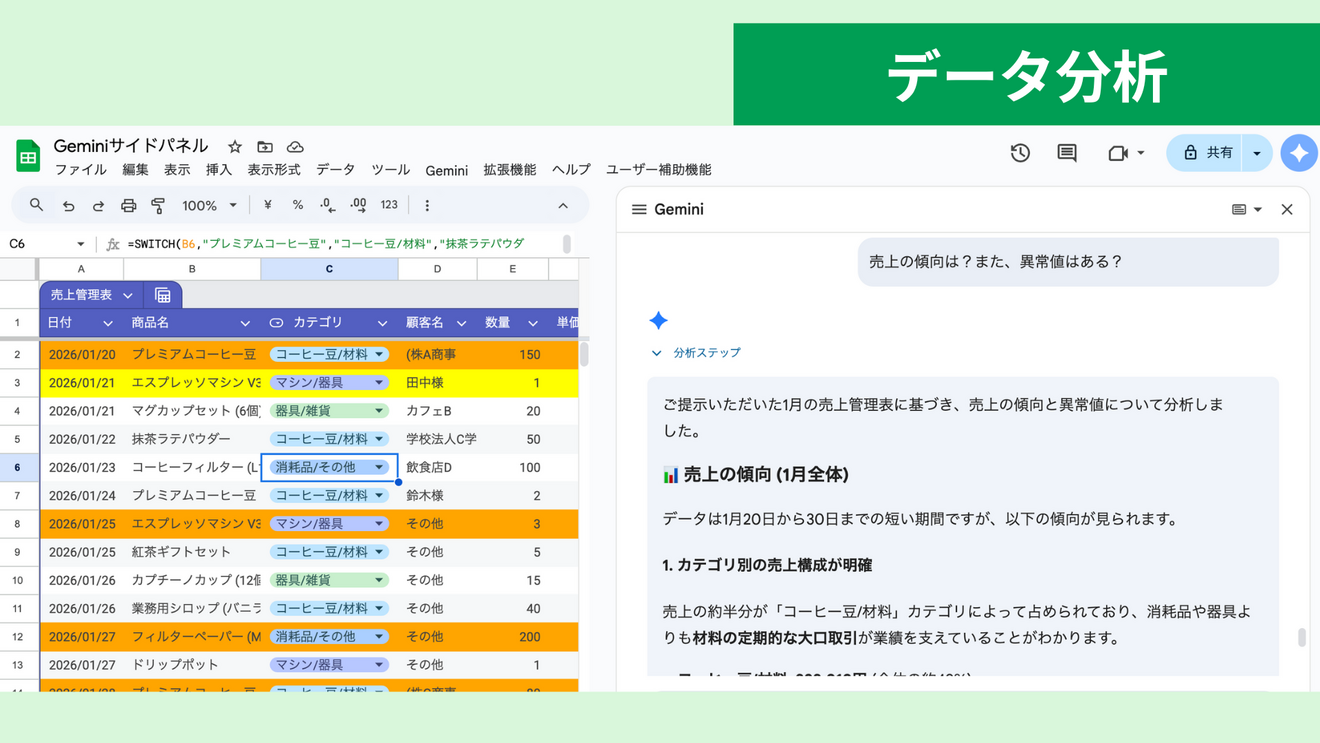
分析・グラフ化: データを読み込み、「売上の傾向は?」「異常値はある?」といった洞察(インサイト)を得たり、グラフを作成したりできます。
3. 【実践編】明日から使える活用事例33選
ここからは、具体的な業務シーン別の活用法を一挙に紹介します。ご自身の業務に近いものから試してみてください。
【表作成・準備】ゼロから一瞬で枠組みを作る
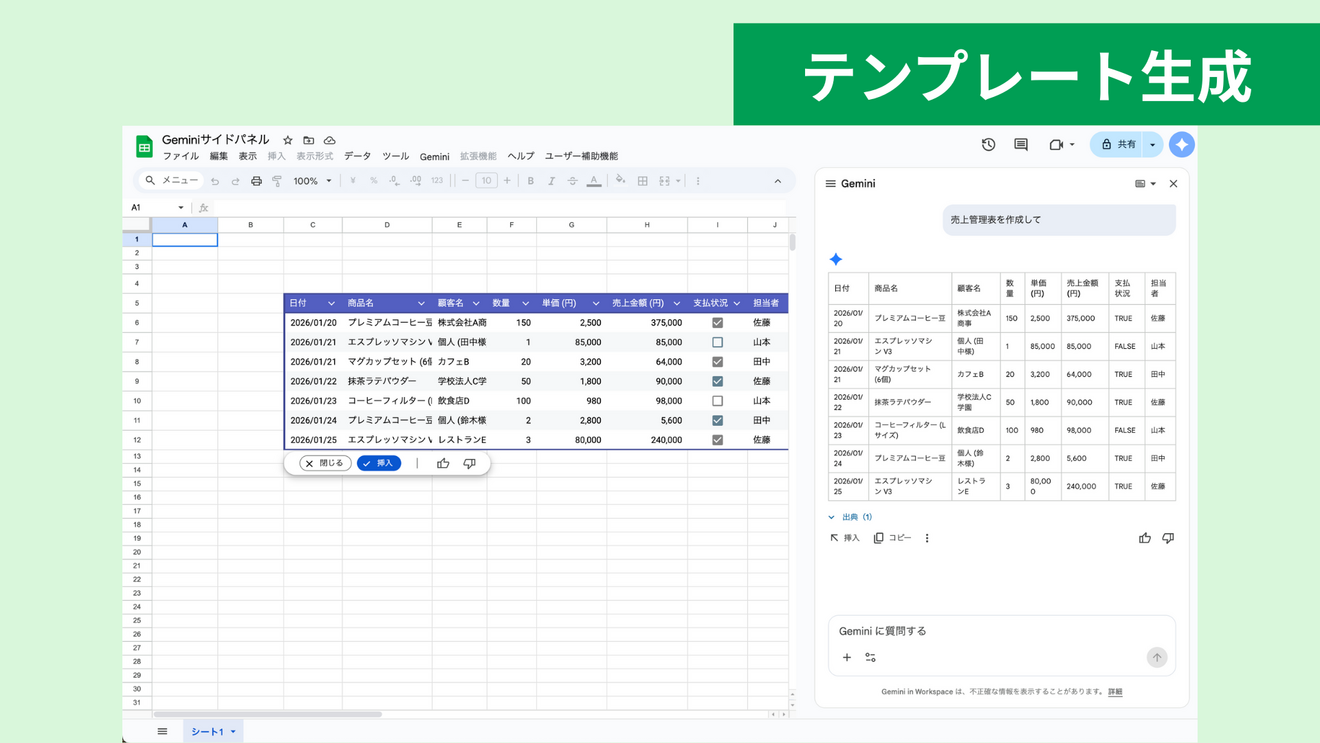 テンプレート生成: 「イベント予算管理表」「家計簿」など、一般的な形式の表を作成。
💭 例):「売上管理表を作成して」
🐹「実務で使うなら見出しは指定すると良さそう。作成してからあとから変更するでもよし!」
カスタム表の設計: 「Instagram広告管理表(列:CP、インプレッション、クリック数)」のように具体的に指示して作成。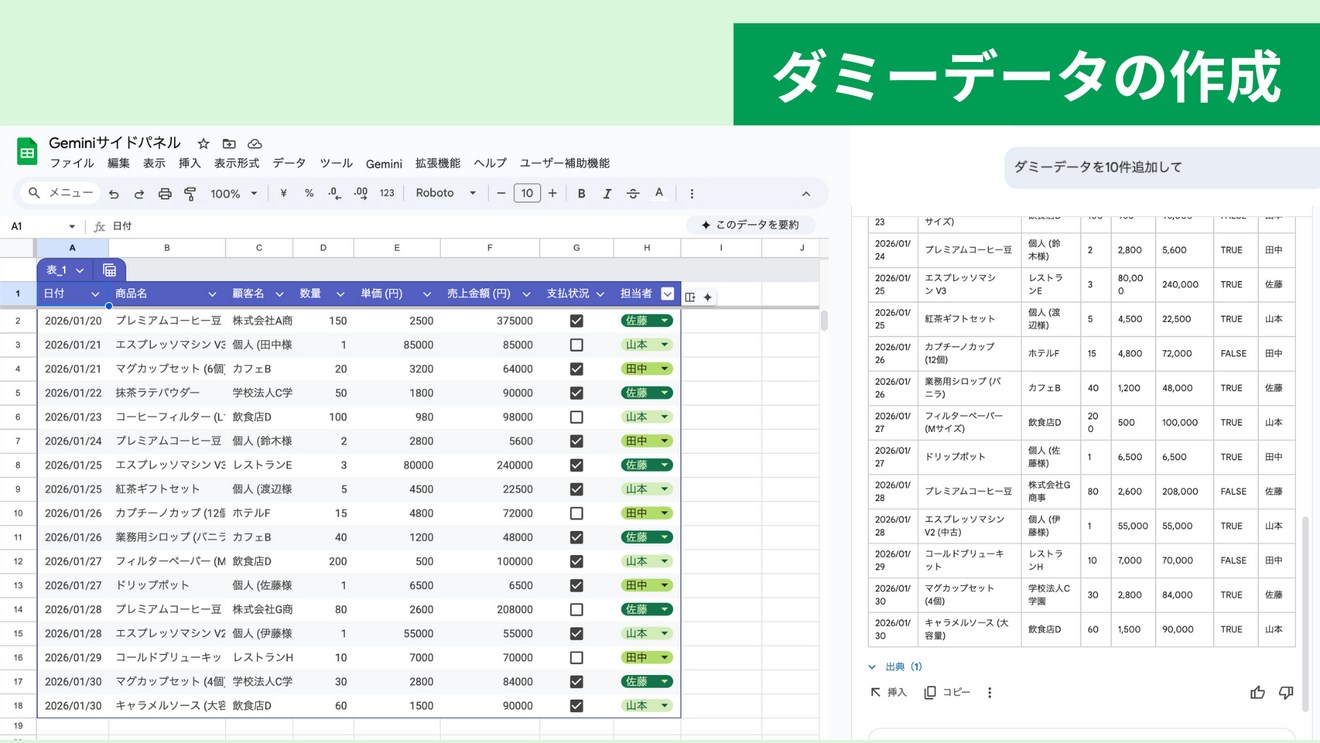 ダミーデータの作成: 関数のテスト用に、架空の顧客リストや売上データを生成させる。
💭 例):「ダミーデータを10件作成して」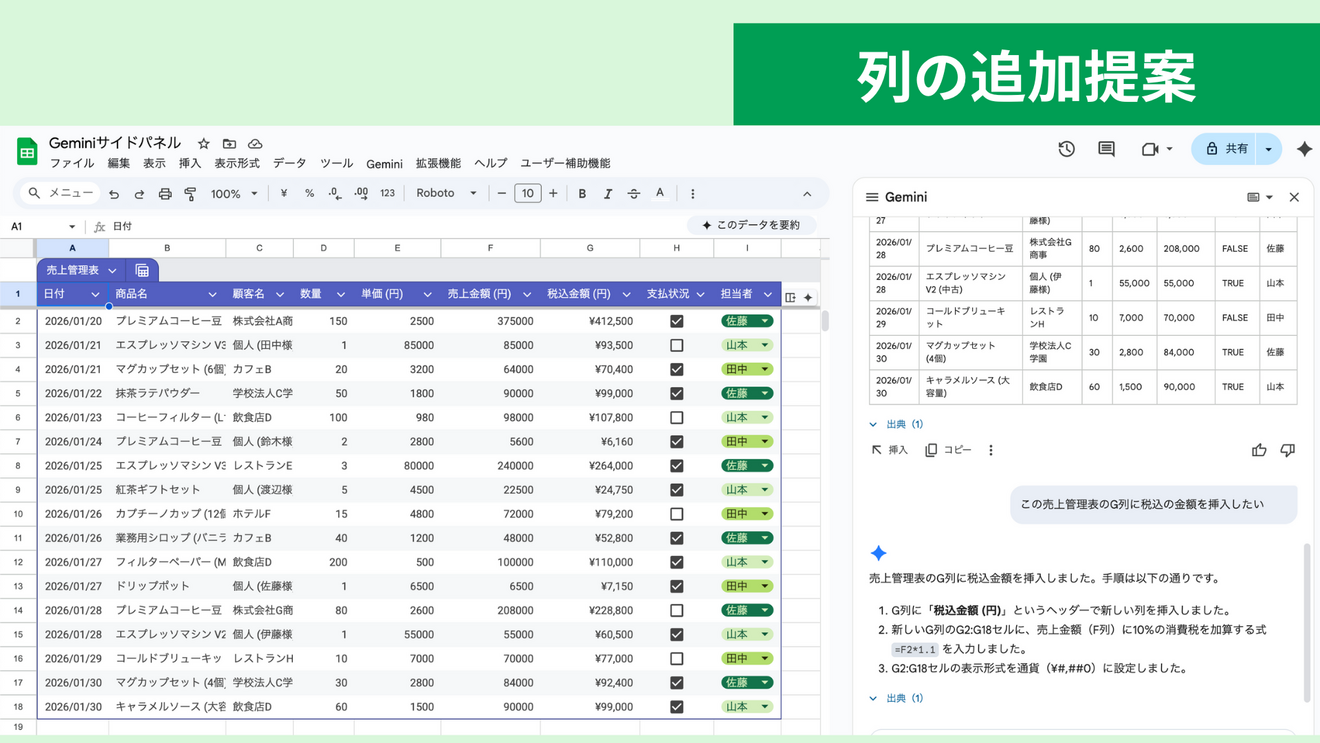 列の追加提案: 既存の表を見て、「このタスク表に『優先度』と『担当者』の列を追加して」と構造を拡張。
💭 例):「この売上管理表のG列に税込の金額を挿入したい」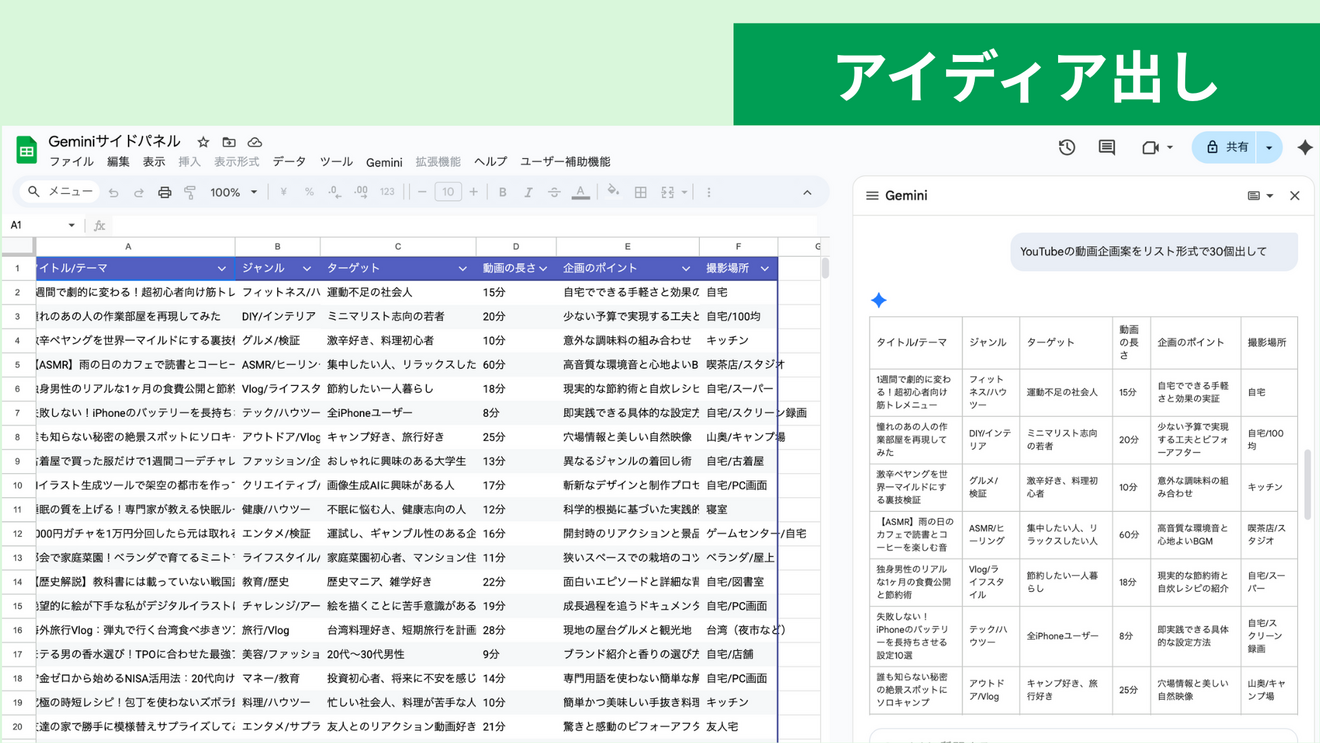 アイデア出し(ブレスト): 「YouTubeの動画企画案をリスト形式で30個出して」と壁打ち相手にする。
🐹「これをわざわざサイドパネルでやる必要は無さそうだけど、表まで一気に作成してくれるのは便利かも!」
【データ整理】面倒な手作業を自動化する
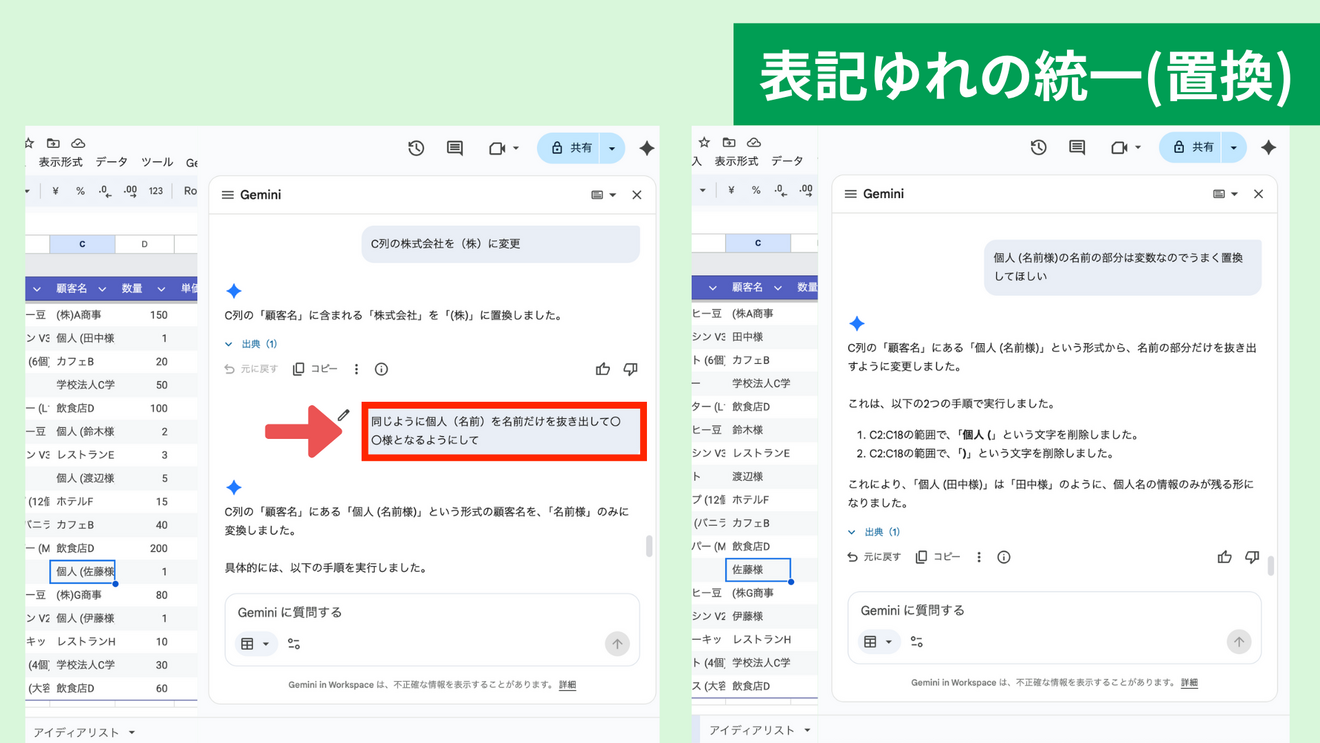 表記ゆれの統一: バラバラな全角・半角や、(株)の有無などを統一する
→解説を読むと置換を使って表記ゆれを統一してくれているイメージ🤖
💭 例):「個人(名前様)を〇〇様となるように抜き出してほしい。名前様の名前は変数なのでうまく置換してほしい
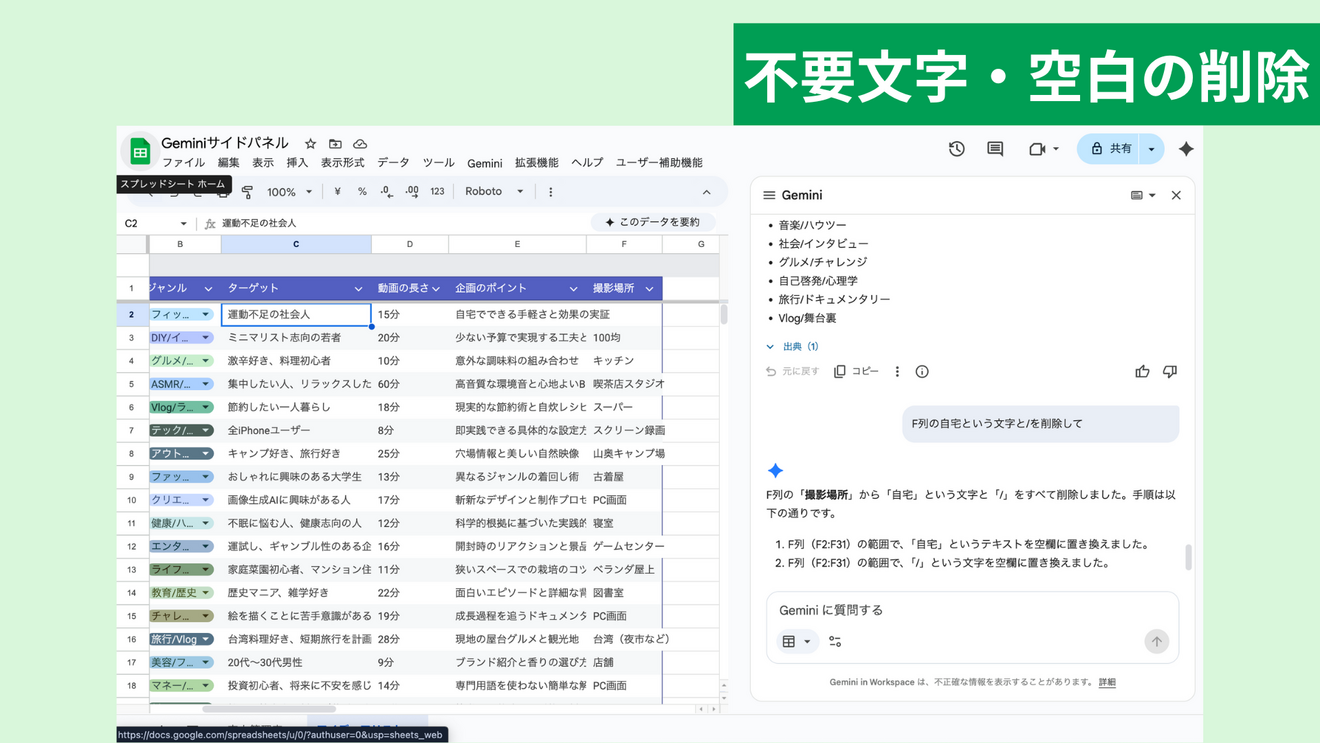 空白・不要文字の削除: セル内の余計なスペース削除や、電話番号のハイフン補完。
💭 例):「F列の自宅という文字と/を削除して」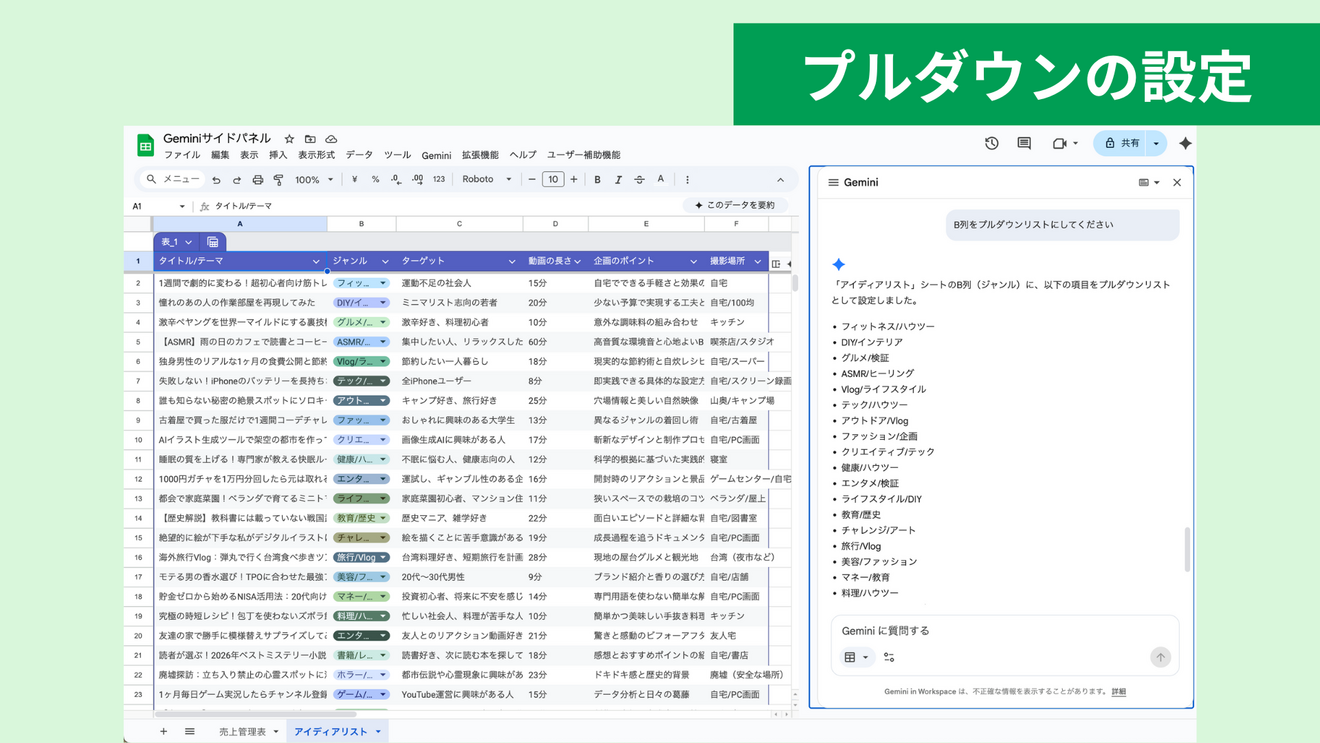 プルダウン(入力規則)の設定: 「D列を『完了/未完了』のプルダウンメニューにして」と設定させる
💭 例):「B列をプルダウンにして」
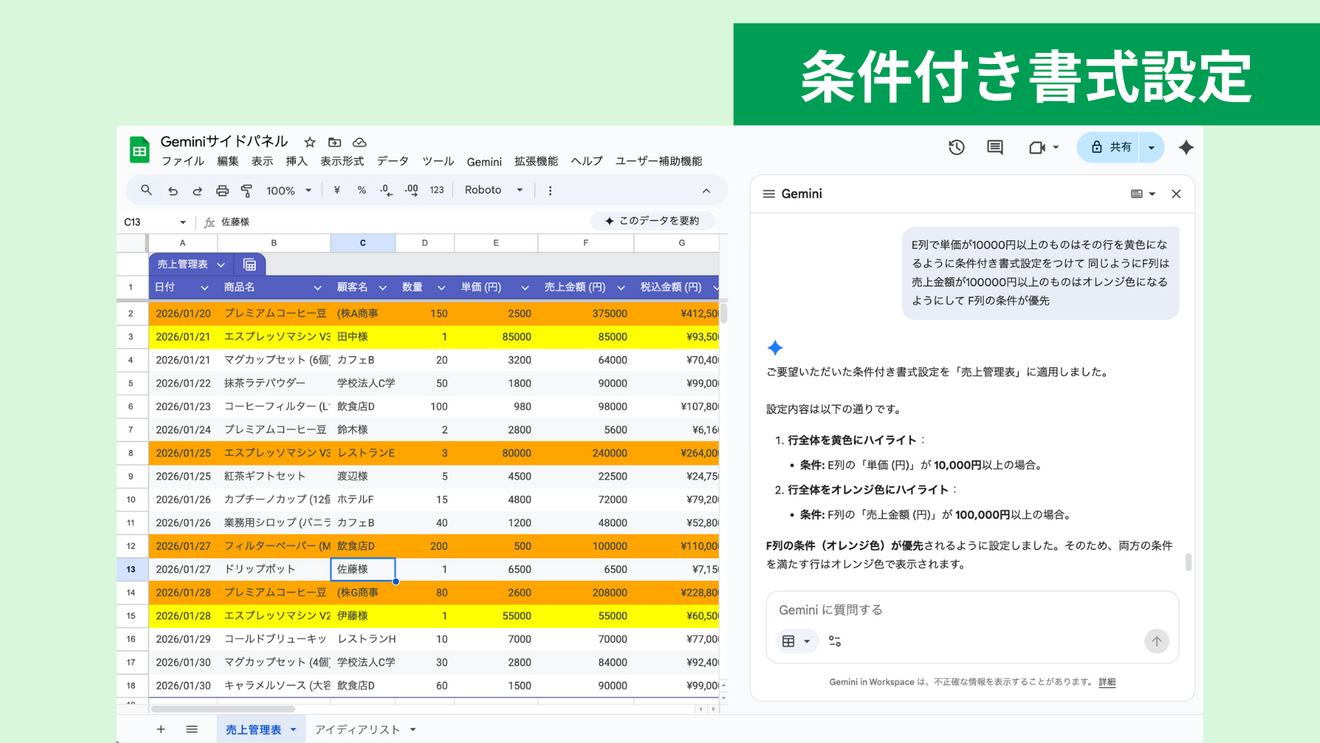 条件付き書式の設定: 「気温が0度以下の行を赤くして」など、条件に応じた色付けを指示。
💭 例):「E列で単価が〇〇円以上は、条件付き書式設定で黄色に。F列で売上金額が△△円以上は、条件付き書式設定で赤色に。赤色が優先。」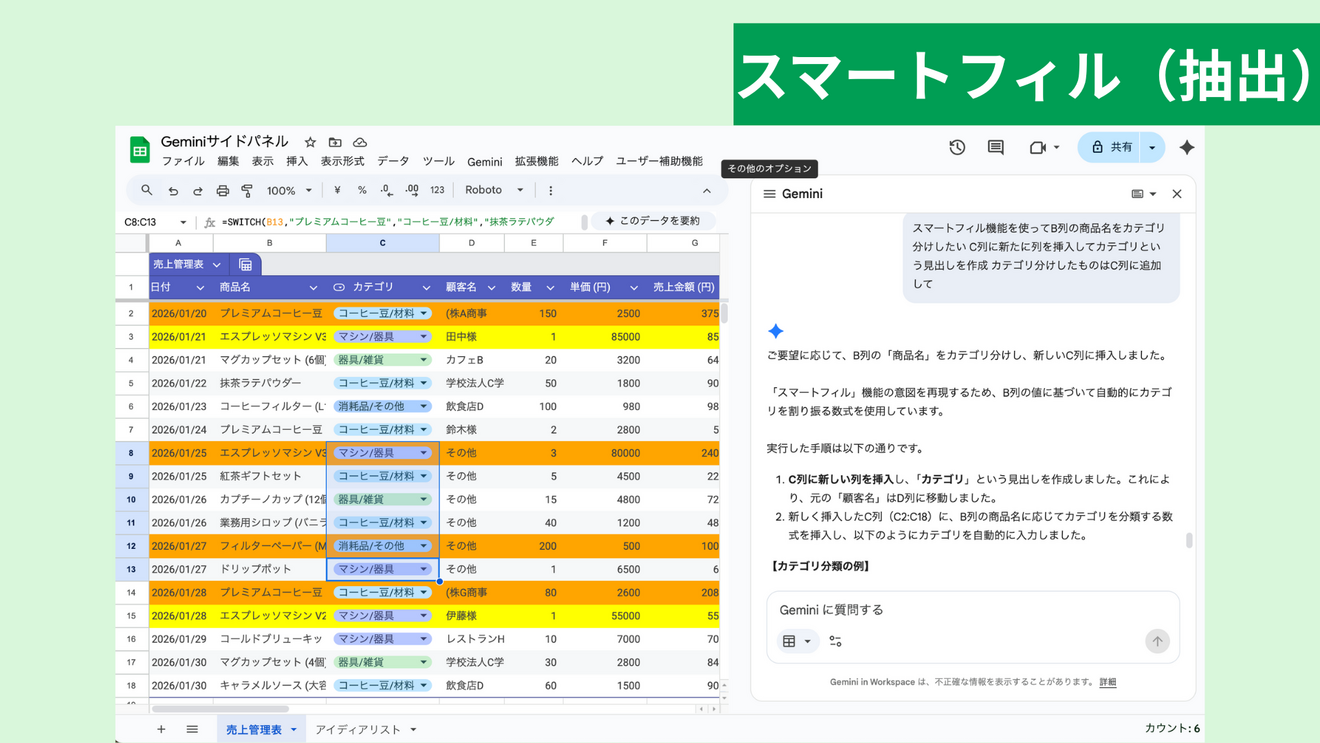 スマートフィル(抽出): 住所列から「都道府県」だけを抜き出す作業をAIに学習させて自動入力。
💭 例):「スマートフィル機能を使ってB列の商品名をカテゴリ分けしたい。C列に新たに列を挿入して見出しをカテゴリにする。カテゴリ分けしたものをC列に追加して」
【数式・関数】脱・関数アレルギー
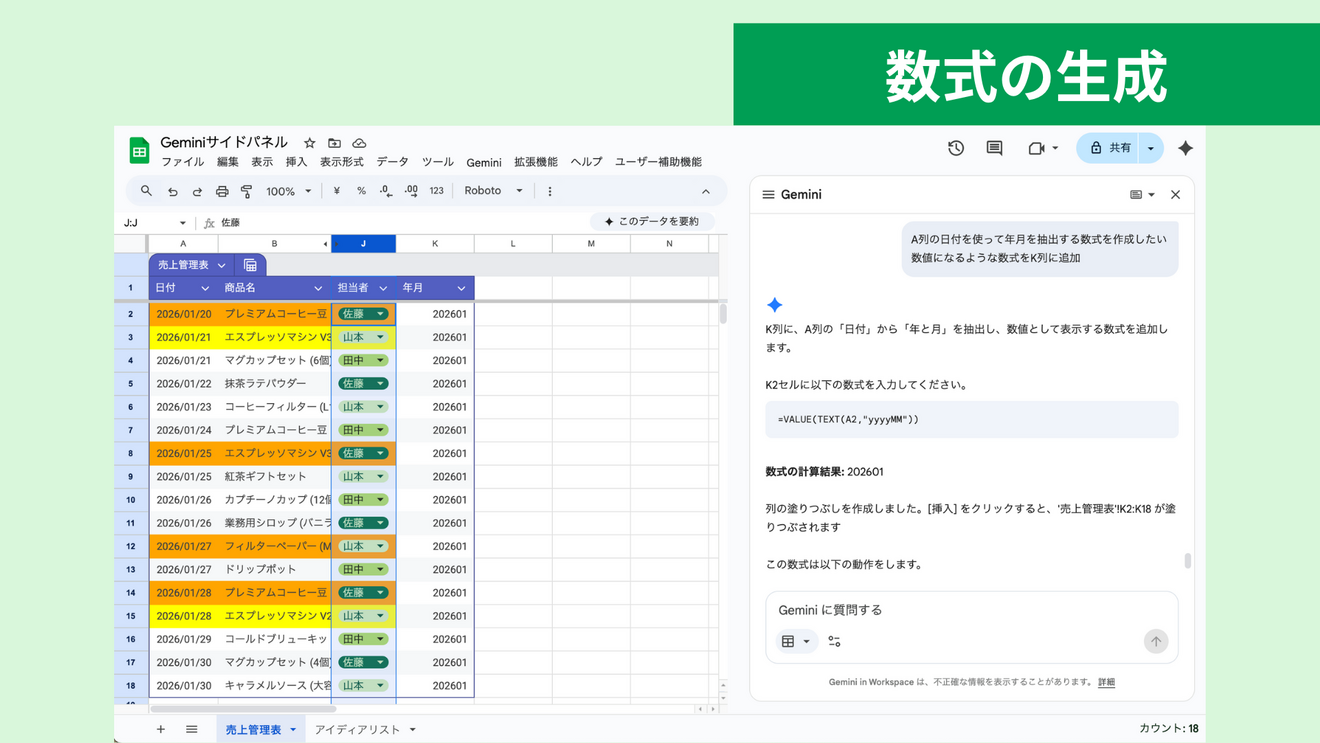 数式の生成: 「売上が平均以上の行をカウントする数式を作って」と指示。
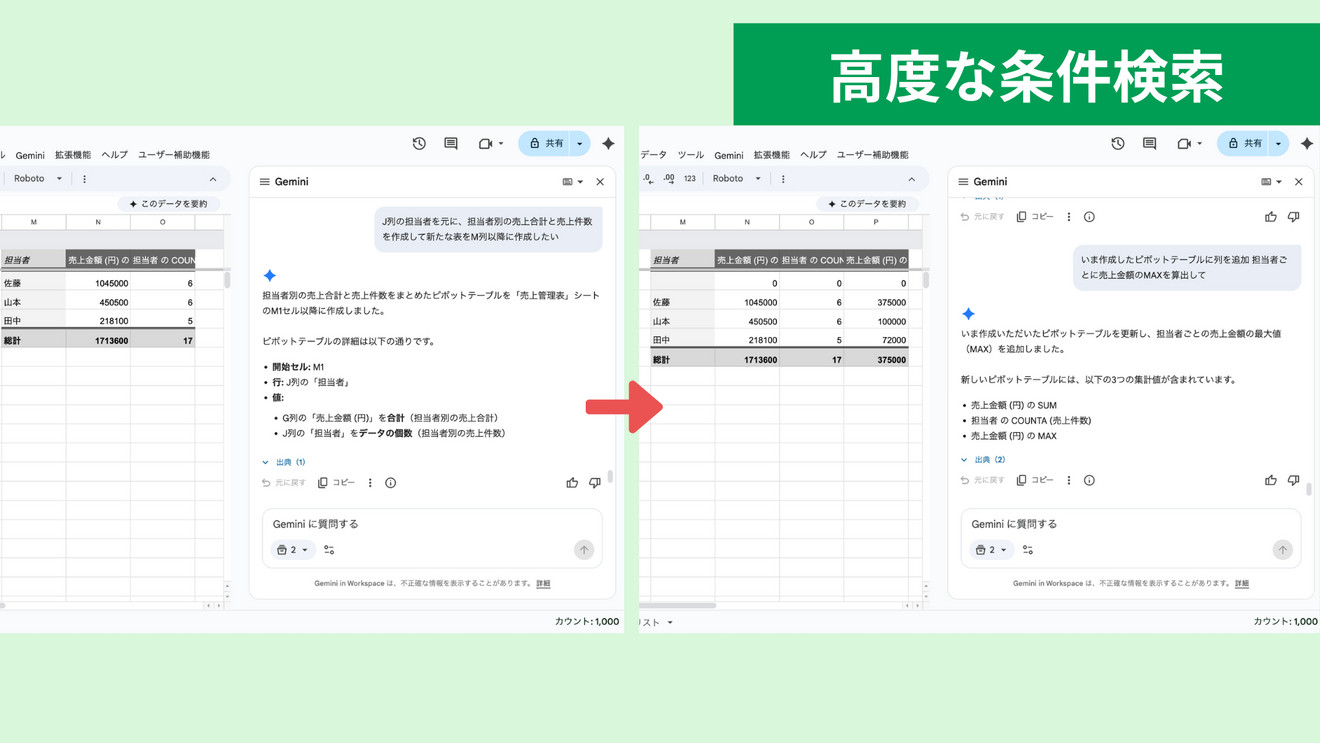 高度な条件検索: VLOOKUPやXLOOKUPが必要な複雑な参照処理を、やりたいことベースで依頼。
💭 例):「J列の担当者をもとに担当者別の売上金額と売上件数を作成して。新たな表はM列に追加して。」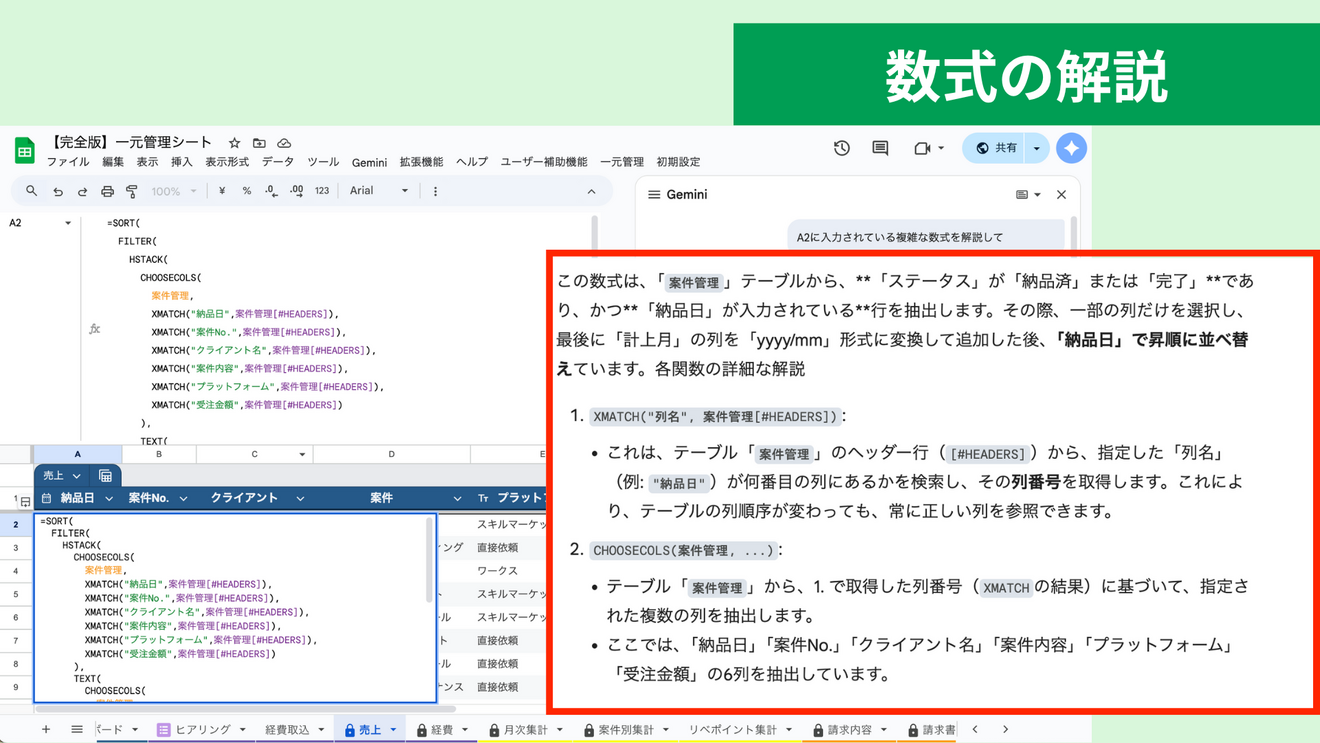 数式の解説: 他人が作った複雑な数式を選択し、「この数式は何をしているの?」と解説してもらう。
エラー修正: #REF!などのエラーが出ているセルについて、原因と修正方法を聞く。
クロスシート参照: 別シートのマスタデータを参照する数式を構築させる。
【分析・可視化】データから「答え」を見つける
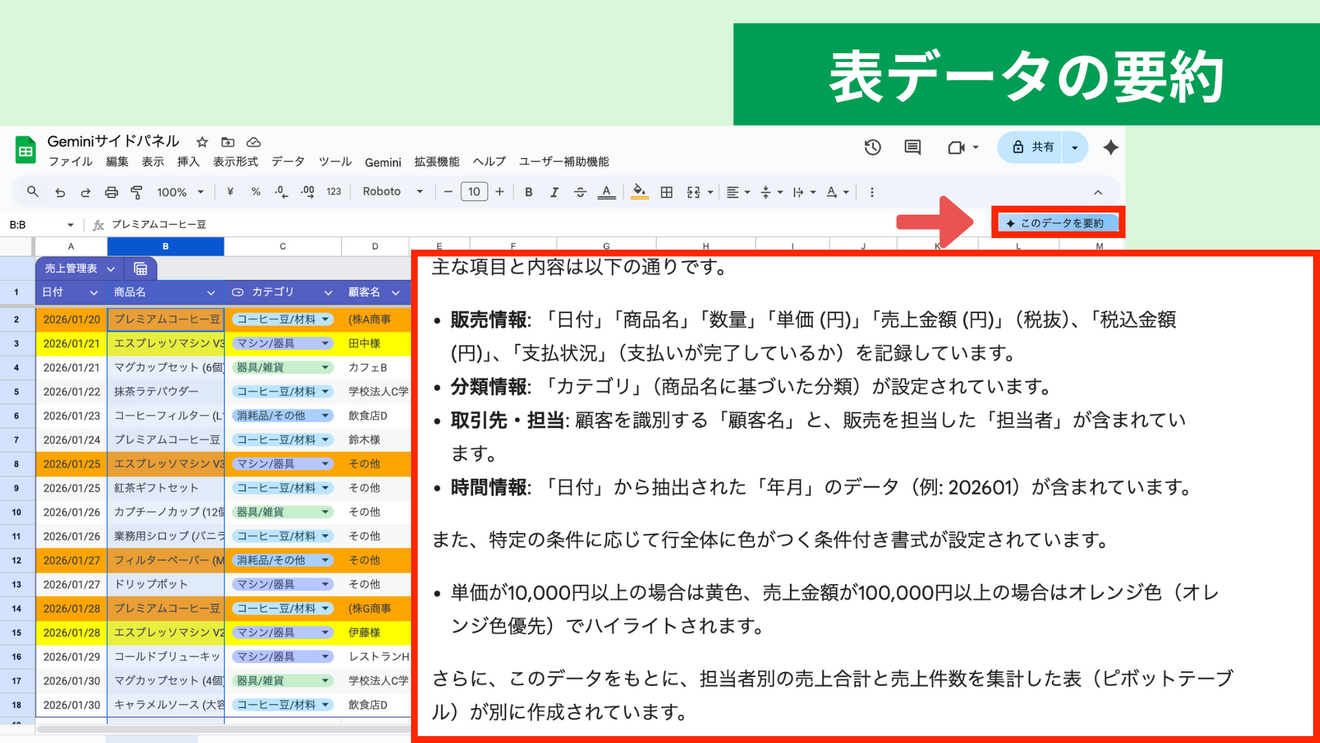 シートの要約: 巨大な表を読み込ませ、「これは何のデータ?重要なポイントは?」と要約させる。
トレンド分析(Deep Thinking): 「利益率が低下している要因は?」など、複数要因が絡む分析を行わせる。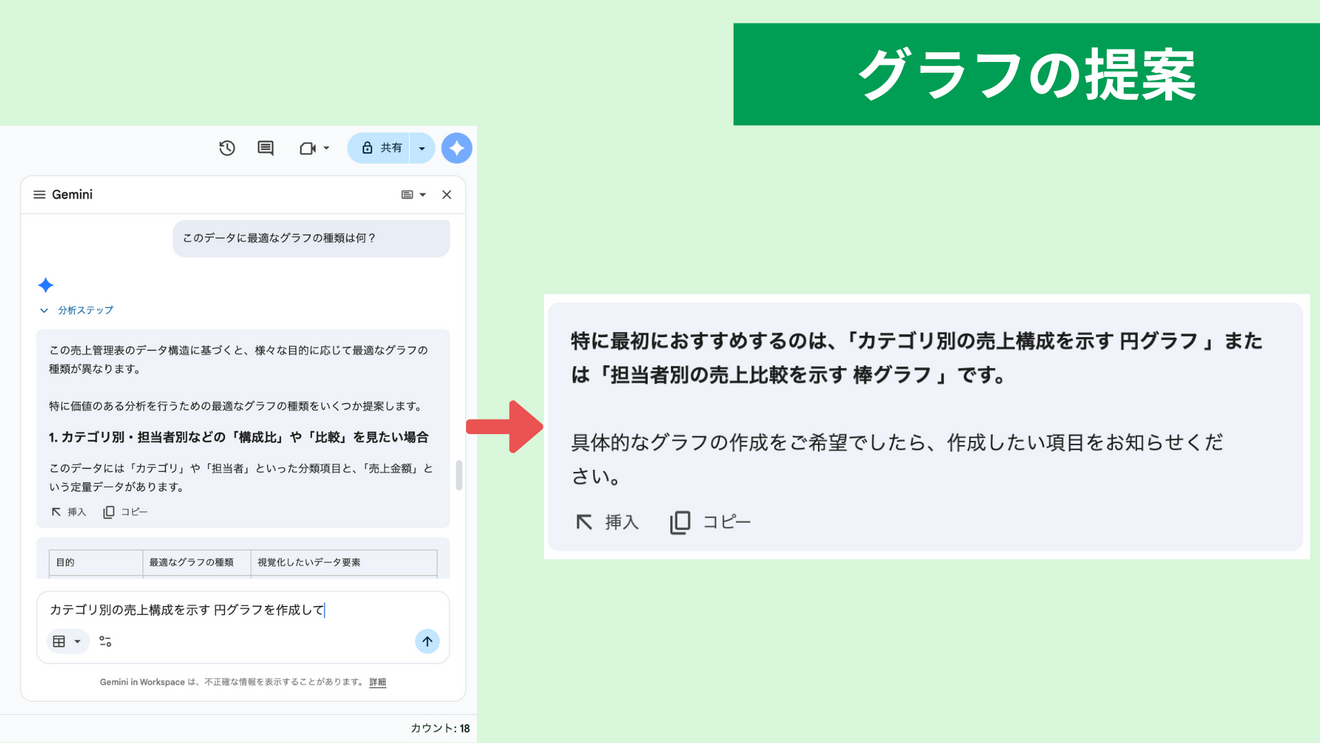 グラフの提案: 「このデータに最適なグラフの種類は何?」と相談し、提案を受ける。
💭 例):「このデータに最適なグラフの種類は何?」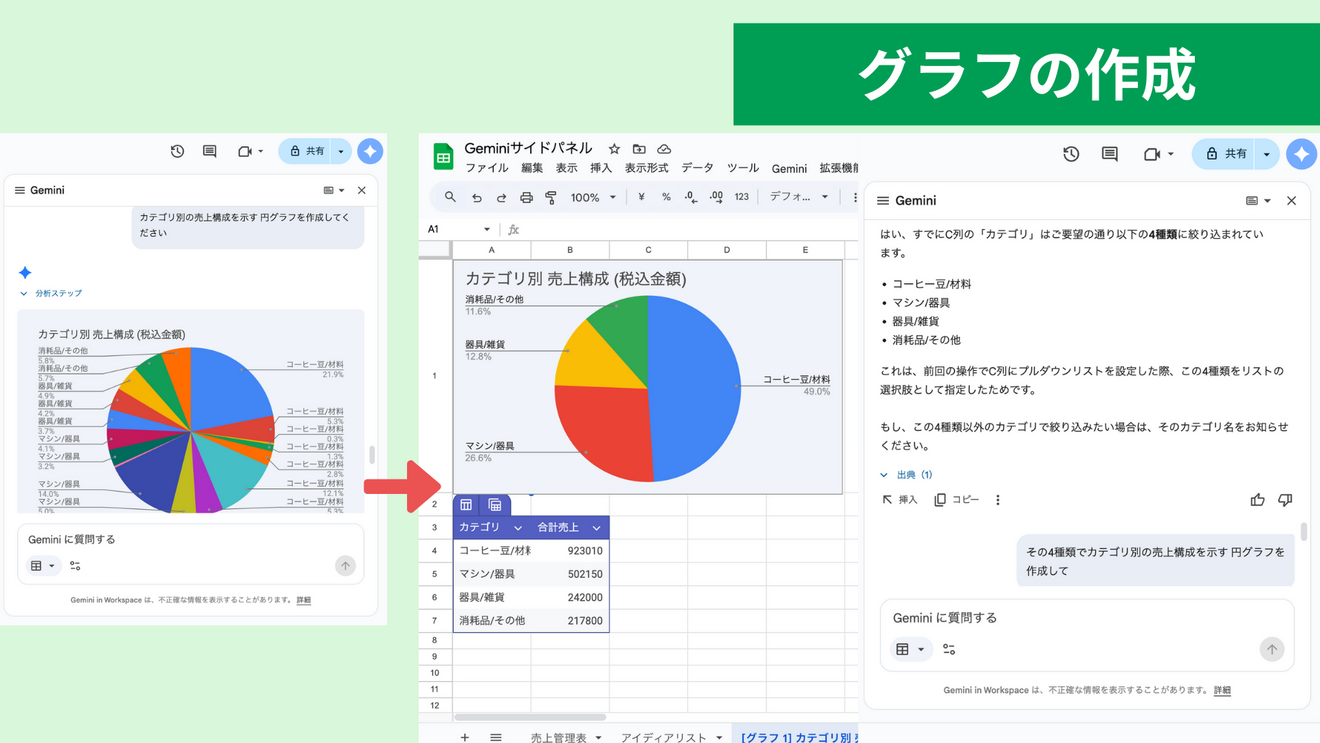 グラフの作成: 提案に基づき、棒グラフや折れ線グラフなどを実際に作成・挿入させる。
💭 例):「カテゴリ別の売上構成を示す円グラフを作成して」
🐹「一部情報に「グラフやAI関数は「自動更新」されない」という情報がありました。しかし、情報はどんどん更新されていて、グラフは更新されるようになっていました!」
ピボットテーブルの補助: 集計に必要なピボットテーブルの設定方法を聞く。
【連携・参照】外部データをシートに集約する
Gmailから表作成: 「@[件名]の見積もりメールを参照して、比較表を作成して」と指示。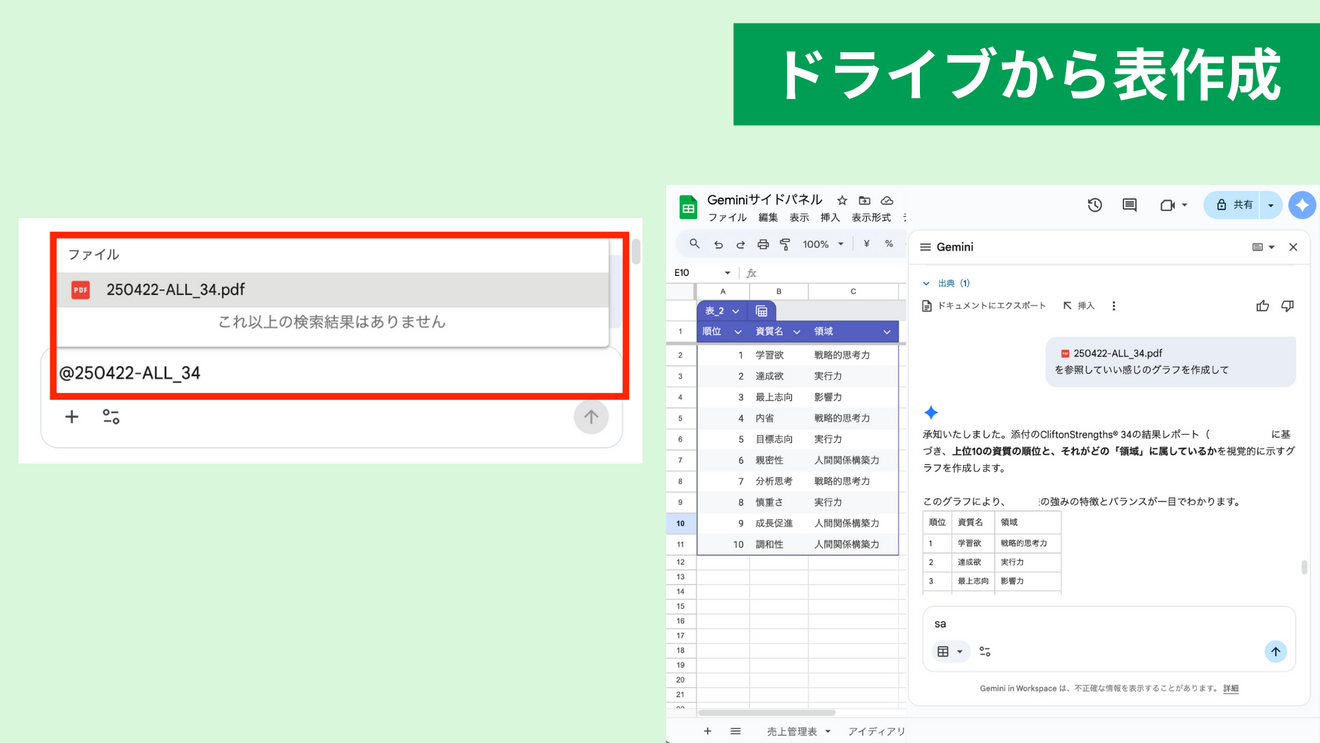 Googleドライブ(資料)から表作成: 「@[議事録ファイル]を参照して、決定したタスク一覧を表にして」と指示。
メール文面のドラフト作成: 顧客リスト(名前・購入品)を参照して、一人ひとりに合わせたお礼メール文案を作る。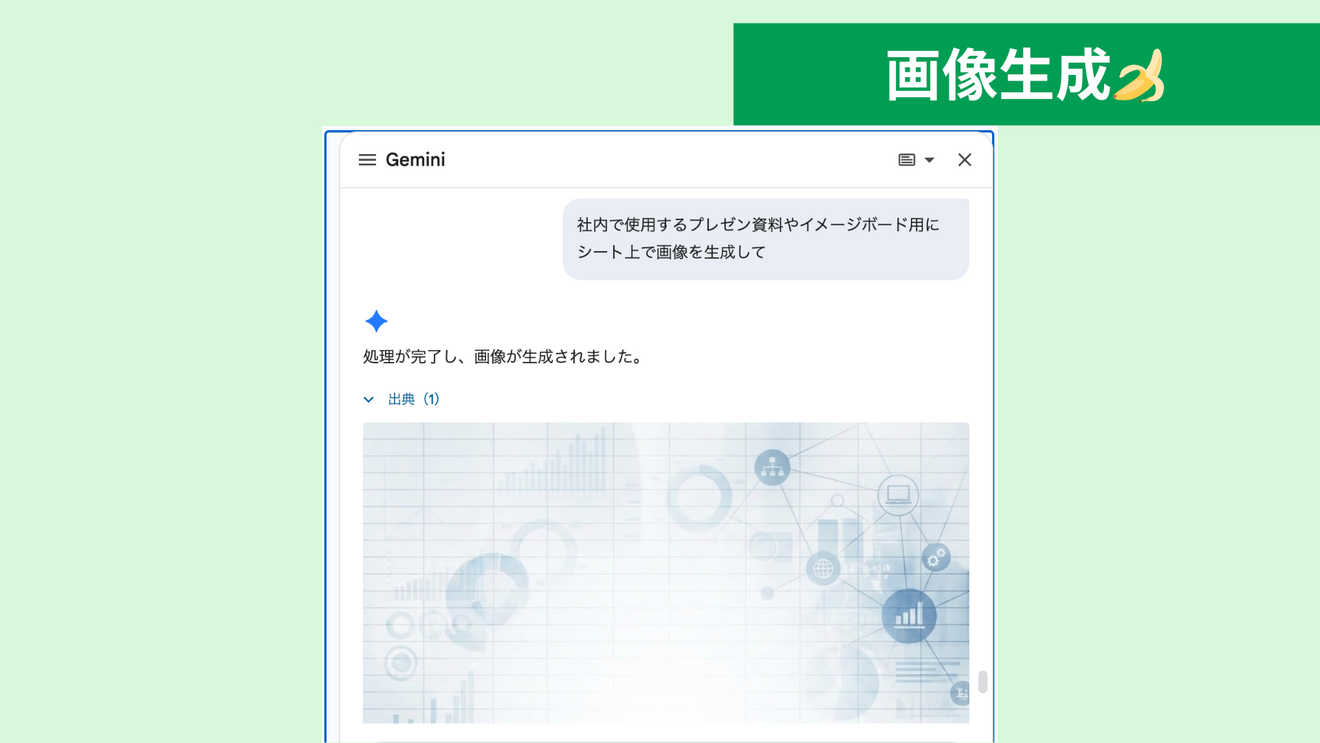 画像生成: プレゼン資料やイメージボード用に、シート上で画像を生成して挿入する。
【業務別シナリオ】職種ごとの具体的活用
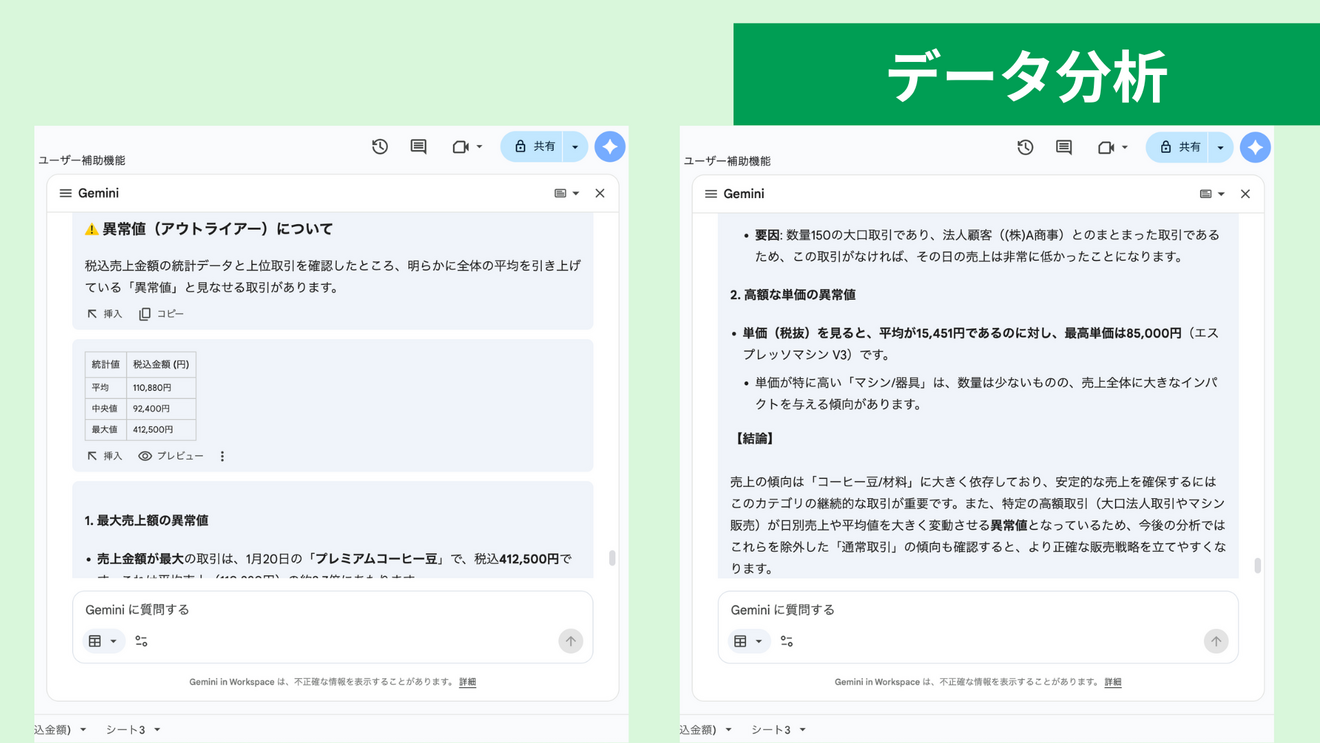 🐹「業務別シナリオをすべて試したわけではありませんが、AIの推論力を使っていろいろなことに活用できそうです」
【営業】リードスコアリング: 顧客リストを過去の成約傾向と比較し、優先度(S/A/B)を判定させる。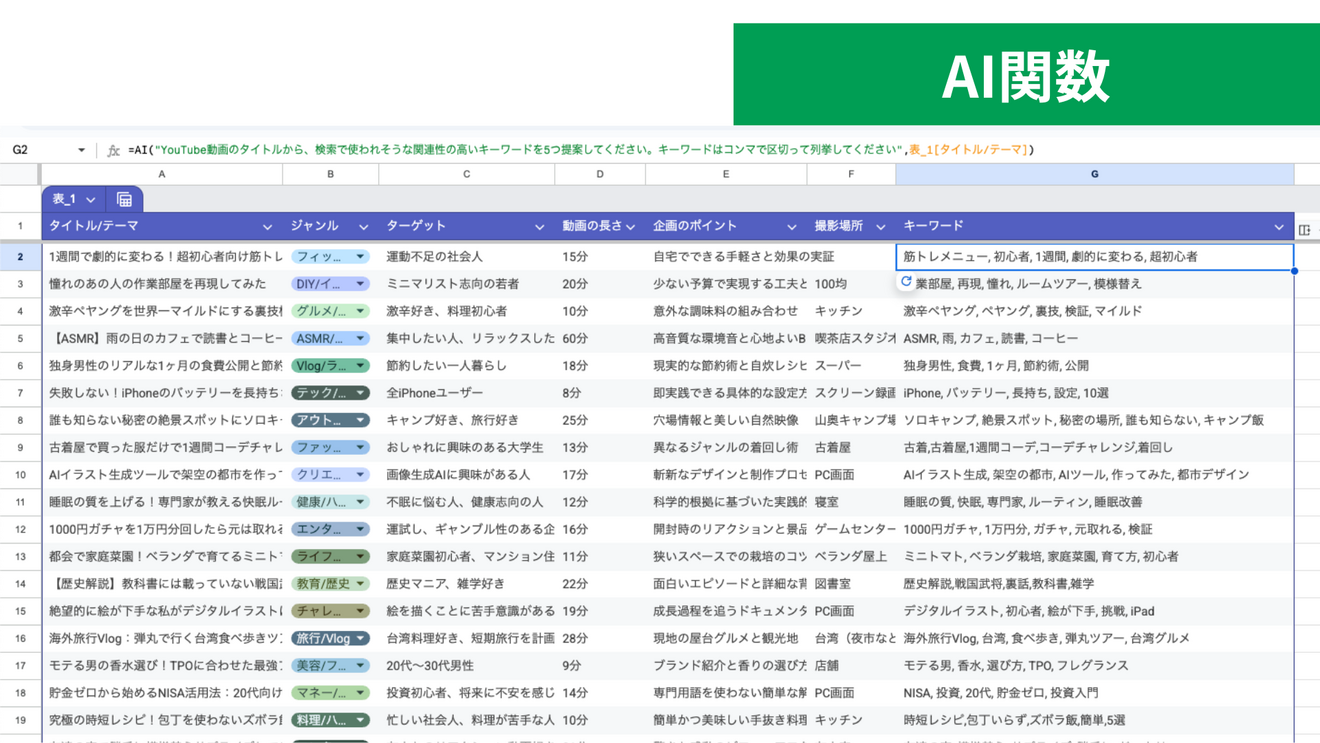 【マーケティング】アンケート分析: 自由記述の回答を「ポジティブ/ネガティブ」に分類し、改善点を抽出(AI関数活用)。
AI関数とは?
=AI(”文字列”,範囲)
【人事】採用スクリーニング: 候補者の経歴書(PDF等)を参照し、募集要項との適合度を判定・一覧化。
【CS】問い合わせ分析: 問い合わせログから「今月急増しているクレーム内容」を特定する。
【PM】リスク分析: 進捗表から「遅延しそうなタスク」や「リソース不足のリスク」を洗い出させる。
【上級・応用】さらに使いこなす
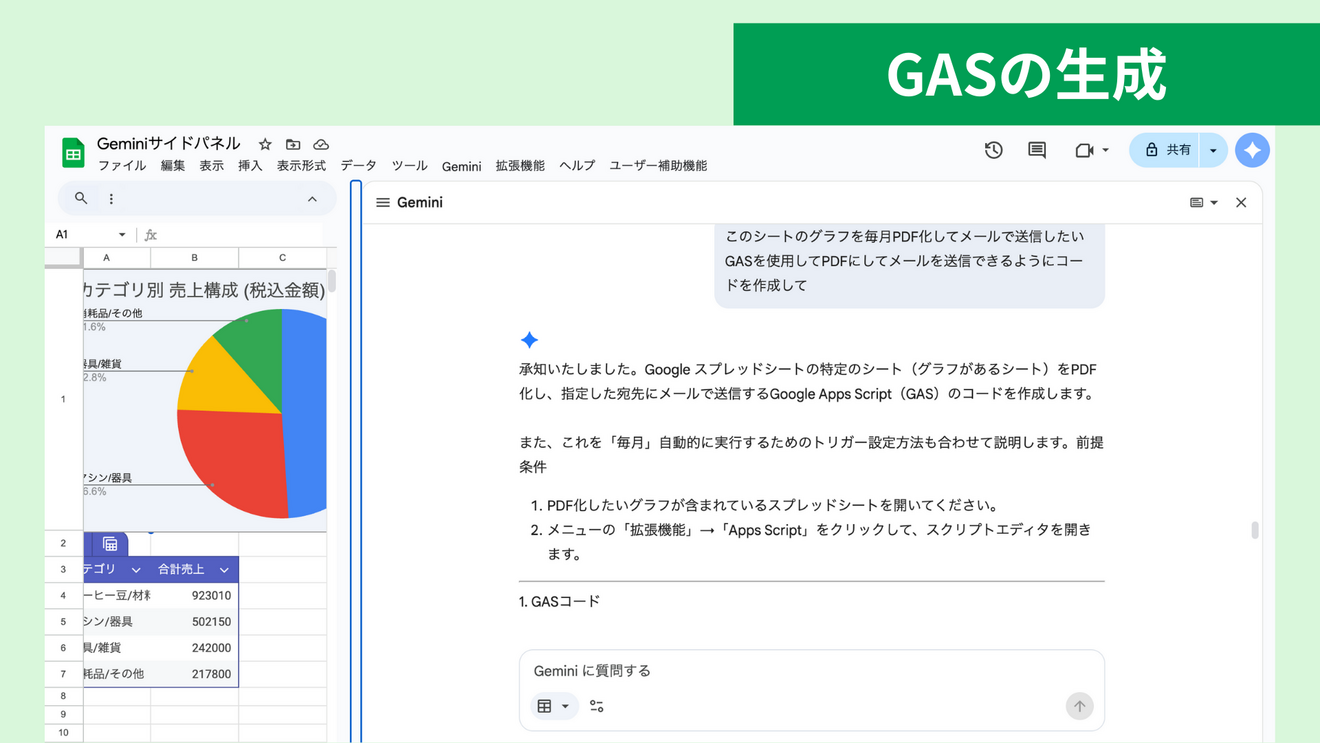
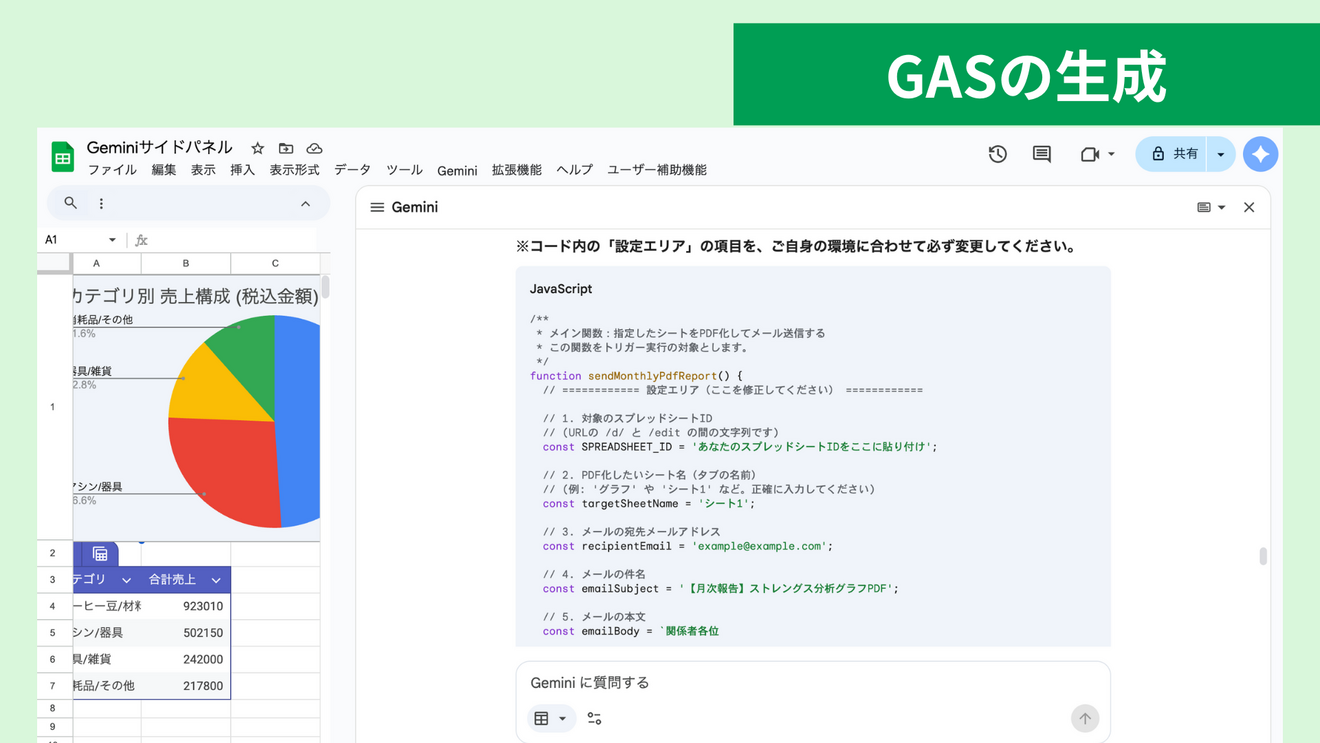
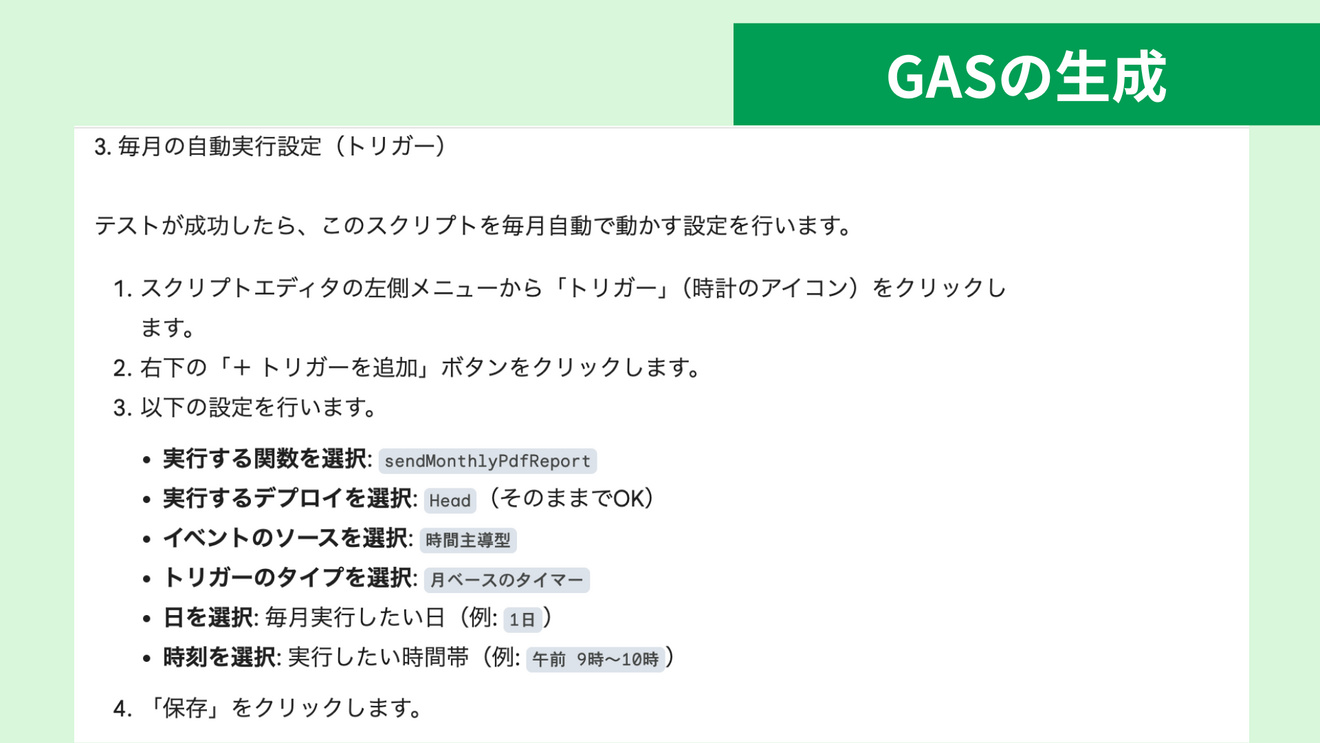
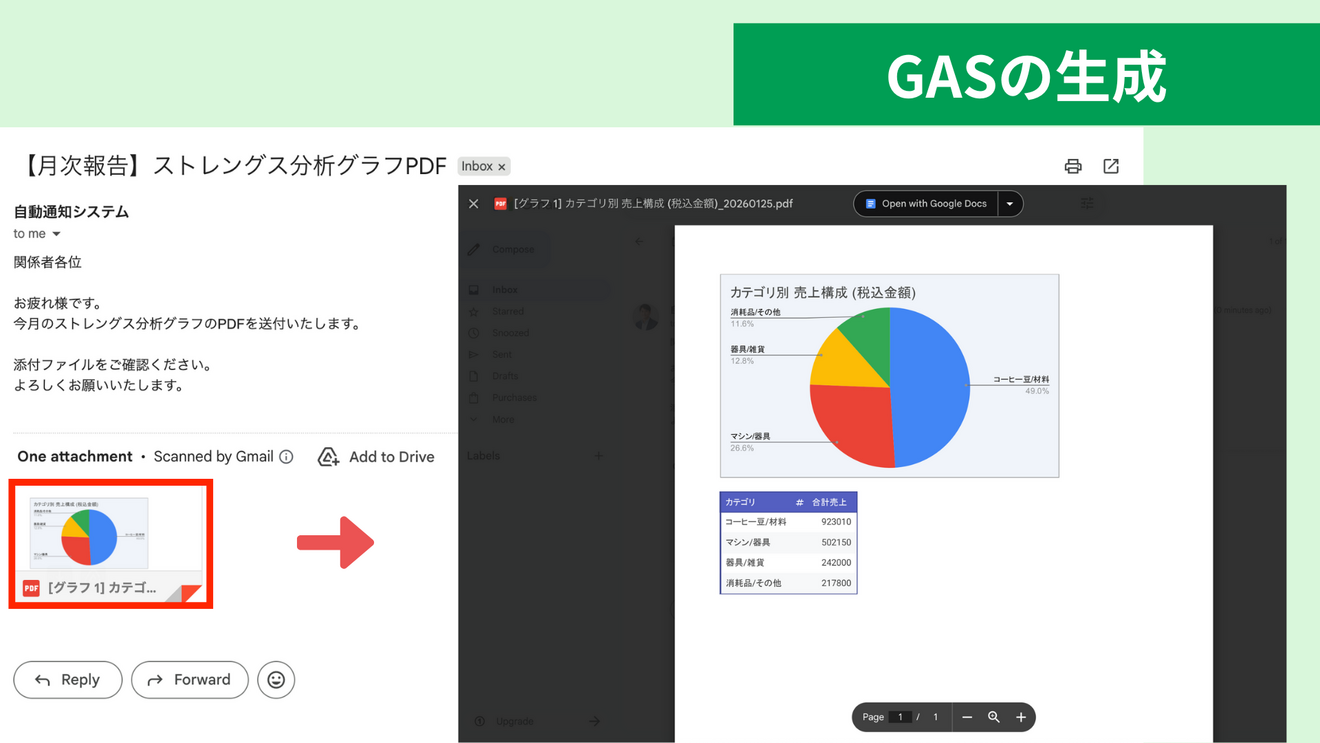 Apps Script (GAS) の下書き: 「このシートをPDF化してメール送信するスクリプトを書いて」とコード生成。
💭 例):「グラフを毎月PDFにしてメールに送信したい。GASコードを生成して」
🐹: 「思ったよりも簡単にコードを書いて、PDF→メール送信までできました😲簡単なGASならサイドパネルで十分そうです💡」
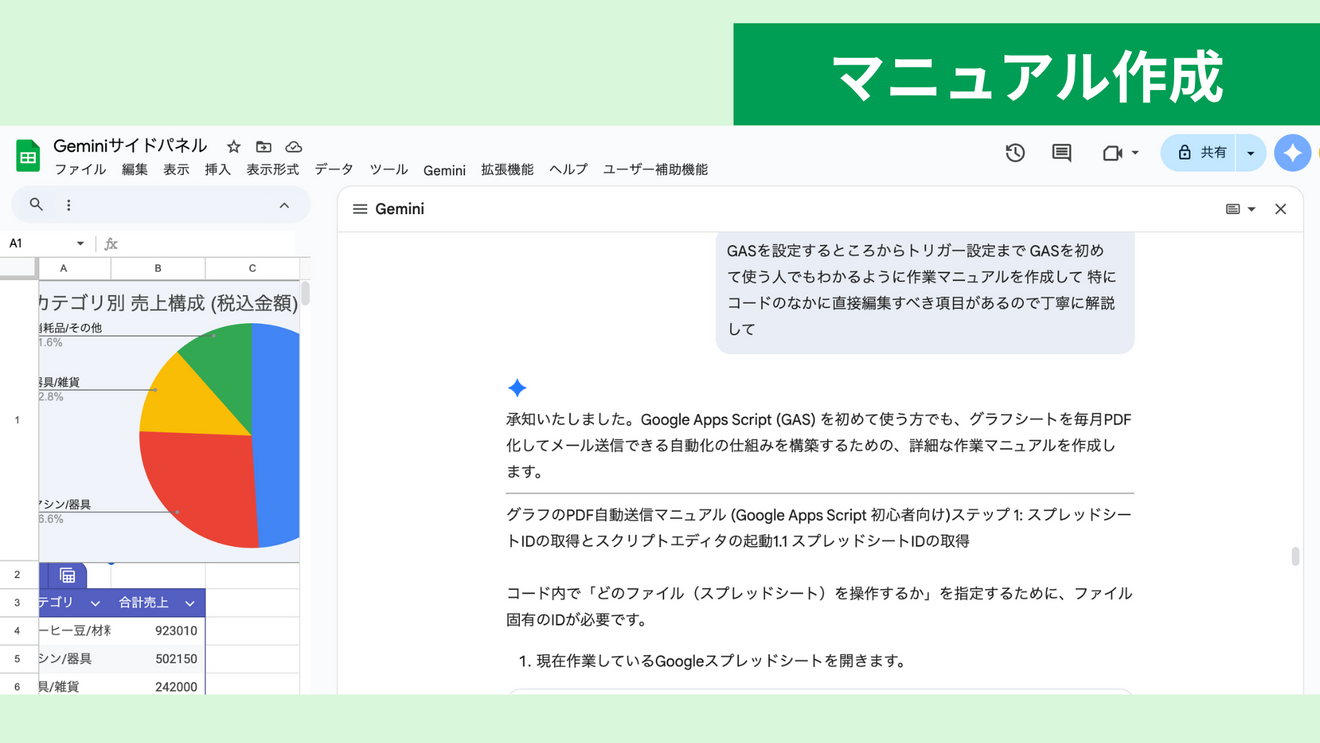 マニュアル作成: 業務フローを表にまとめた後、それを元に新人向けマニュアルの構成案を作らせる。
Gem(カスタムAI)の活用: 「データ分析官」「校正係」など、特定の役割を持たせたカスタムGemを呼び出して作業させる。
サンプル配布
サンプルがご覧になりたい方、もしくは作成したGASを試したい方は
ファイルをコピーして試してみてください🐹
4. 注意点:Geminiの「苦手」を知っておこう
非常に便利なGeminiですが、万能ではありません。以下の「2つの鉄則」を守りましょう。
計算そのものをさせない: AIは計算機ではなく「言葉の確率モデル」です。「合計していくら?」と聞くと、もっともらしい嘘(ハルシネーション)をつくことがあります。「合計を出す数式を作って」と頼み、計算はスプレッドシートにやらせるのが正解です。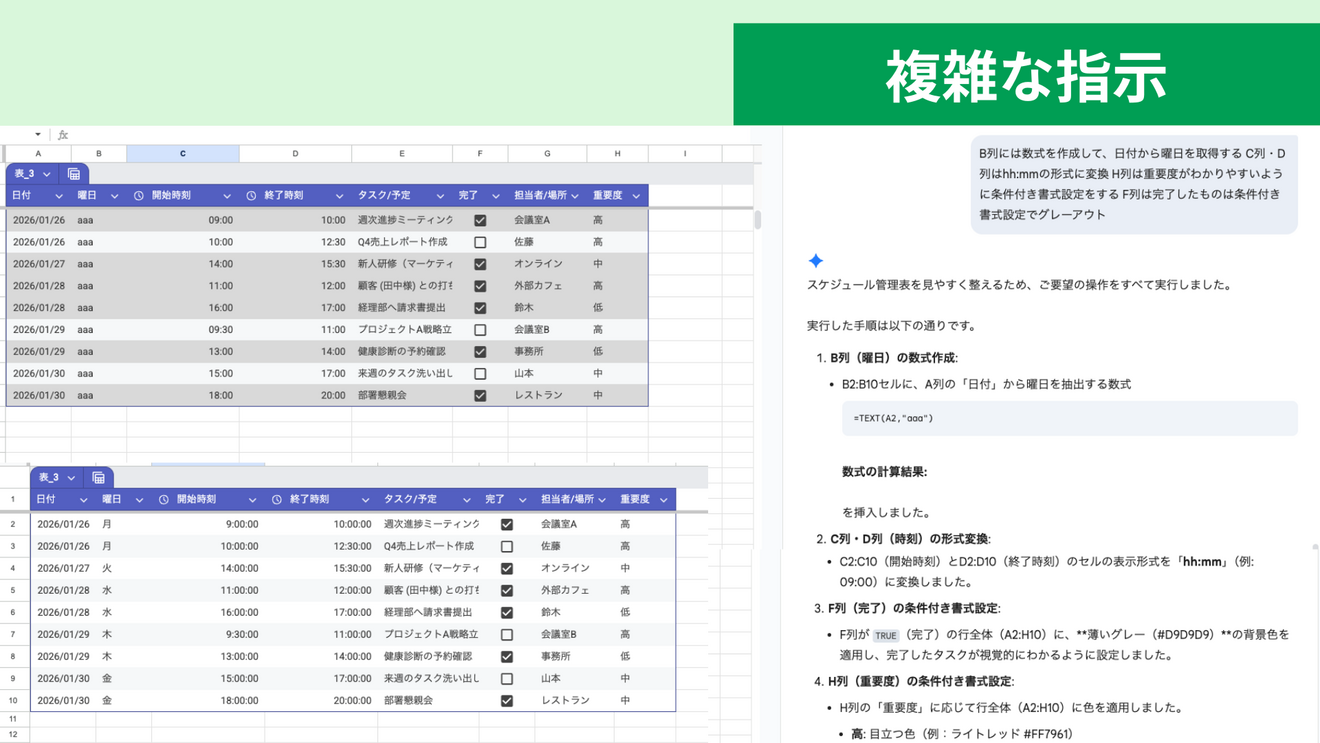 複雑な指示は分ける: 一度の指示ですべてをやろうとせず、「まずはデータを整理して」→「次にグラフを作って」と段階的に会話しましょう。
まとめ
スプレッドシートのGeminiサイドパネルは、単なるヘルプ機能ではなく、「作業をサポートしてくれる『専属アシスタント』」です。
自分1人で手作業するよりも、サイドパネルを使うことで
スプシ作業が爆速に!!うまく活用してみましょう🐹
まずは、手持ちのシートを開いて「このシートを要約して」と話しかけるところから始めてみてください。とにかく使ってみること♪
おわりに
✅️ この記事が少しでも役に立ったと感じたら、つぶやきでシェア、コメントやいいね、ブックマークをよろしくお願いします✨️次の記事を作る励みになります🐹✨️
最後まで読んでいただきありがとうございました♪
何かわからないことなどありましたらお気軽にコメントやDMください📥️✨️



![[ITリテラシーをあげよう スマホ豆知識1]ブラウザってなーに?](https://storage.googleapis.com/library-production-b8884/uploads/library_article/thumb_url/359/thumb_%E3%82%A2%E3%83%95%E3%82%9A%E3%83%AA%E3%82%B5%E3%83%9B%E3%82%9A%E3%83%BC%E3%83%88%E3%81%AE%E3%82%B3%E3%83%92%E3%82%9A%E3%83%BC.png)


