- 投稿日:2026/02/02
- 更新日:2026/03/05

今をときめくNotebook LM(ノエルちゃん)
ノエルちゃんで、たった5分で漫画風のスライドが作成できるって知っていますか?
今回は、
すでに書いてあるノウハウ図書館の記事 を使って、漫画風のスライド作成にチャレンジしてみました😊
ぜひ、楽しんでお付き合いください。
◼️やり方
① Notebook LMのトップページを開く
「新規作成」をクリック

② 指示用の画面を開く
表示された画面で、
スライド作成用の項目をクリック
③ 記事のURLを貼り付ける
今回使用したのはこちらの記事
超超初心者でも大丈夫!学長がいう初心者こそ mac!は本当でした(2/8 更新)記事のURLを貼り付けるだけで、一気に記事を取り込めるようになっていました。この方法の方が楽です!
ウェブサイトをクリックして、貼り付けます。


④「スライド資料」を選択
「スライド資料」をクリック
鉛筆部分をクリックすると、指示を追加できます。
「詳細なスライド」「デフォルト」を選択する。

この青いボックス内に、プロンプトを入力してください。
(今回のプロンプト)
この記事を、カラー漫画でスライドを作成して。日本の少年漫画風。コミカルな感じで。
簡単なプロンプトでOK。
これも、5分くらい生成に時間がかかります。
コーヒーでも飲んで待ってくださいね😊
できましたーーーーーー!!!
長いので一部だけお見せします。
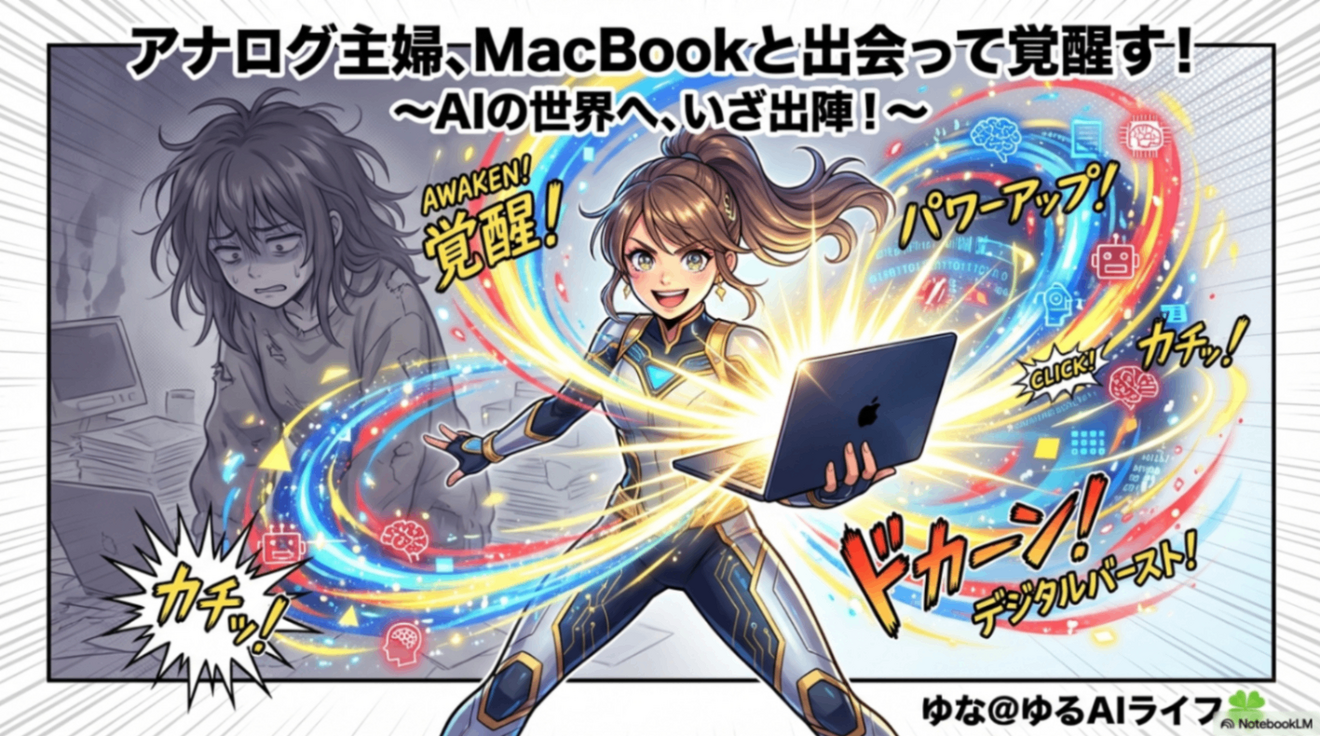
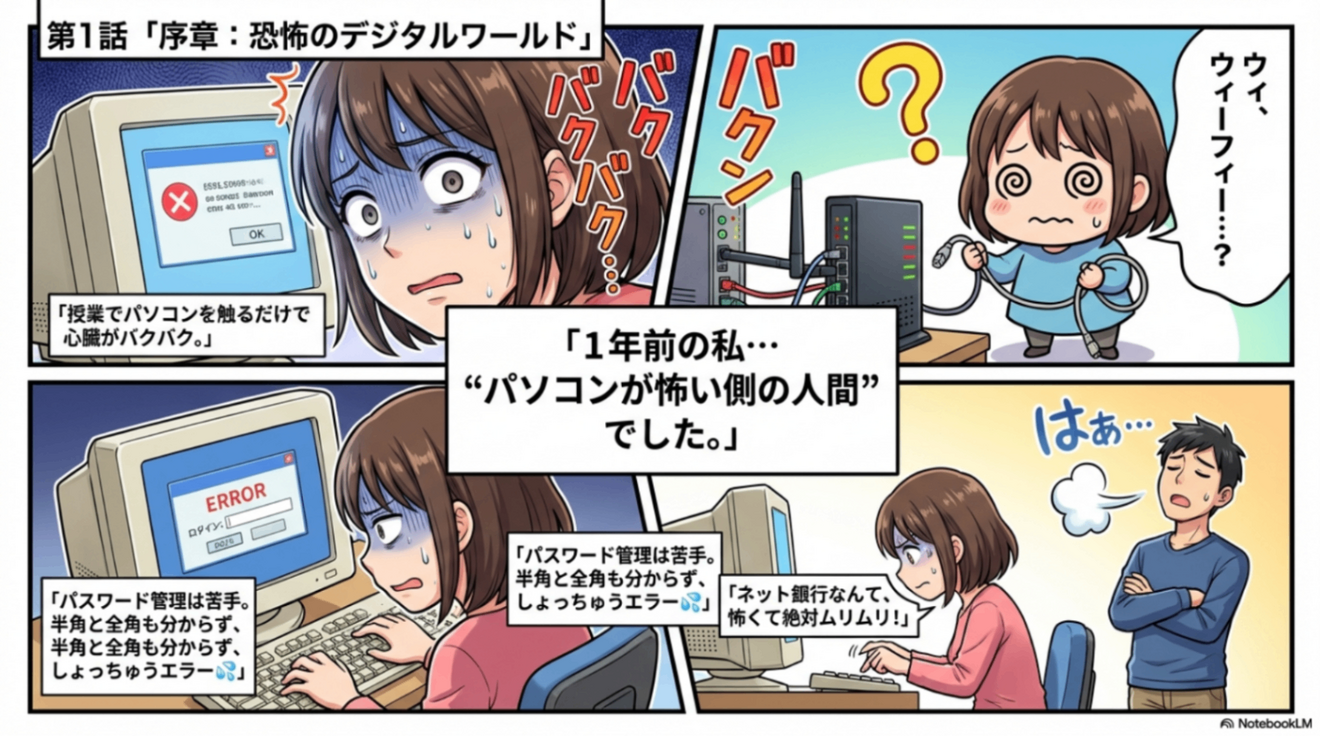
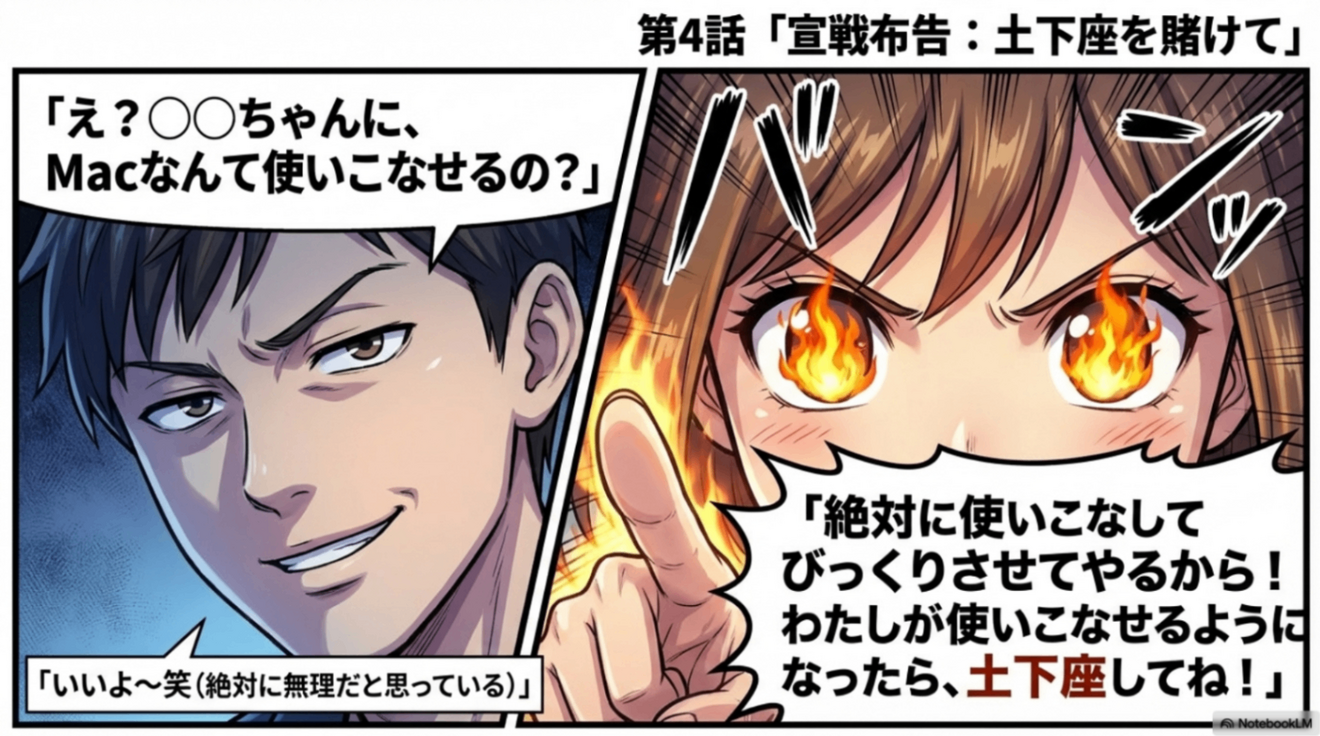
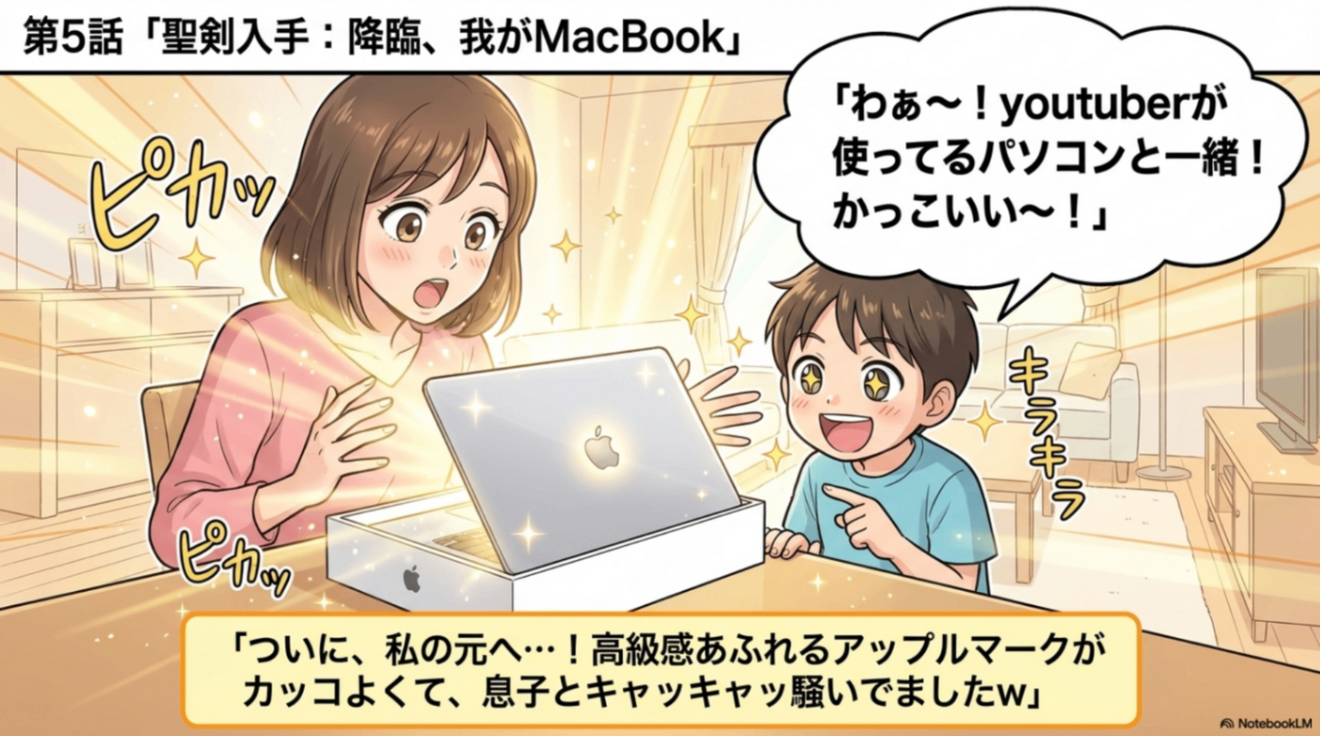
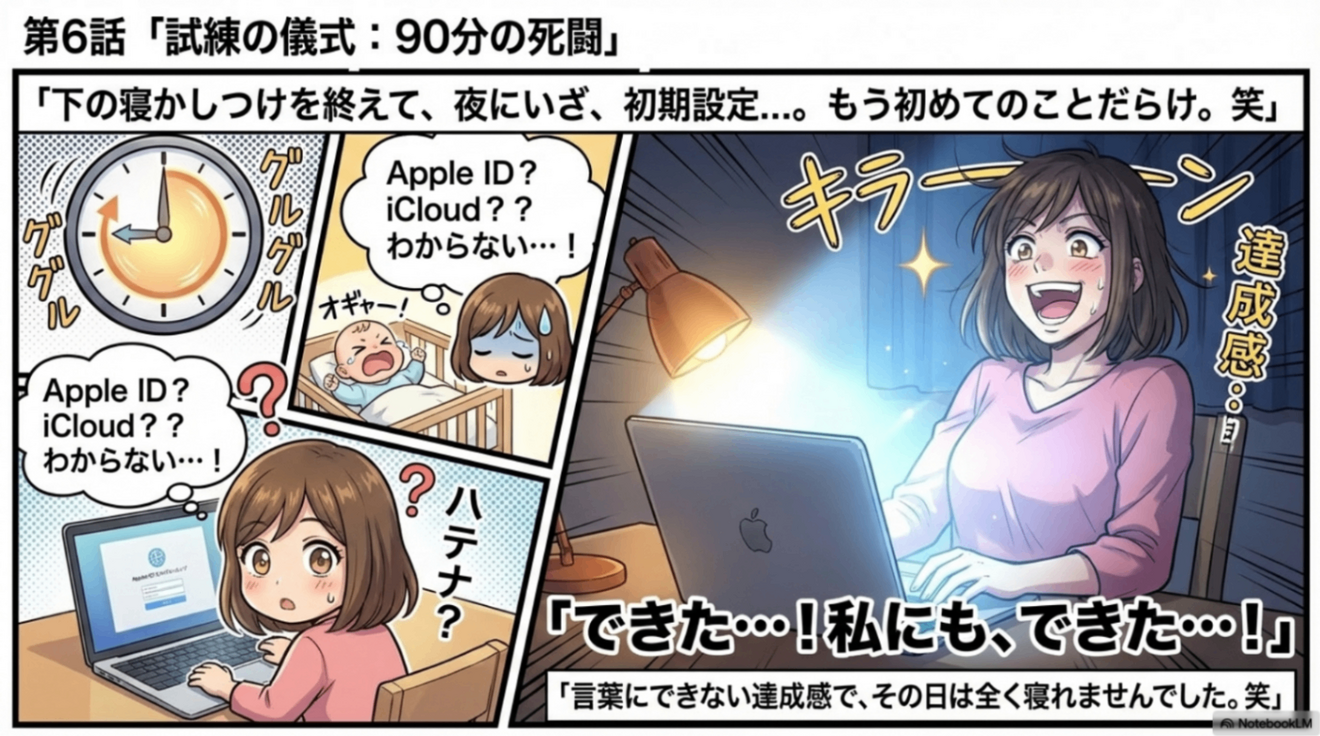
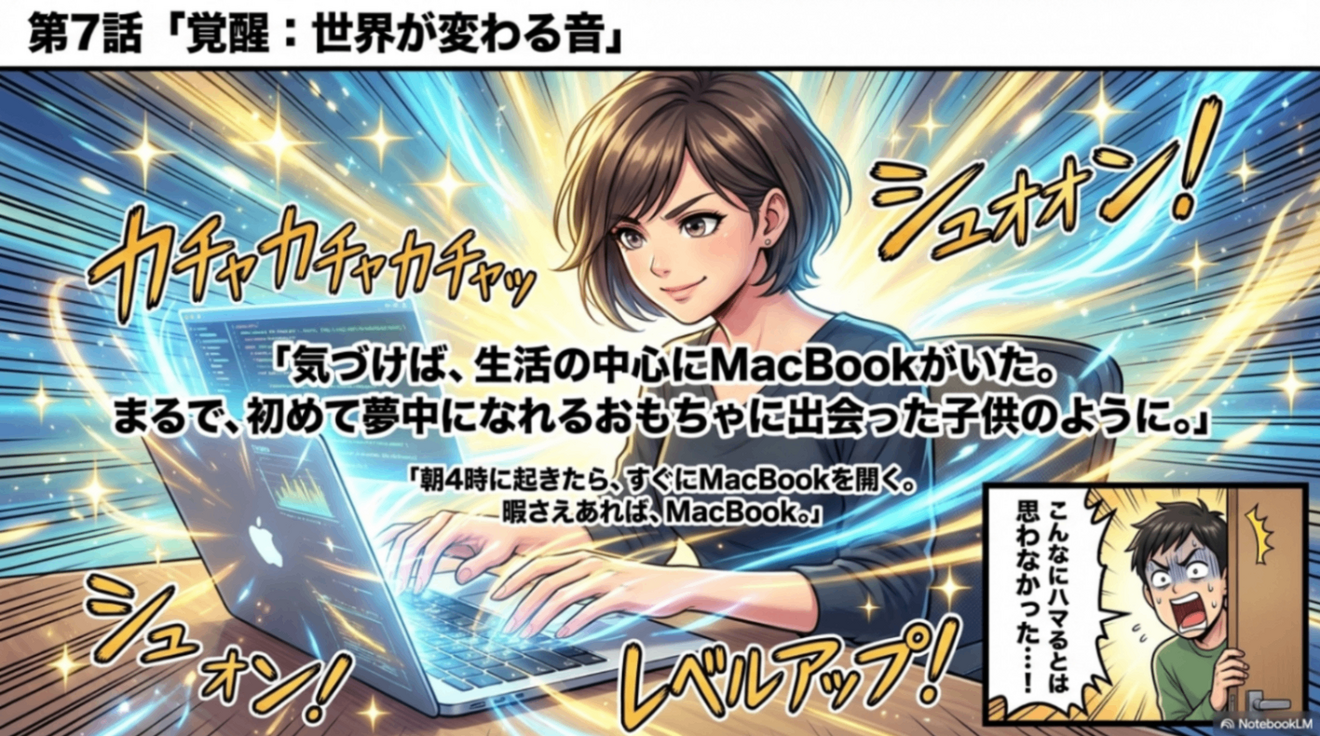
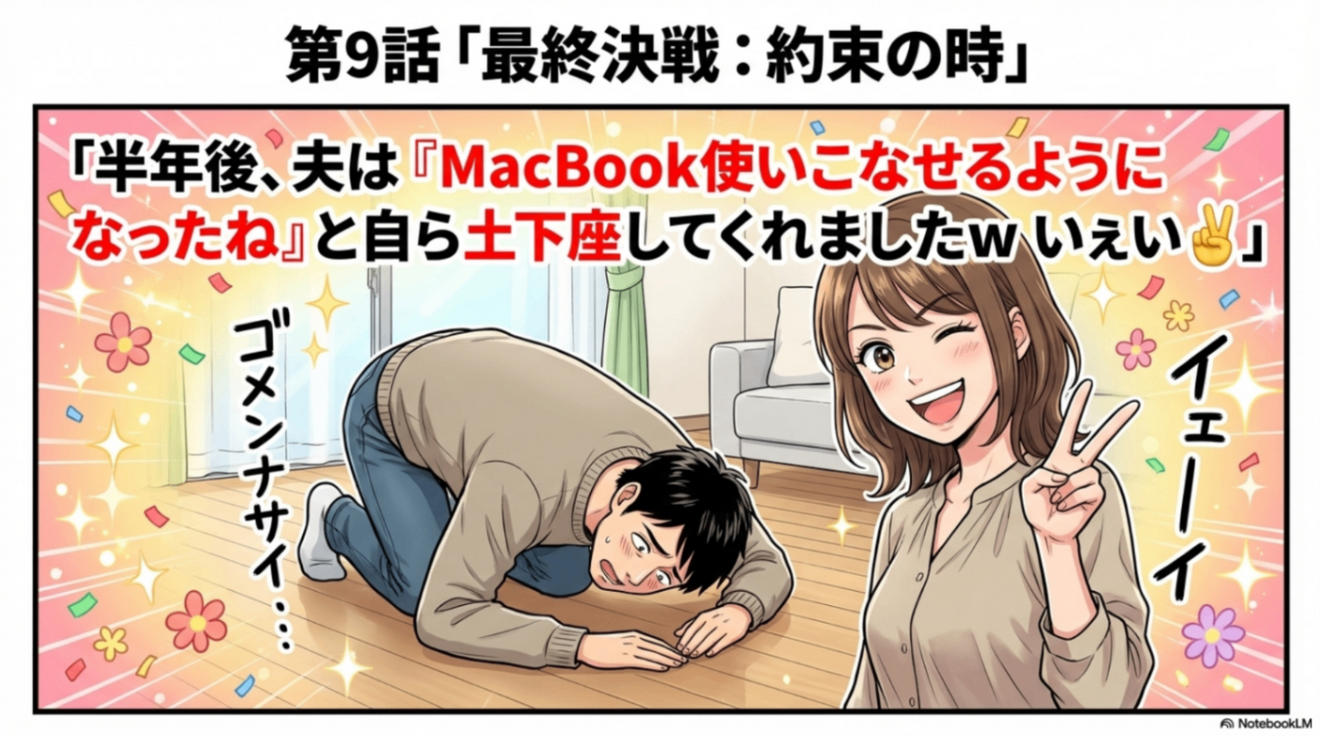
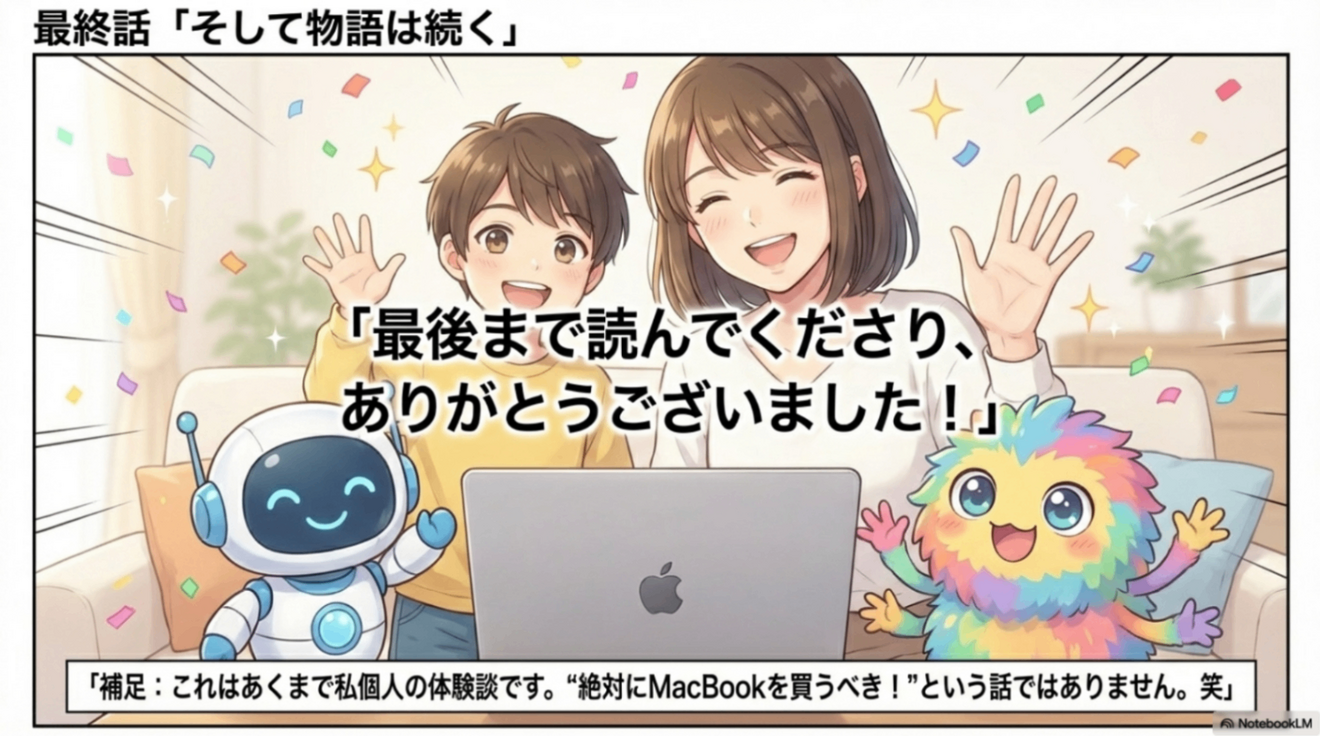
すごい、凄すぎる!ノエルちゃん(Notebook LM)
次は、同じ記事の内容で、「冒険漫画風スライド」にしてみます。(※カラー漫画と入力しないと白黒漫画になります)
こちらも一部のみ抜粋しています。
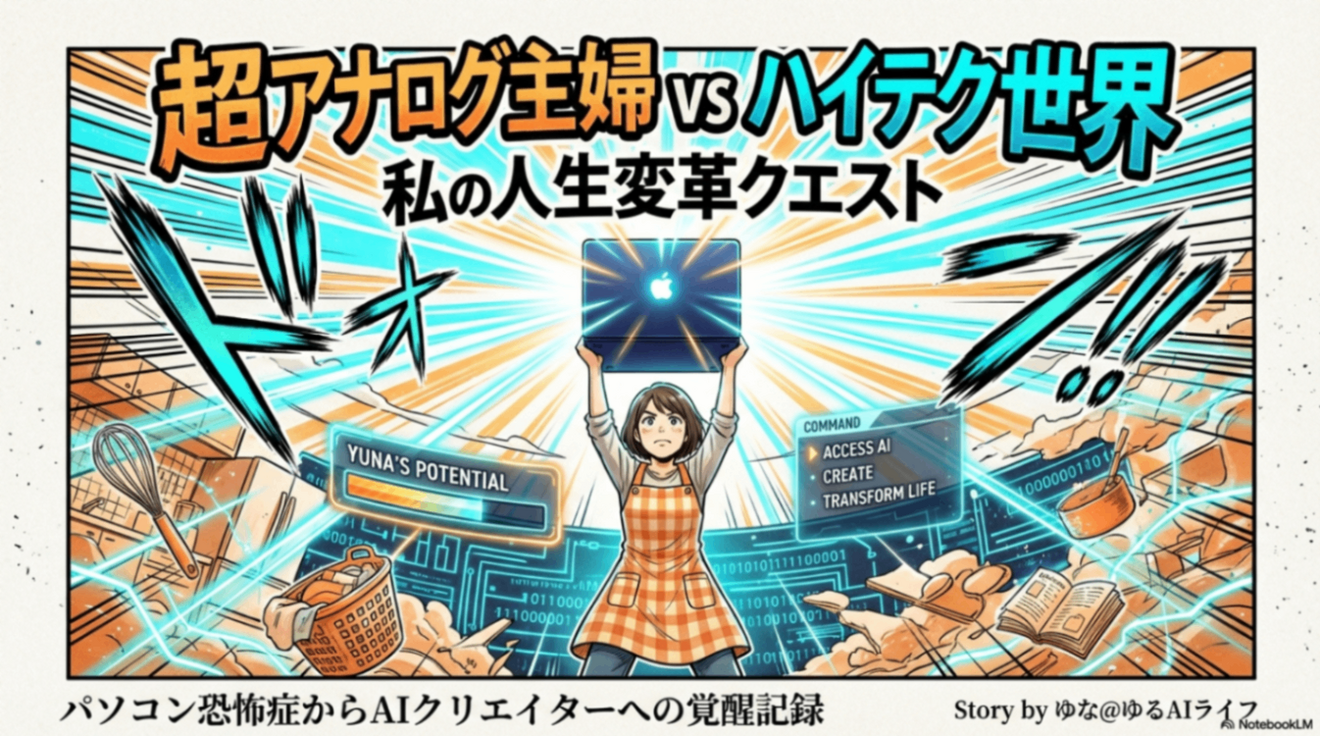
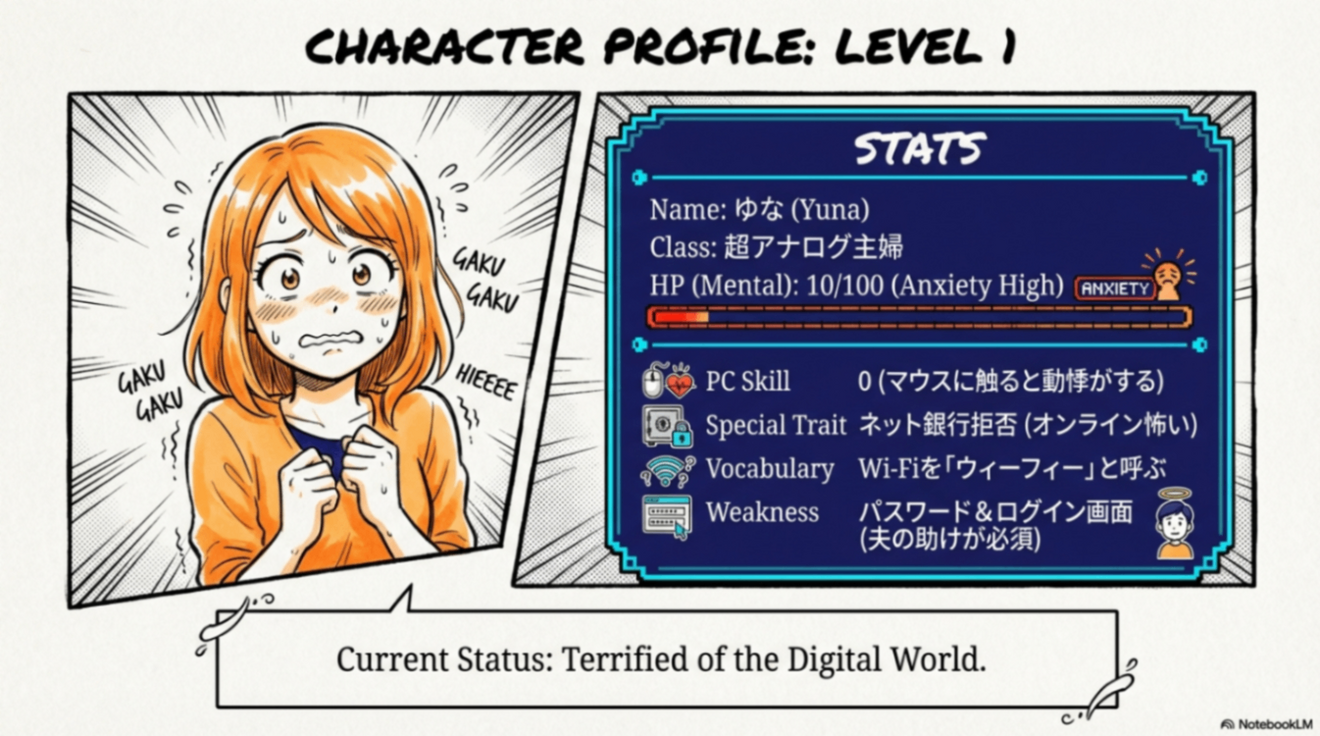
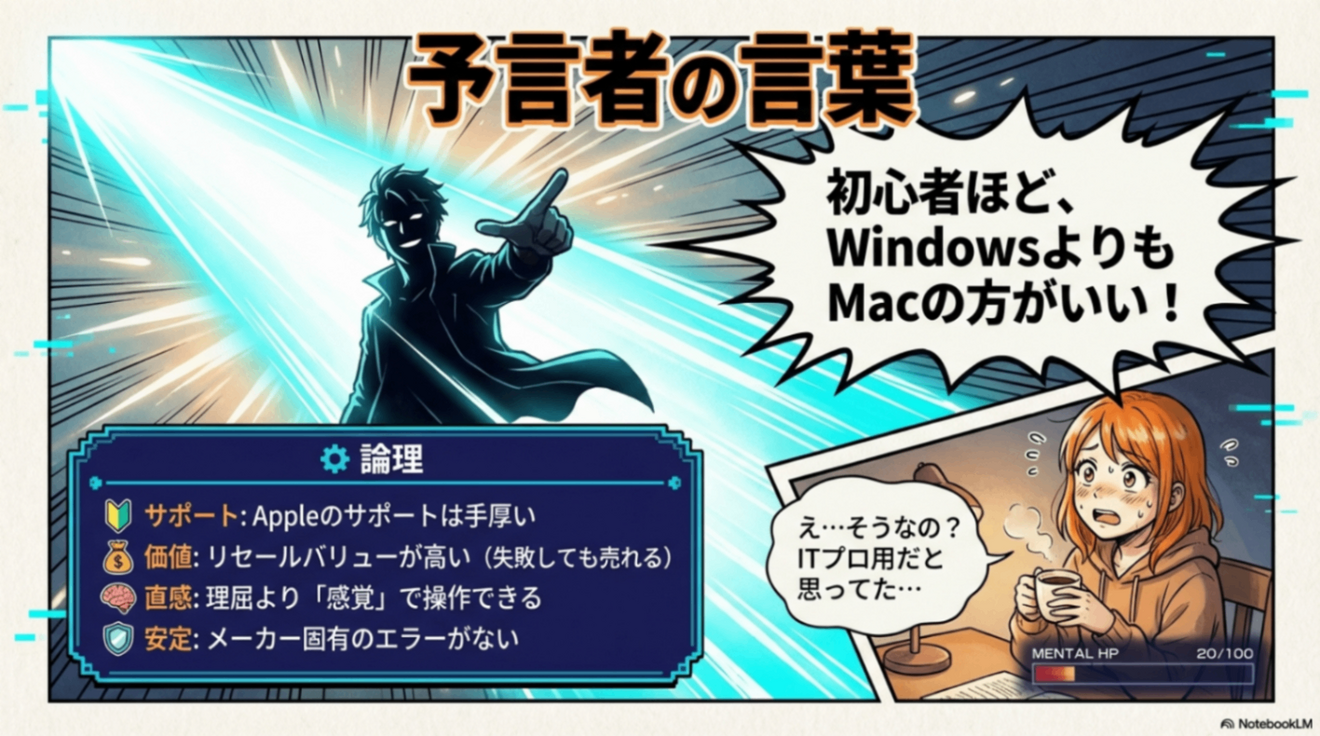
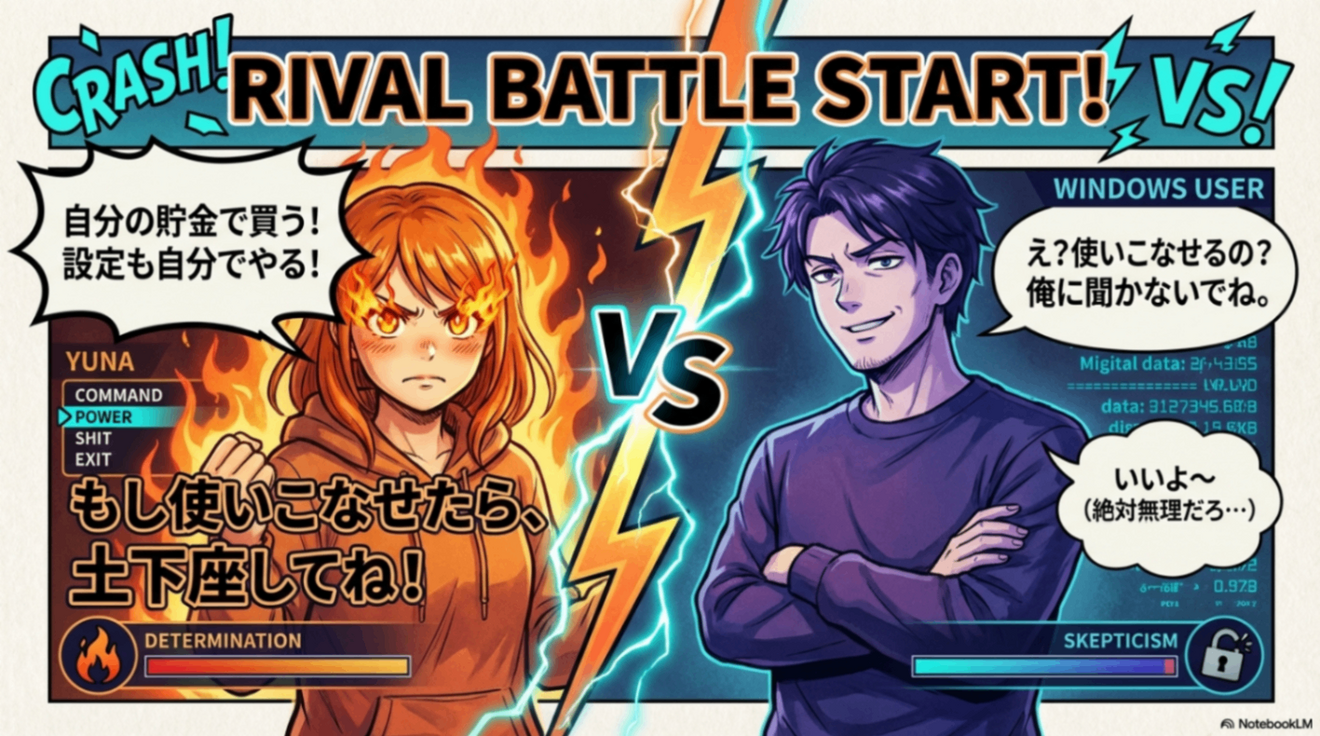
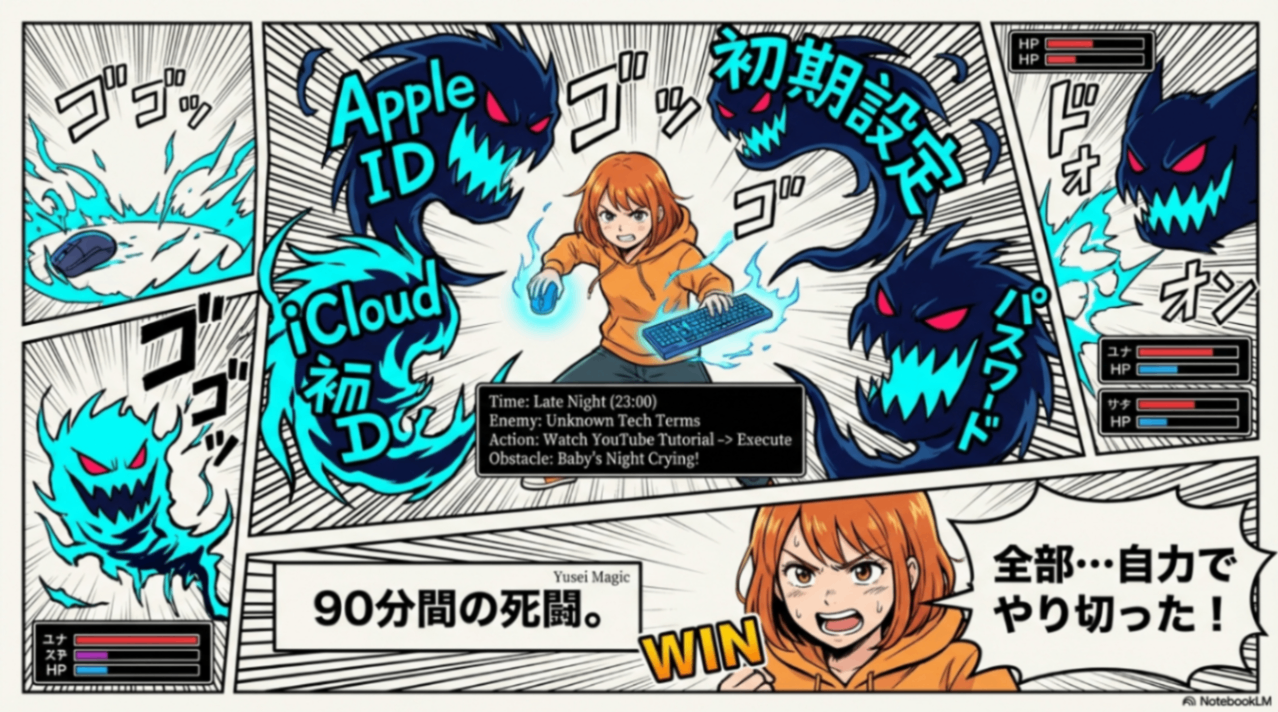
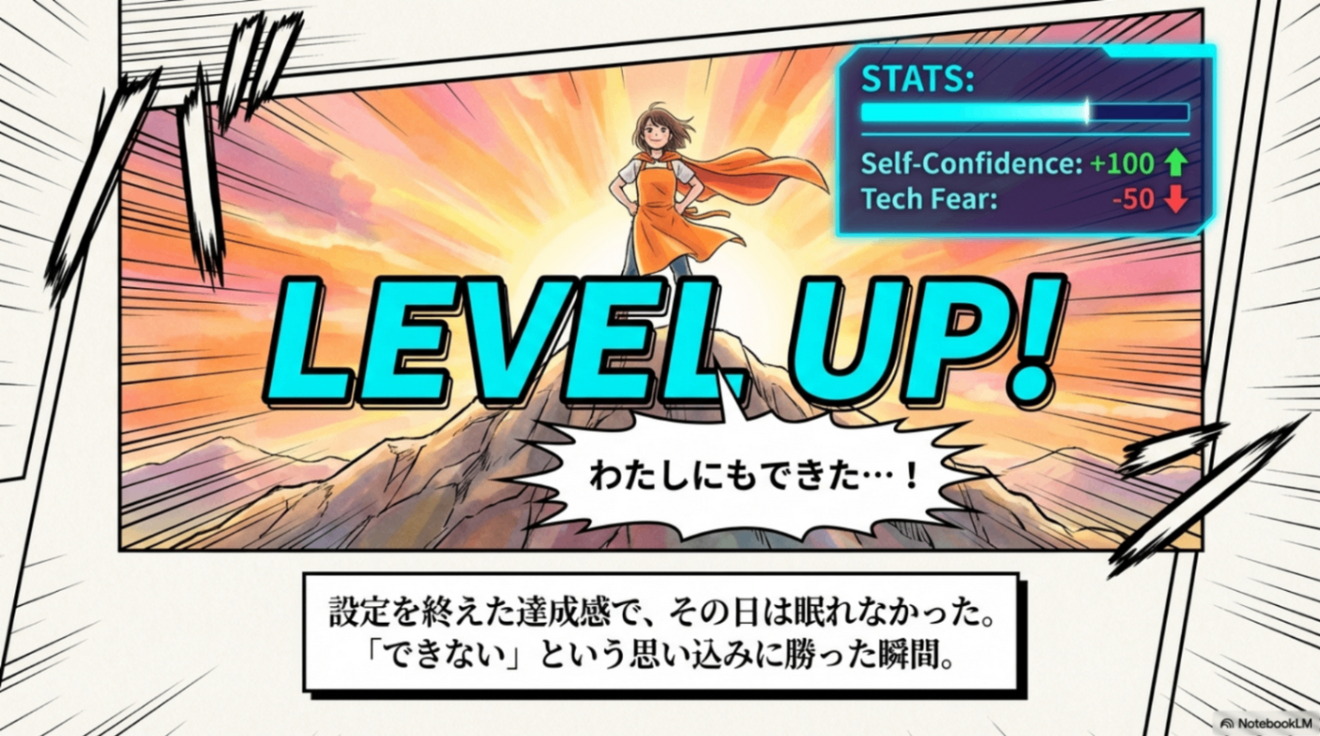
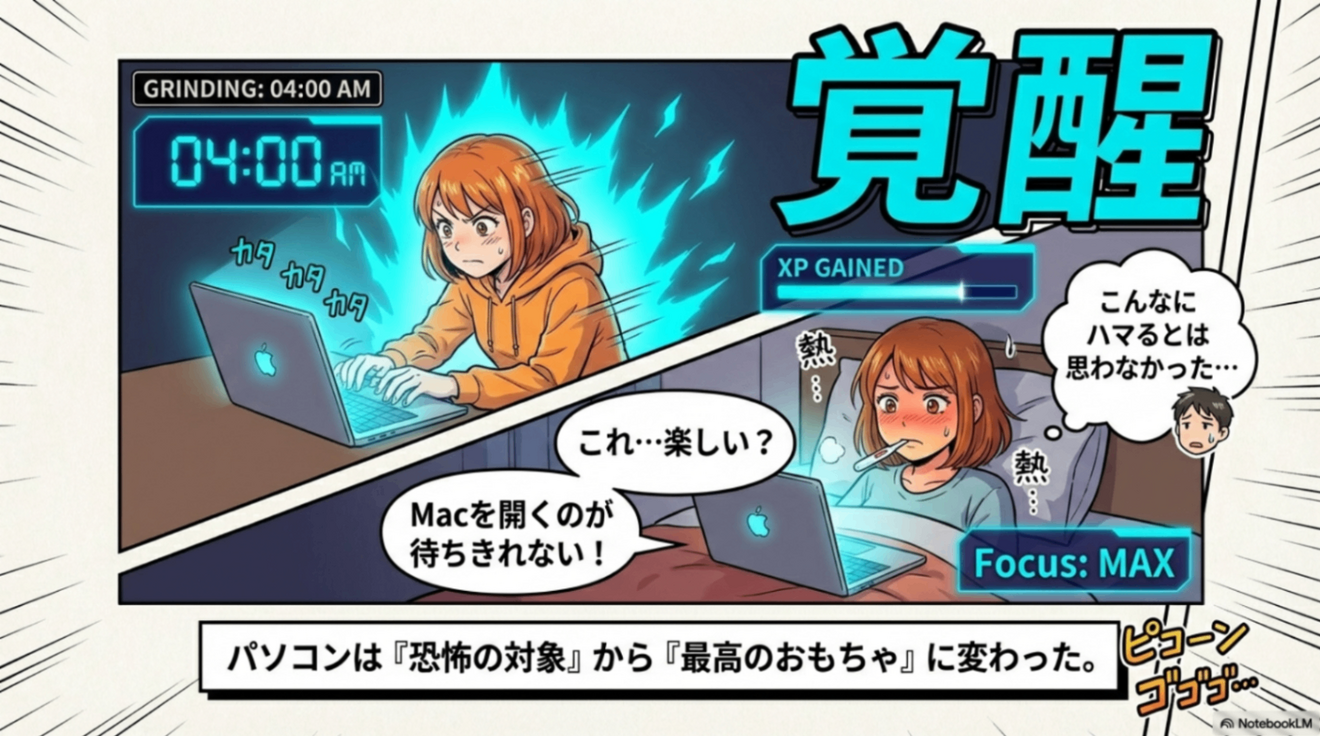
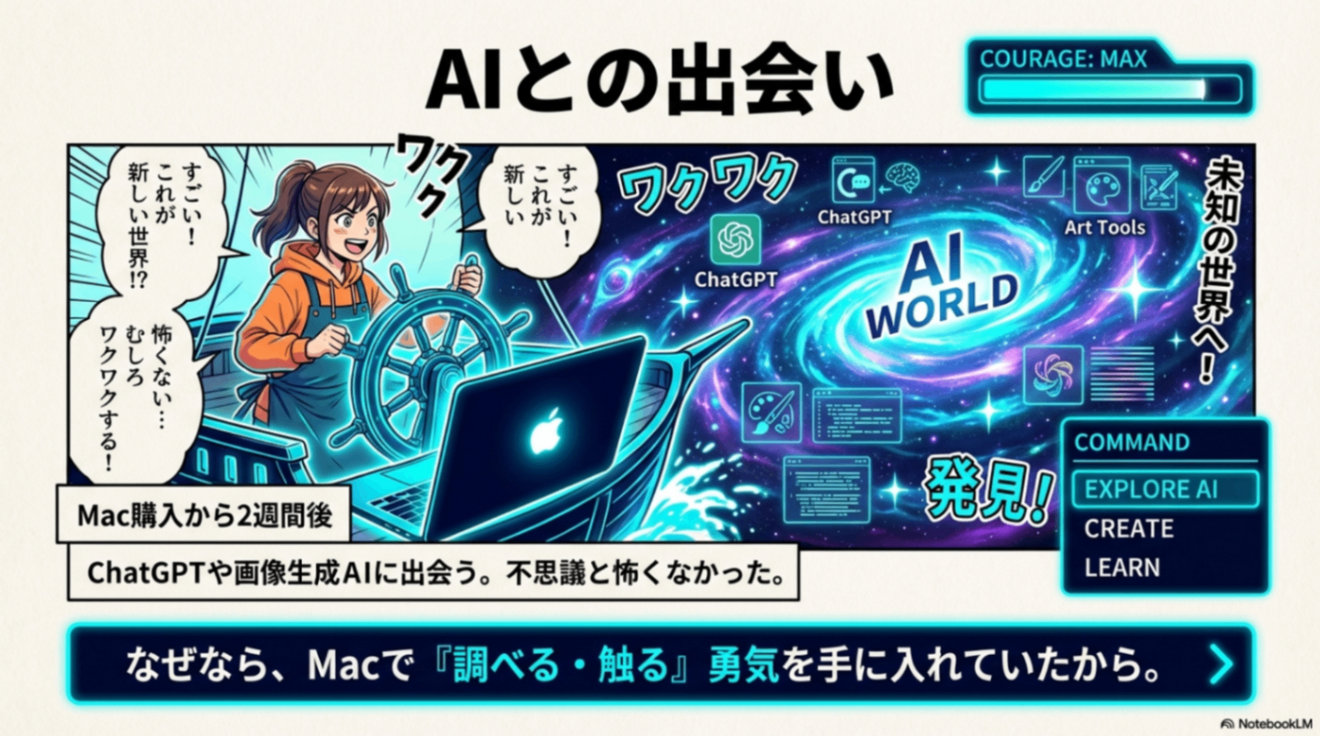
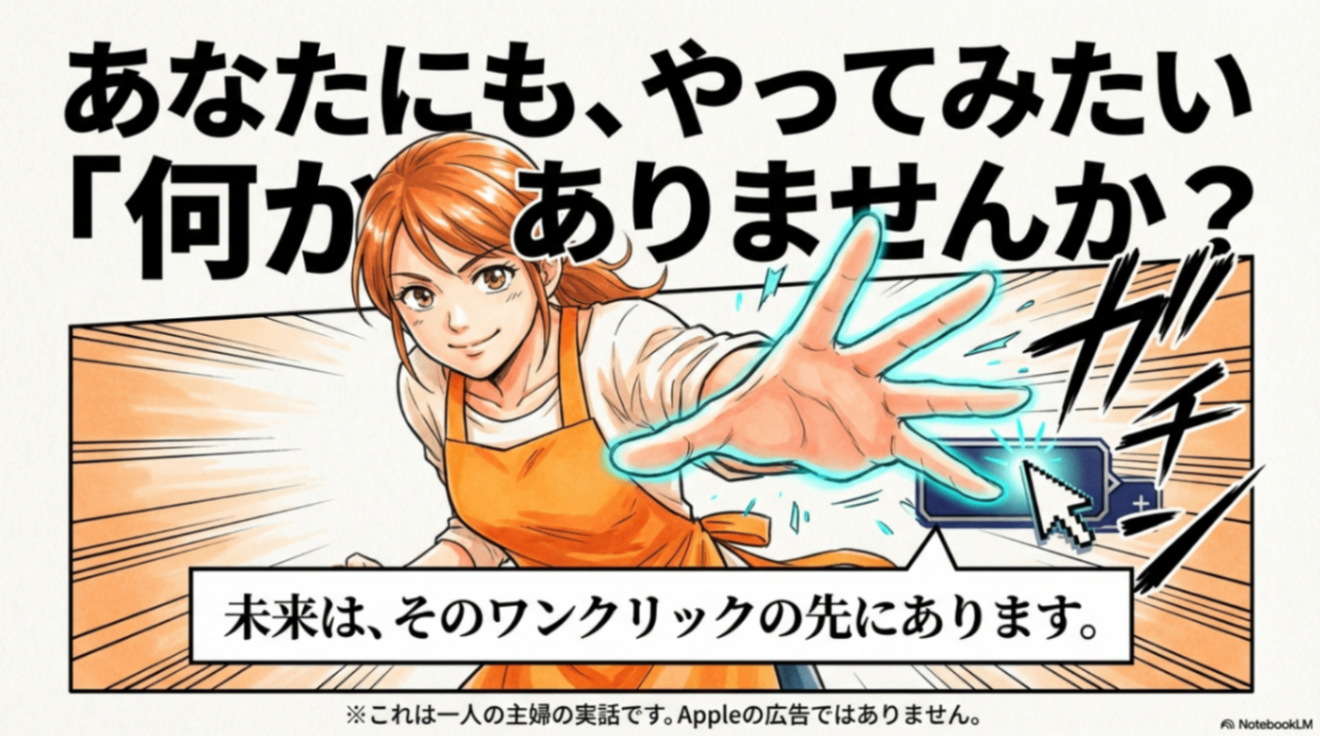
漫画家さんの仕事がなくなるのではないか…?
不安になるレベルですw🤣
◼️生成ができたら、PDF▶︎PNGに変更します
ノウハウ図書館、noteも(ブログは分かりませんが)PNGを推奨しています。なので、スライドはPNGに変換します。
スライドをクリックして、
ダウンロードを選択。

Canvaを開いて、「アップロード」

ファイルをドラッグするか、アップロードします。


ダウンロードする。
PNGを選んでダウンロード。
これでOK!
ZIP形式のファイルで保存されます。
使ってみて感じた注意点
実際に触ってみて、
「ここは知っておいたほうがいいかも」と思った点です。
・右下に 「Notebook LM」ロゴ が表示される
→ 気になる人は、Canva(有料版)の
消しゴム機能で消すのがおすすめ。でも、私は気にせずに使っています。
・日本語が少し不自然な部分あり💦何度も、同じ文字が表示される
→ 日本語の精度は、Nano Bananaの方が高めに感じました🤔
・「カラー漫画」と入れないと、こんな感じの白黒漫画になりますw
 まじで普通の漫画みたいです!
他にもどんな〇〇風のスライド漫画が作れる?
Geminiに、
「NotebookLMでスライド漫画を作成したいです。
テーマは〇〇です。他に、どんな〇〇風スライドのアイデアがありますか?」と聞いてみてください。
テーマに合うテイストの〇〇風漫画のアイデアを出してくれますよ😊
今のところ、
・少年漫画風
・青年漫画風
・少女漫画風
・冒険漫画風
・フランス革命ロマン風(ベル◯イユの薔薇風)
が作れました。
他にも良いアイデアがあれば、ぜひ教えてください!
こんな人におすすめ
✅note・ブログ記事を、もっと視覚的に見せたい人
✅アイキャッチ作りが正直しんどい人
✅AIは気になるけど、難しい操作はしたくない人
まとめ|無料でも、十分すごい
2026.3.5 更新2月末からスライドの修正が可能になりました😊また、日本語の崩れも減っています。(キャラはまだ崩壊します)
正直、無料版でここまでできるなら大満足です!!(今はGoogleに課金していますが、このスライドを作った時は課金していませんでした)
Notebook LMは
仕事用のイメージが強いかもしれませんが、
スライド機能は noteやブログのアイキャッチや補足資料 としても
かなり使えます。
記事の内容にだけ集中して、あとはノエルちゃんにお任せ!
休憩のコーヒータイムの間にアイキャッチが出来上がります✨
何より、漫画スライドはめっっっっっっちゃ面白いです!w
よかったら、ぜひ一度試してみてください 😊
初めてでも、本当にあっさり作れますよーーーー♡
私もしばらく、漫画風のスライドにハマりそうです。(スライド漫画を作ろうってオフ会やろうかな?w)
最後までお読みいただき、ありがとうございました。