- 投稿日:2026/02/02
- 更新日:2026/02/02
ショートカットアプリとは?(説明とツール共有)
ショートカットアプリは、業務効率化アプリですが、文字通り人生を変えて(支えて)くれるアプリです。
用意するもの
①iPhone(チャット GPTアプリインストールしてください)
以上
便利なのになぜ無名か?
個人調べ(笑)ですがみんなが言うのは
『何やれるかわからない』←これ一択です
まずはこんなことができるんだ!!
ということを知ってもらえるようなツールを共有いたします
こちらのURLをクリック!
https://www.icloud.com/shortcuts/36153605740349fa8b89cef676ec0235
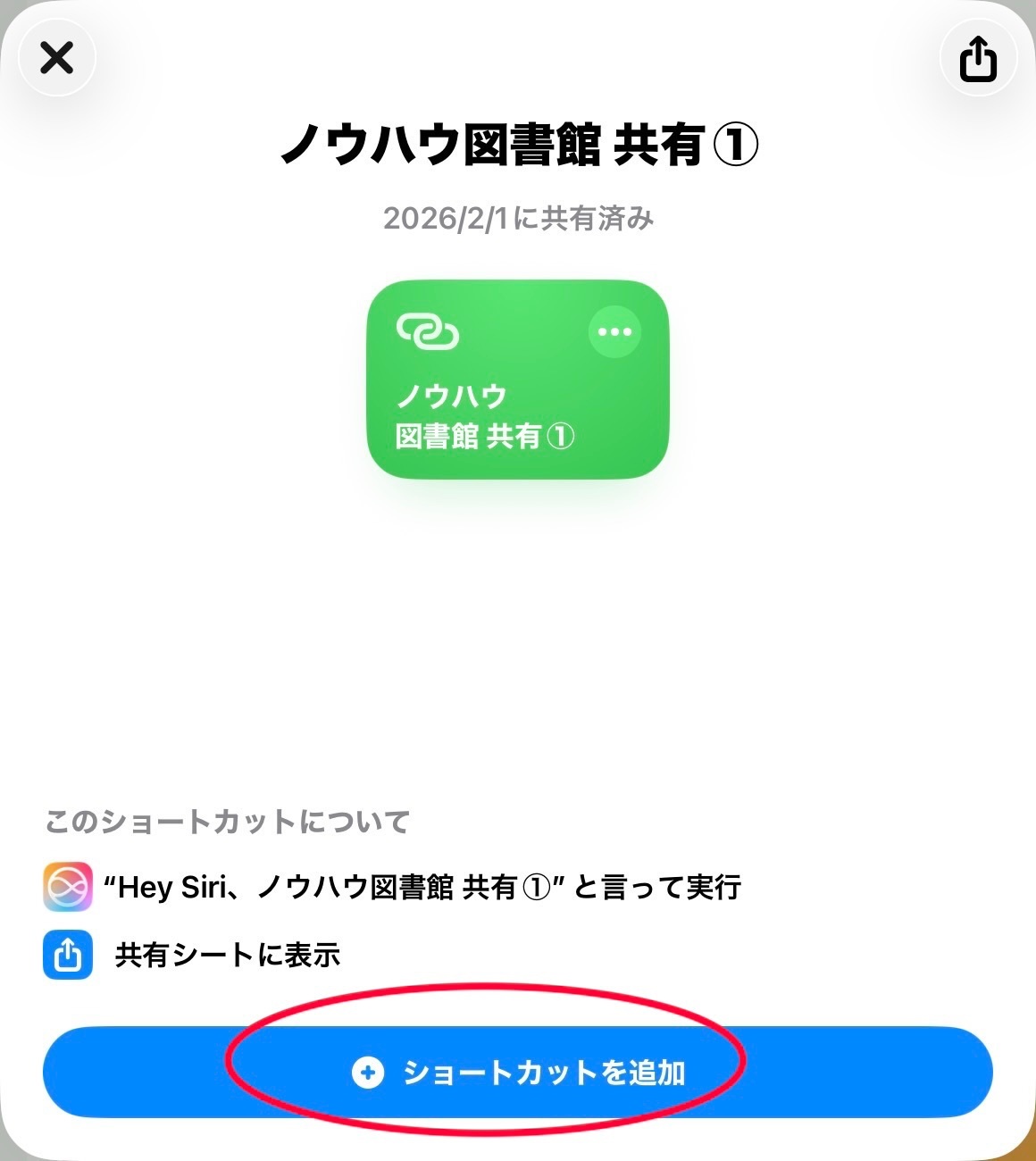 ショートカットを追加をタップすると
iPhoneのショートカットという無名な神アプリにツールがインプットされました!
どこに保存された?は後で説明します
まずは純正の写真アプリを開いてみましょう
使用方法説明
写真アプリ
 から
から
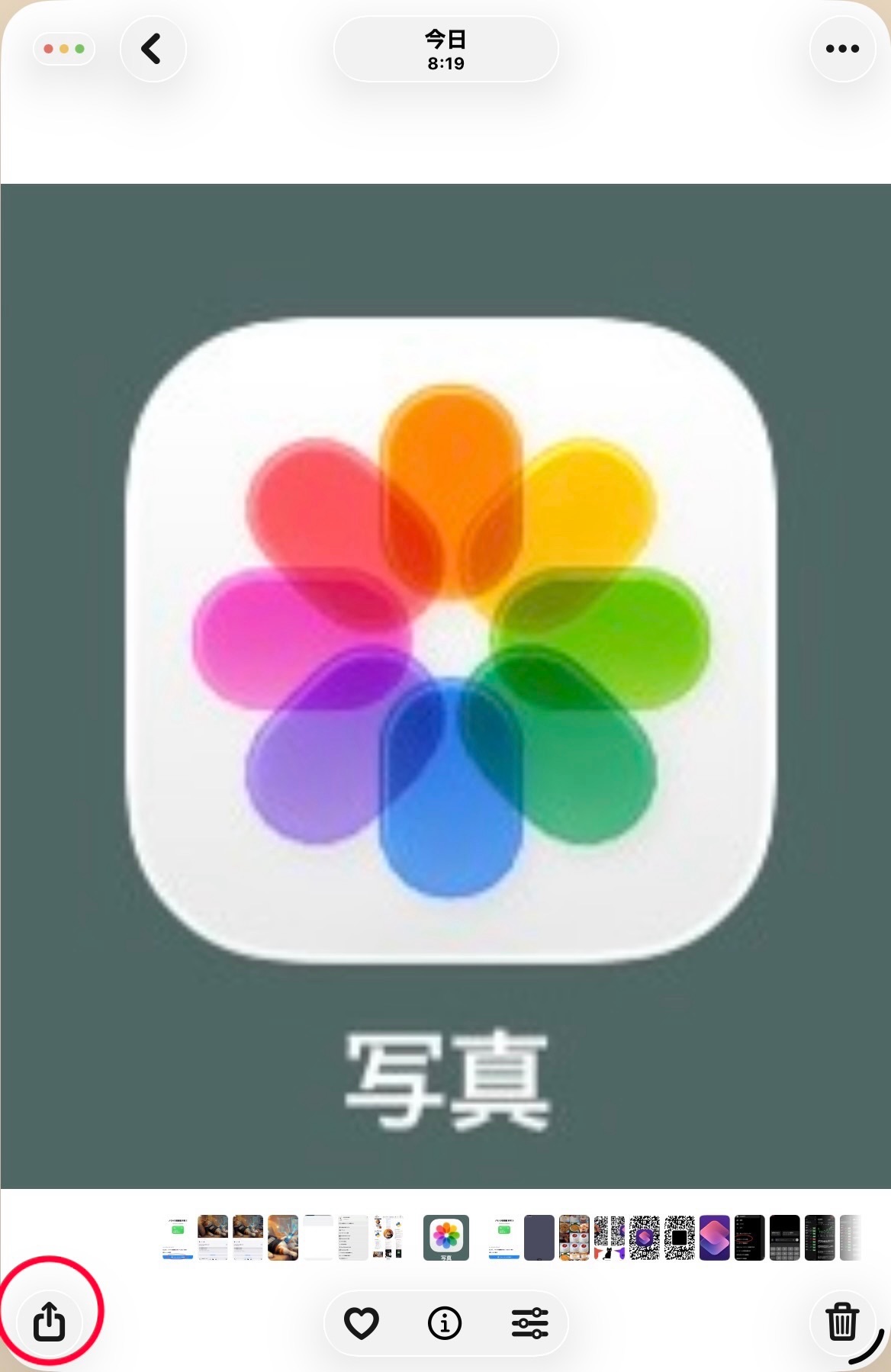
好きな写真を選択して共有マークを押します
⬇️の左下のマークですが、デバイスによって場所は変わるので、
この共有マークを探して押してみましょう。
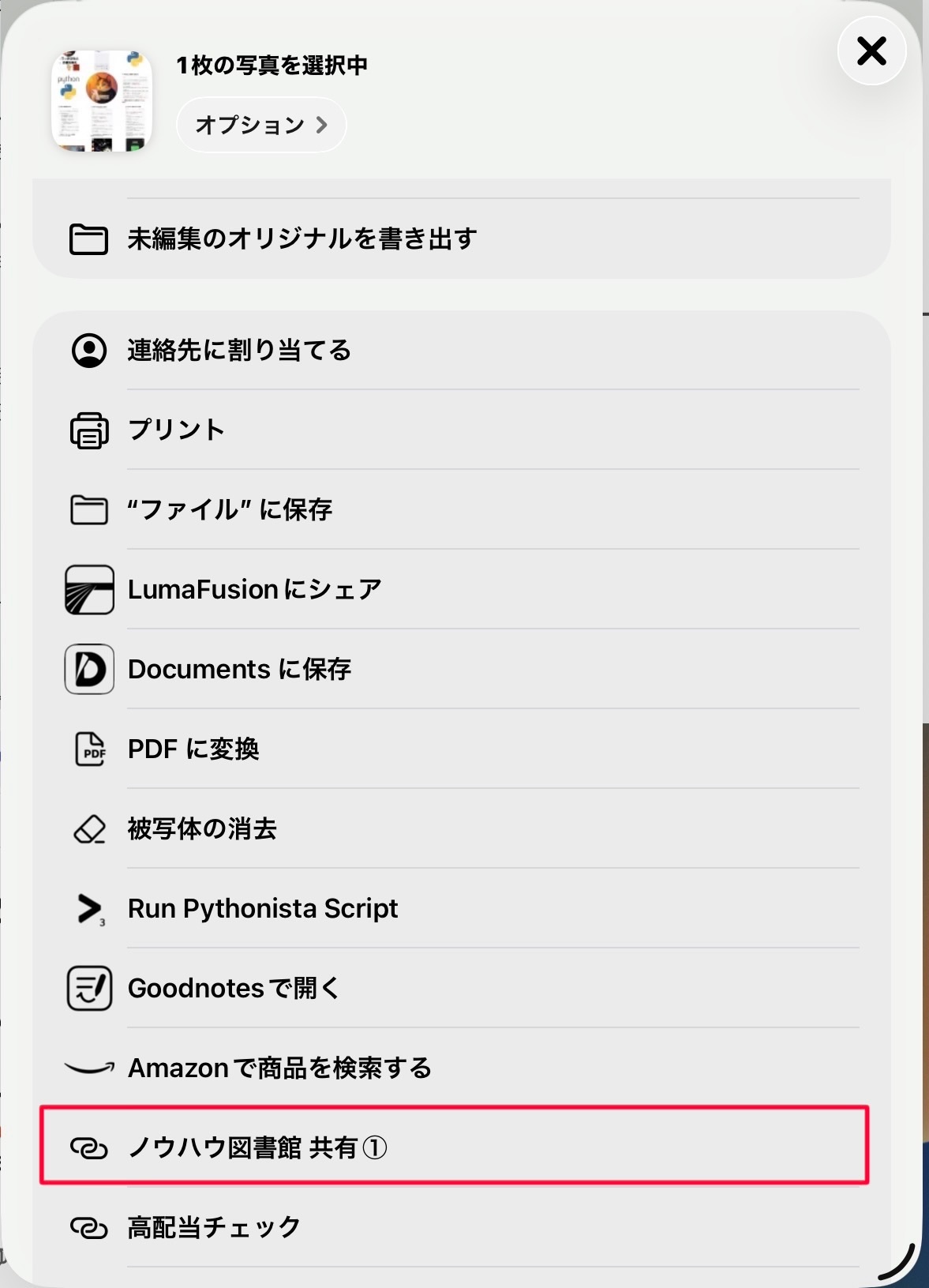
 共有マークを押すと、共有先の一覧が出てきます、
下にスクロールします
“ノウハウ図書館 共有①“
が入っているので押してみましょう
すると、
このようなポップが出てきます。
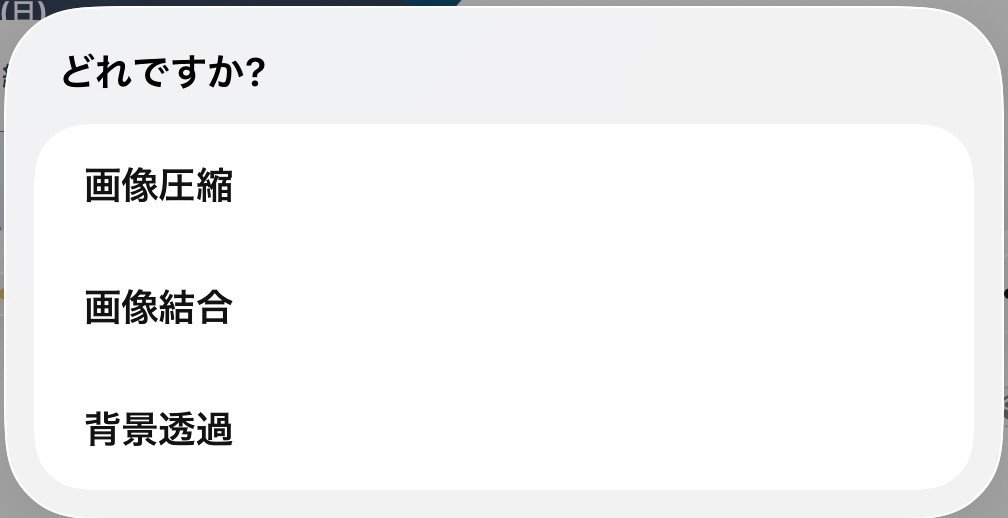
写真圧縮をしたければ上
画像結合なら中央
背景透過をさせたければ一番下で操作ができます
(複数選択の場合一気に操作も可能です)
試しに、画像圧縮を押してみると画像が追加で保存されます。
サイズを確認すると、画像サイズが圧縮されているのがわかるかと思います。 そして、容量が小さくなっている割に、画像の劣化はそこまで悪くないはずです。(圧縮サイズの編集は後述します)
あっという間に画像の圧縮ができました。
内部の説明(超ざっくり)
何をやっているのか?
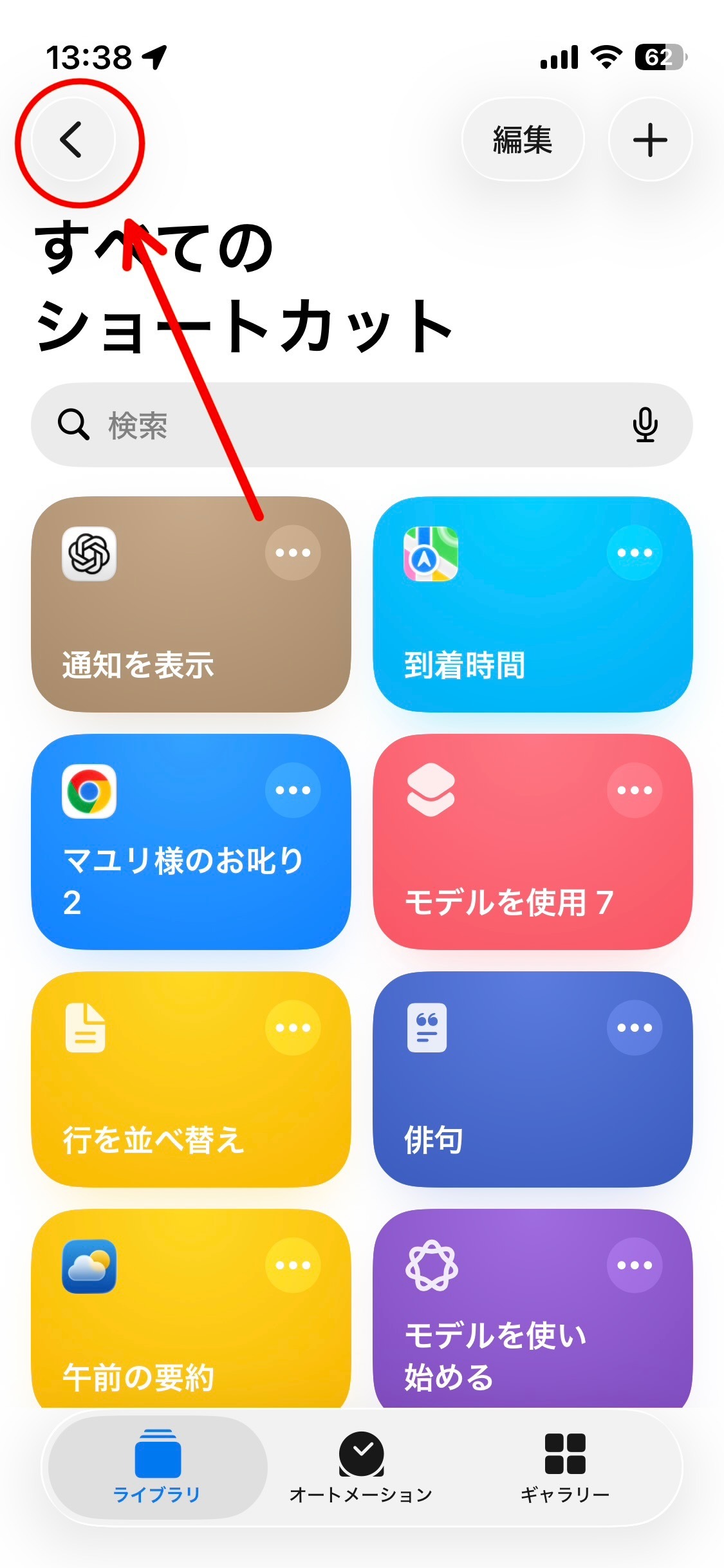
ショートカットを開いてみましょう
 左上の<ボタンで戻ると
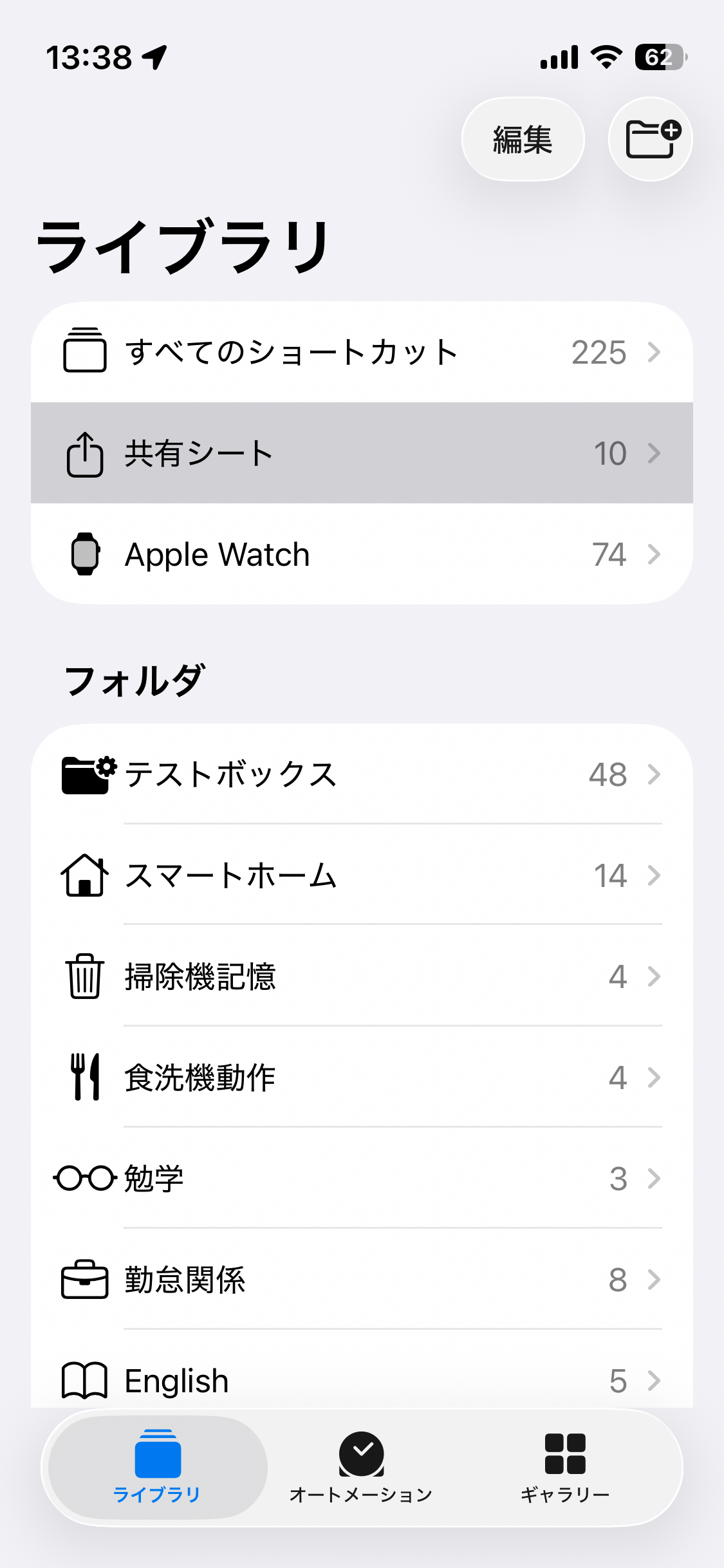
共有シートにファイルが追加されてます
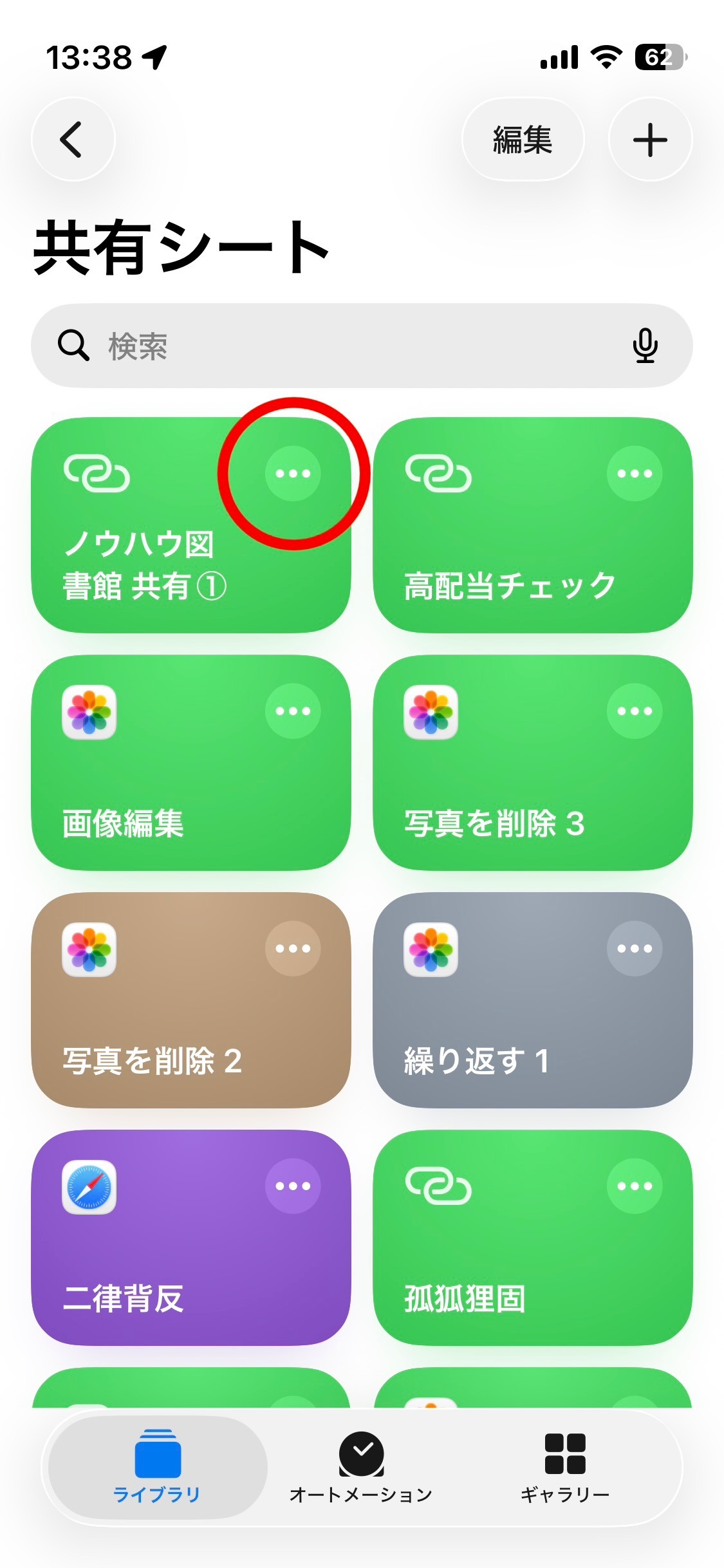
 ノウハウ図書館 共有①の3点リーダーを押すと
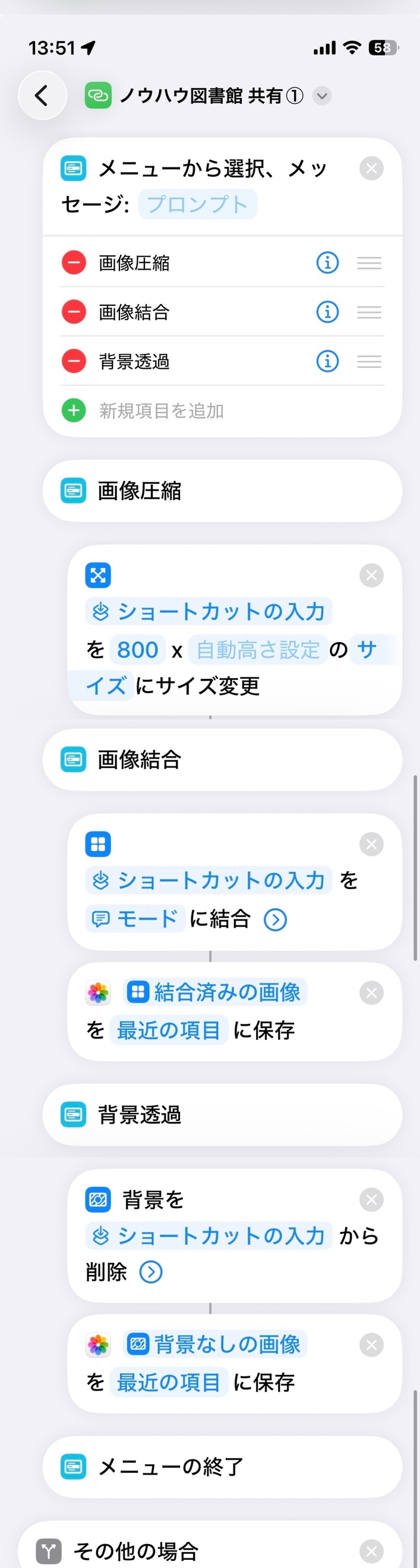
このような形で上から下に処理していきます、
写真圧縮・画像結合・背景透過のどれか選ばれたらものをを実行する
といった形です(プログラミングが日本語なのがありがたい)
画像圧縮は数値の800を小さくすれば、ファイルはより小さくなります。
写真の保存も、保存場所を変更することも出来ます。
専用のアプリも不要なので、写真を見ているときに、
『あ、この写真メモ程度に撮っておいたやつだから、画像サイズは小さくてもいいなぁ』
と思ったときに編集できるのが強みです。
複数選択にも対応しているので一気に100枚!なんてことも出来ます!
1つの動作で複数の動き(真髄)
写真修正のプログラムの下をみてみると、何やら株のことがありますね
これは、プロブラミングではよく出てくる
もしXXなら◯◯する(条件分岐)というやつです。
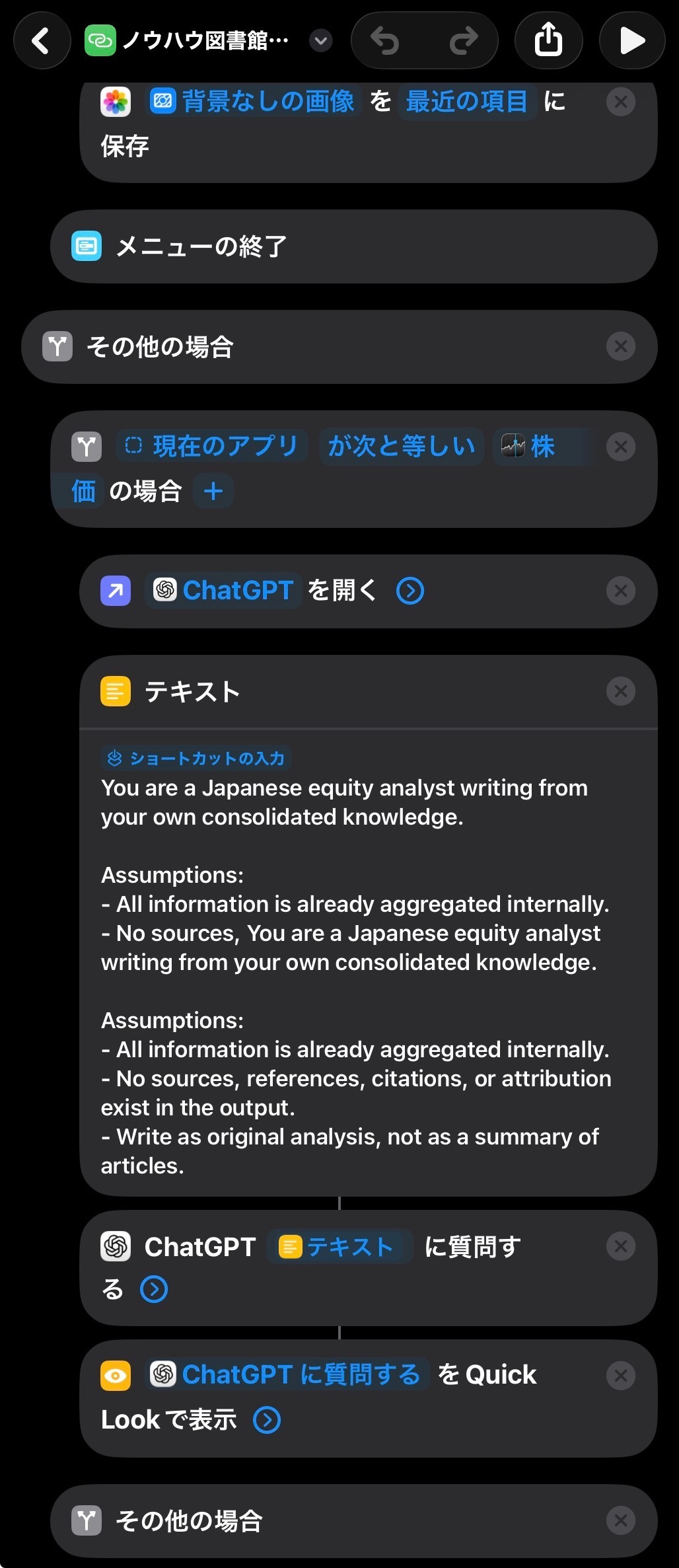 組み方次第で一つの操作(共有→ノウハウ図書館 ①)でいくつも動かすことができます。
今回は株価アプリが開いていたら〜 のため
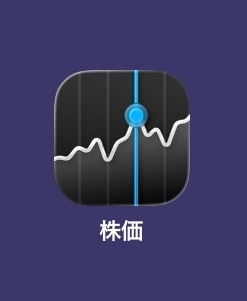
純正の株アプリを開いてみましょう
なんでもいいので、株を検索して開いて、
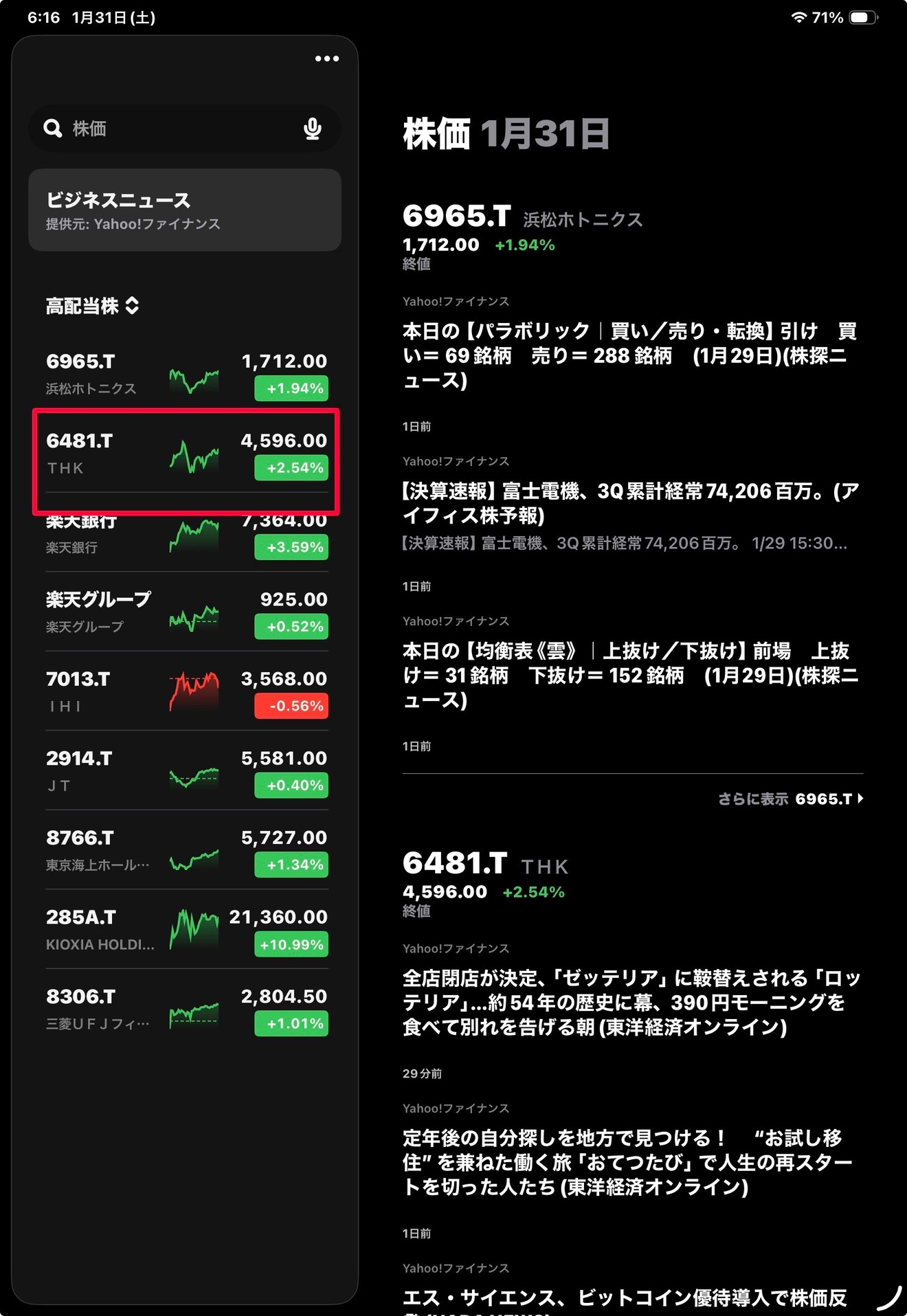
そこから同じく共有を押して
右上の共有マークから同じ操作(ノウハウ図書館 共有①)をしてみましょう
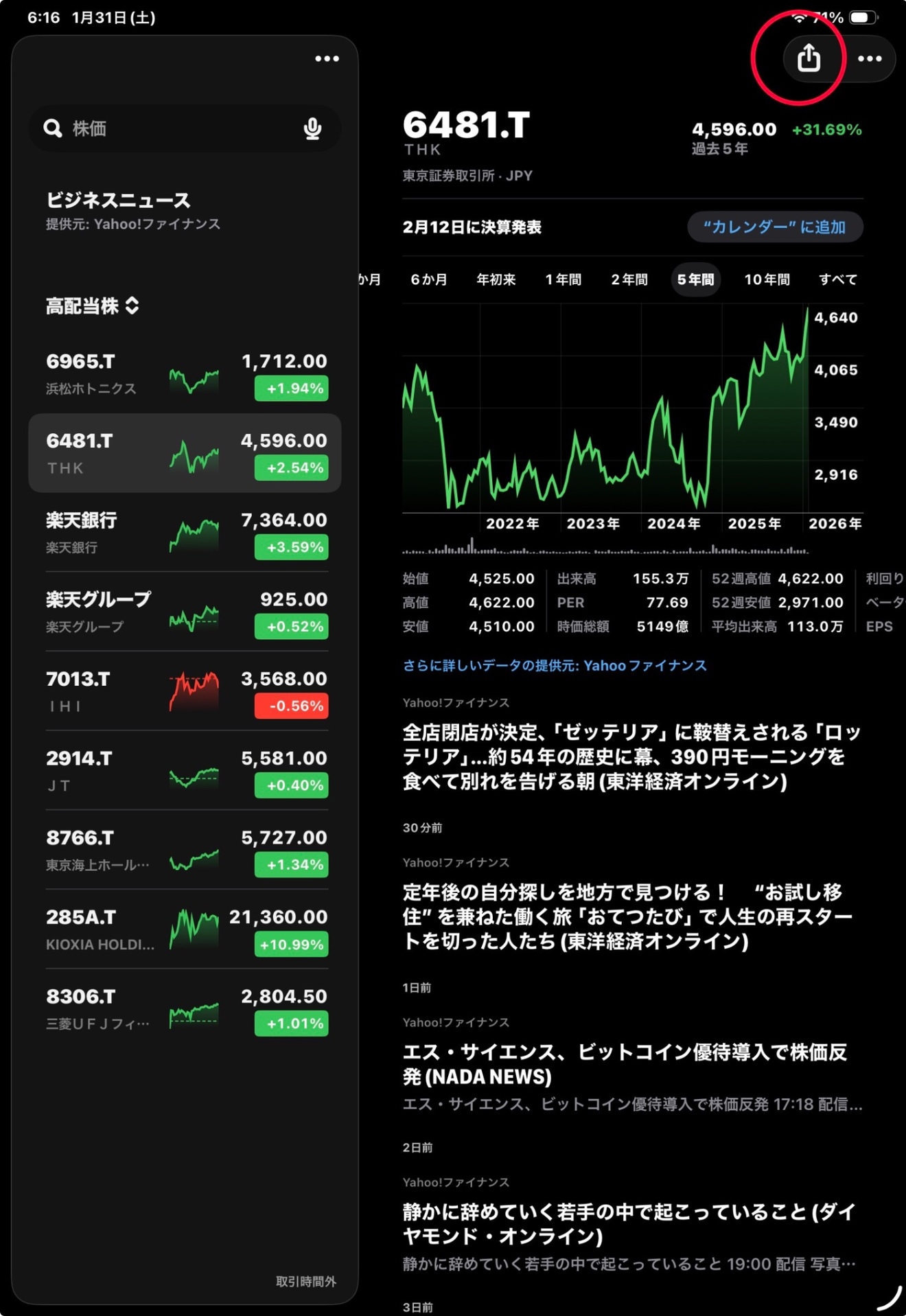 これでプロンプトに合わせてチャッピーが回答してくれます。
株の検索ができましたね
※すみません、生成AIのプロンプトは、あまり詳しくないので、出てくる回答は弱め(無課金勢なのでしゃーない)ですが、そこはまた別の話なので、生成AI詳しい方に聞きましょう(きたしょーさん!らすくさん!呼ばれてますよ〜🤣)
触って実感してもらうと分かるように、
人は同じ操作なのに、違う動きをする←これ結構便利じゃないですか?
と言った形で、ショートカットの便利さの紹介でした
あとがき
個人的には、こんな低レベルなものを紹介して、『どこが神アプリだよ!』なんて言われたら、ショートカットちゃんが可哀想(๑o̴̶̷᷄﹏o̴̶̷̥᷅๑)と思いますが、まだまだやれることは多いです。
今回は皆さんが“配布したツールが編集なしでそのまま使える“縛りのため、こんなレベルです
便利な機能を使うには、多少ユーザーが操作を覚える必要があります。
定期的にオフ会開きますので、ぜひ参加をお願いします。







