- 投稿日:2026/02/08
- 更新日:2026/02/13

📢この記事はwindowsユーザーさん向けです。
📢リベシティではMac環境が推奨されています。
リベシティの皆さん、こんにちは。
トリニコ🍊です。
過去の記事で、
『Clipchamp』という動画編集ソフトの使い方について書いてみました。
詳しくはこちら↓
https://library.libecity.com/articles/01KBYWJCBMAG6D32TM1Y5FDZP0
でも、Clipchampに慣れてくると
😅「Clipchampのオーディオビジュアライザーじゃ物足りない…」
🤔「もっとカッコいい波形を表示させたい!」
😃「他の動画編集ソフトも試してみたい!」
っとなってくるかと思います。
はい。
私も同じことを考えました。
でも、こんな悩みも出てきませんか?
🥲「CupCutって使いやすいけど波形が入れられないんだねぇ…」
😵「有料ソフトを買うのも躊躇っちゃう…」
大丈夫です!
そんなあなたにピタリの動画編集ソフトがあります!🍊
✔ 結論
VSDC Free Video Editorなら、無料で本格的なオーディオアナライザーが使えます。
😱「VSDC?・・・な、なんか難しそう…」
大丈夫です!
Clipchampで動画編集の基礎を身につけたあなたなら、
絶対にできます。
だってボタンの位置が違うだけだもん。
そして、
🍊「私が魂を込めて解説します!」
VSDCって何がいいの?
VSDCでオーディオアナライザーを使うべき理由
① 無料で波形をカスタマイズできる
VSDCには、オーディオアナライザーを好みに合わせてカスタムできます。
・スペクトラム(棒グラフ風の波形)
・波形(音の波を表示)
・円形スペクトラム(丸く広がる波形)
これらが全部無料で使えるんです。
Clipchampよりもカッコイイ波形を設置できます。
② やっぱりBGM動画には波形が欲しい
YOUTUBEのBGM投稿で大事にしたいのが、視覚的な演出です。
音楽に合わせて動く波形があると、動画のクオリティが上がりますよね。
視聴者さんも、まったく動きがない動画よりも
動きがある動画の方が見ていて飽きない。
チャンネルの印象もプロっぽくなります。
③ Clipchampから移行しやすい
基本的な編集の流れは、Clipchampとほぼ同じです。
・素材をインポート
・タイムラインに配置
・エフェクトを追加
・書き出し
操作に慣れるまで少し時間はかかりますが、
Clipchampで編集経験があるなら、すぐに慣れます。
ではさっそく、
『VSDC Free Video Editor』を使うために
VSCDをインストールするところから解説していきます。
VSDCのダウンロード
まずはVSDCを準備しましょう。
公式サイト: https://www.videosoftdev.com/jp/free-video-editor
 公式サイトにアクセスします。
 「フリービデオエディタをダウンロードする x64版」をクリックします。
😭「えー・・・もう無理です・・・x64版でいいの? x32版じゃなくて?」
ってなってますか?🍊
『x64版?x32版?どっち?』ってなりますよねぇ
2015年以降に発売されたWindowsパソコンを使っているなら、 ほぼ間違いなくx64版を選んでOKです。
自分のパソコンは何ビット?確認方法
念のため、自分のパソコンがどちらか確認する方法をお伝えします。
Windows 10/11の場合
1.「設定」を開く(Windowsキー + I)
2.「システム」をクリック
3.「バージョン情報」をクリック
4.「システムの種類」を確認
「64ビット オペレーティングシステム」と表示されていれば → x64版 「32ビット オペレーティングシステム」と表示されていれば → x32版
動画編集には64ビットが有利
x64版の方が、
・大きなメモリを使える
・処理速度が速い
・安定性が高い
動画編集のような重い作業には、x64版が圧倒的に向いています。
もし、x32版は古いパソコンだった場合は、
 リベシティ フリーマーケットでMac Book Airを・・・🍊
VSDCのインストール
 ダウンロードしたファイルをダブルクリックで実行します。
インストーラーの指示に従って進めていきましょう。
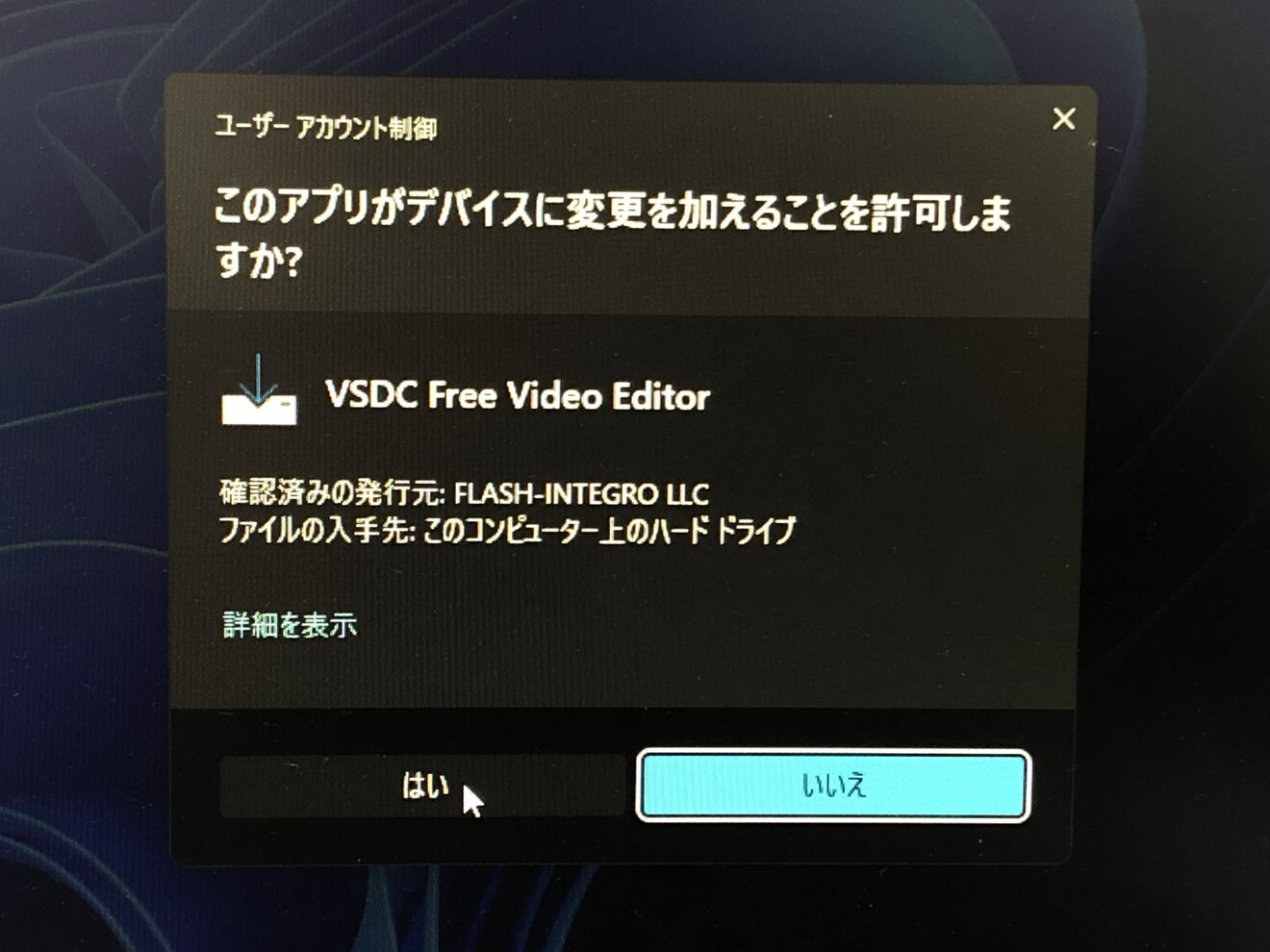 『はい』をクリック
 『日本語』を選択して『OK』をクリック
 『次へ』をクリック
 『同意する』を選択して『次へ』をクリック
 『次へ』をクリック
 『次へ』をクリック
 『次へ』をクリック
 『次へ』をクリック
 『インストール』をクリック
 インストール中・・・
 インストールが完了すると、上記のページが表示されましたので
xボタンでウィンドウを閉じます。
 インストールが完了したので『完了』ボタンをクリック
 VSDCが起動します。
これでVSDCの準備が整いました。
ここからが本番です。
次の記事で、VSDCを使って
オーディオビジュアライザーを設置する方法を解説していきますね。
※ノウハウ図書館の記事に使える画像の枚数が最大30枚までのため、この記事をインストール編とさせていただきました。
続きはこちら↓
【完全無料】VSDC×BGM動画!超えるカッコいい波形の作り方
https://library.libecity.com/articles/01KGY4BBKDFBM7VMJN0X56773X








