- 投稿日:2026/02/08
- 更新日:2026/02/22
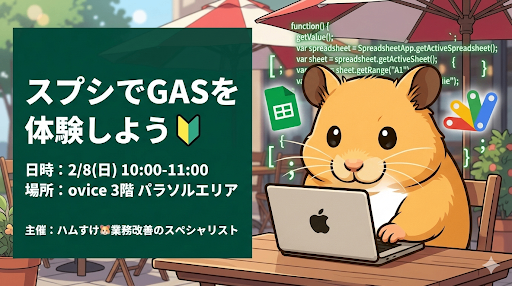
0章|この記事でできること(最初にゴールを固定)
この勉強会ハンズオンでは、スプレッドシートとGASを使って「請求書送付」を自動化します。 難しそうに見えますが、手順どおりに進めれば初心者の方でも再現できます。
今回できるようになることは、次の6つです。
・GASでGoogleドライブに「サンプルフォルダ」を自動作成する
→ここで「承認(権限)」の流れも体験します
・請求書シートの範囲(A1:F44)を、A4縦のPDFに変換する
・変換したPDFを、指定したGoogleドライブのフォルダに保存する
・保存したPDFを、Gmailで自動送信する
・仕上げとして、メニュー/ボタンで「1クリック実行」にする
・延長戦として、誤送信防止(送信前の確認など)を追加する
このハンズオンは、勉強会で配布したサンプルスプレッドシートとプロンプトテンプレを前提にしています。 シート名・PDF化する範囲(A1:F44)・用紙(A4縦)は固定なので、迷わず進められます。
1章|勉強会配布資料
今回の勉強会資料は、Webサイト(Webアプリ)にすべてまとめてあります。 画像のとおり、Step1〜Step5の順に進めればOKです。
※Step6はアンケートですが、期限が切れています。
Step1|勉強会スライド資料(開く)
まずはスライドを開いて、全体像をつかみます。 この記事は手順書として書いていますが、スライドを見ると「今どの段階か」流れがわかります。
Step2|サンプルスプレッドシート(コピーして使う)
配布シートを自分のドライブにコピーして使います。 今回のハンズオンは、次の前提が固定です。
シート名:請求書、マスタ
PDF化する範囲:A1:F44
用紙:A4縦
固定にしている理由はシンプルで、初心者が詰まりやすい「範囲ズレ」「シート名ズレ」を最初から消すためです。
Step3|Google Drive フォルダ作成コード(コピー)
ここは最初の一歩です。 GASを動かして、Googleドライブにサンプルフォルダを作成します。
Step4|AIへの指示用プロンプト(PDF→Gmail)(コピー)
ここから本番です。配布プロンプトをそのままAIに渡します。
Step5|完成版コード(保険)(コピー)
AIのコード生成がうまくいかなかった場合のために、動作確認済みコードも用意しています。
GmailでPDFを添付送信
送信後にPDFの名前とURLをログに出す
詰まったらここに戻って、まず動かして成功体験を取りにいきます。
2章|GASとは
GASは「Googleサービスをつなぐ自動化スイッチ」
GAS(Google Apps Script)は、Googleが用意している仕組みで、 スプレッドシートやGmail、Googleドライブなどを“つないで”作業を自動化できます。
イメージとしては、
ふだん人がやっている「手作業」を
ボタン1つで、まとめて実行できるようにする
たとえば、請求書送付だと
PDFを作る
→フォルダに保存する
→メールで送る
この3つを、毎回手でやっている人が多いです。
GASはここをまとめて自動化できます。
今回は「Sheets→Drive→Gmail」をつなぐ
今回のハンズオンは、まさにGASの得意技です。
Sheets(スプレッドシート):請求書の元データがある場所
Drive(Googleドライブ):PDFを保存する場所
Gmail:保存したPDFを送る場所
専門用語ミニ辞書(5つだけ)
承認(権限)
GASがDriveやGmailにアクセスする許可を出すこと。最初は必ず出る。
ログ
実行中に「いま何をしたか」を記録するメモ。うまく動かないときの手がかりになる。
関数
GASの中で「この処理をやる」という命令のまとまり。ボタンやメニューから呼び出して動かす単位。
フォルダID
Driveのフォルダを特定するための文字列。URLの一部。今回だとマスタB2に入れる。
onOpen
スプレッドシートを開いたタイミングで自動実行される特別な関数。メニューを自動で出すときに使う。
3章|体験1:Driveフォルダの自動作成
この章の目的は2つです。
✅️ GASを動かして「自動で動く」体験をする
✅️ 最初の壁である承認(権限)をここで突破する
STEP1|拡張機能からApps Scriptを開く
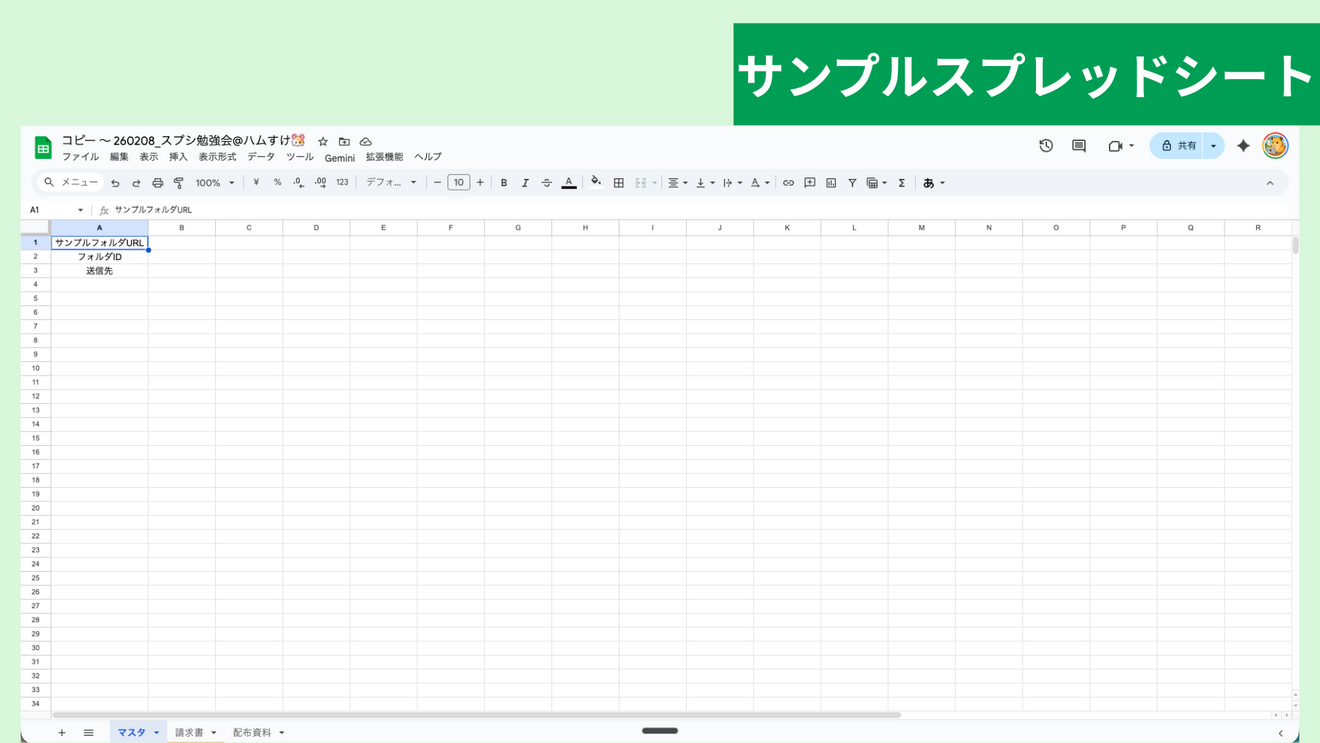 サンプルスプレッドシートを開きます
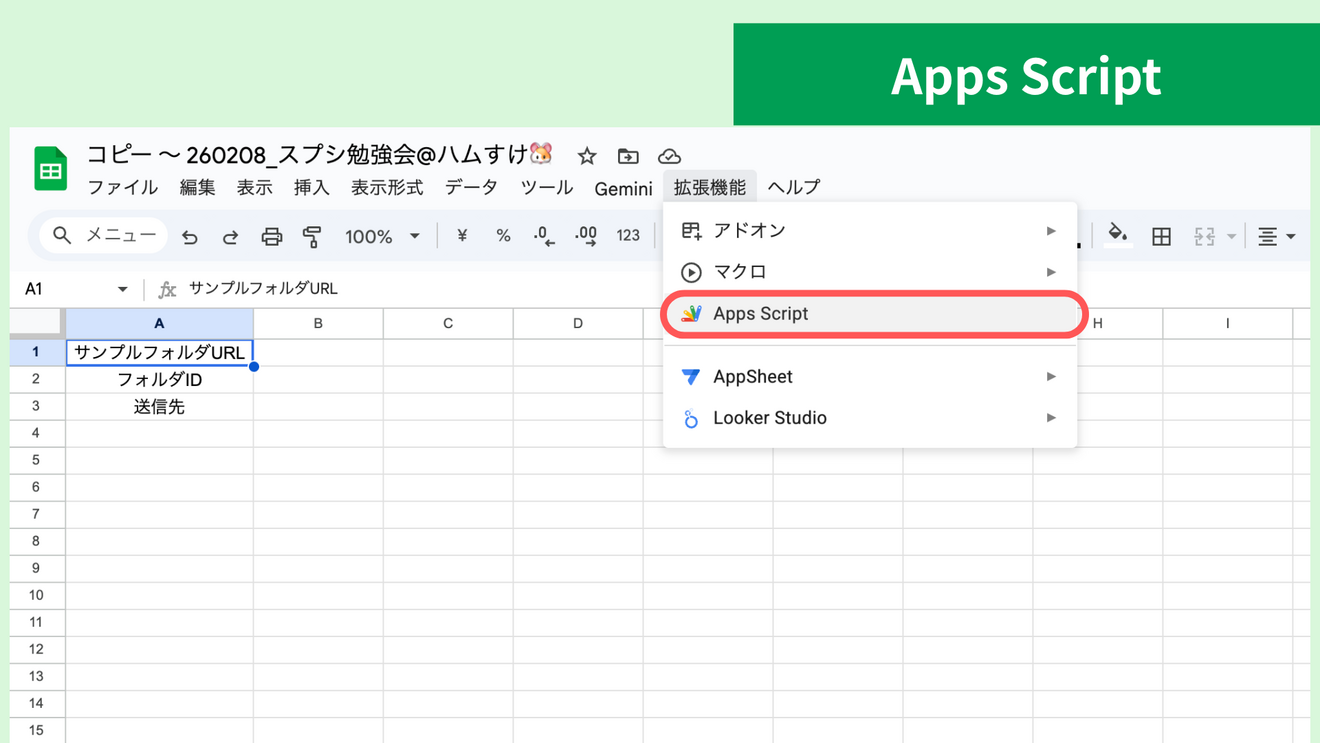 メニューから 拡張機能 → Apps Script をクリックします
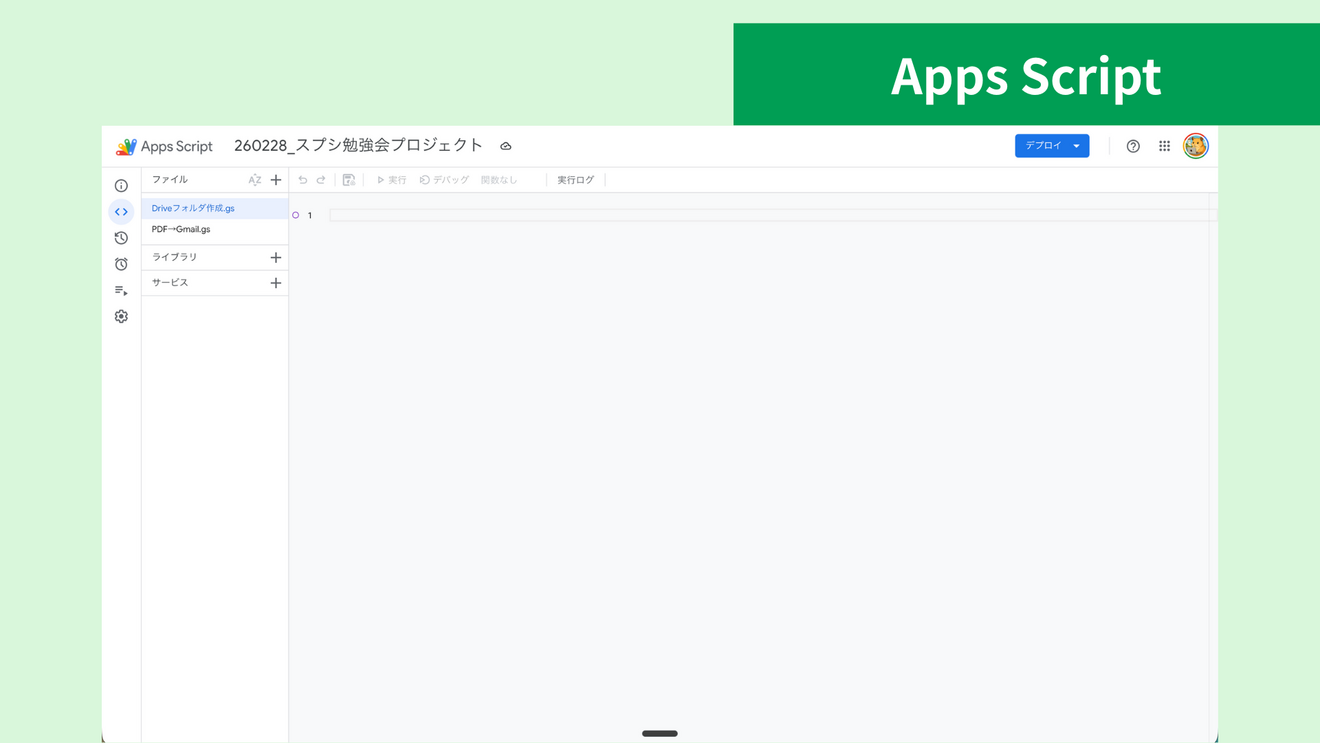 ブラウザでスクリプトエディタが開けばOKです
ここで開く画面が、これからGASを貼り付けて実行する場所になります。
STEP2|配布されたコードをエディタに貼る
配布ページの Step3 にある「Google Drive フォルダ作成コード」をコピーします。 そのままApps Scriptの画面に貼り付けます。
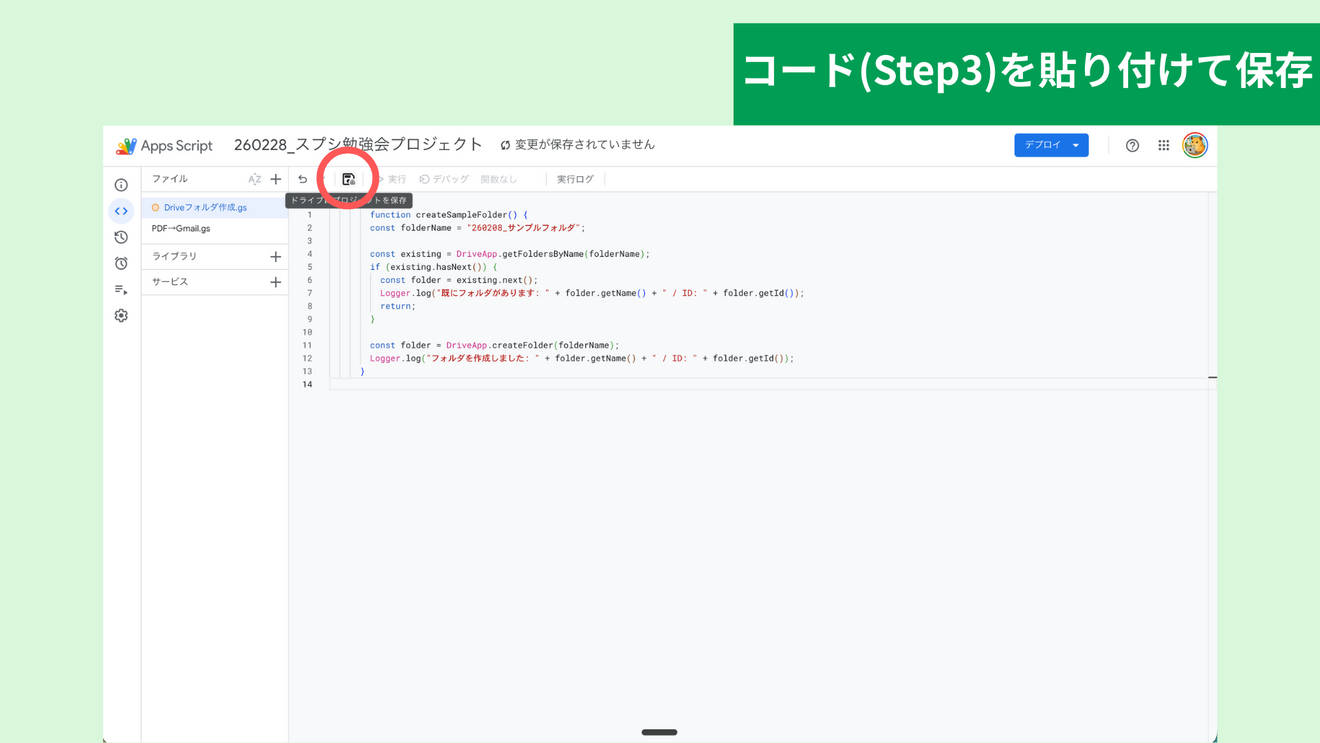 💡 ポイント
Driveフォルダ作成.gsにコピペする
最初から入っているコードは上書きしてOK
貼り付けたら保存します(保存ボタンを押す)
STEP3|実行して権限を承認する
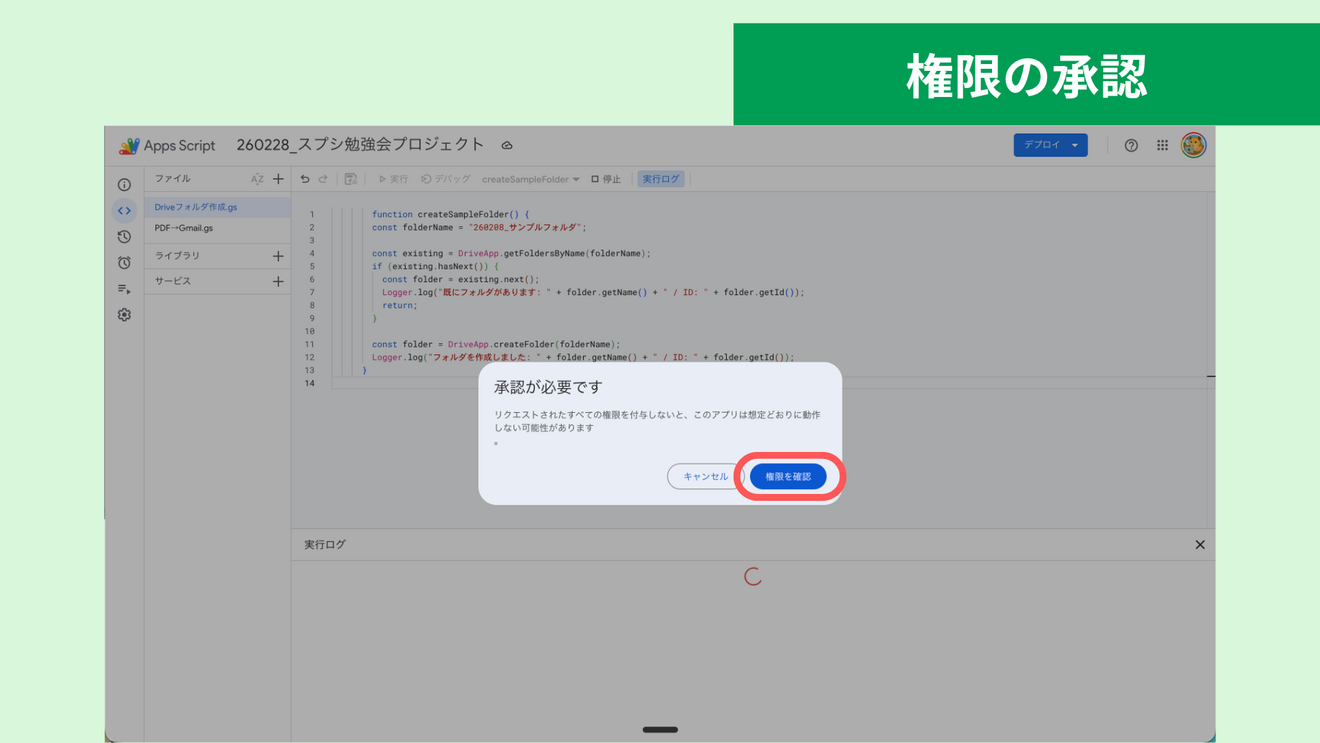
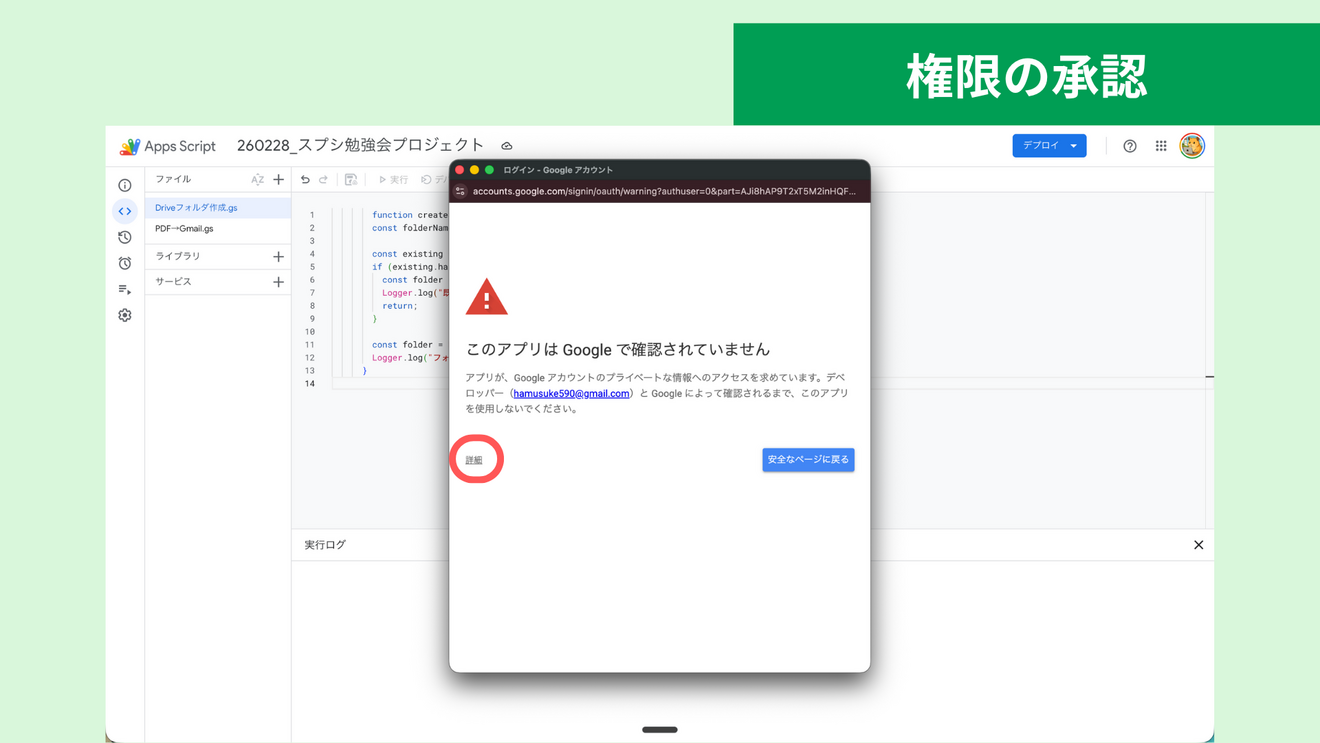
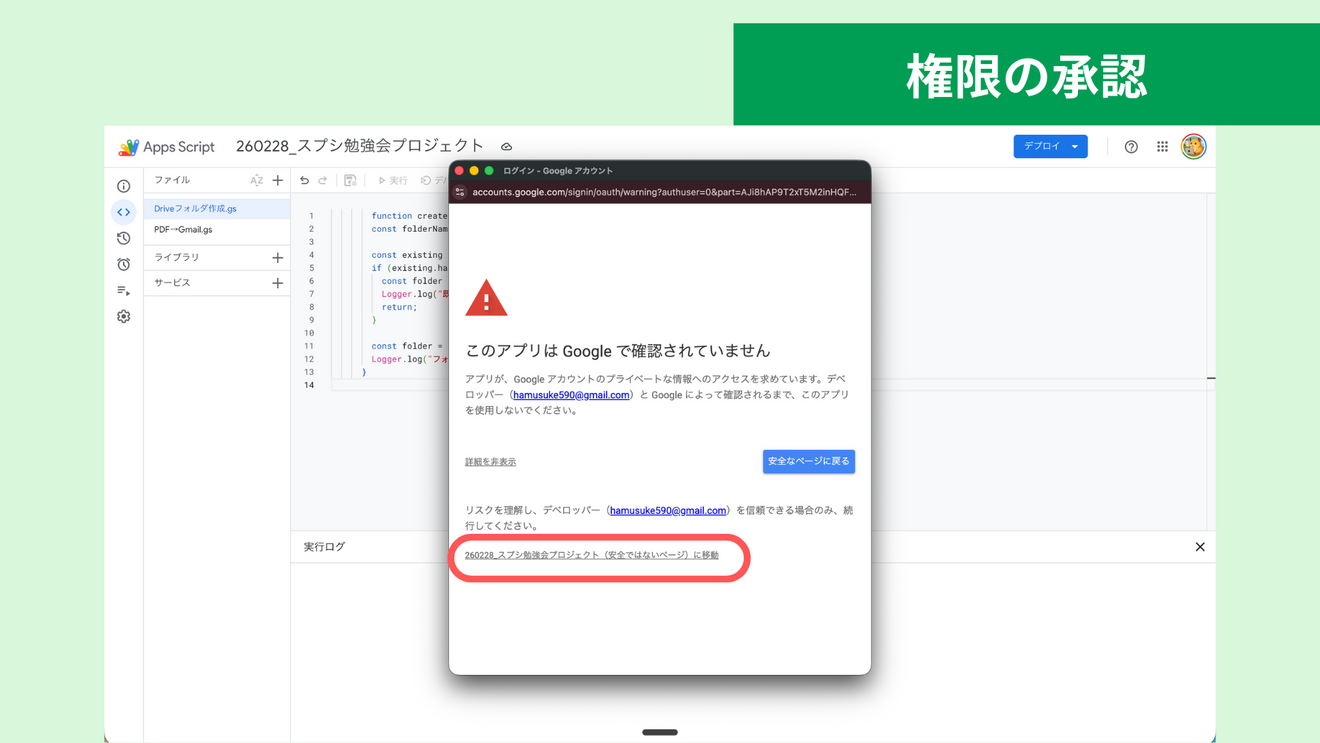
保存できたら、実行ボタンを押します。 初回はほぼ確実に「承認が必要です」が出ます。ここが最初の山場です。
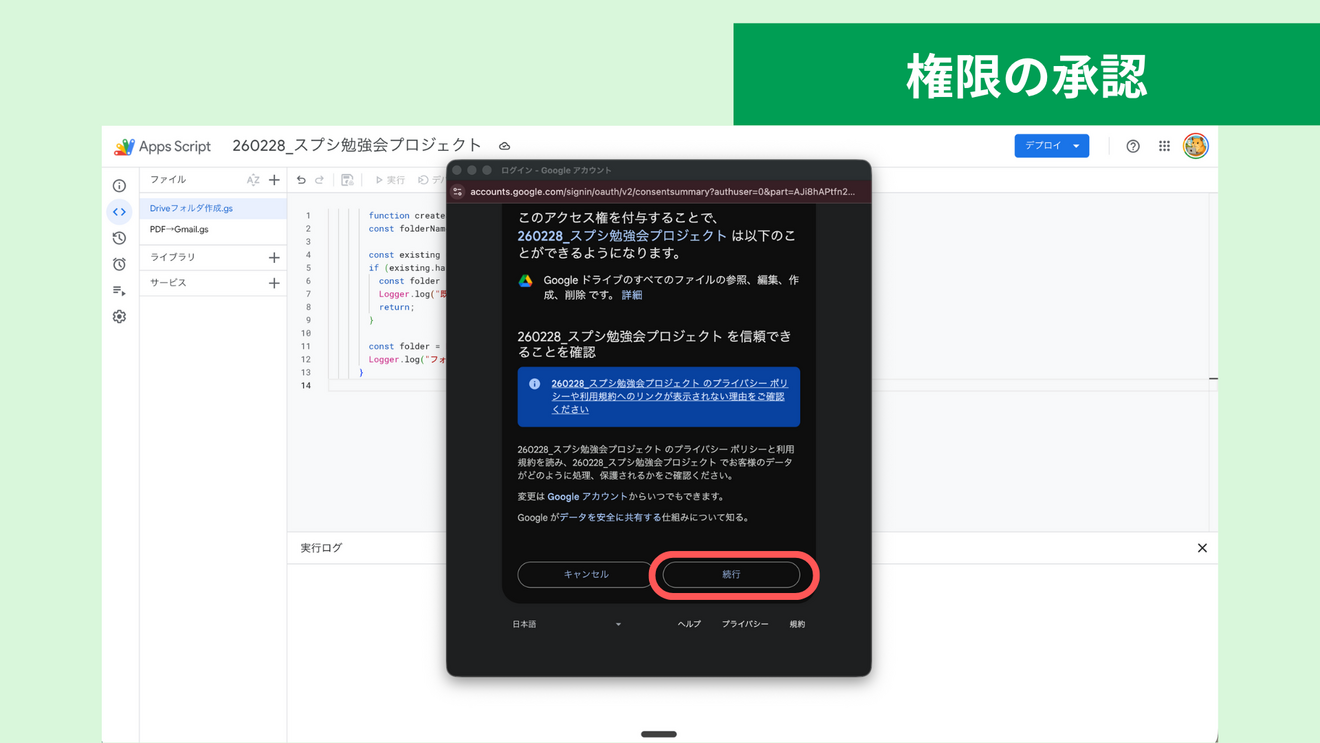
STEP4|Driveに新フォルダが作成される
 実行が成功すると、Googleドライブにフォルダが作成されます。 この時点で「自動化の第一歩」はクリアです👏
4章|作業1:作成したDriveフォルダのリンクをマスタに貼る
配布スライドでは、フォルダのURLをマスタに貼り付ける流れになっています。
STEP1|フォルダの共有設定を変更する
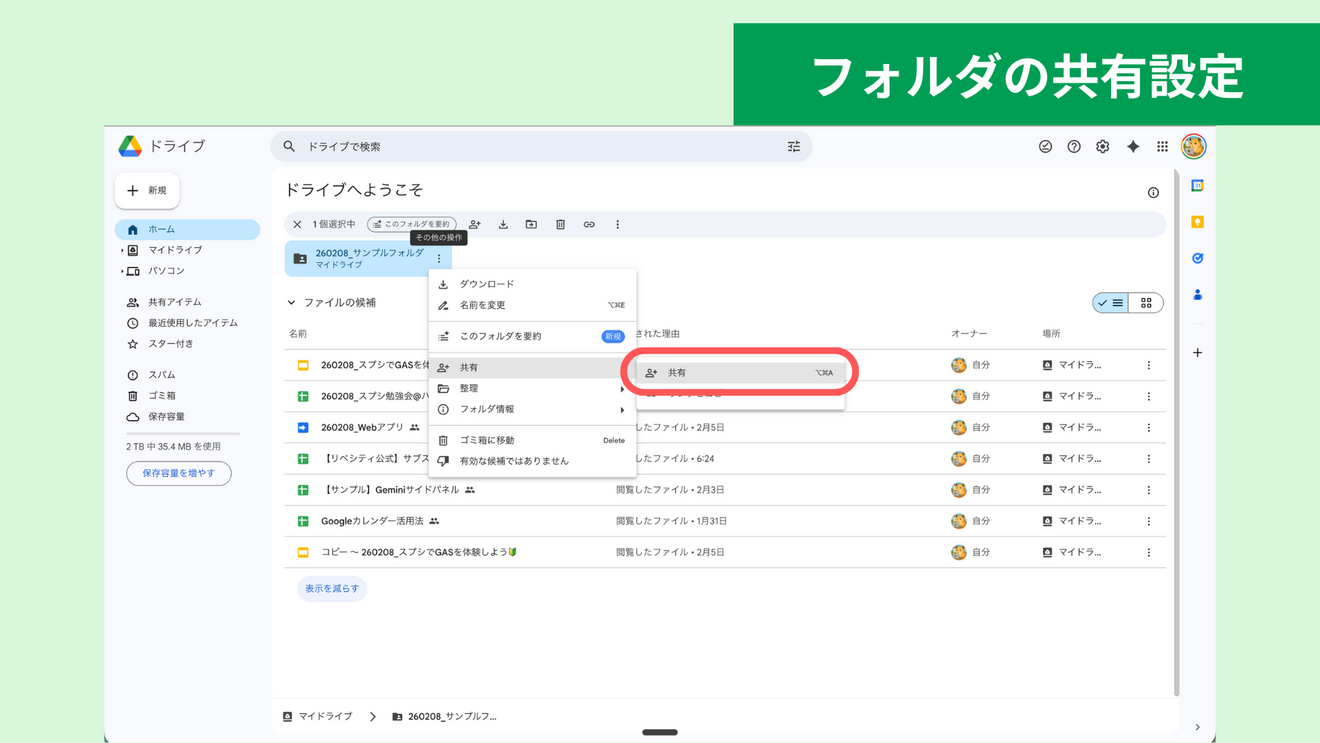
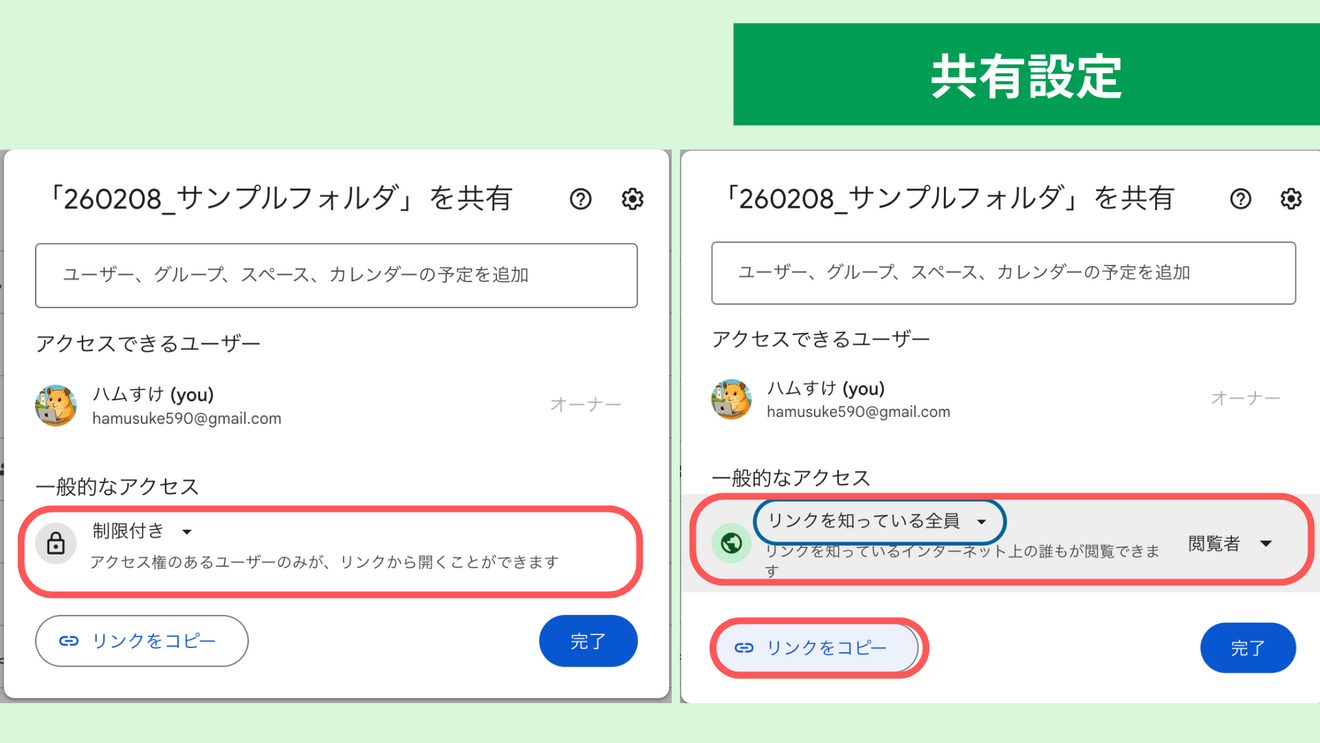 作成されたフォルダを開き、共有設定を リンクを知っている全員(閲覧者でOK) に変更します。
STEP2|リンクをコピーする
共有画面の「リンクをコピー」を押してURLを取得します。
STEP3|マスタシートのセルB1に貼り付ける
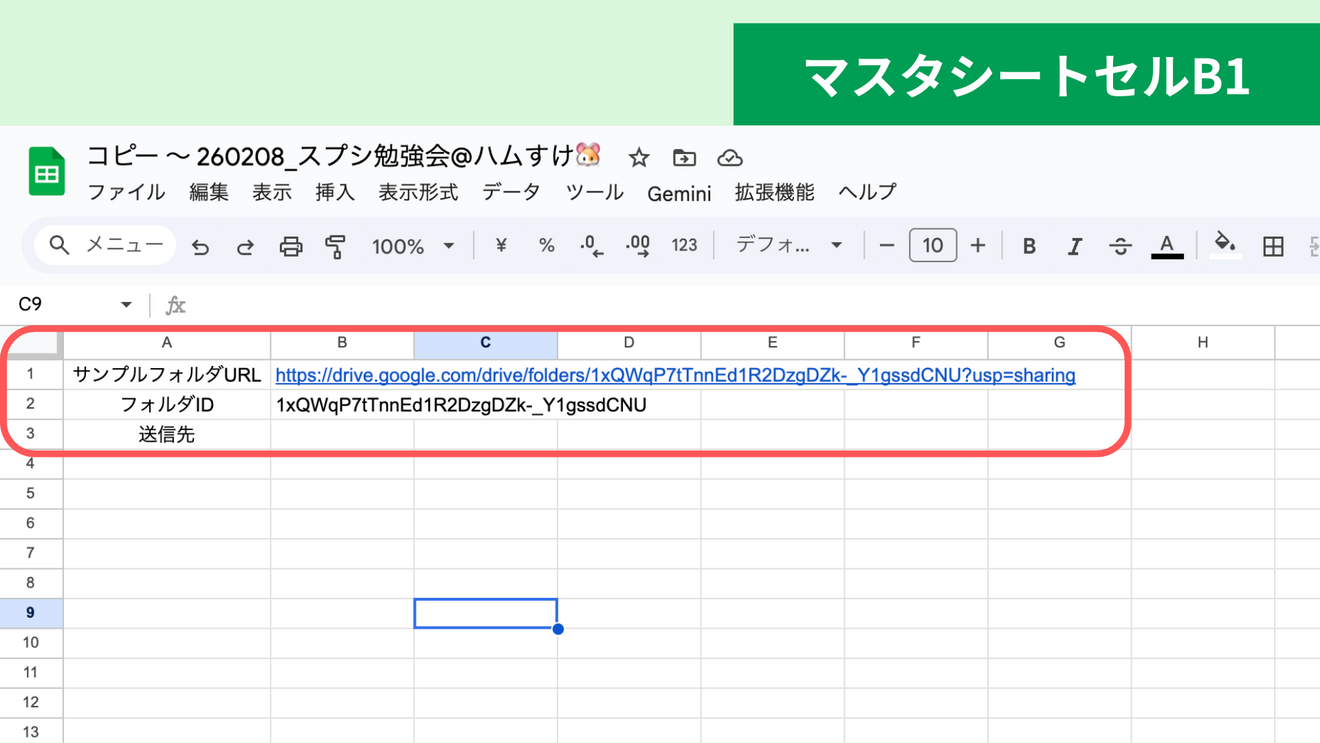 スライドの指示通り、マスタシートのB1にURLを貼り付けます。
STEP4|セルB2にIDが抽出されたことを確認する
B1にURLを貼ると、B2にフォルダIDが自動で入る設計になっています。 ここでB2が空のままだったら、次へ進まず止まってOKです。
STEP5|セルB3に送信したい宛先を入力する
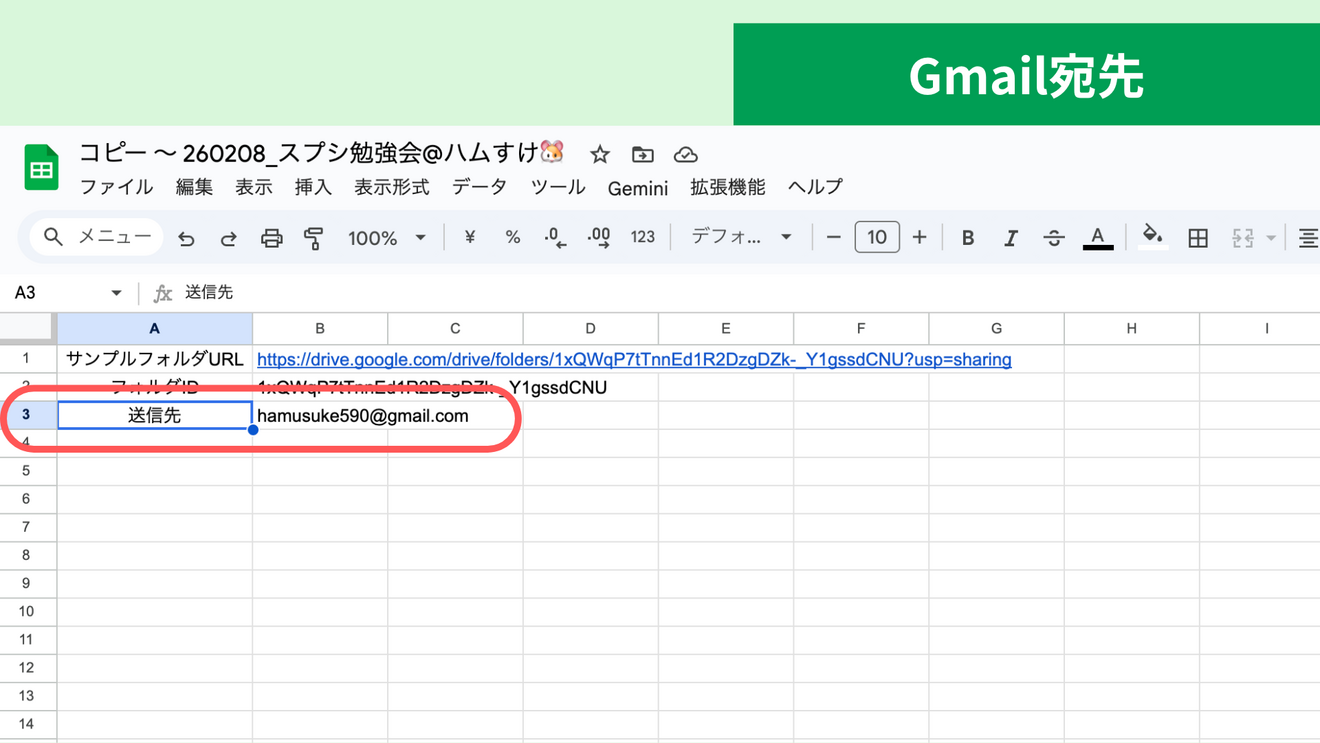 まずはテストなので、自分のメールアドレスを入れます。 このB3が、後でGmail送信の宛先になります。
5章|ハンズオン②:AIにプロンプトを渡して本体を作る
ここからが本番です。自分でコードを書くのではなく、配布資料のプロンプトをそのままAIに渡して「本体(PDF作成→保存→Gmail送信)」のコードを作ります。
この章のゴールは2つです。
✅️ 請求書シート(A1:F44)をA4縦PDFにしてDriveへ保存できる
✅️ 保存したPDFを、Gmailで自動送信できる
事前チェック(ここが揃っていれば成功率が上がる)
ハンズオン①と作業①を終えた時点で、次が揃っているか確認します。
・マスタB2にフォルダIDが入っている
・マスタB3に送信したい宛先(今回は自分のメール)が入っている
・請求書シートが存在していて、範囲がA1:F44になっている
揃っていれば次へ進みます。
STEP1|配布資料のStep4を、そのままAIに入力する
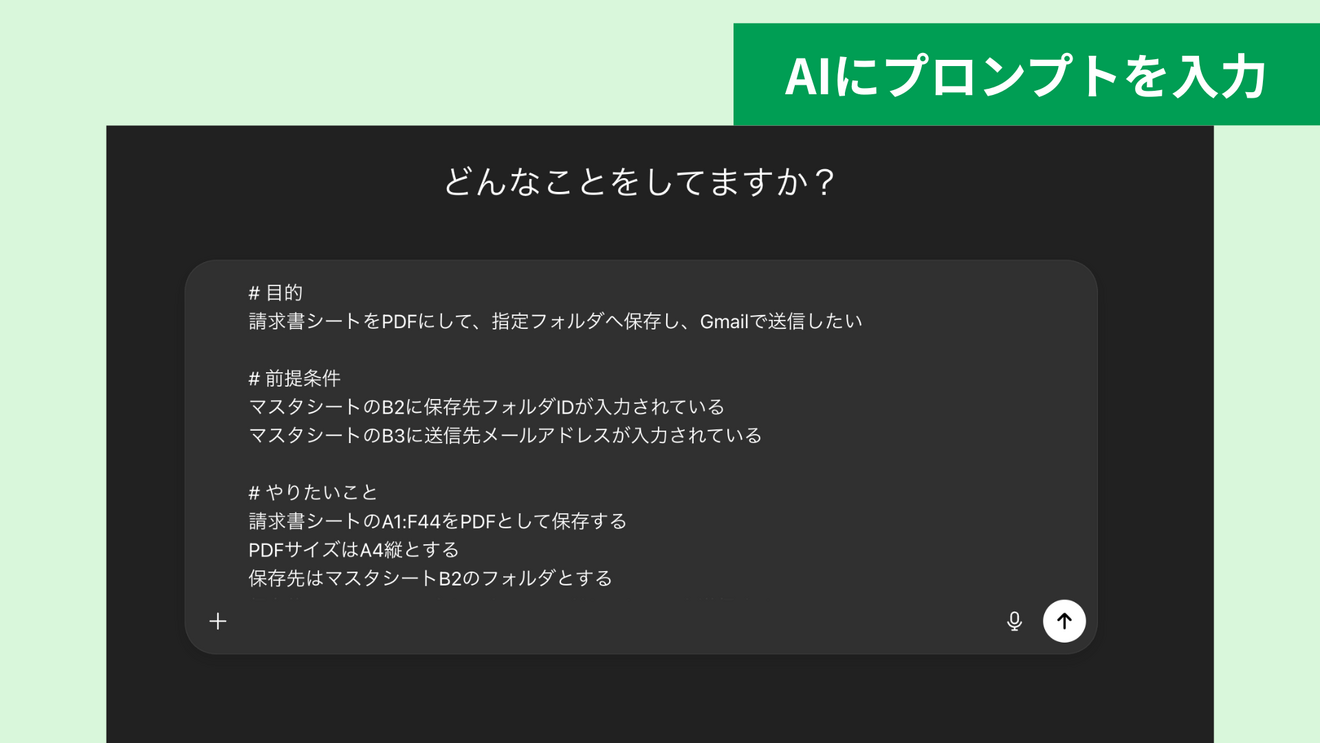 配布ページの Step4「AIへの指示用プロンプト(PDF→Gmail)」 を開き、全文をコピーします。そのままChatGPTやGeminiなどのAIに貼り付けて送信します。
💡 ポイント:プロンプトは改変しなくてOKです
STEP2|AIが返したコードをApps Scriptに貼り付ける
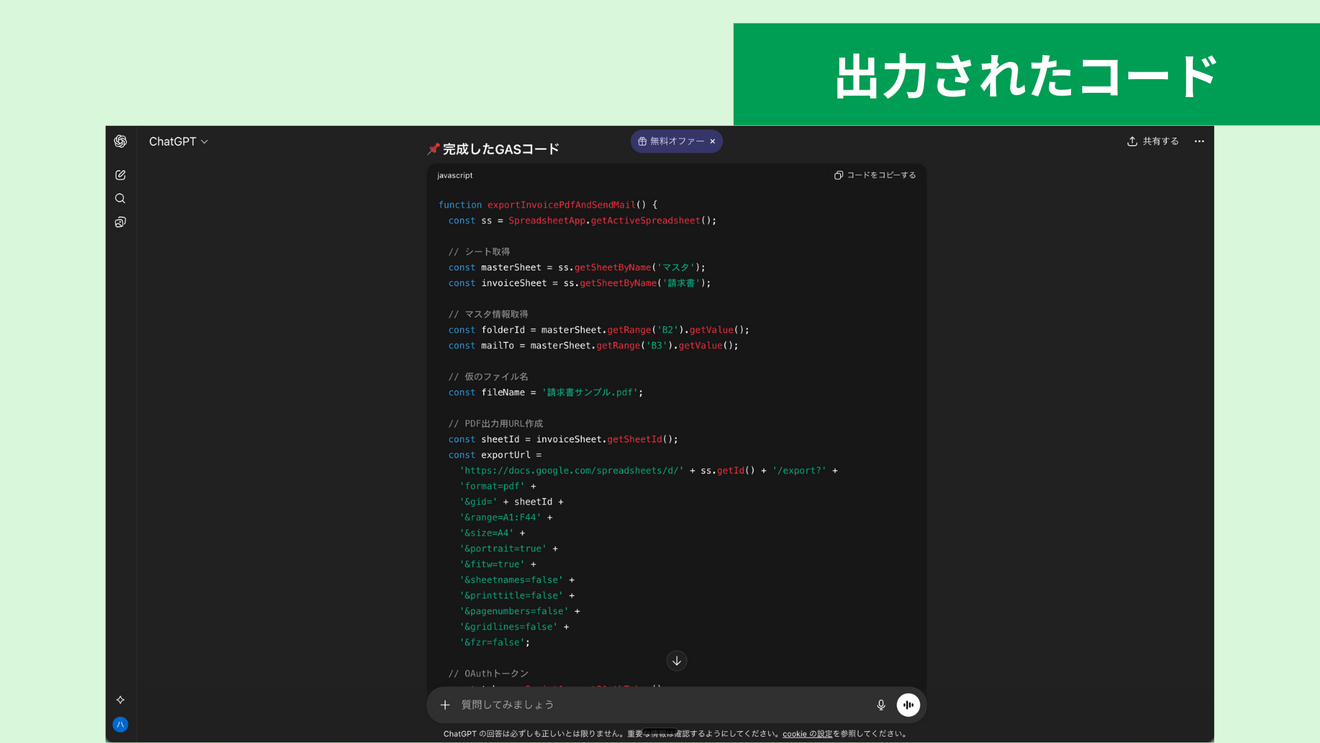 AIがコードを返してきたら、コード部分をコピーします。次に、Apps Scriptの画面に戻ります。
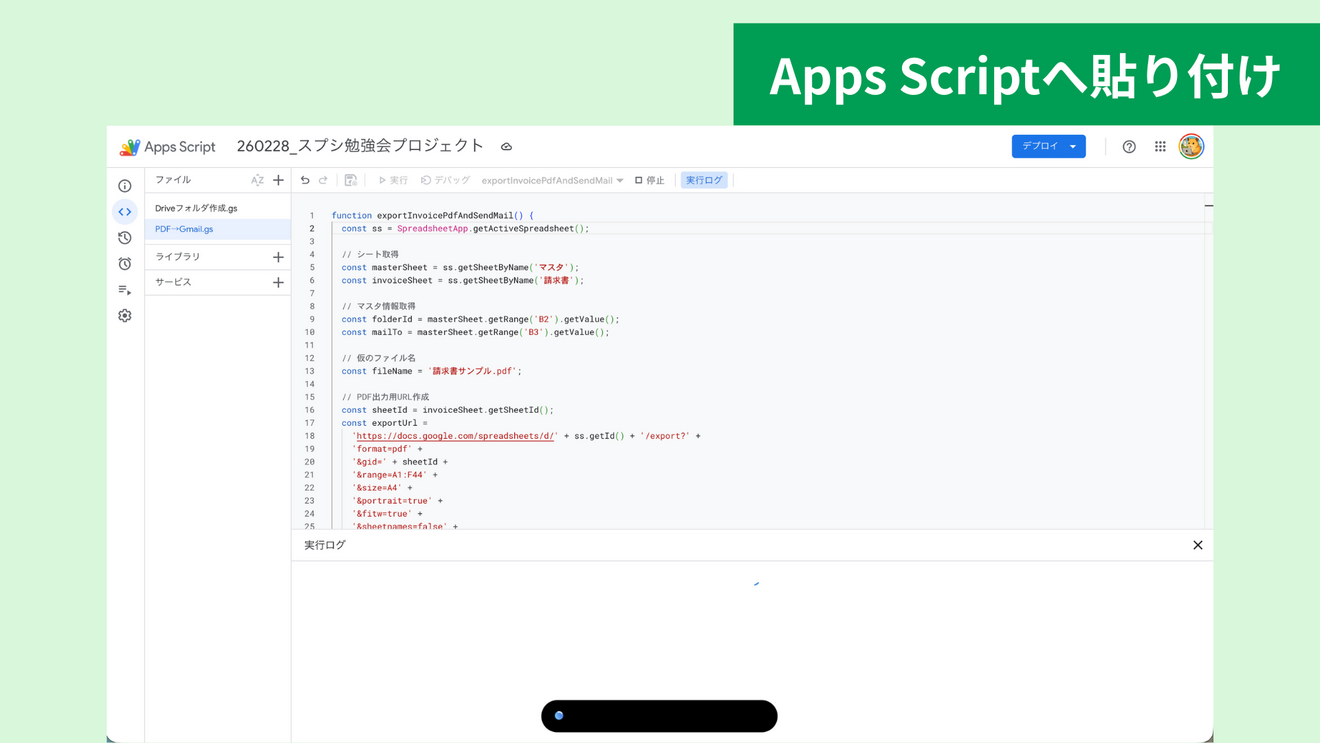 PDF→Gmail.gs選択する
AIのコードを貼り付け
保存ボタンを押す
ここで大事なのは「とりあえず動かす」ことです。
細かい改善(件名、本文、ファイル名など)は後でできます。
STEP3|実行して、2回目の承認を通す
保存したら、実行ボタンを押します。すると多くの場合、ここで 2回目の承認(権限) が出ます。
これは正常です。理由はシンプルで、今回は
Driveへのアクセス(PDF保存)
Gmailの送信(メール送付)
が必要になるため、最初のフォルダ作成よりも強い権限が追加されるからです。
承認の流れは基本的に同じです。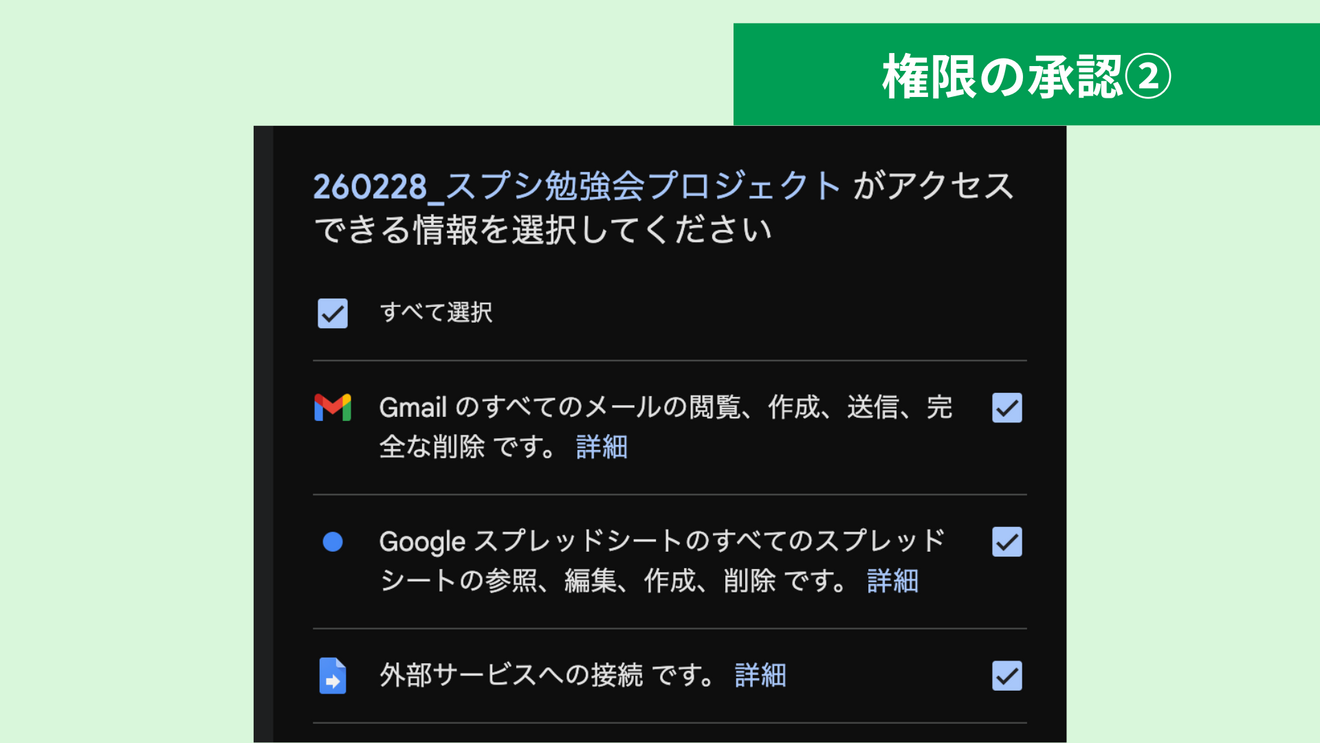 ただし、今回は最初のGASよりも使用するツールが多いために、すべて選択にチェック☑️をして続行してください。
承認が通れば、そのまま処理が最後まで走ります。
STEP4|GmailにPDFが届けば成功
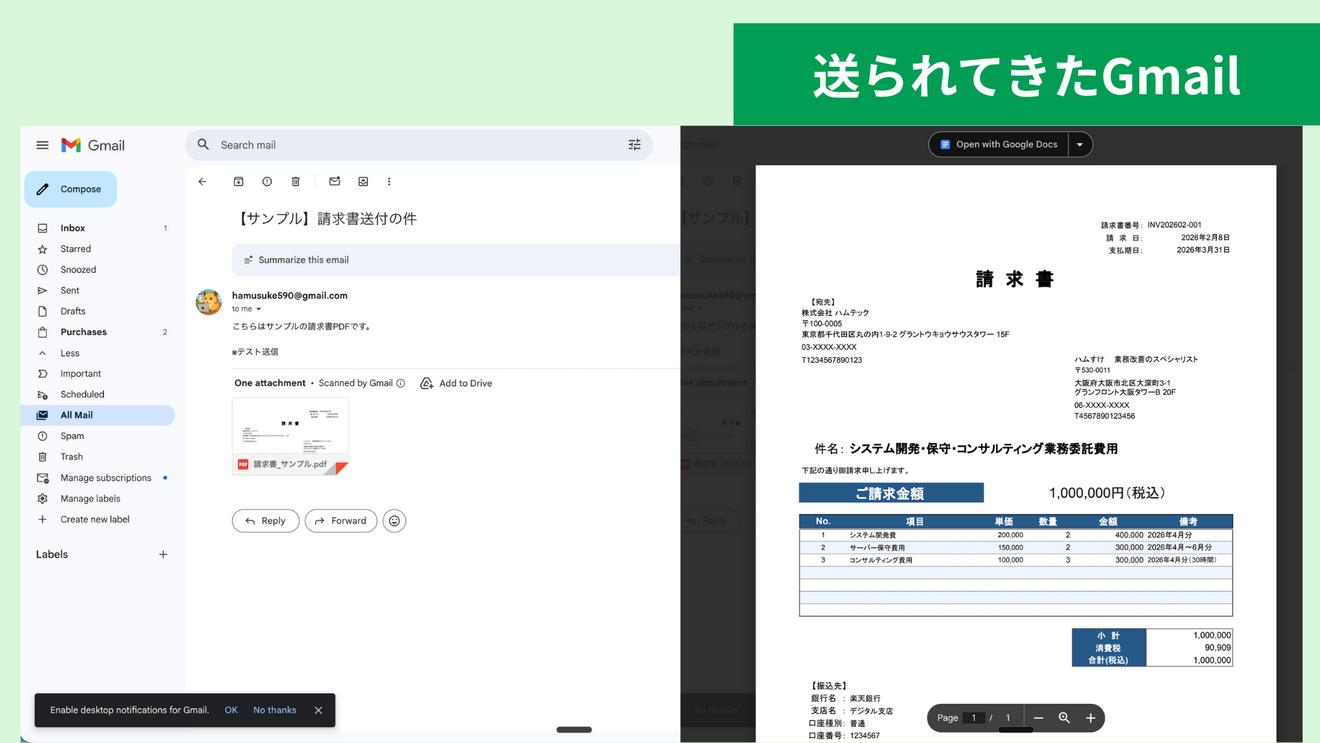 実行が成功すると、マスタB3に入力した宛先にメールが届きます。添付ファイルとして、請求書PDFが入っていれば成功です。
6章|つまずき救済:エラーが出た時の戻り方
ここは短くいきます。 GAS×AIハンズオンでエラーが出るのは普通です。大事なのは「戻り方」を決めておくことです。
まずルールは1つだけ
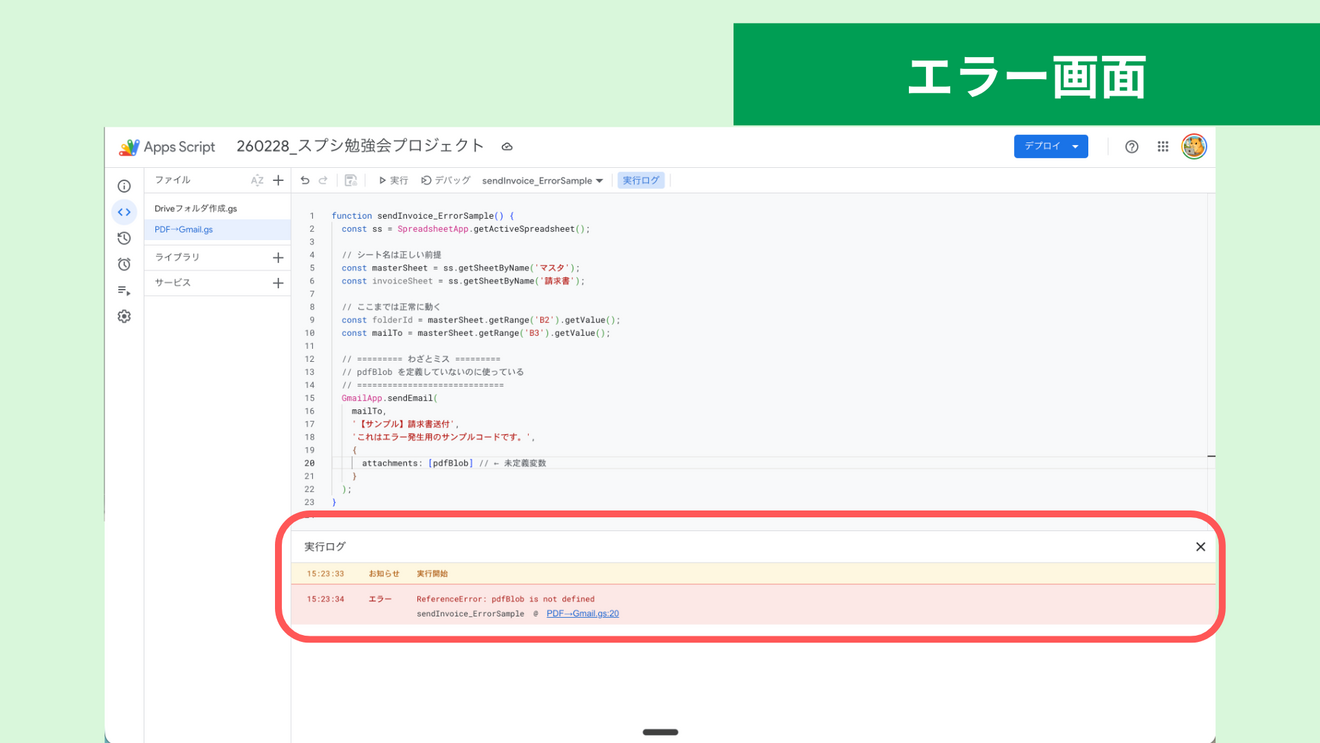 赤いエラー全文を、そのままAIに貼って「エラーを修正して」と言う。
Apps Scriptの「実行ログ」に出た赤いエラーをコピー(もしくはスクショでもOK)
※MacBookの場合は、⌘ + ⌥ + Aのショートカットキーでスクショを撮って、AIの入力欄に⌘ + Vで貼り付けるだけです。
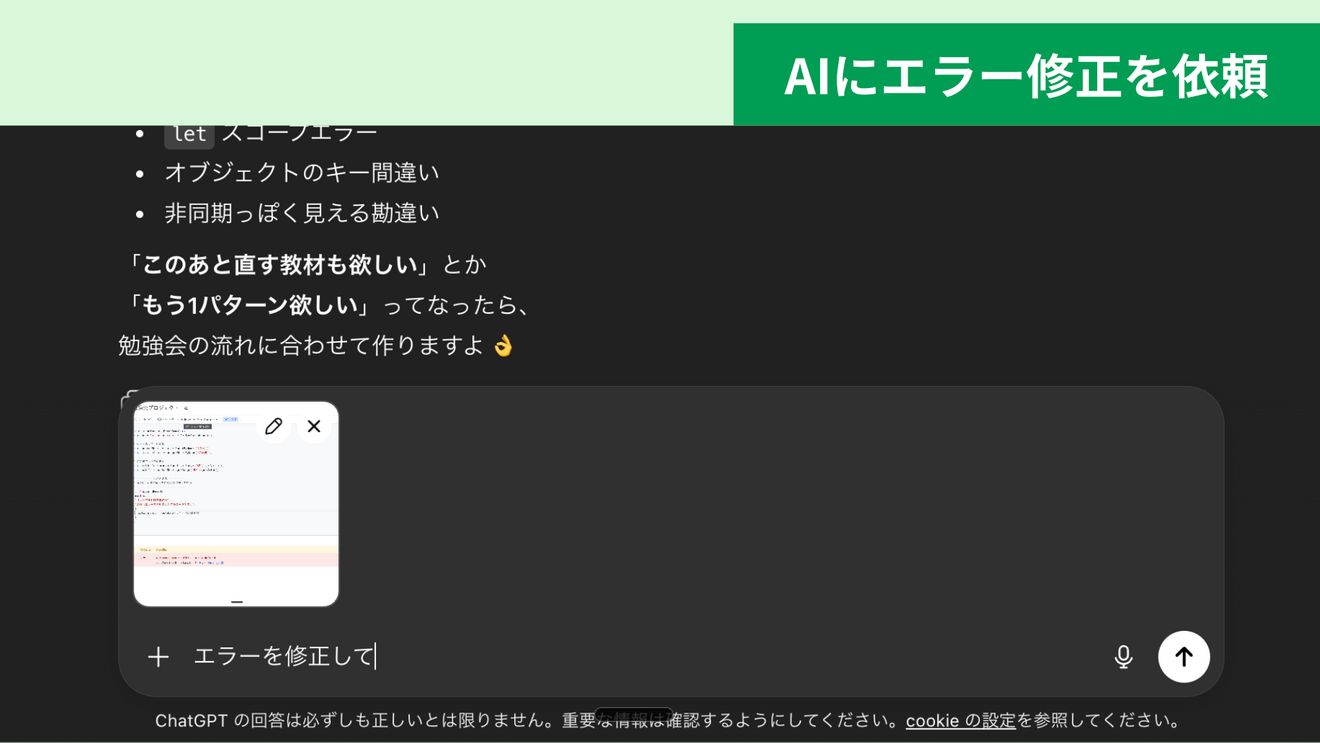 AIに貼る
AIに貼る
「エラーを修正して」一言だけ添える
これでOKです。 エラー文を自分で解読しようとして止まるより、復帰が早いです。
何回か挑戦してエラー修正できない場合には、AIで新しいチャットを立ち上げて、もう一度プロンプトを入れ直す方が早い場合もあります。
7章|実務化:メニュー化・ボタン化で1クリックにする
ここまでで「PDF作成→Drive保存→Gmail送信」は動きました。でも、毎回Apps Scriptを開いて実行するのは現場では面倒です。
この章では、スプレッドシート上から 1クリックで実行できる形 に仕上げます。
・メニュー追加(onOpen)
・図形ボタン(シート上のボタン)
どちらか片方でもOKですが、両方やると運用が楽になります。
方法①|onOpenでメニューを追加する
STEP1|メニュー用のコードを追加する
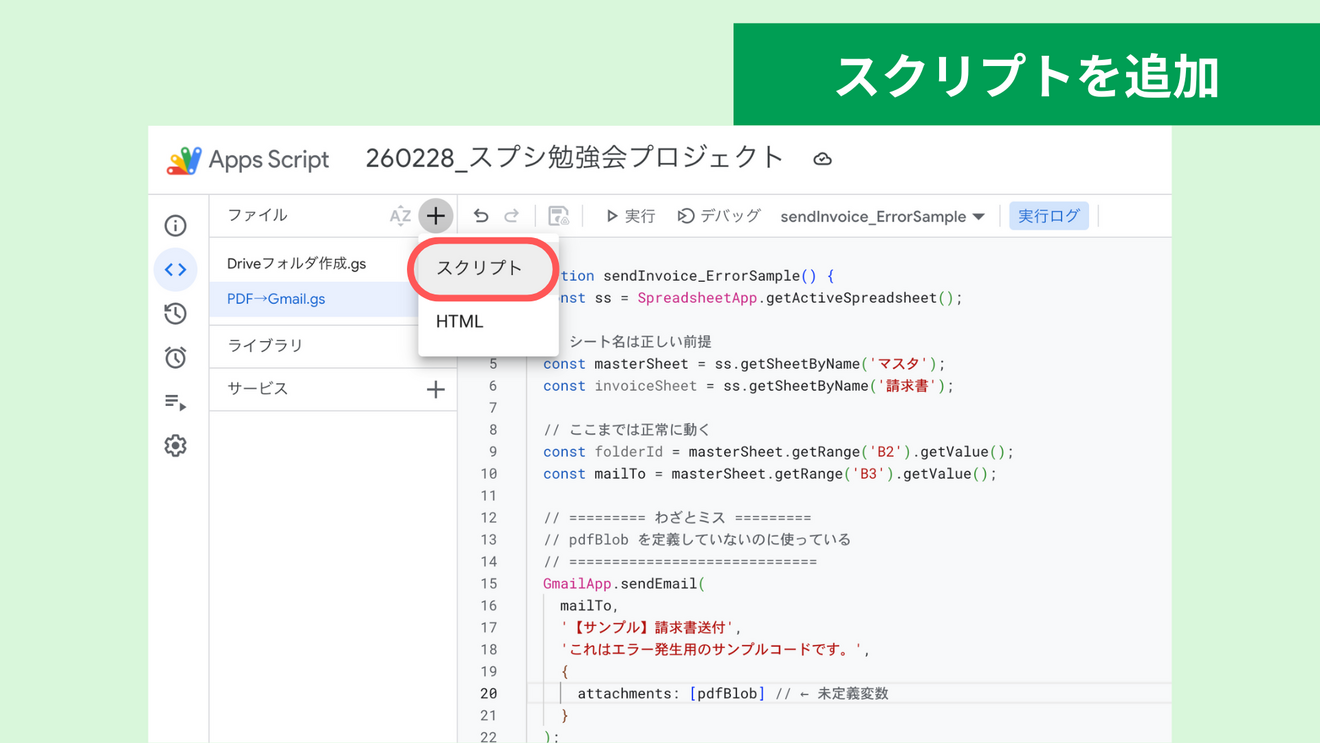 Apps Scriptに、新しいスクリプトを追加します。
スクリプト名は「メニュー」など何でも大丈夫です。
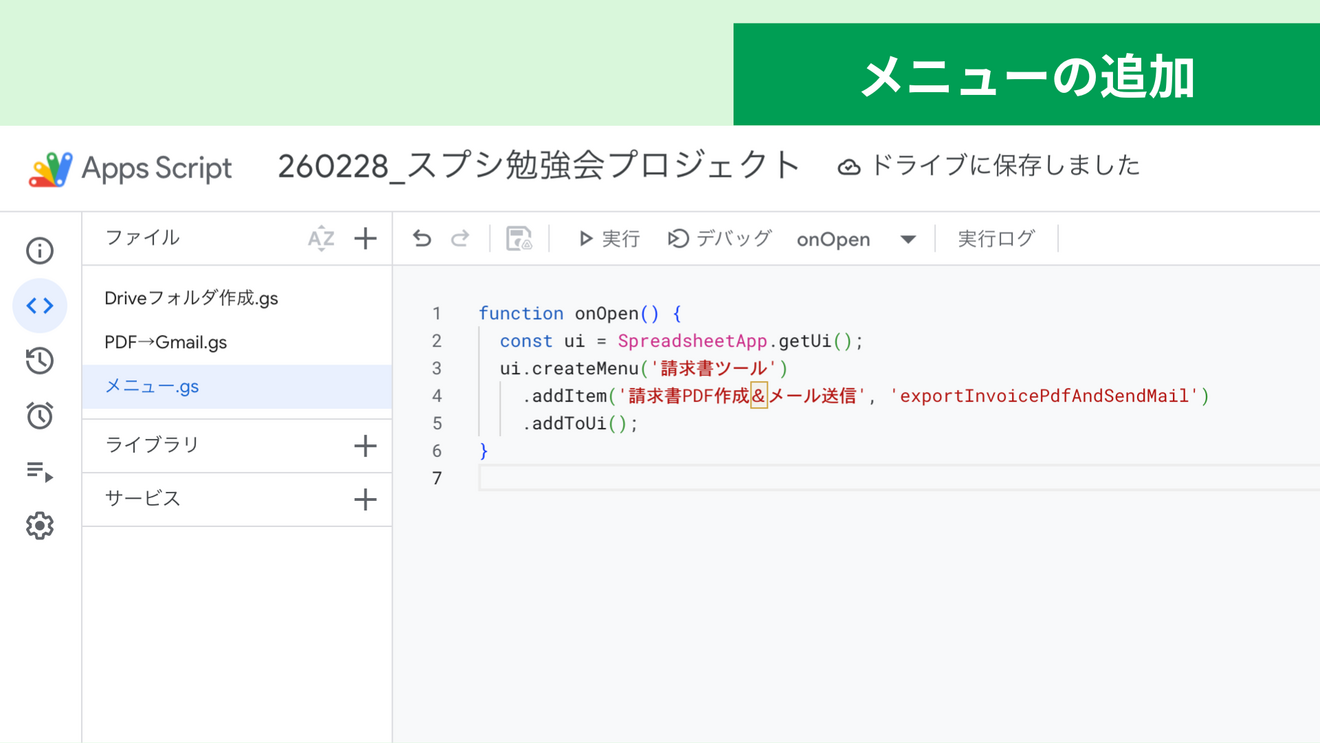 そして、次のコードを追加します。
function onOpen() {
const ui = SpreadsheetApp.getUi();
ui.createMenu('請求書ツール')
.addItem('請求書PDF作成&メール送信', 'exportInvoicePdfAndSendMail')
.addToUi();
}
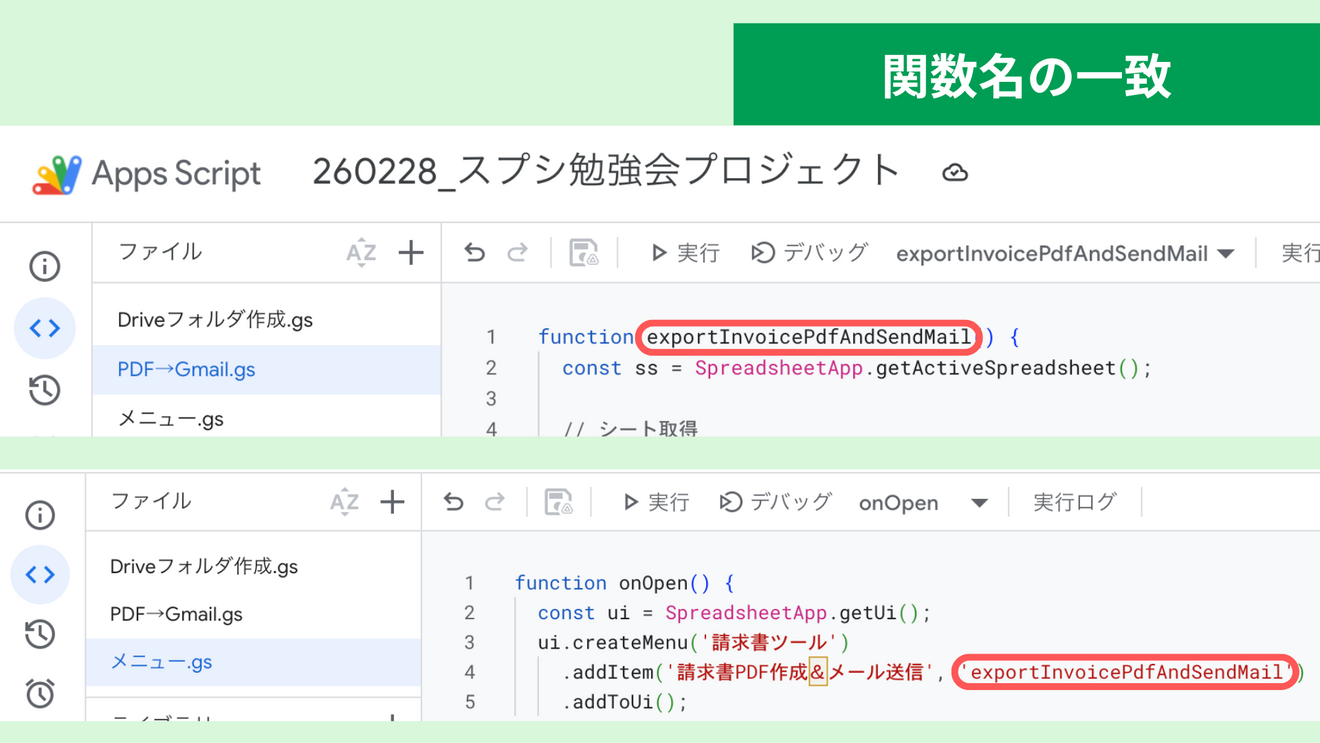 ここで一番大事なのは、最後の 'exportInvoicePdfAndSendMail' です。これは「クリックされた時に実行する関数名」なので、あなたの本体関数名と一致していないと動きません。
STEP2|本体関数名を確認して合わせる
AIが作ったコードの中で、メイン処理の関数名を探します。例:
function exportInvoicePdfAndSendMail() { ... }
function main() { ... }
function sendInvoice() { ... }
もし本体が function main() なら、メニュー側もこう直します。
.addItem('請求書PDF作成&メール送信', 'main')
この「関数名の一致」が、ここで一番詰まりやすいポイントです。
STEP3|保存して、シートを開き直す
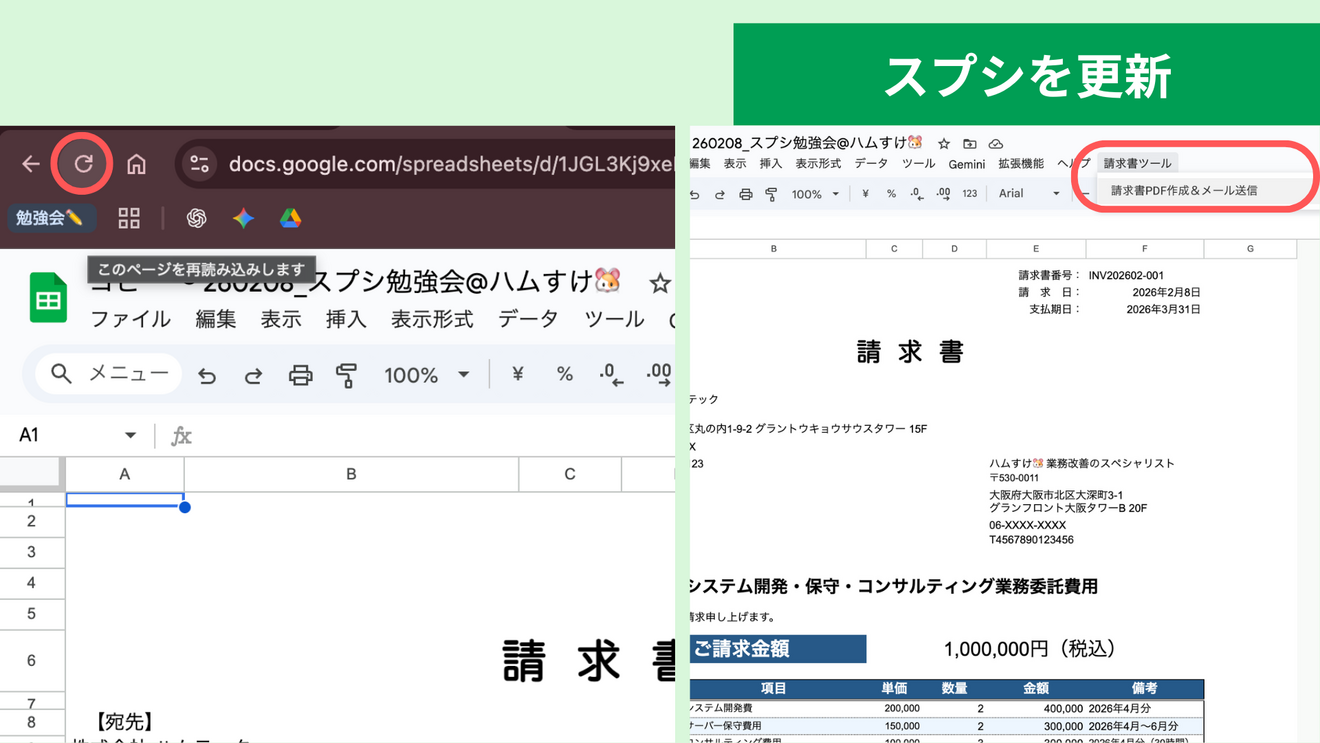 onOpenは「シートを開いた時」に動きます。なので、保存したら一度シートを更新(再読み込み)してください。
方法②|図形ボタンを作って、関数を割り当てる
メニューよりもさらに分かりやすいのが、シート上のボタンです。非エンジニアの方に渡すなら、ボタン運用が一番安定します。
STEP1|図形を作る
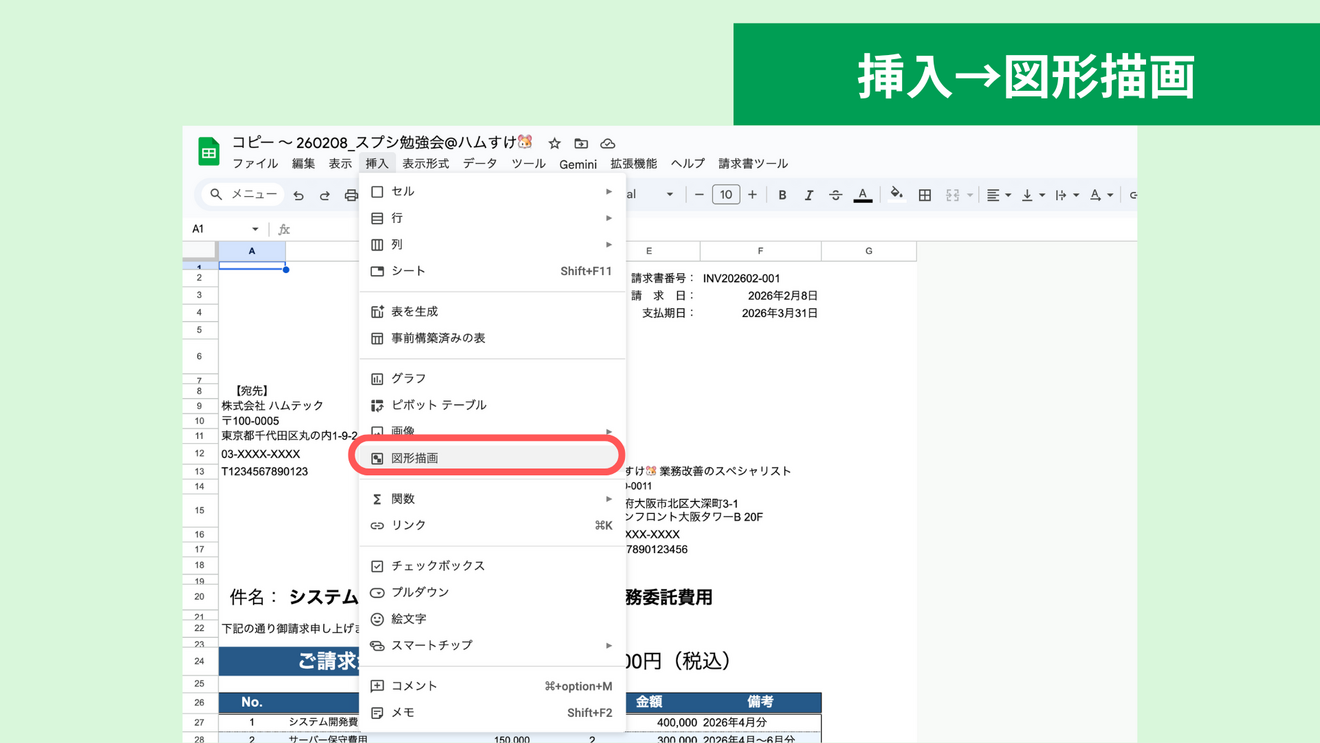 スプレッドシートで
挿入 → 図形描画
を開き、四角形などの図形を作ります。中に「送信」や「請求書送付」などの文字を入れて保存します。
STEP2|図形にスクリプトを割り当てる
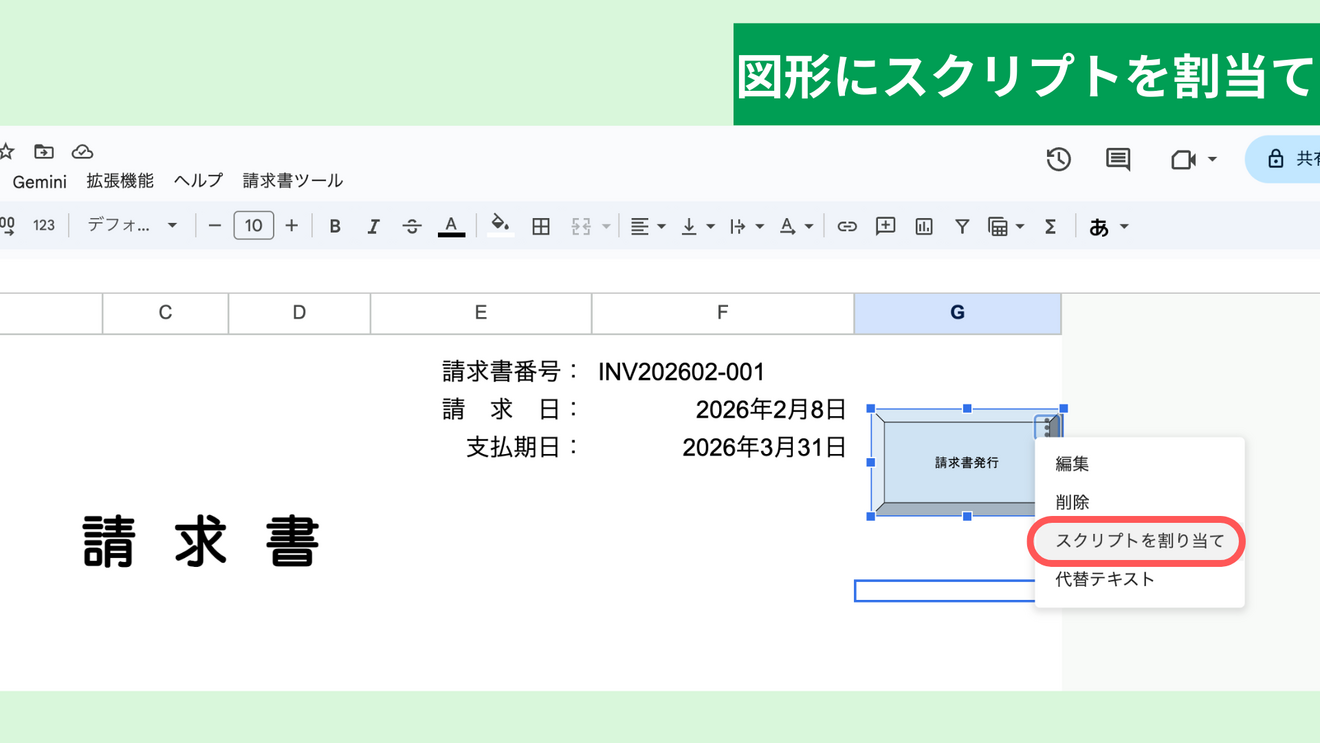 シート上に配置された図形の右上の「︙」をクリックし、
スクリプトを割り当て
を選びます。
そこに、実行したい関数名を入力します。
例:exportInvoicePdfAndSendMail
⚠️注意点
・() は付けません
・コピペするなら、関数名だけを正確に
STEP3|クリックして動けば完成
ボタンを押して、請求書PDFが作成されてメール送信されれば成功です。
ここで詰まった時のチェック(最短)
・関数名が一致しているか
・スペルミスがないか(大文字・小文字含めて)
・onOpenを追加した後、シートを開き直したか
・図形を削除したいときには右クリックを押します。
⚠️ここも注意点
一度スクリプトを割り当てると、クリックするだけでGASが実行されてしまいます。そのため、図形を削除したい、編集したい場合には右クリックを押して右上の「︙」を表示させ、そこから編集や削除を行ってください。
8章|延長戦:誤送信防止
本編が終わったあと、参加者の方からこんな質問が出ました。
👤「送信する前に、確認メッセージを出せませんか?」
請求書のように“送ったら戻せない作業は、実務だとここが一番怖いポイントです。 そこで居残り時間で、誤送信防止として 送信前の確認ダイアログ(OK/キャンセル) を追加しました。
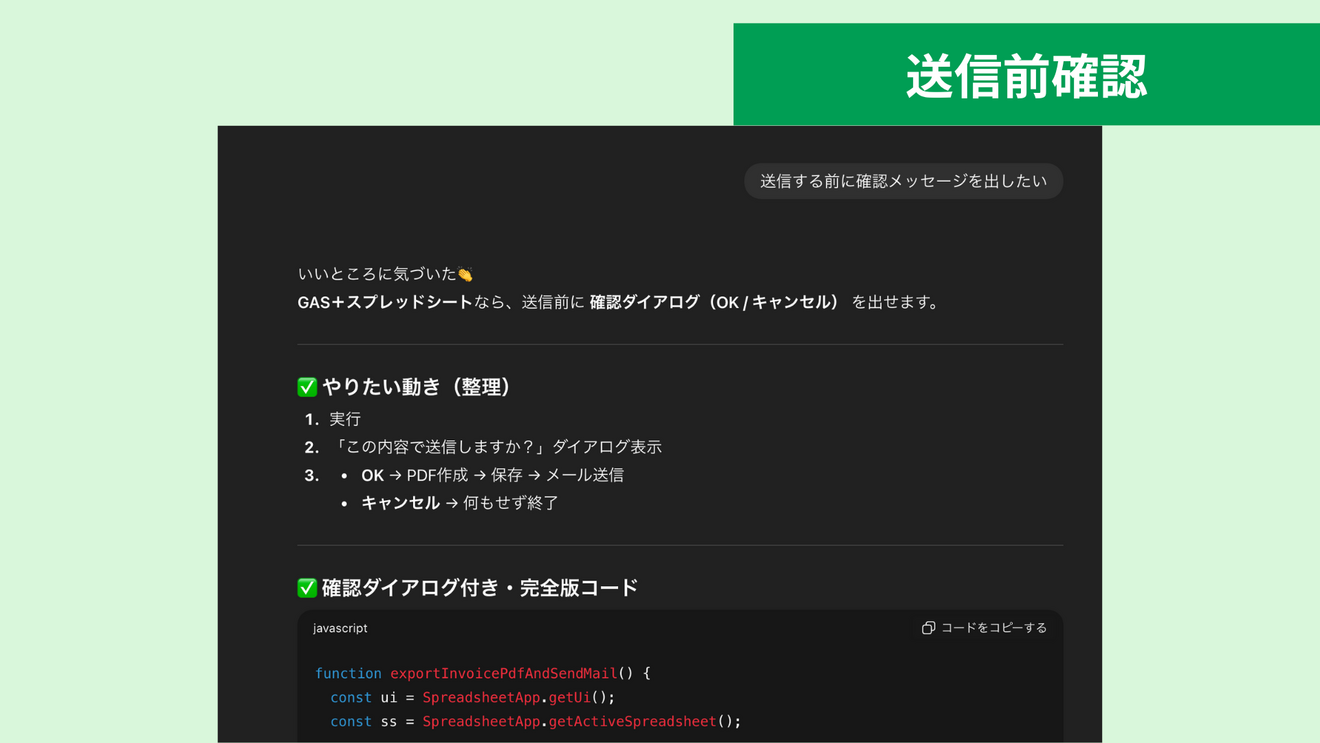
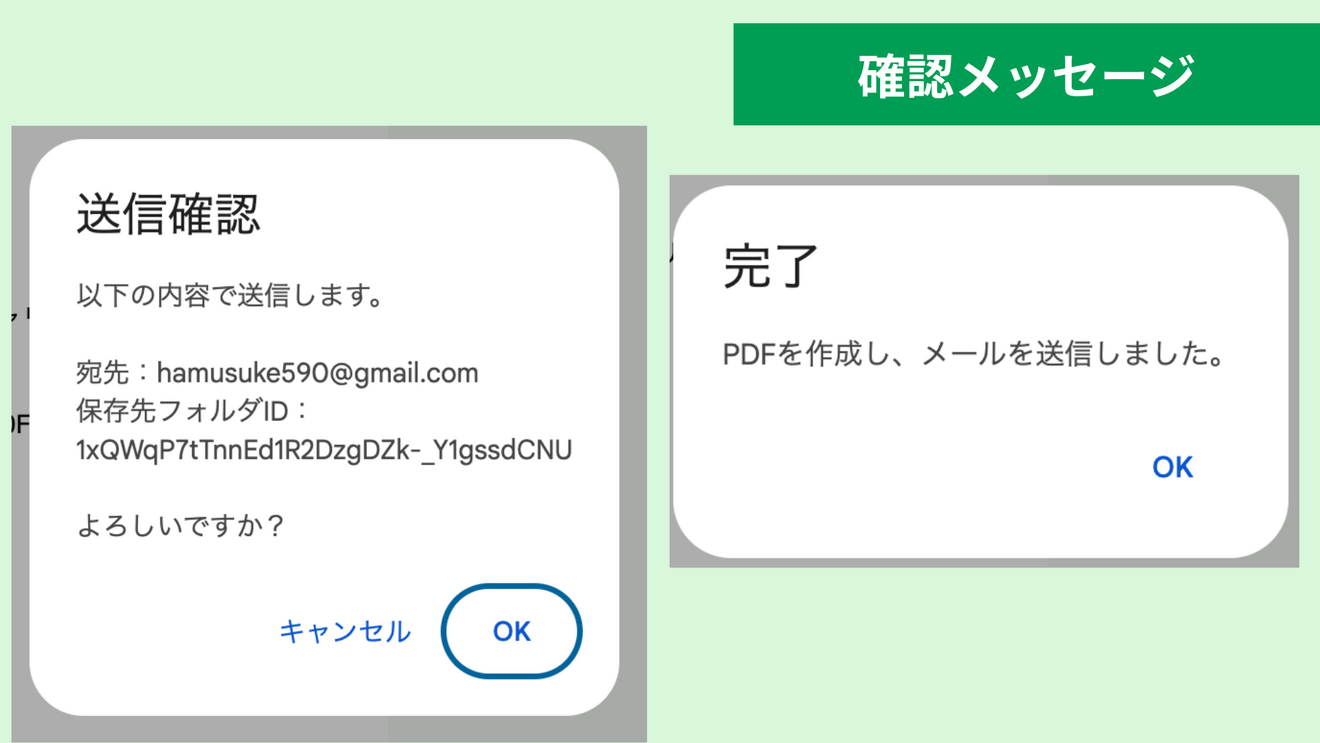 ここで大事なのは、完成した機能そのものだけではありません。
勉強会で参加者に一番伝えたかったのは、次の考え方です。
✅️ 疑問をそのままAIに投げる
✅️ AIが「必要な処理」を考えて
✅️ それっぽいコードに落としてくれる
つまり、エラー対応だけでなく「改善アイデア」もAIに投げられる、ということです。
まとめ|GAS×AIで「請求書送付」を1クリックにできた
今回は勉強会ハンズオンとして、スプレッドシートとGASを使い、請求書送付の流れを自動化しました。 ゴールは「手順どおりにやれば、初心者でも再現できる」こと。配布物も含めて、迷子になりにくい形に整えています。
この記事でやったこと
・GASでGoogleドライブにサンプルフォルダを自動作成(まずは成功体験)
・請求書シート(A1:F44)をA4縦PDFに変換してDriveへ保存
・保存したPDFをGmailで自動送信
・メニュー化/ボタン化で1クリック実行に
・延長戦で誤送信防止(送信前の確認ダイアログ)を追加
次におすすめの横展開(同じ型で増やせる)
今回の仕組みは請求書だけで終わりません。次のように横展開できます。
・見積書/納品書/報告書のPDF化と自動送付
・送信ログをシートに残す(日時・宛先・ファイルURL)
・宛先を複数にして一括送信(誤送信防止つき)
・「テスト送信モード」を用意して安心運用
おわりに
✅️ この記事が少しでも役に立ったと感じたら、つぶやきでシェア、コメントやいいね、ブックマークをよろしくお願いします✨️次の記事を作る励みになります🐹✨️
最後まで読んでいただきありがとうございました♪
何かわからないことなどありましたらお気軽にコメントやDMください📥️✨️








