- 投稿日:2026/02/09
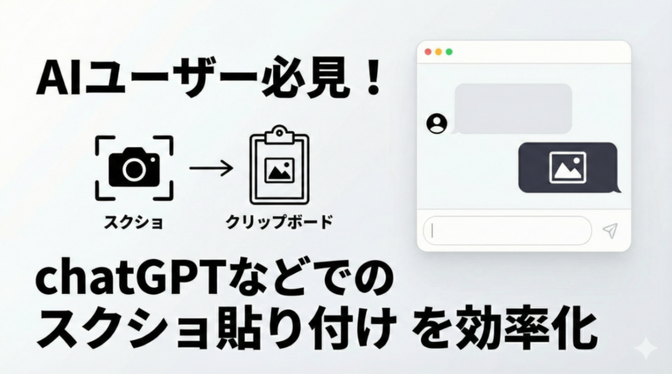
Macでスクリーンショットを撮った際、
「いちいちファイルを開くのが面倒」「さっき撮った画像をもう一回貼りたい」
と思ったことはありませんか?それを解決するツールを自作したので共有します。

📷 このアプリでできること
1) 撮ったら即コピー
スクショを撮るだけで、自動的にクリップボードへ“画像として”コピーされます。
そのまま ⌘V で貼り付けOK(ChatGPTなどで特に便利)。

2) 履歴機能(直近10枚)
直近10枚のスクショ履歴を、メニューバーの 📷アイコン から呼び出せます。
3) サムネイル表示
メニュー内に小さなプレビューが出るので、どのスクショか一目で分かります。

✅ こんな人向け
ChatGPT等にスクショを貼るたび「画像ファイルを選択」するのが面倒
調査・バグ報告・資料作りで、スクショ→貼り付けを連続でやる
クリップボード周りを効率化したい
📥 ダウンロード(zip配布)
配布URL:<Googe driveからzipをダウンロード>
SHA-256:<4e6c5a4b01082804660c88e33de6ece58d9dd4a5399ca0df5e977d7ab508f25a>

📥 使い方(インストール)
配布ZIPを解凍します
出てきた screenshot_manager.app を 「アプリケーション」フォルダに入れます
ダブルクリックで起動(メニューバーに📷が出ればOK)
⚙️ 便利な設定(ログイン時に自動起動)
毎回起動するのが面倒な場合は、Mac起動時に自動で立ち上がるようにできます。
Macの 「システム設定」 を開く
「一般」 > 「ログイン項目」 を選ぶ
「ログイン時に開く」に screenshot_manager.app を追加(ドラッグ&ドロップでもOK)

💡 Tip:スクショの“待ち時間”をさらに短くする(Mac標準設定)
macOS標準のスクショ(⇧⌘5)側の設定で「フローティングサムネイルを表示」をOFFにすると、
撮影→クリップボードにコピーされるまでの待ち時間が短くなります。
手順:
⇧⌘5 を押す
画面下の「オプション」を開く
「フローティングサムネイルを表示」のチェックを外す
⚠️ 「ファイルが壊れています」と出る場合(初回のみ)
個人の自作アプリだと、macOSのセキュリティで初回起動時にブロックされることがあります
(本当に壊れているという意味ではないことが多いです)。
対処方法(ロック解除)
アプリを アプリケーション フォルダに入れる
ターミナル を開く(Launchpad > その他 > ターミナル)
下のコマンドを貼り付けてEnter
xattr -cr /Applications/screenshot_manager.app
これで起動できるようになります。
(このコマンドは、ダウンロードしたアプリに付く「警戒マーク(隔離属性)」をアプリ内部も含めて削除し、macOSの起動ブロックを解除しやすくするものです。)
下の画像のように実行した後何も出なければ成功です。

仕様(知っておくと安心)
ファイル名に「screen」または「スクリーンショット」を含む画像(png/jpg/jpeg)を対象
ユーザーフォルダ配下を監視(システム系/隠しフォルダは除外)
コピーは“画像として”行うので、貼り付け対応の入力欄ならそのまま貼れます
本ツールはスクショ画像の検知とクリップボードコピーのみを行い、画像を外部へ送信しません(ネット通信なし)。
アンインストール:screenshot_manager.appを削除し、「ログイン項目」からも外せば完了です。
バージョン:v1.0(最終更新:2026/02/09)
よくある質問
Q. 反応しない → A. ファイル名に「screen/スクリーンショット」が入っているか確認
Q. 貼れない → A. 画像貼り付け対応の入力欄か確認(未対応だと貼れません)
その他お困り事があったら私が対応しますのでご連絡ください!