- 投稿日:2026/02/09

こんにちは、まーです!
今日はですね、3Dプリンター仲間なら誰もが抱えてるであろう「あの問題」について書きます。
…そう、「フィラメントの墓場」問題です😅
あなたの部屋にもある「フィラメントの墓場」
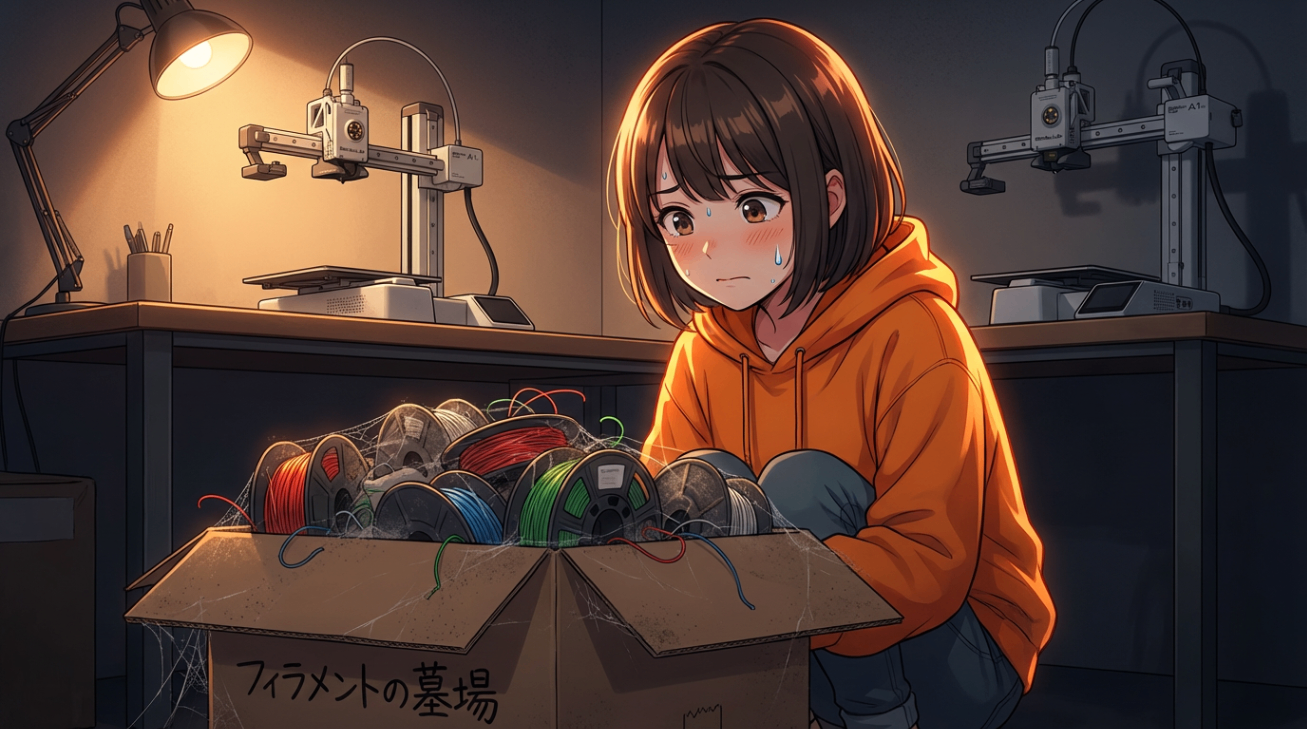 部屋のどこかに、見ないフリをしてる「箱」ありませんか?
残り40gとか60gとか、中途半端に残ったフィラメントのスプールが詰め込まれた箱。僕はこれを「フィラメントの墓場」って呼んでるんですけど、3Dプリンターを持ってる人なら心当たりあると思うんですよね🤔
捨てるにはもったいない。でも使うにはちょっと足りない。しかもプリントの途中でフィラメント切れを起こして止まるのが怖くて、結局手を出せない。そんなジレンマ、ありますよね。
で、これ実はバカにならないコストなんです。1kgのスプールが大体3,000円〜4,000円くらいとして、最後の50g〜100gを毎回使わずに放置してると、年間20本消費する人だとざっくり3,000円〜8,000円くらいのロスになります。
しかも防湿ケースの中でスペースを取るし、放っておくと吸湿してフィラメントが脆くなっちゃう。半端スプールって、実は「持ってるだけでコストが発生する負債」なんですよね。
今日は、この「墓場」を空っぽにする方法 ─ 僕が勝手に「端材錬金術」と呼んでるテクニックを紹介します!
AMS Liteの自動リフィル、実はそのままでは使えない
 「いやいや、AMS Liteに自動リフィル機能があるでしょ?」って思いますよね。
フィラメントが切れたら次のスプールに自動で切り替わる機能。これを使えば、端材を順番にセットしておけば全部使い切れるはず…って思うじゃないですか。
僕も最初そう思ってました。でも、実際にやってみると、これがなかなか一筋縄ではいかないんです😅
壁①:「色が違う」で止まるソフトウェアの壁
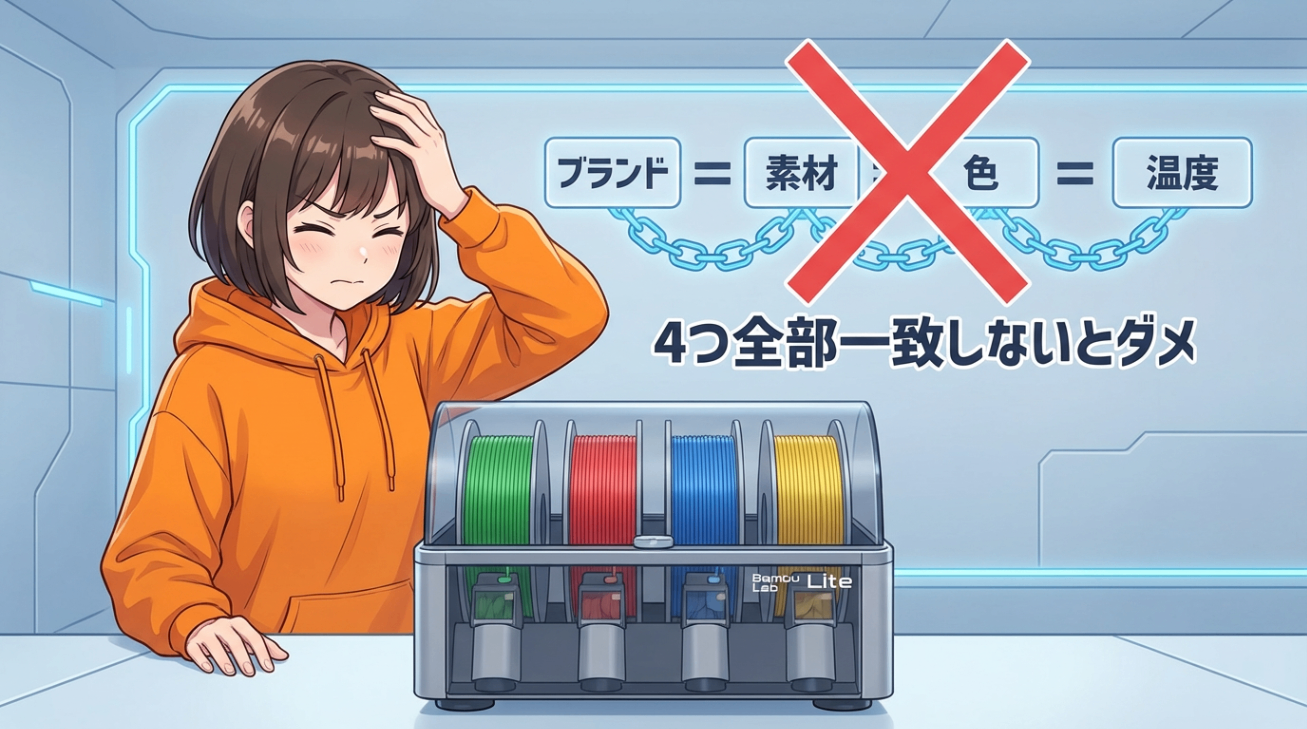
AMS Liteの自動リフィルが発動するには、めちゃくちゃ厳しい条件があります。
① ブランドが一致していること(純正 or サードパーティ)
② 素材タイプが一致していること(PLA Basic、PETGなど)
③ 色が一致していること
④ ノズル温度が一致していること
Auto Refillは「同じフィラメントとして認識される設定」じゃないと動きません。色も一致が要求されることが多くて、Bambu Basic PLAとGeneric PLAみたいに「名前が違う」だけでも失敗するケースがあります。
しかも、Bambu純正スプールにはRFIDタグが内蔵されていて、色情報を自動で読み取ります。RFIDの自動読み取り設定がONだと、手で設定を変えても再起動するたびに元の色に戻されちゃうことがあるんですよね。嘘をつこうにも、システムにはじかれてしまう不便さがあります🤔
壁②:テープ固定で止まる「物理の壁」
ソフトウェアの壁だけじゃなくて、実はもう一つ「物理的な壁」もあります。
フィラメントの最後って、スプールの芯にテープで留めてあったり、90度に折り曲げて穴に通してあったりするんですよね。これが自動化の大敵。
AMS Liteがフィラメントを最後まで引っ張ろうとした時、このテープが引っかかるんです。すると、プリンターは「フィラメント切れ」じゃなくて「モーター過負荷」とか「絡まり」と勘違いして、エラーで一時停止しちゃいます。
夜中の3時に「助けて!」ってアラートを出して止まる…朝起きたら途中で止まったプリントと冷えたベッドを目にすることになります。これはキツいですよね😱
つまり、端材を自動で使い切るには「ソフトウェアの壁」と「物理の壁」の二つを突破する必要があるということです。
解決策①:Snag Cutterで物理の壁を破る
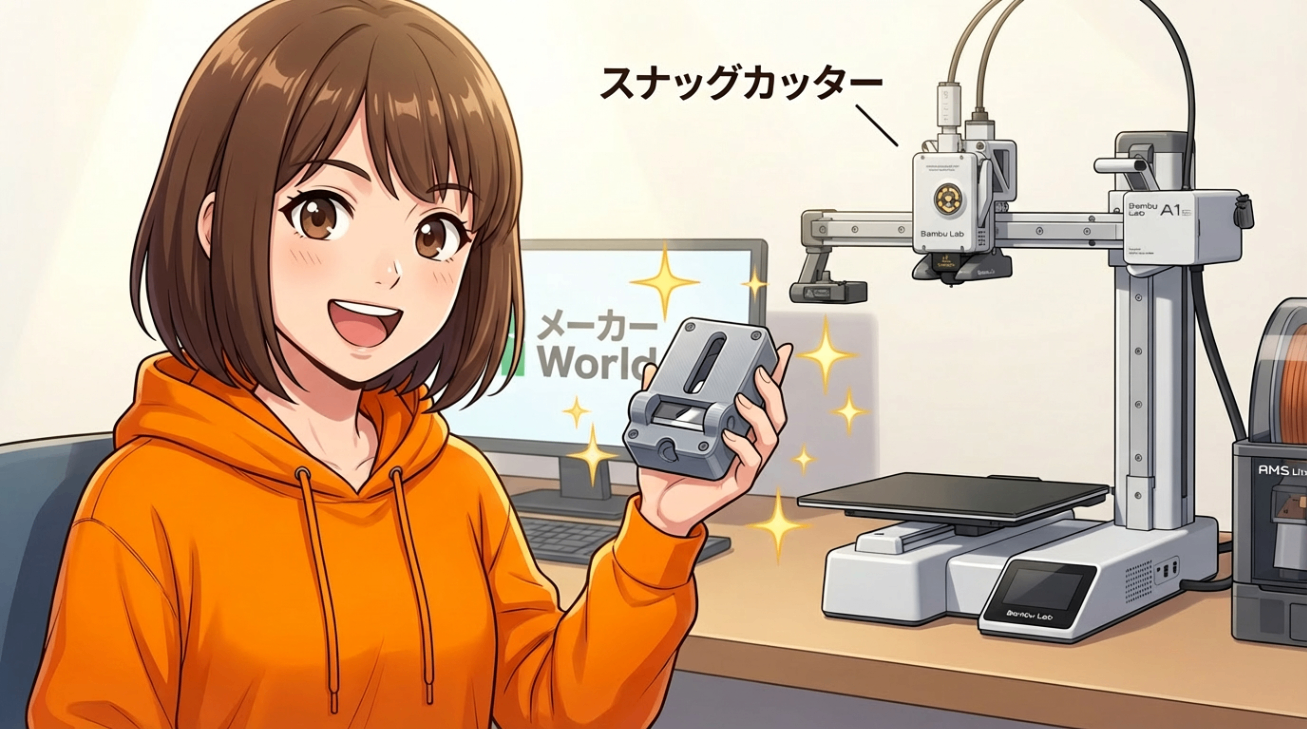 まず物理の壁から。これを解決してくれるのが「AMS Lite Saver Snag Cutter」というMODパーツです。
MakerWorldで公開されていて、Hexavalentさんという方が設計したもの。スプールとフィーダーの間に取り付ける小さな後付けパーツなんですよね。
仕組みはシンプルだけど、すごくエレガントです。
① 中にカッターの刃が内蔵されていて、バネ仕掛けのトリガーがついている
② フィラメントが終端に達して、テープで急に張力がかかった瞬間にトリガーが作動
③ バシュッ!とフィラメントを根元で切断
切断されると、テープで固定された部分はスプール側に残って、フリーになったフィラメントの末尾はそのままAMSに吸い込まれていきます。うまく決まると、終端で引っかかって停止する確率が下がって、結果的にエラーではなく正常な「自動リフィル」まで繋がりやすくなるんです(ただし環境次第)。
カッター刃はプリンター本体に付属していた予備のものがそのまま使えるので、追加コストもほぼゼロ。端材運用するなら、これは本当に入れておいた方がいいです✨
解決策②:Generic Blackマスキングで色の壁を騙す
 次はソフトウェアの壁。こっちは「プリンターに嘘をつく」作戦です。
名付けて「Generic Blackマスキング」。やり方は3ステップです。
① RFIDを封印する
Bambu純正スプールの場合、スプール側面のRFIDタグを剥がすか、アルミテープで覆って読み取りを遮断します。これでプリンターは「不明なスプール」として扱い、手動設定を受け入れるようになります。
② Bambu Studioで全スロットを「黒」に統一する
「デバイス」タブを開いて、全てのスロット(スロット1〜4)の設定を手動で書き換えます。素材を「Generic PLA」、色を「黒(Black)」に、全スロット統一。
スロット1に赤、スロット2に青、スロット3に白が入っていても、プリンターからは全部「Generic PLAの黒」に見える。四つ子状態ですね😊
③ フィラメントバックアップをオンにしてプリント開始
AMS設定画面で「フィラメントバックアップ」のチェックをオンにして、スライスは「Generic PLA - Black」を選択して実行します。
すると、スロット1の赤が尽きたら→スロット2の青→スロット3の白→スロット4の黄色と、次々に自動で切り替わっていきます。システム内部では「黒→黒→黒→黒」の移行として処理されるので、ロジックエラーは起きません✨
Snag Cutter × Generic Black = 端材錬金術の完成
 この二つを組み合わせれば、4つの端材スプール(合計400g程度)をセットして寝るだけ。朝にはカラフルな縞模様の、しかし機能的には完全なパーツが出来上がっています。
実務的なメリットをまとめると…
① 材料費の回収:年間3,000円〜8,000円相当の端材ロスを使い切れる
② 保管スペースの解放:半端スプールが減って防湿ケースがスッキリする
③ 品質劣化リスクの排除:吸湿して脆くなる前に使い切れる
④ プロトタイプのコストがほぼゼロに:廃棄予定の端材で試作品を作れる
ちなみに、この端材運用に関してはA1 miniとAMS Liteの組み合わせが上位機種よりも向いています。AMS Liteはオープン構造なので、万が一フィラメントが詰まっても対処が簡単。密閉型のAMSユニットだと分解が面倒で、端材運用のリスクに対する許容度が低いんですよね🤔
注意!PLAとPETGは絶対に混ぜない
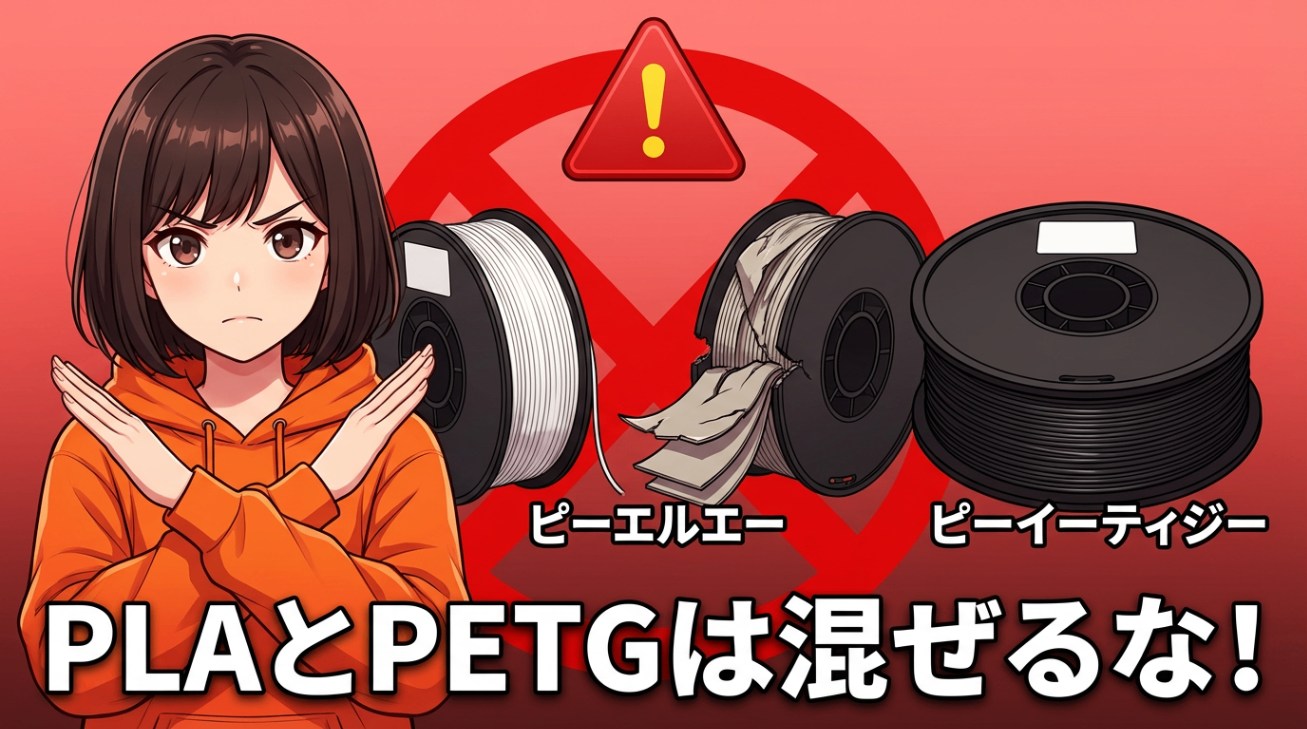 ここで一つ、めちゃくちゃ大事な注意点を書いておきます。
素材を跨いだ自動切換(PLA→PETGなど)は、層間接着不足や温度条件のズレでトラブルが出やすいので、端材運用は「同一素材内」に限定するのが安全です。
PLA同士なら、ベーシック・マット・シルクが混ざっても機能部品としては問題ないケースが多いですけど、素材タイプをまたぐのは避けるのが無難です。
「端材錬金術」の大前提は「同一素材タイプで揃えること」。これだけは守ってくださいね🤔
「機能的レインボー」という新しい美学
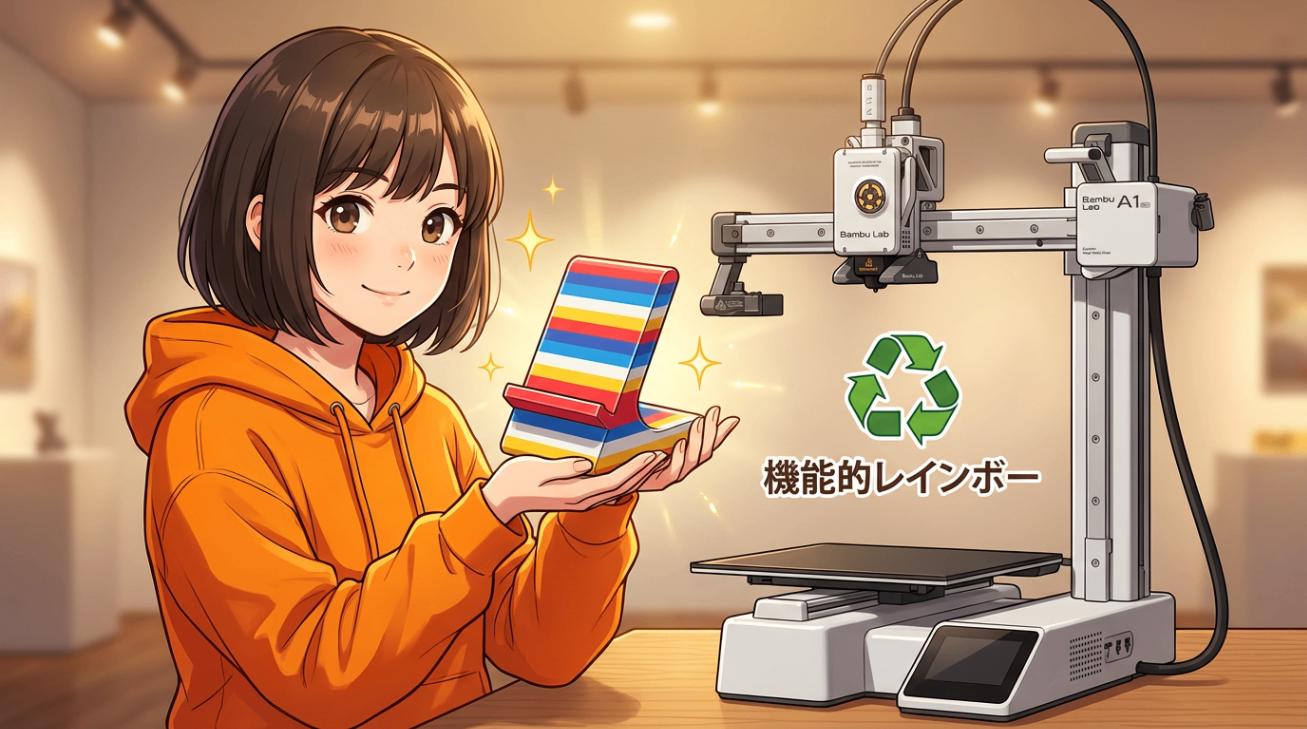 端材を継ぎ足して作った造形物は、層ごとに色が変わる独特の縞模様を持ちます。
これ、普通に考えたら「失敗」に見えるかもしれません。でも僕は、むしろカッコいいと思ってるんです。
プロトタイプや治具、塗装前提のモデルなら、色なんて関係ない。「機能的レインボー」は「資源を無駄なく使い切った証」であり、効率的なモノづくりの象徴です。
3Dプリンティングの世界で「色の不統一」が失敗の象徴から「エコ・ステータス」に変わる日が来るかもしれないですね😊
今日から始める4ステップ
 最後に、今日から始められるアクションをまとめます。
① MakerWorldで「AMS Lite Saver Snag Cutter」を検索してプリント
② 端材スプールのRFIDタグをアルミテープで遮蔽
③ Bambu Studioで全スロットを「Generic PLA / Black」に統一
④ 「フィラメントバックアップ」をオンにしてプリント開始
特別な工具も、特別なスキルも必要ありません。今夜からでも始められます!
「フィラメントの墓場」を空っぽにする快感、ぜひ味わってみてください✨


.jpeg)




