- 投稿日:2026/02/10
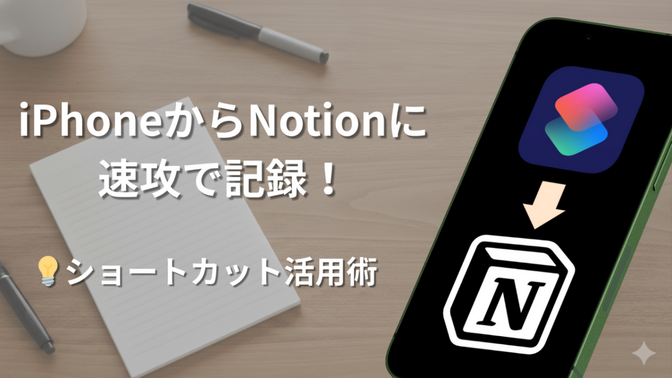
ショートカットを使ってすばやくNotionのデータベースにページ追加できる!
iPhoneからNotionのデータベースにページを追加するとき、これまではどうしていたでしょうか?
1. Notionアプリを起動する
2. 該当するデータベースまで移動する
3. 新規ページを追加する
4. 情報を入力する
このように、すぐに追加したくても一度アプリを開かなくてはいけません🌀
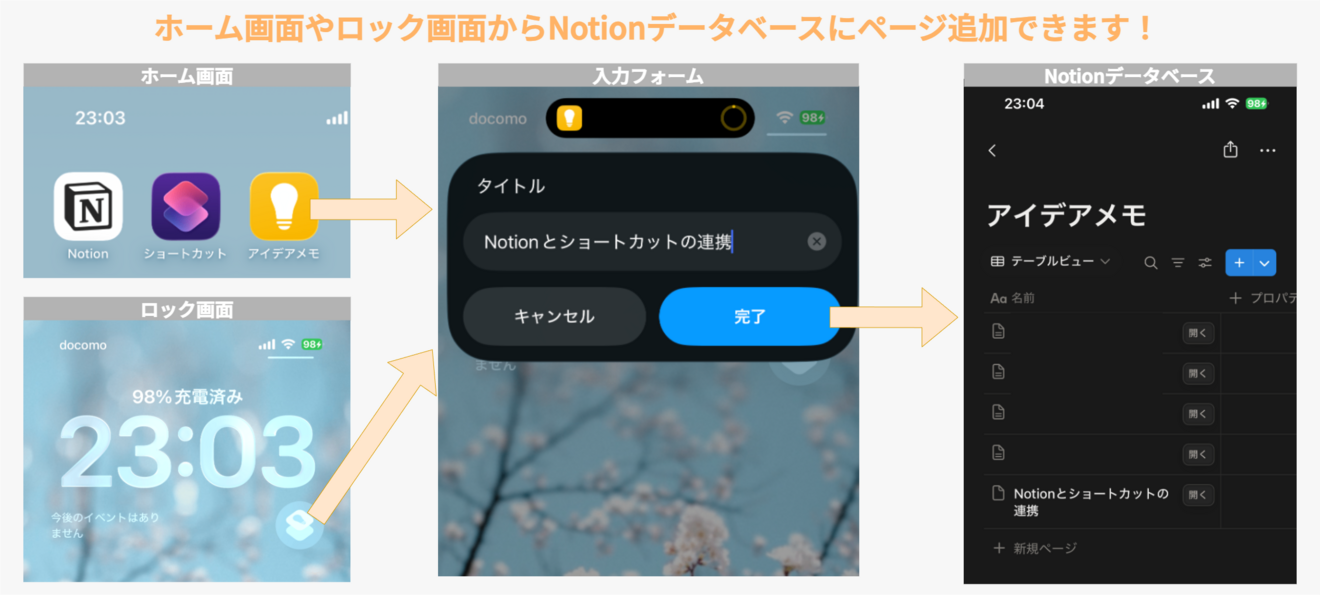
ショートカットを活用すると、この流れをすばやく完了させられます!
1. ロック画面 または ホーム画面のショートカットアイコンをタップ
2. 入力フォームに情報を入力
3. 「完了」をタップ
Notionアプリをわざわざ開かなくても、新しいページが作成できます✨️
 こんな瞬間に活躍します 💡
移動中にふと思いついたアイデア、会議中に聞いた重要なポイント、見かけた便利な商品情報… 考えたことを忘れる前に瞬時に記録できます。
外出先からでも手軽に記録できるので、「後で入力しよう」と思ったまま忘れてしまう、というもったいない状況も避けられます!
ショートカットの設定方法
それでは、実際にショートカットを使ってNotionにページを追加するための準備を進めていきましょう。
必要な動作環境
ショートカットを使うために、まずショートカットアプリとNotionアプリを準備します。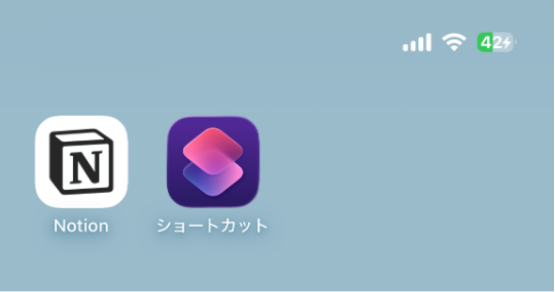 ショートカットアプリの準備
・ショートカットアプリをインストール
iPhoneに標準でインストールされていますが、削除している場合はApp Storeから再インストールしてください
Notionアプリの準備
・Notionアプリをインストール
・Notionアプリを開き、ログインを済ませておく
・追加先のデータベースを作成しておく
テンプレートの入手と設定
次に、ショートカットのテンプレートをiPhoneに追加します。
ステップ1:テンプレートの入手
以下のリンクから、テンプレートを入手します。
https://www.icloud.com/shortcuts/828730fd987f40aab6d242d65b91fc75
「ショートカットを設定」ボタンをタップして、設定に進んでください。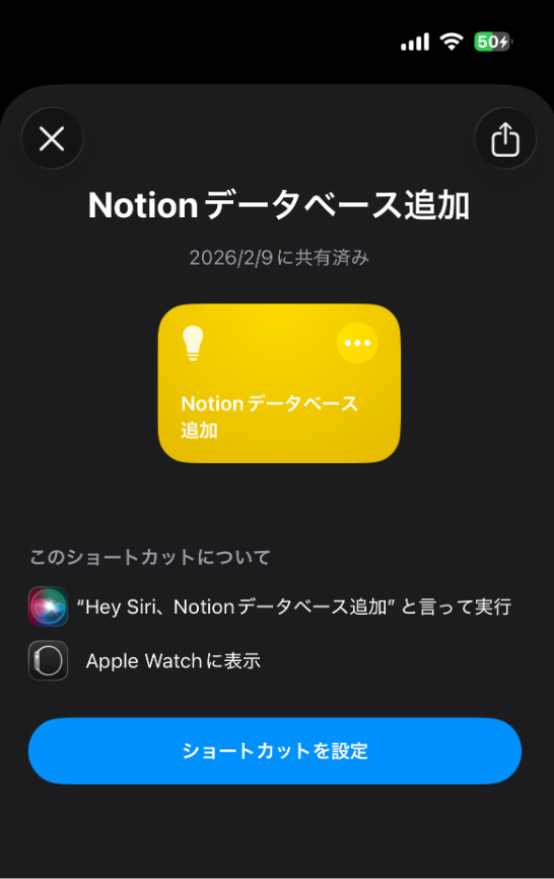 ステップ2:Notionアカウントの設定
Notionアカウントを選択し、「次へ」をタップします。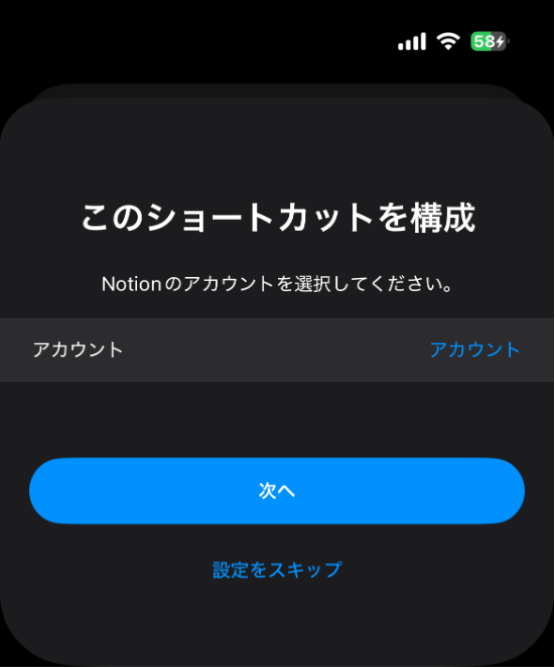 ステップ3:ワークスペースの設定
Notionワークスペースを選択し、「次へ」をタップします。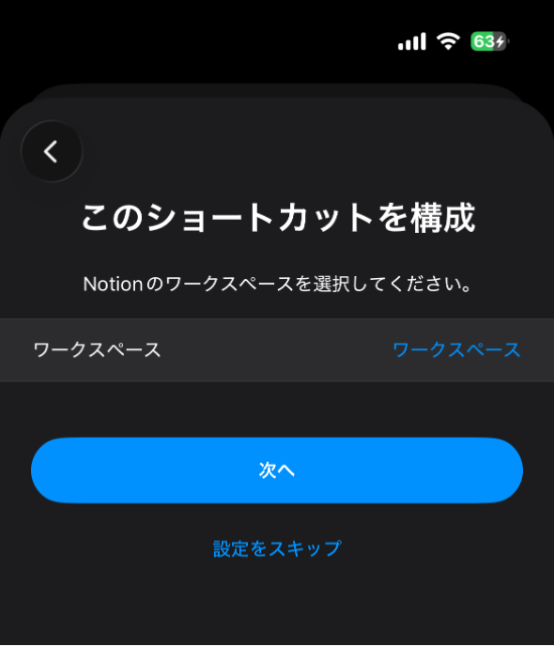 ステップ4:データベースの設定
ページを追加したいNotionのデータベースを選択し、「ショートカットを追加」をタップします。これでショートカットの追加と設定は完了です!
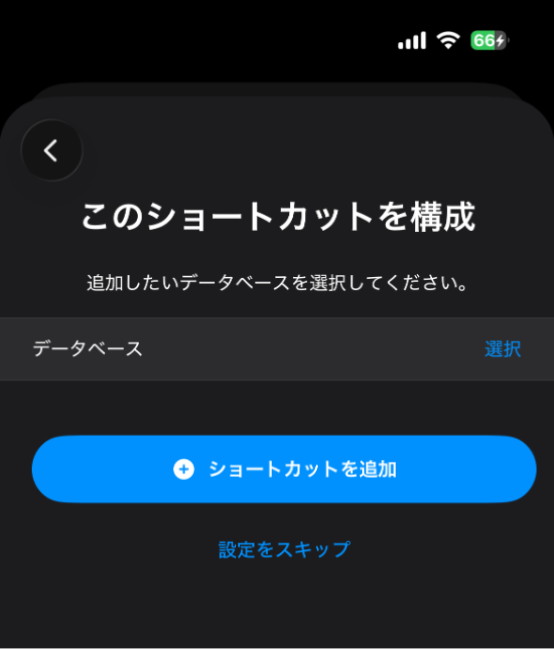
ショートカットをホーム画面やロック画面に追加する
ショートカットをすぐに使えるよう、ホーム画面やロック画面に追加しましょう!
ホーム画面への追加方法
ステップ1:テンプレートを長押し
追加したショートカットを長押しし、詳細を選択します。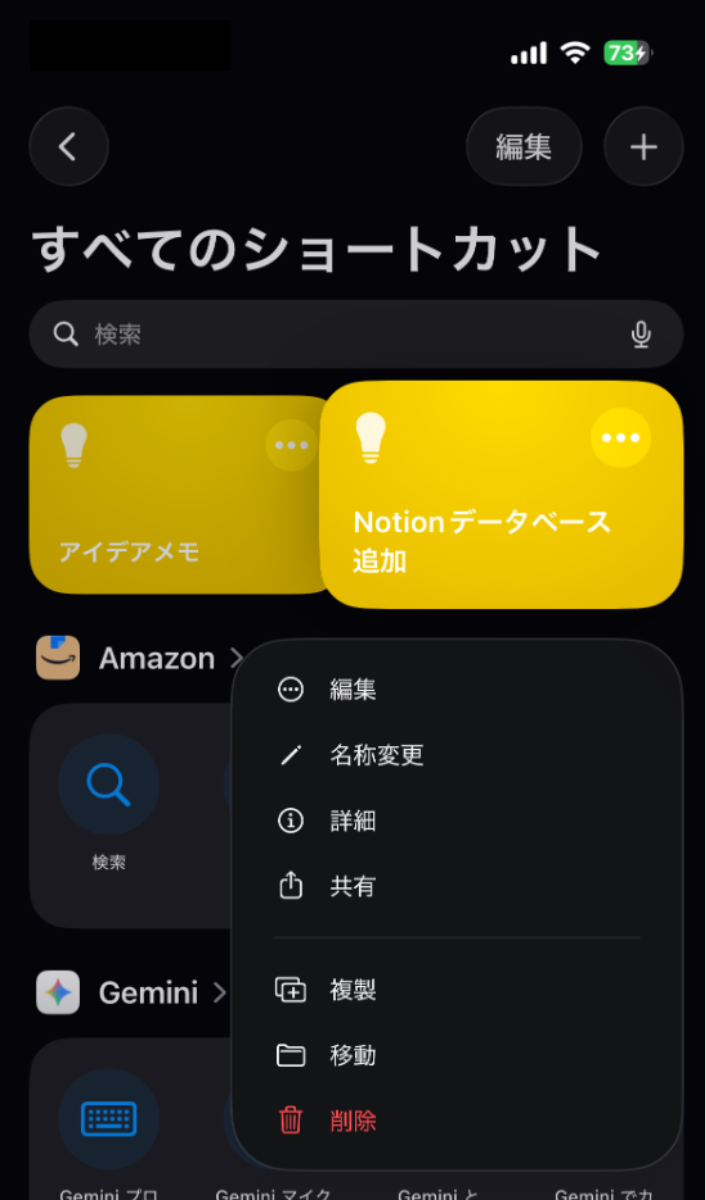 ステップ2:「ホーム画面に追加」を選択
詳細が表示されたら、「ホーム画面に追加」をタップします。次の画面で、ホーム画面に表示されるアイコンと名前を設定し、「追加」をタップします。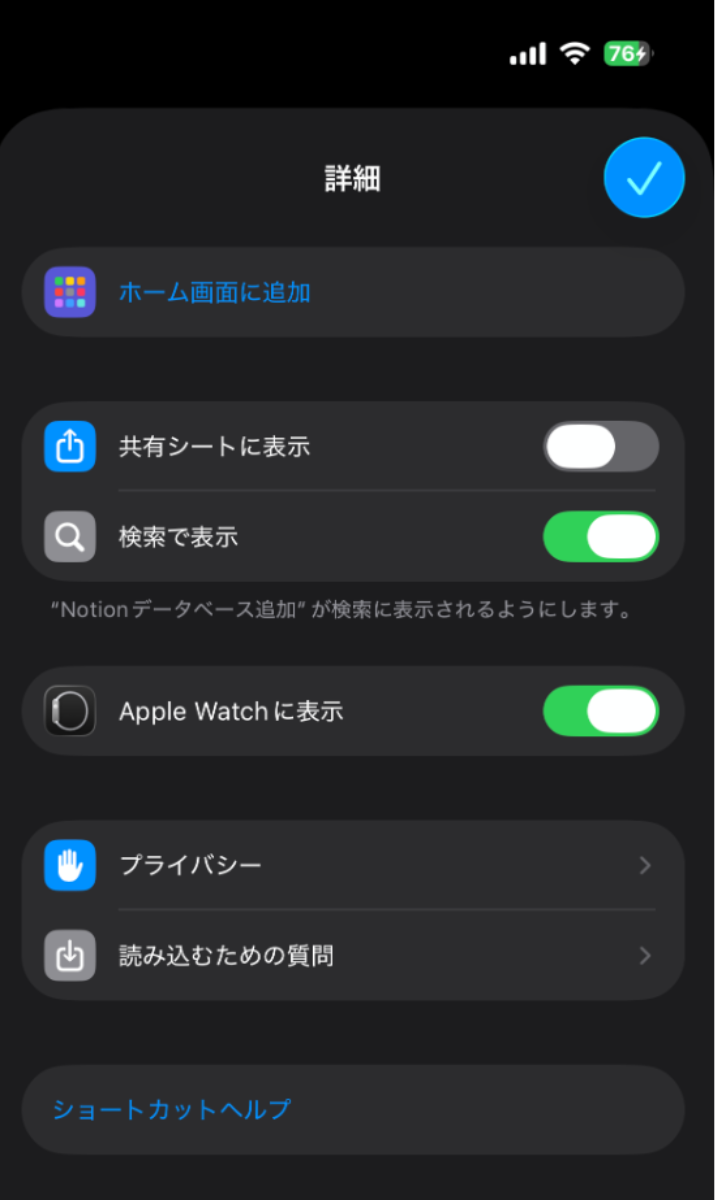 これでアイコンがホーム画面に追加されます!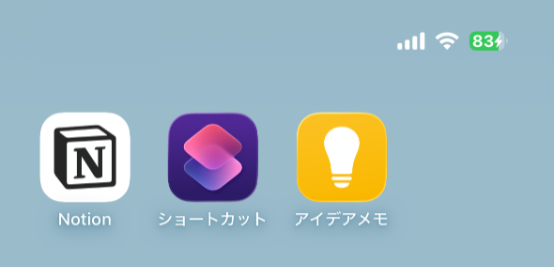
ロック画面にアクティビティを追加
ステップ1:ロック画面をカスタマイズ
ロック画面を長押しして、「カスタマイズ」を選択します。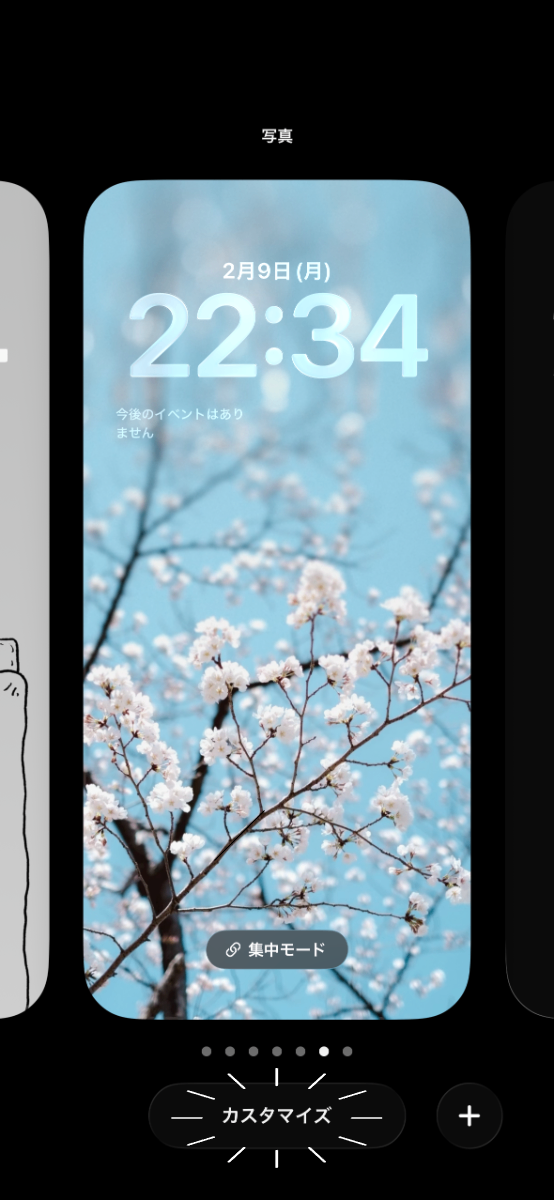
ステップ2:「ウィジェットを追加からショートカット」を選択
時刻の下にある四角いエリアをタップし、「ショートカット」を選択します。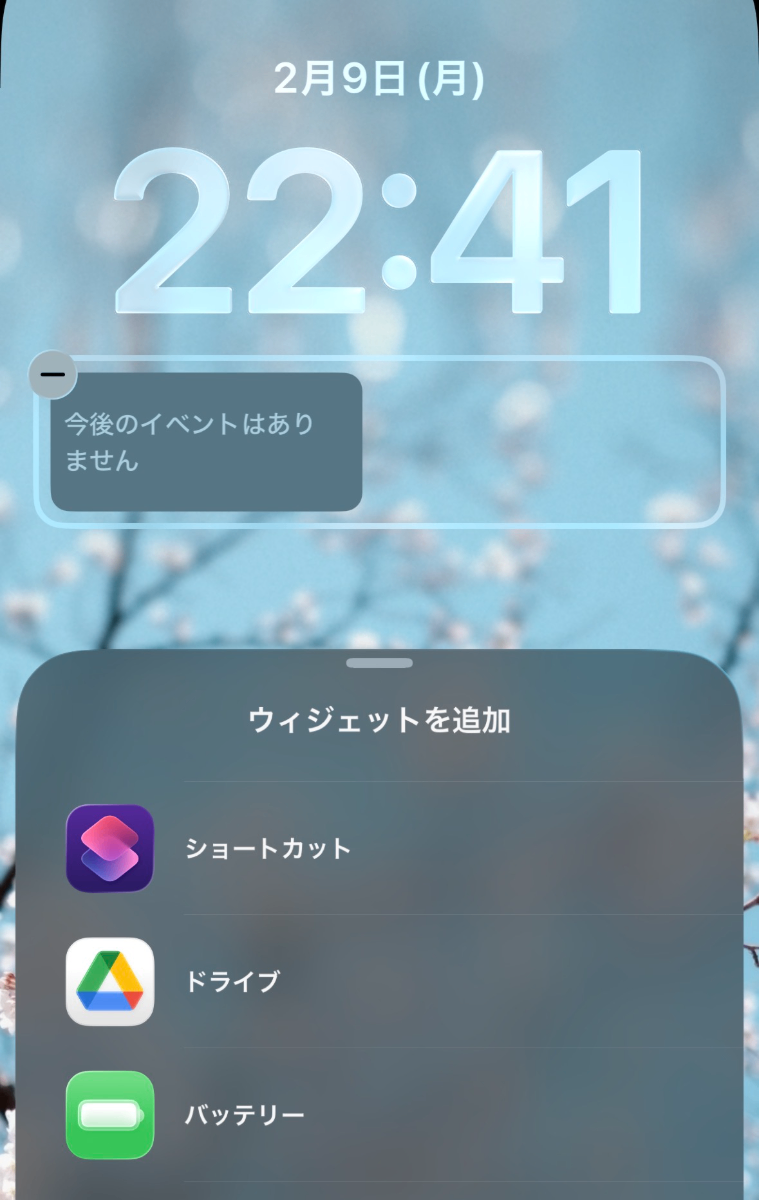 ステップ3:アイコンを配置
アイコンを四角いエリアまでドラッグし、追加したアイコンをタップして設定を開きます。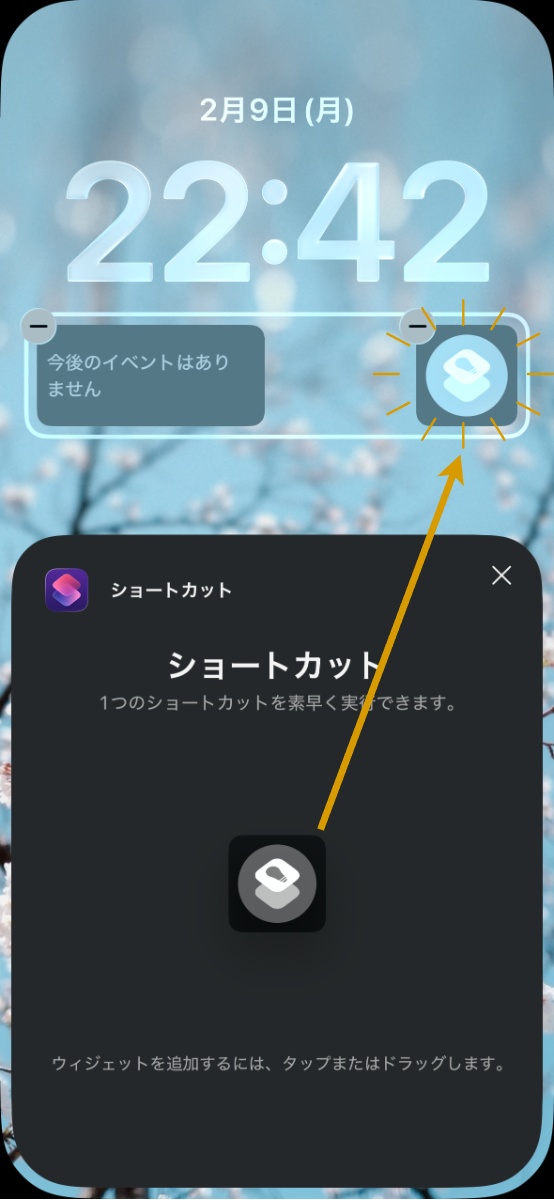 ステップ4:作成したショートカットを設定
先ほど作成したショートカットを選択します。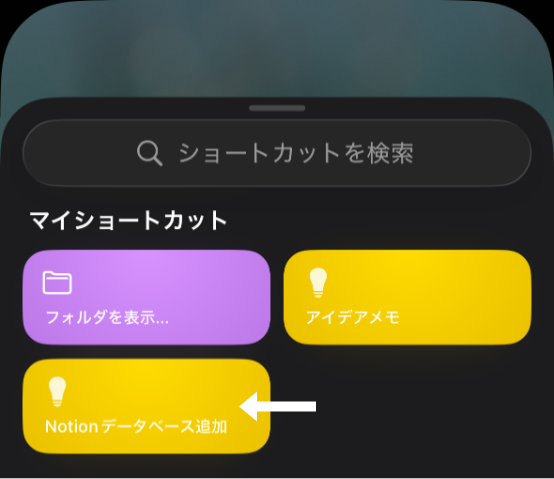 ステップ5:設定を保存
最後に、右上の「完了」をタップして設定を保存します。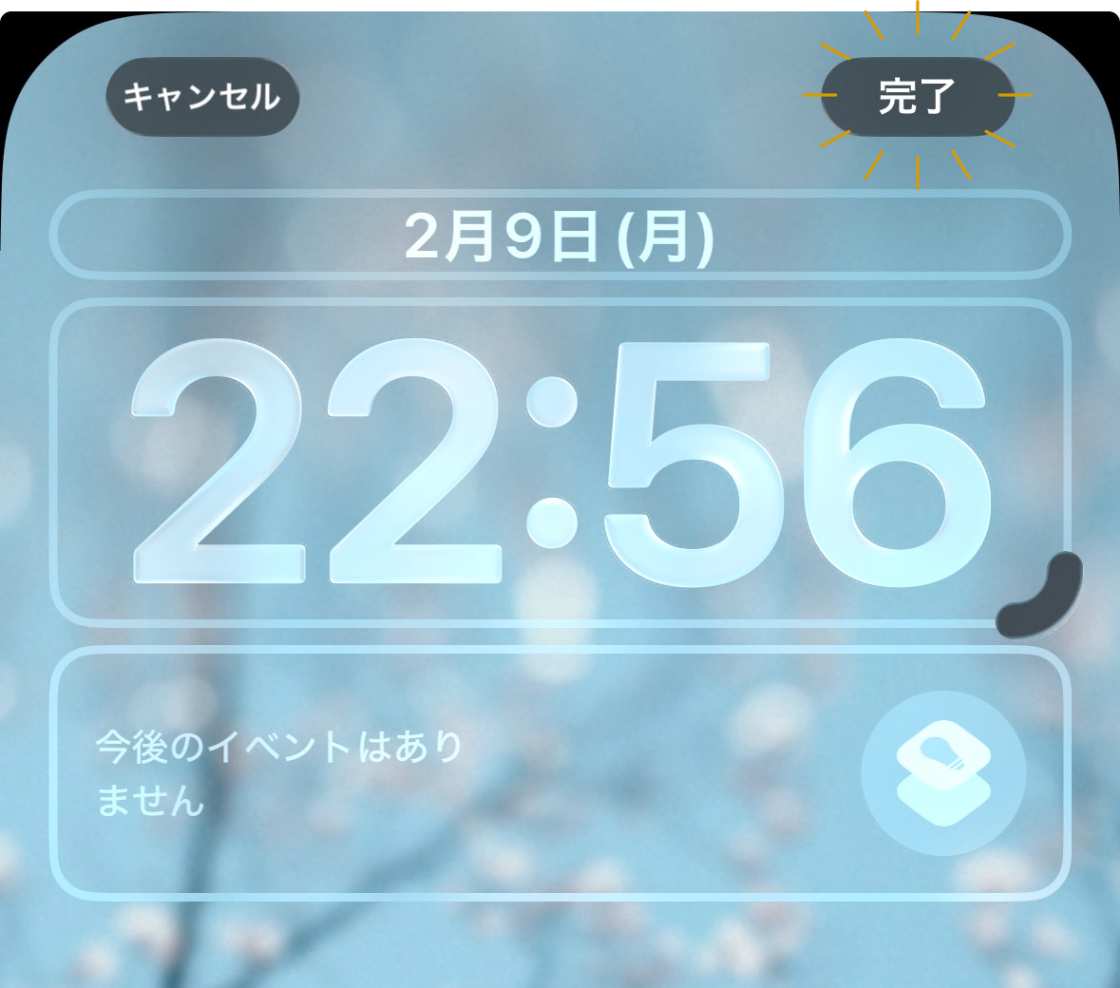
このショートカットの制約と活用範囲
非常に便利なショートカット機能ですが、すべてのNotion機能に対応しているわけではありません。
✅ 入力できるもの
・ページのタイトル:記事や todo のタイトルを指定
・ページ本文の内容:記事の説明文やテキスト内容
そのため、アイデアメモ、日記、買い物リストなど、シンプルなテキスト情報の記録に適しています。
❌ 入力できないもの
・ファイル:画像やファイルの添付
・データベースのプロパティ:日付、カテゴリ、タグ、ステータス、チェックボックスなど
たとえば、「買い物リストにアイテムを追加するときに、カテゴリ(食材/日用品)や優先度(高/中/低)も入力したい」といった場合には、このテンプレートだけでは対応できません。
まとめ
iPhoneのショートカットとNotionを組み合わせることで、日々の気づきやアイデアを素早く記録できる仕組みが手に入ります。
「そのうち記録しよう」と後回しにして忘れてしまう、そんなもったいない体験とも、これでさようなら✨実際にこのショートカットを組み込んで、Notionライフをもっと便利にしていってくださいね!