- 投稿日:2026/02/10
- 更新日:2026/02/10
はじめに
YouTubeで「これしか見ない」という再生リスト、ありませんか。
私の場合、「学長ライブ」、「シティ限定ライブ」です🍀
2026年は宅建の資格取得を目標にしているので、宅建試験専門チャンネルもあります。
特定のYouTubeしか観ないのに毎回検索して開いていると、ちょっとした手間が積み重なります。
iPhoneのショートカットアプリを使えば、ワンタップで開くことができ、そのような悩みを解決することができます。
また、一度作ってしまえば、次からは探す必要がありません。
この記事では、ショートカットアプリ初心者の方でも再現できるように、特定のYouTubeリストを開くショートカットの作り方を丁寧に紹介していきます。
1.この記事でできること
✅ iPhoneのショートカットアプリを使って、特定のYouTube再生リストをワンタップで開けるようになります
✅ 再生リストだけでなく、特定のチャンネルや動画一覧にも応用できます
✅ ショートカット初心者の方でも、手順どおりに進めれば同じものを作れます
2.完成イメージ
今回作成するのは、
ホーム画面からワンタップで、特定のYouTube再生リストやチャンネルを開くショートカットです。
ショートカットをタップすると、
YouTubeアプリまたはブラウザが起動し、指定したリストがすぐに表示されます。
3.事前準備
このショートカットの作成に必要なものは、次の3つだけです。
✅ iPhoneを使用していること
✅ ショートカットアプリがインストールされていること
(iOS標準アプリ)
✅ 開きたいYouTubeの再生リスト、またはチャンネルが決まっていること
4.ショートカットを作成する手順
手順① YouTubeでURLをコピーする
① 開きたいYouTubeの再生リスト、またはチャンネルを開きます
(今回はYouTubeアプリを使用します)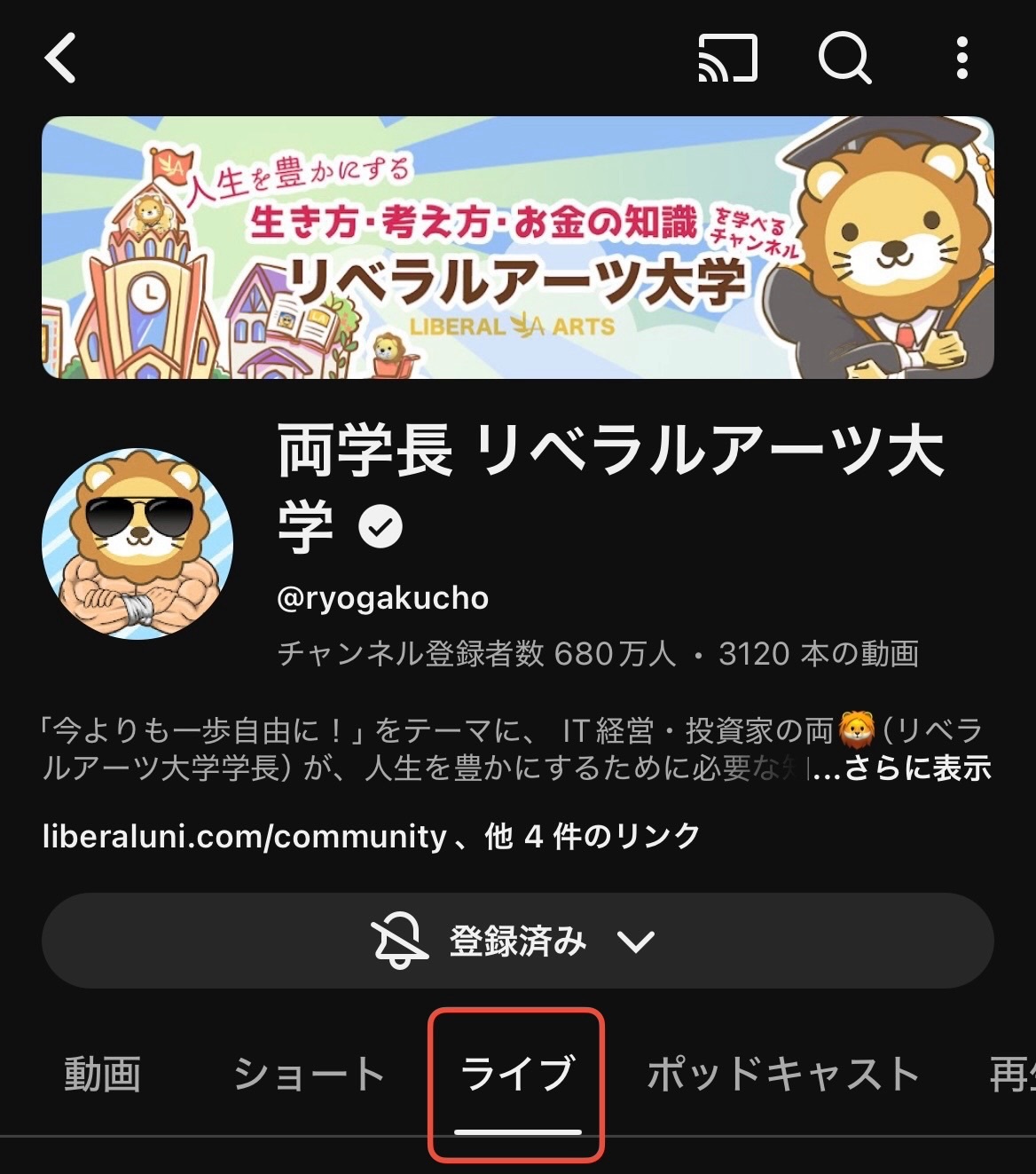
② 画面右上の「・・・」から、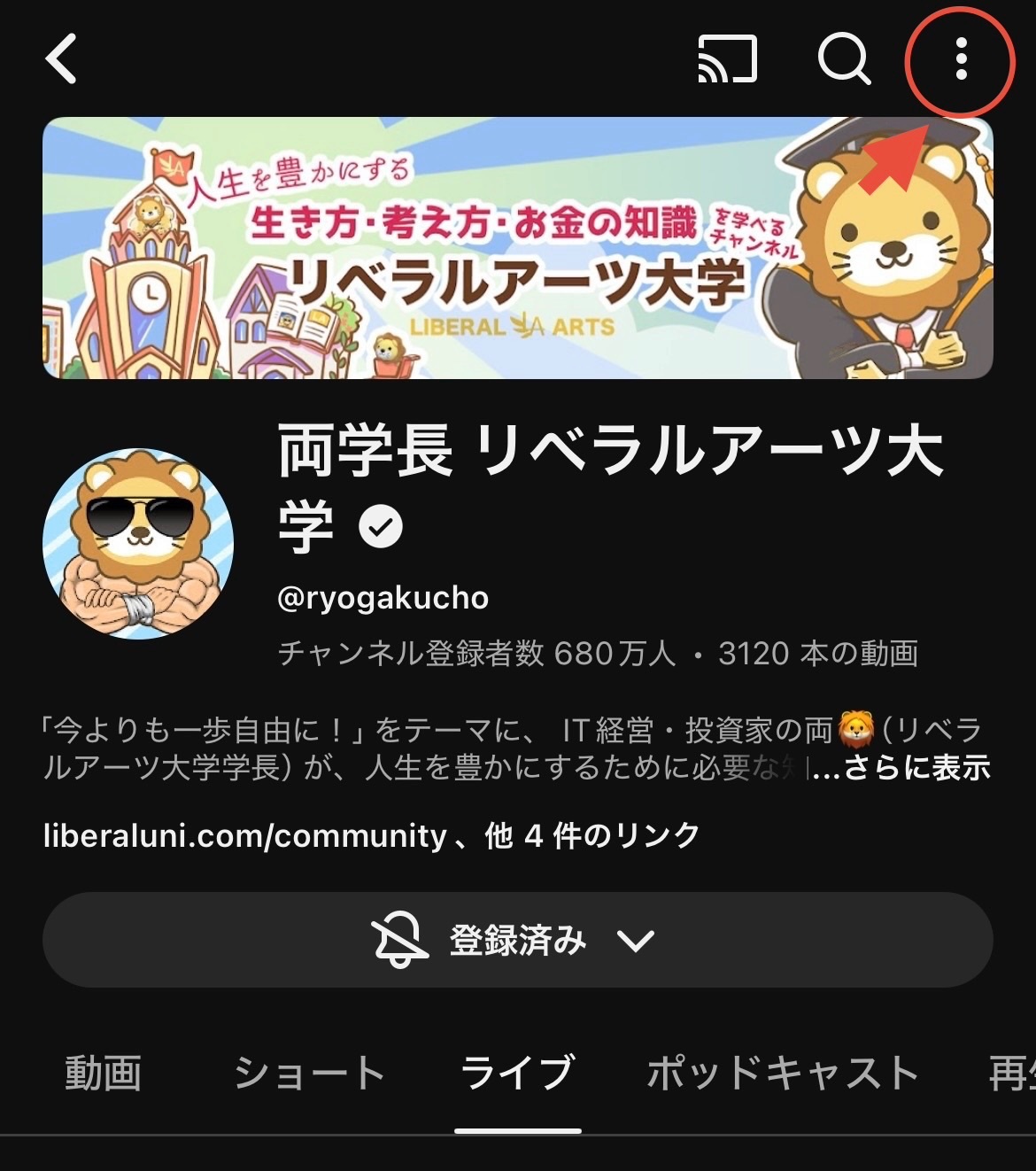 「共有」をタップします
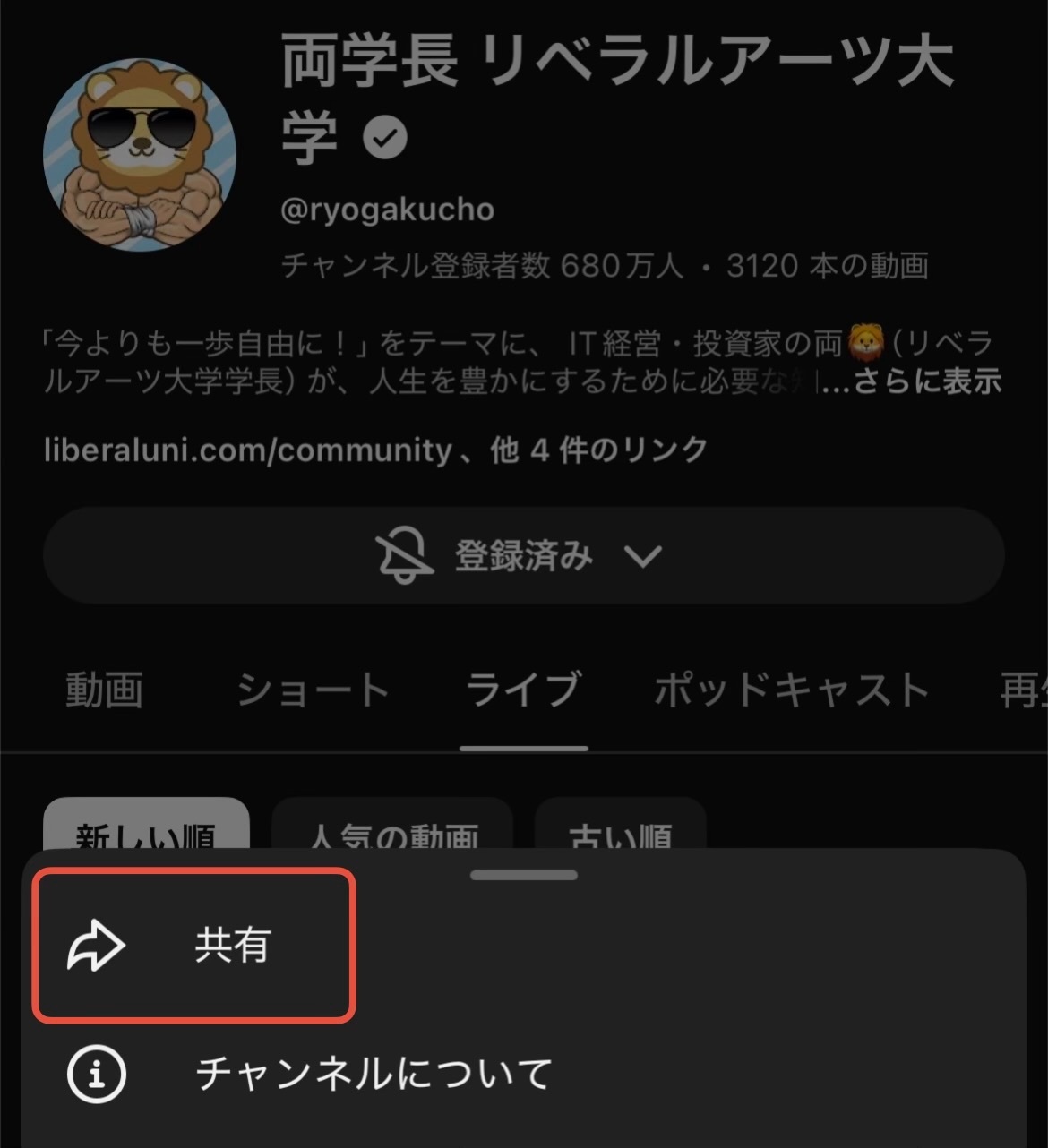
③ 「コピー」をタップします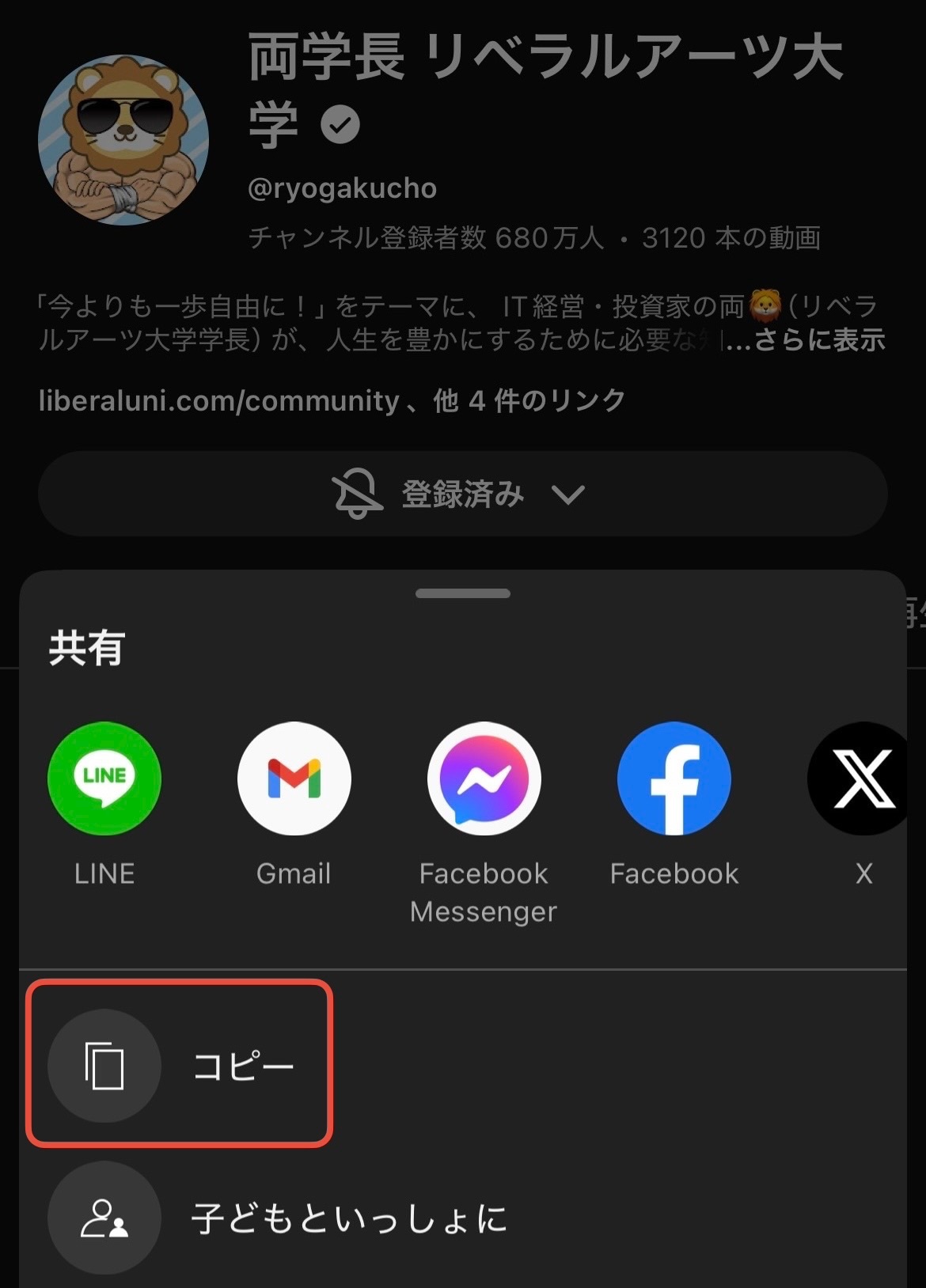
これで、YouTubeのURLがコピーされました✨
手順② ショートカットを作成する
① ショートカットアプリを開きます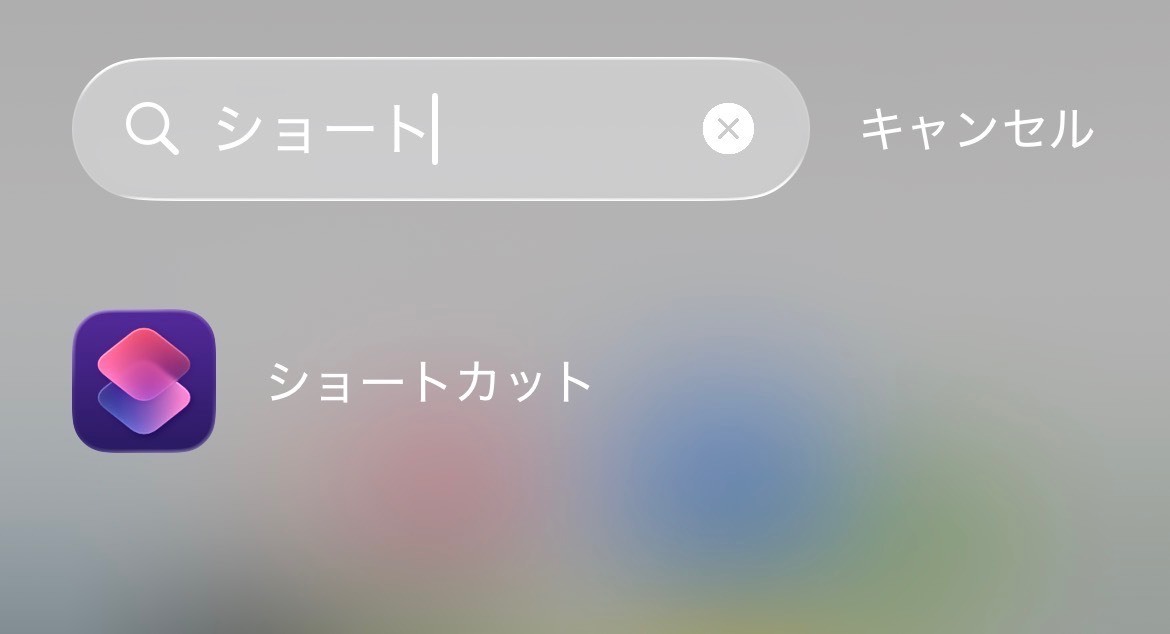
② 画面右上の「+」をタップし、新規ショートカットを作成します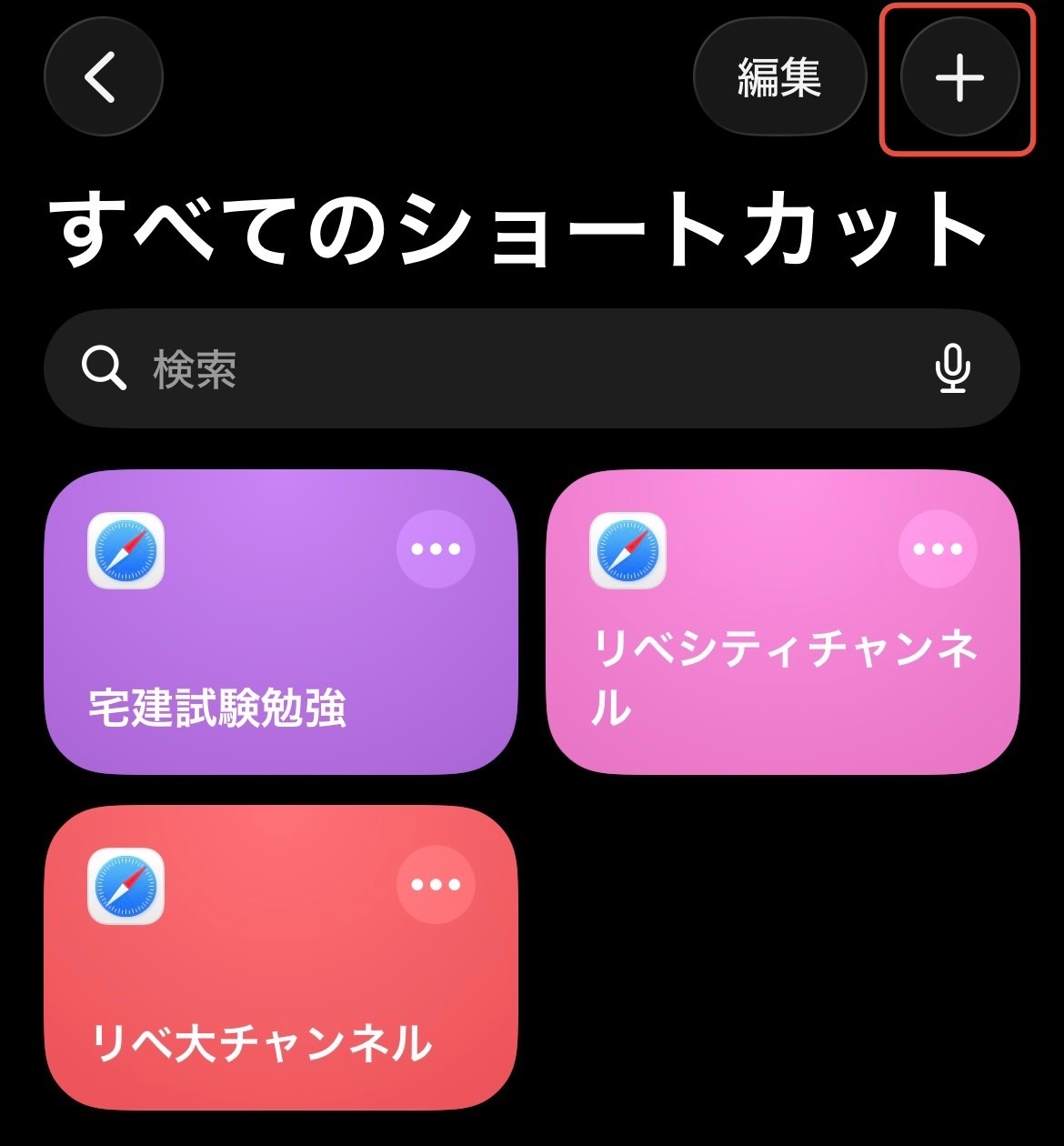
③ 「アクションを検索」という検索欄に、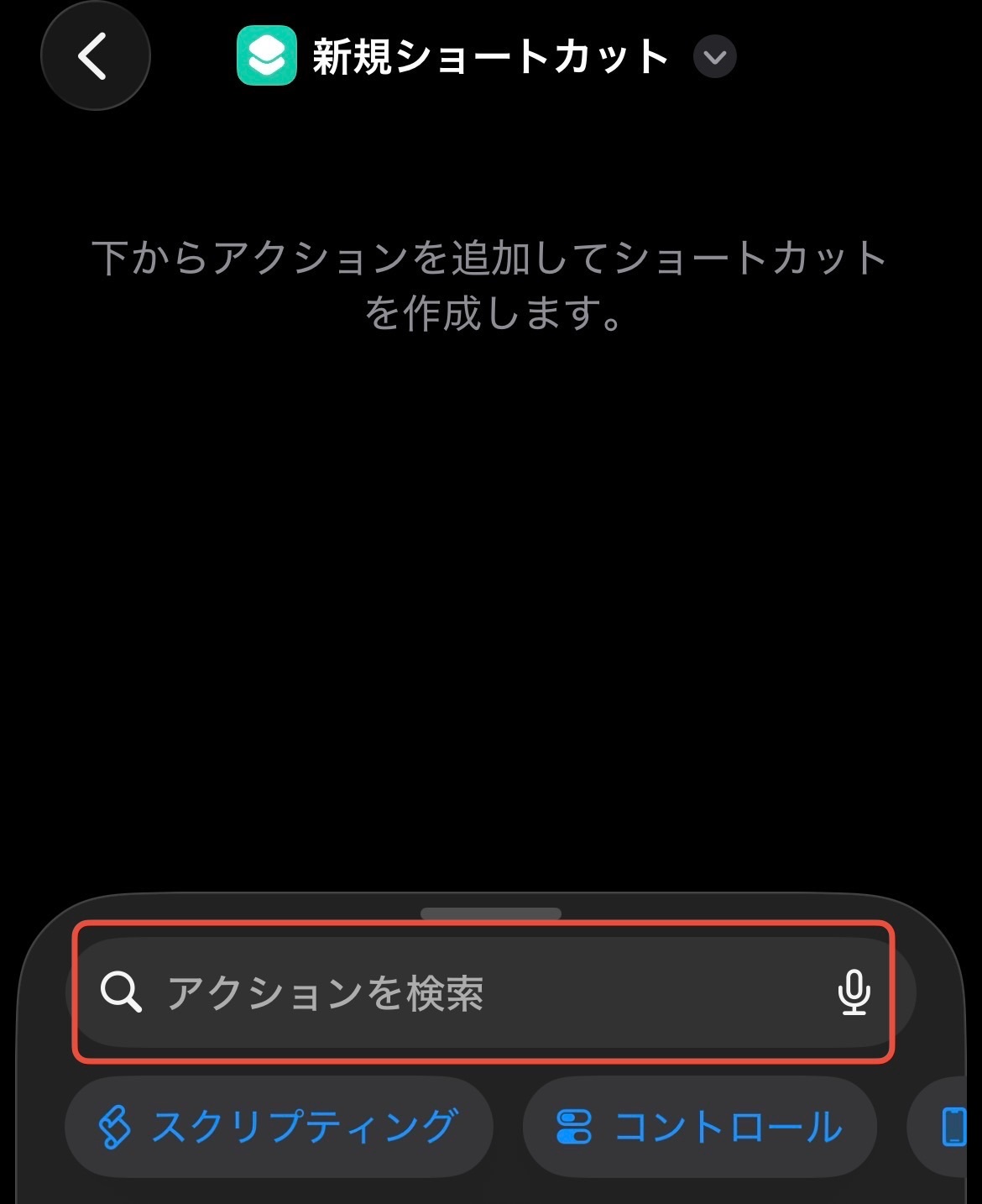 「URL」と入力し、「URLを開く」を選択します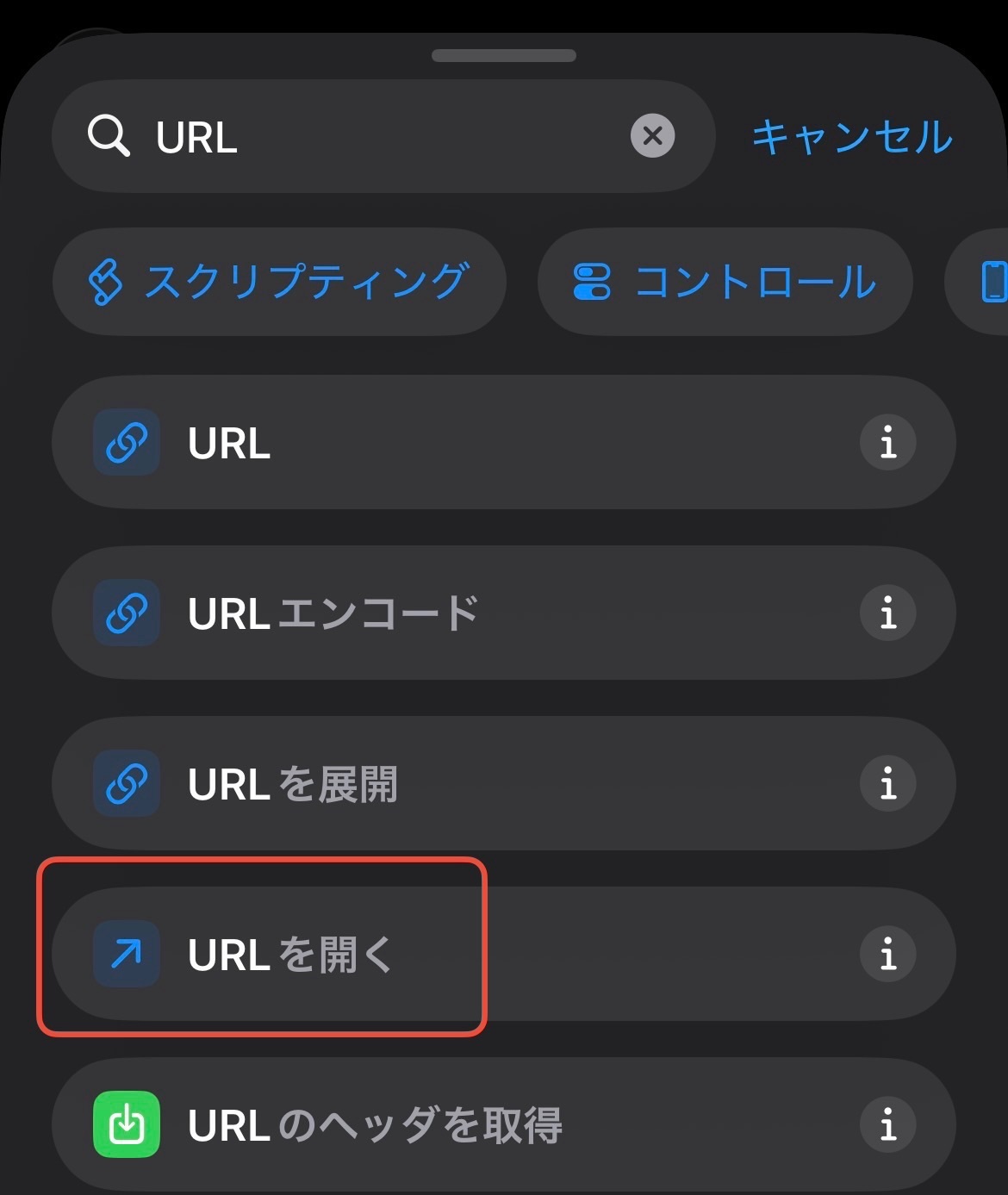
④ 表示された「URL」の欄に、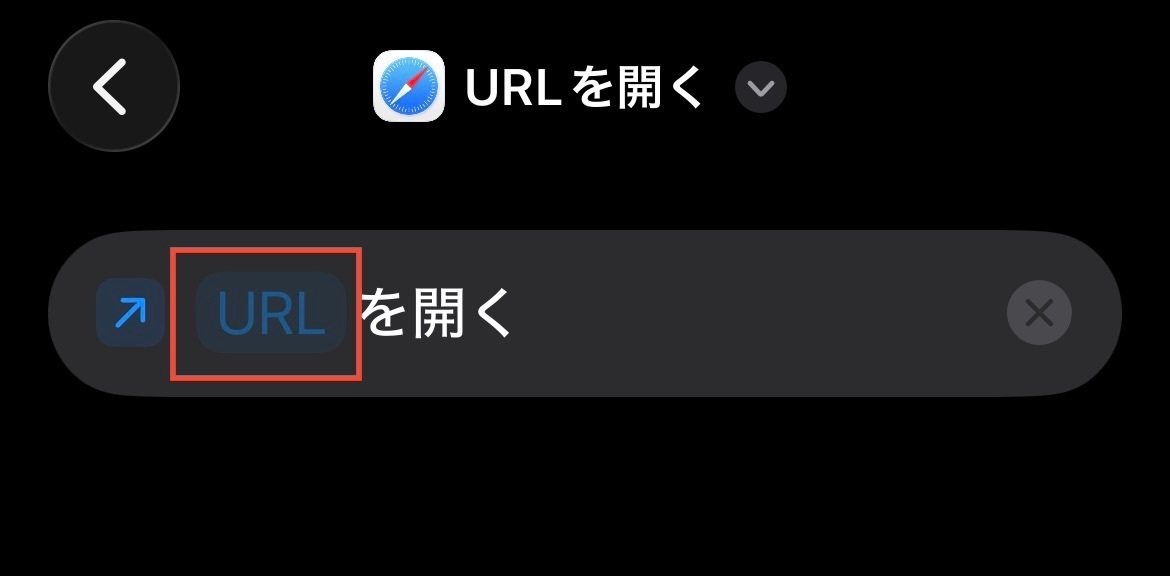
先ほどコピーしたYouTubeのURLを貼り付けます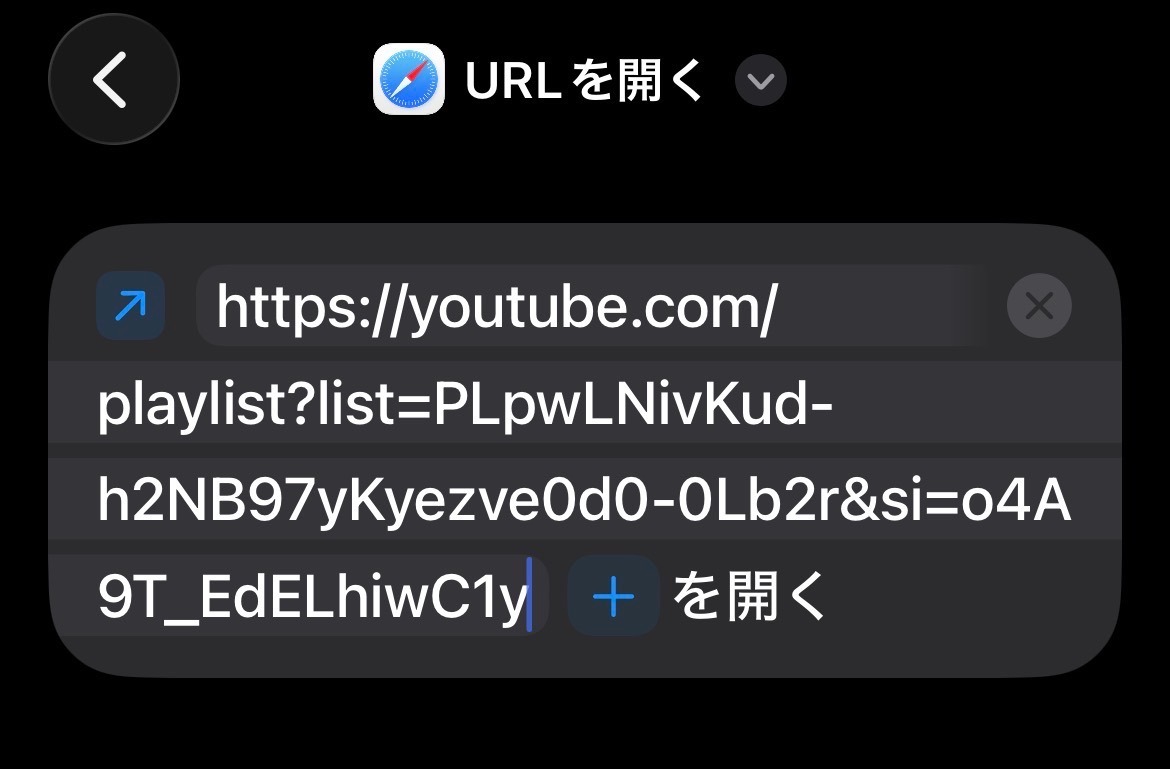
これで、URLを開くショートカットが作成できました✨
手順③ ショートカットの名前とアイコンを設定する
① 画面上部のショートカット名をタップします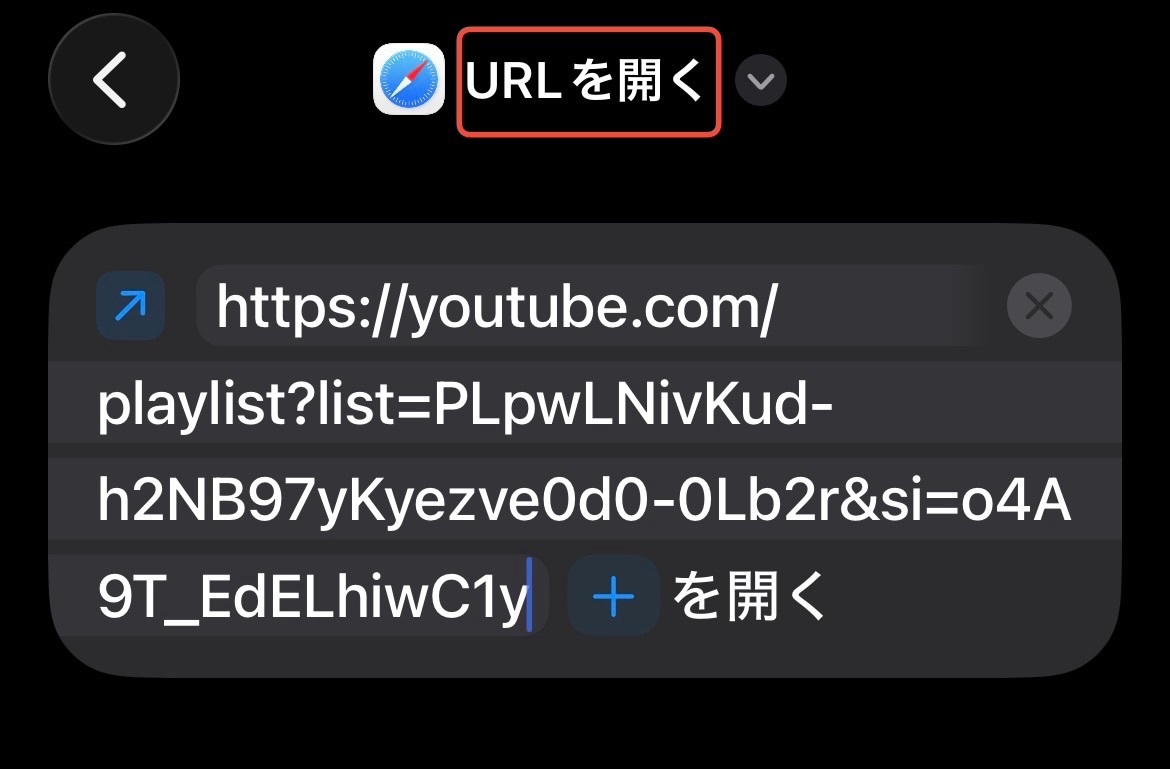
② 「名称変更」から、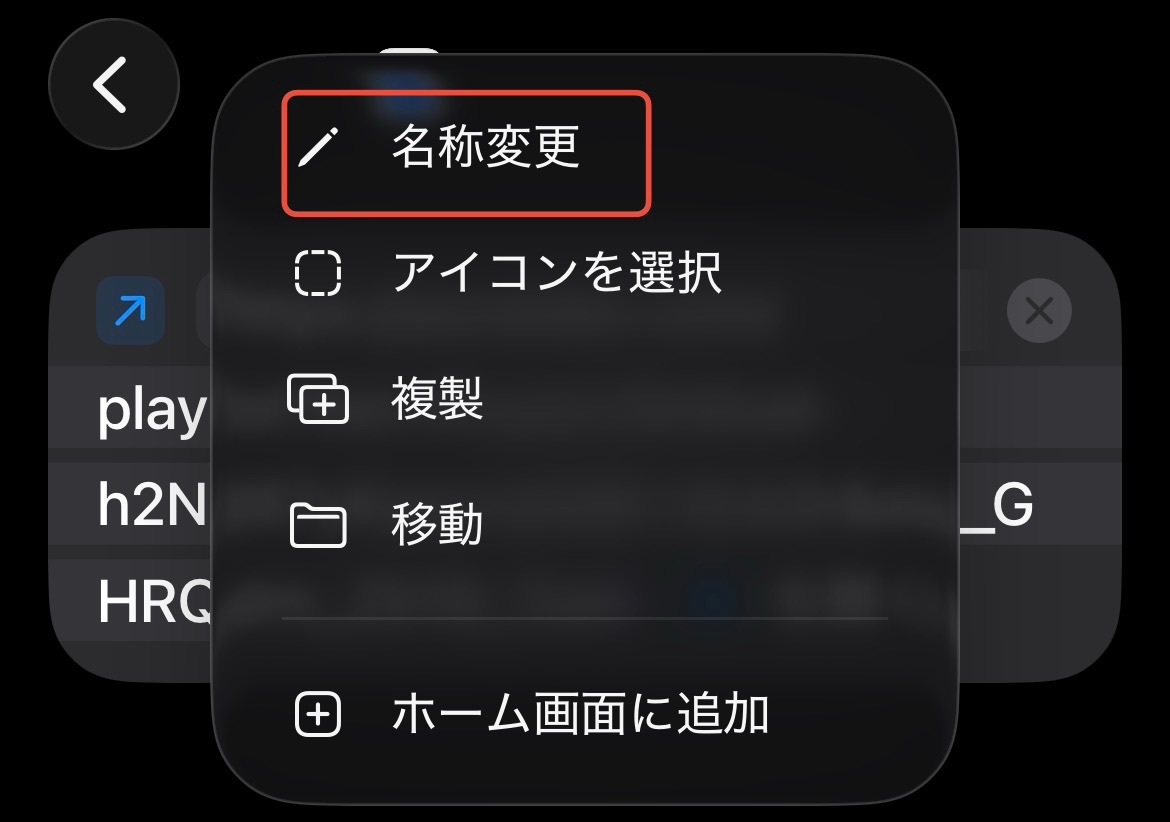
分かりやすい名前を入力します
(例:学長ライブなど)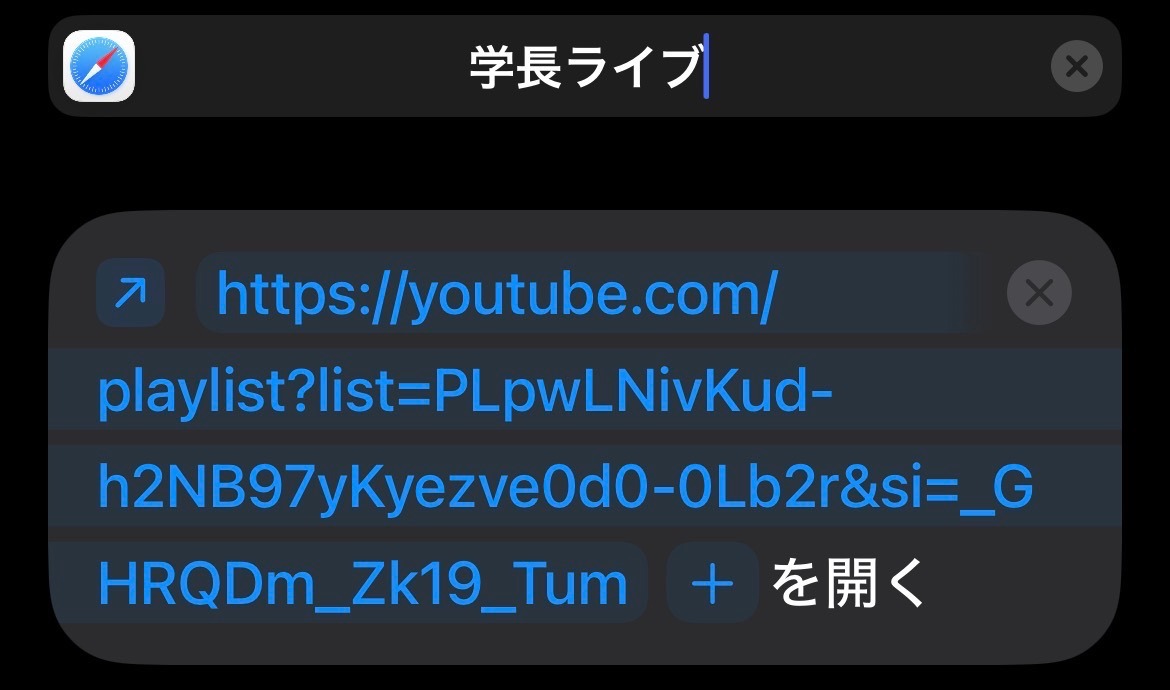
③ アイコンをタップし、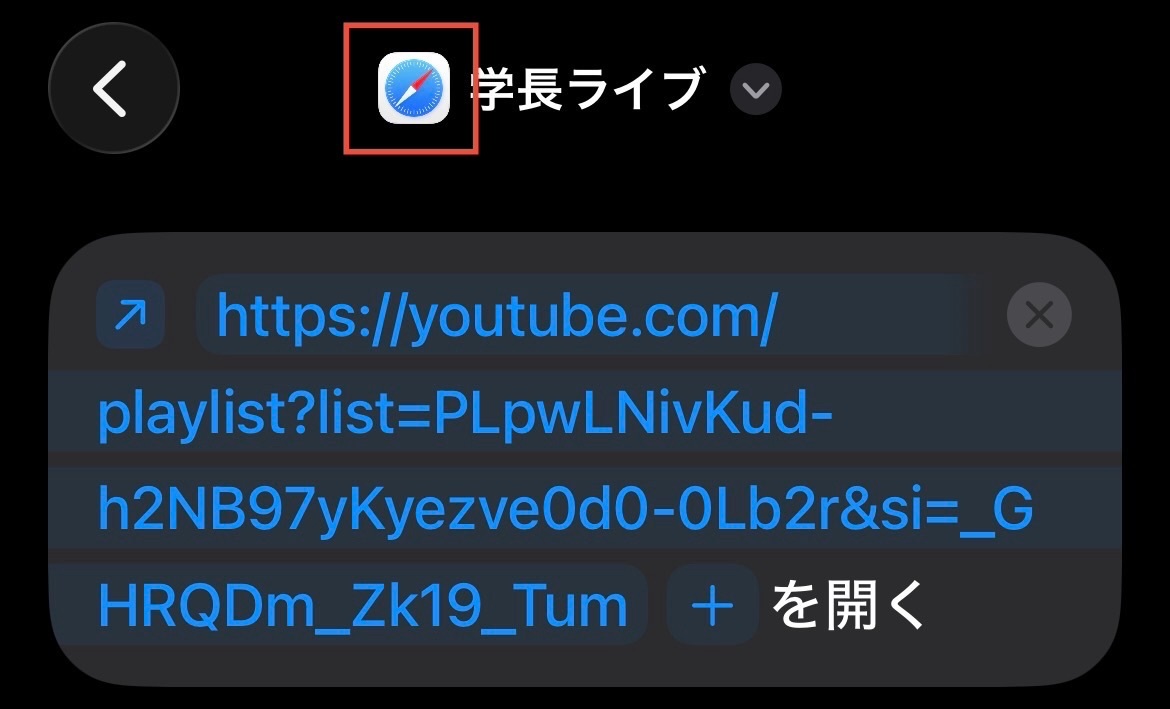 色やマークを好みに合わせて変更します
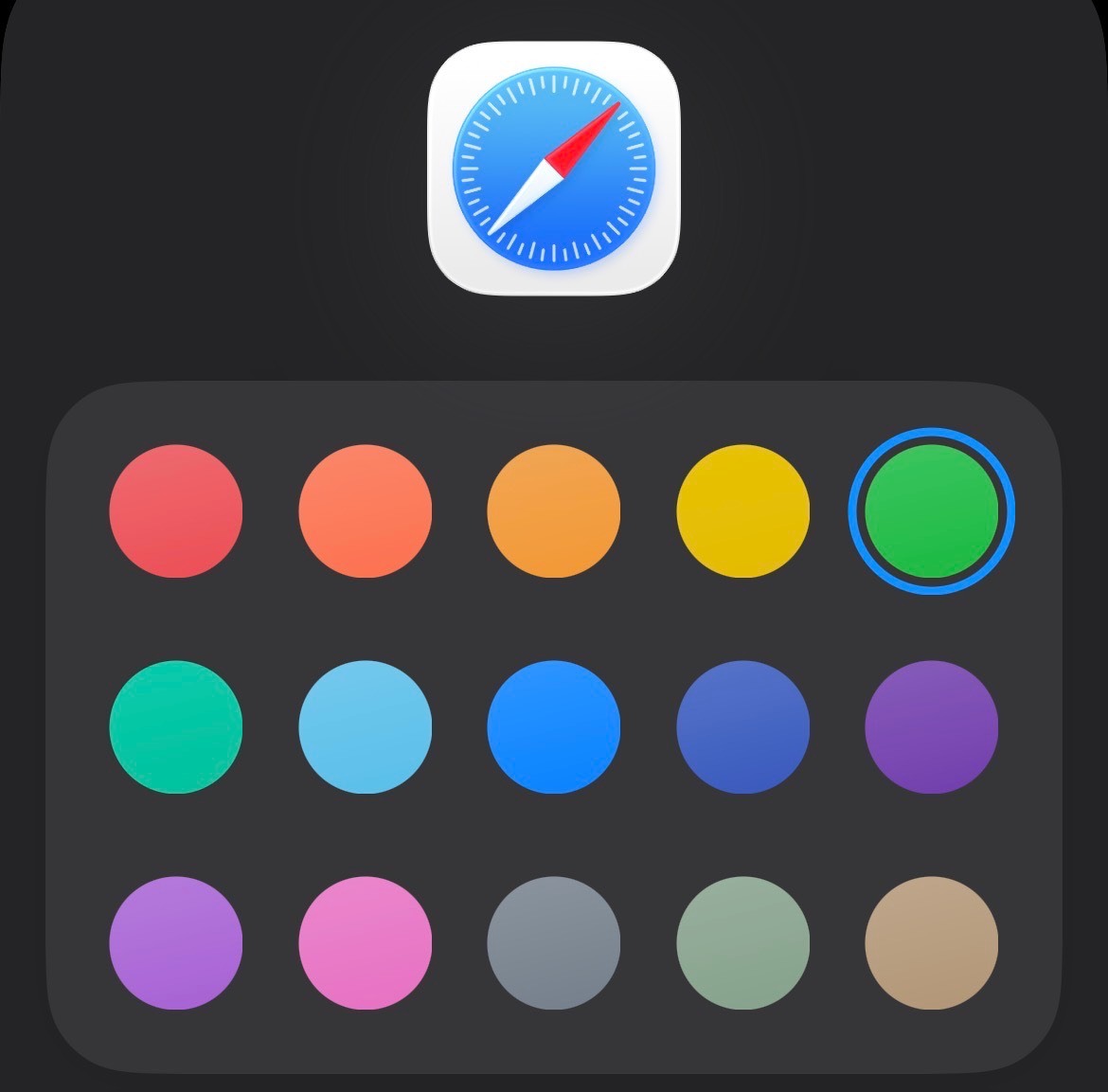
※名前とアイコンを設定しておくと、ホーム画面で迷いません。
手順④ ホーム画面に追加する
① 画面下の共有アイコンをタップします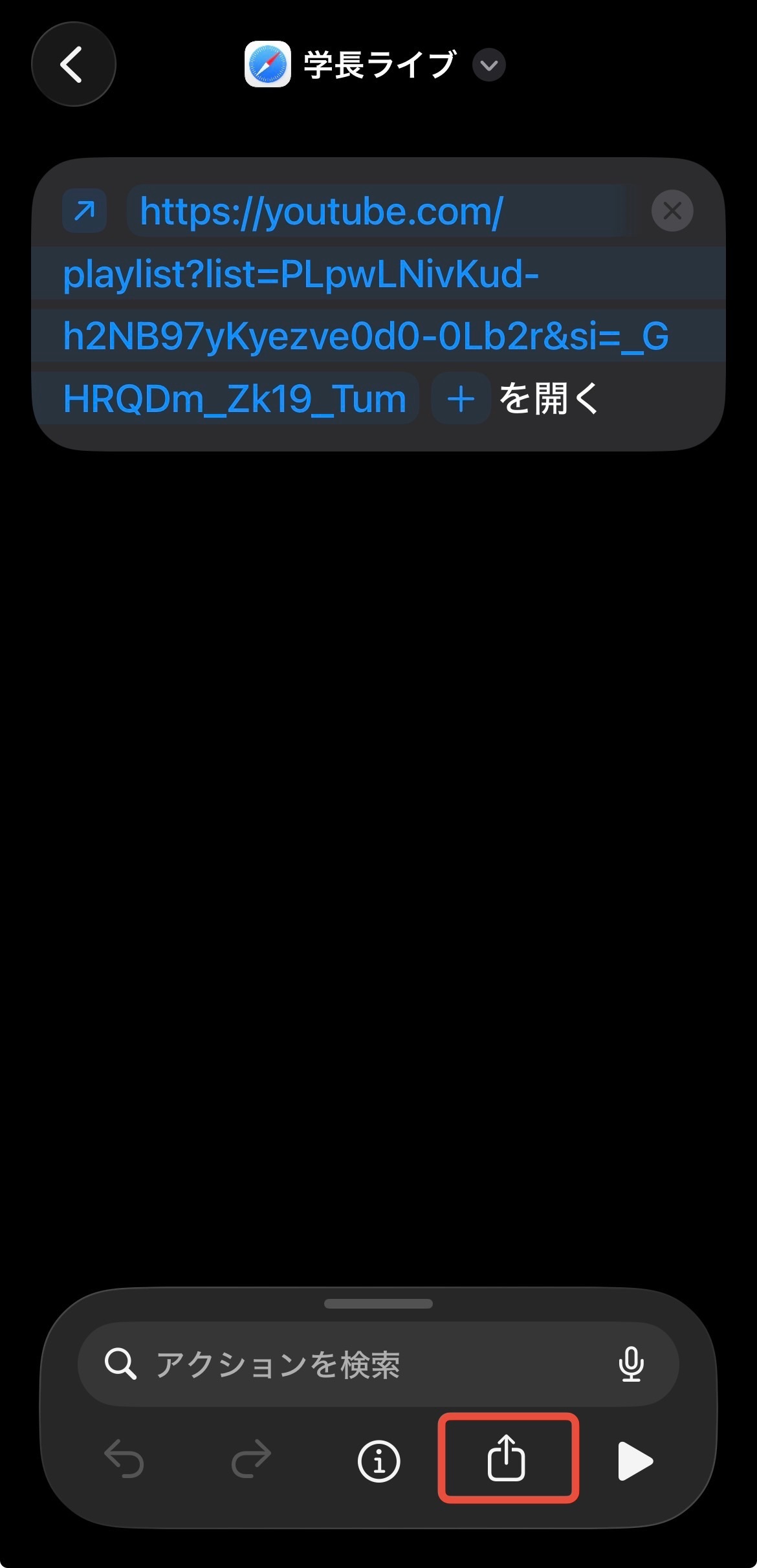
② 「ホーム画面に追加」をタップします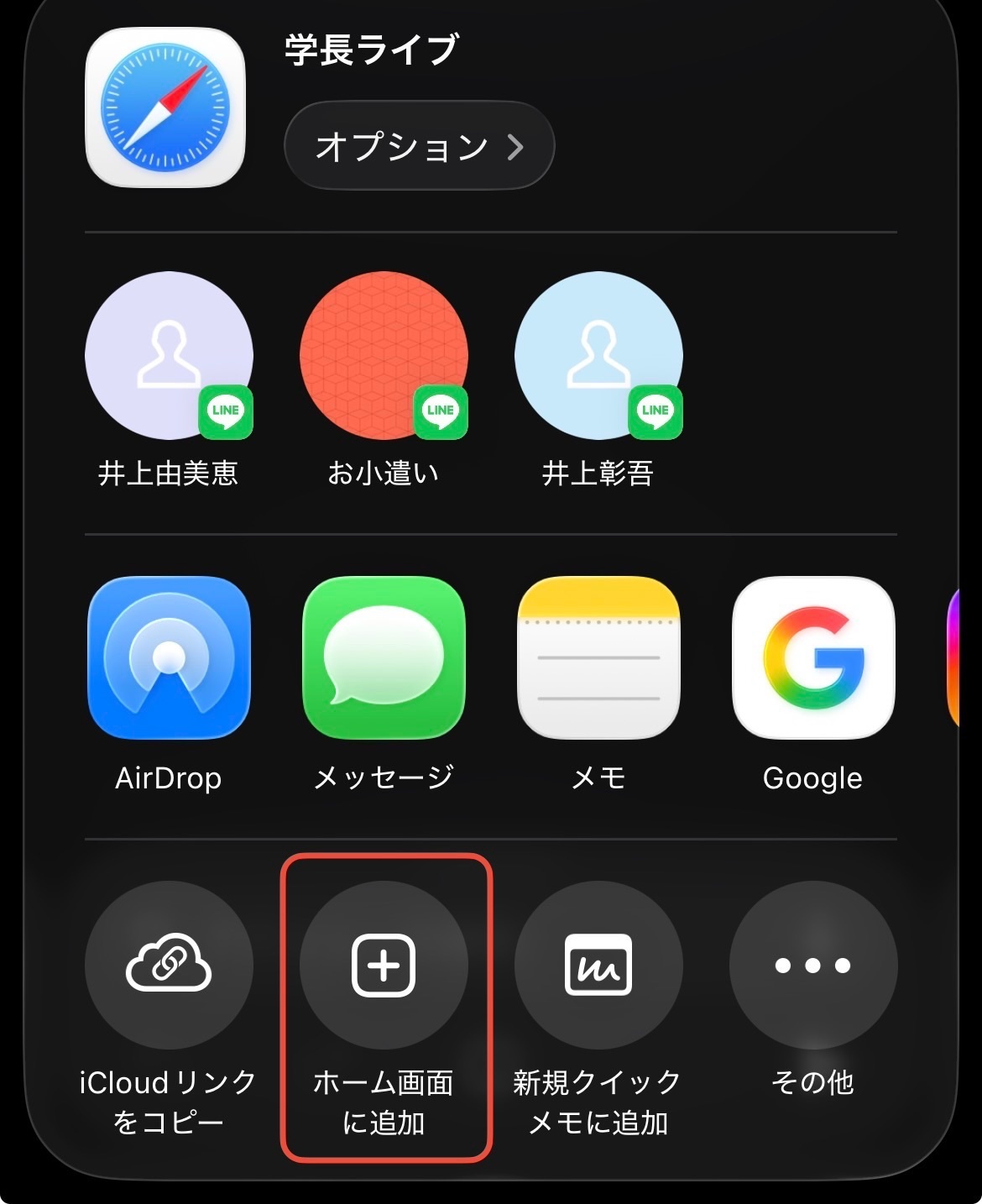
③ 表示される内容を確認し、「追加」をタップします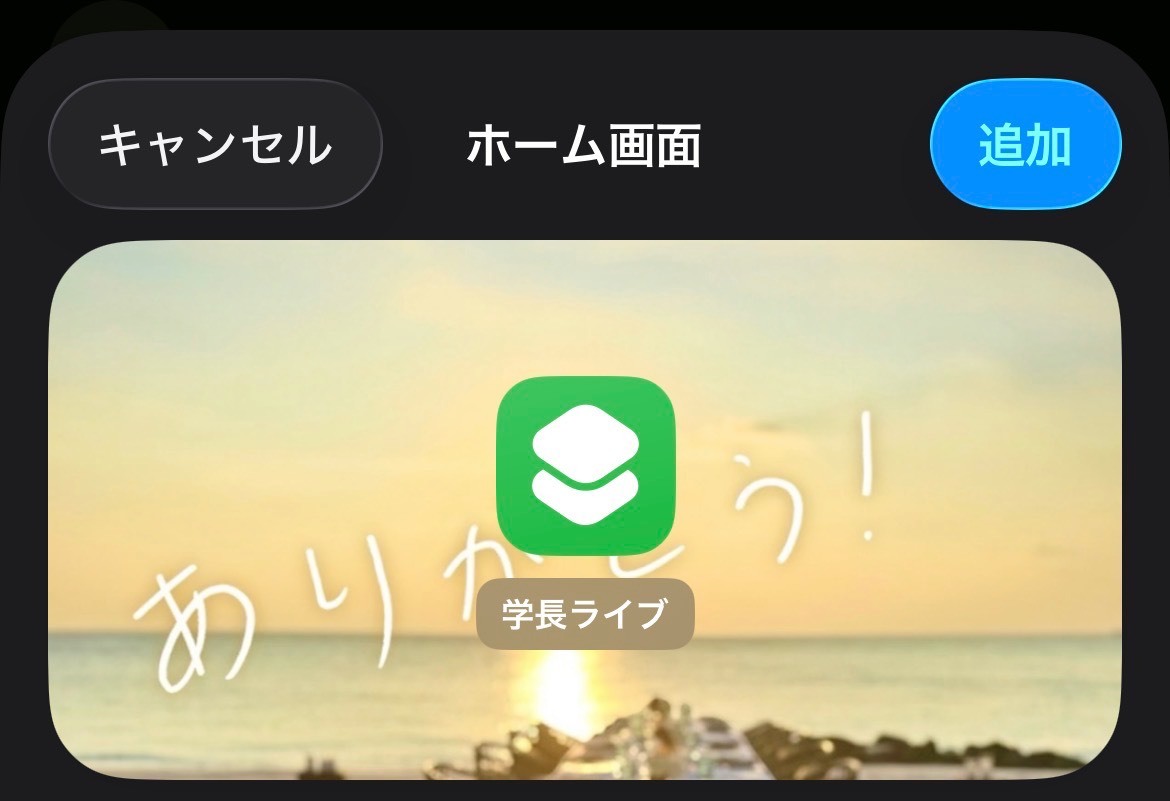
これで、ホーム画面からワンタップでYouTubeを開けるようになります。
5.注意点・うまくいかない時🌀
① Safariが開いてしまう場合
ショートカットを実行したときに、YouTubeアプリではなくSafariが開くことがあります。
この場合でも、URL自体は正しく動いています。
YouTubeアプリがインストールされていれば、
多くの場合はアプリ側で自動的に開かれます。
Safariが開いてしまう場合は、YouTubeアプリが最新かを確認してください。
② 再生リストではなくトップ画面が開く場合
URLのコピーが正しくできていない可能性があります。
必ず「再生リストの画面」や「チャンネルの画面」を開いた状態で、共有からリンクをコピーしてください。
動画再生中のURLを使うと、意図した画面が開かないことがあります。
③ YouTubeアプリが入っていない場合
YouTubeアプリがインストールされていない場合、ショートカットを実行するとSafariでYouTubeが開きます。
アプリで開きたい場合は、あらかじめYouTubeアプリをインストールしてください。
6.活用例
このショートカットは、さまざまな場面で使えます。
✅ 毎日見るYouTubeの再生リスト
学習用や情報収集用など、決まったリストをすぐに開けます。
✅ 特定のチャンネルの動画一覧
お気に入りのチャンネルを、最新動画一覧からすぐ確認できます。
✅ 子ども向けの学習動画
ホーム画面に配置しておけば、子どもでも迷わず開けます。
✅ 運動やストレッチ用の動画
時間が決まっている習慣ほど、ワンタップで開けると続けやすくなります。
✅ 通勤・通学中に見る動画
スキマ時間にすぐ再生できるので、探す時間がなくなります。
まとめ
iPhoneのショートカットアプリを使えば、
特定のYouTube再生リストやチャンネルを、ワンタップで開けるようになります。
一度作ってしまえば、
毎回検索する手間がなくなり、日常の小さなストレスを減らせます。
ショートカットアプリは難しそうに見えますが、
今回のように「URLを開く」機能だけでも十分に便利です。
慣れてきたら、他のサービスやWebページにも応用してみてください👍








