- 投稿日:2026/02/13
- 更新日:2026/02/14

この記事は約2分で読めます
要約
YouTube運営に必須のvidIQ導入方法を具体的にお伝えします。
Google chrome入ってますか?
その前提で行きますね!
<導入方法>
1.こちらのリンクから以下の画面開きます。
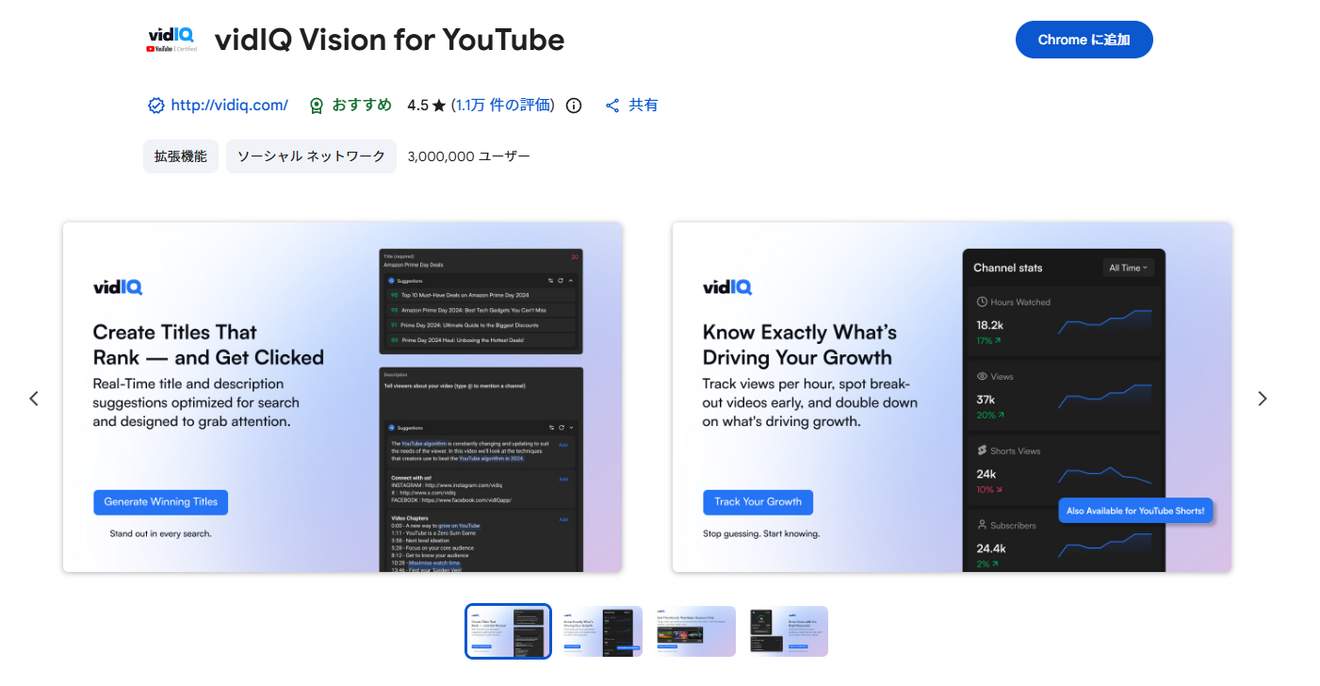 2.右上にある「Chromeに追加」ボタンを押します。
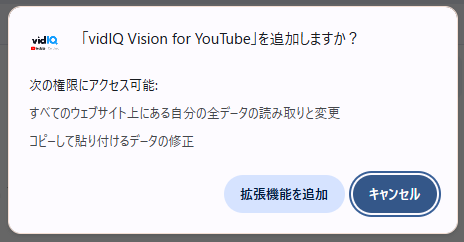
3.以下のように聞かれるので「拡張機能を追加」を押します。
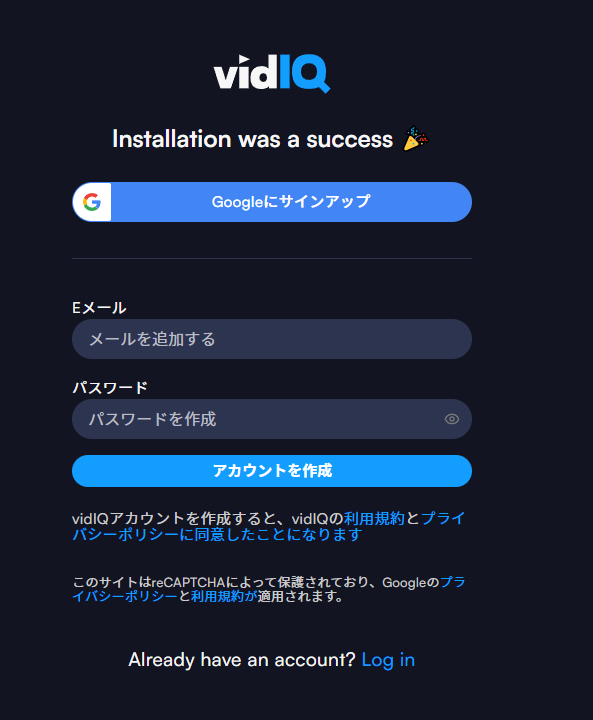
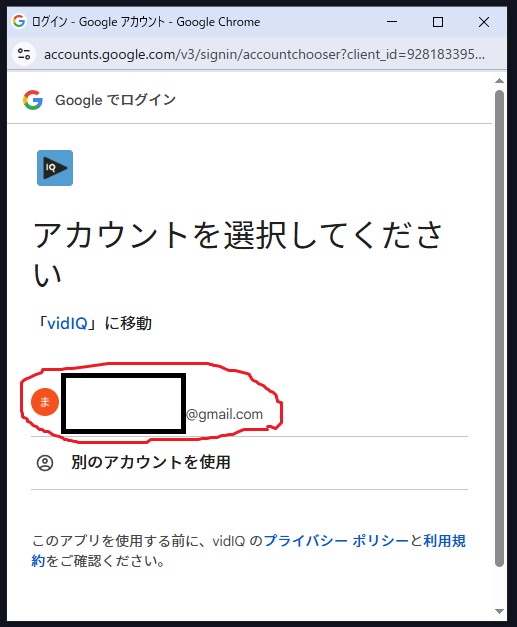
 4.以下のような画面出るので、「Googleにサインアップ」を押します。
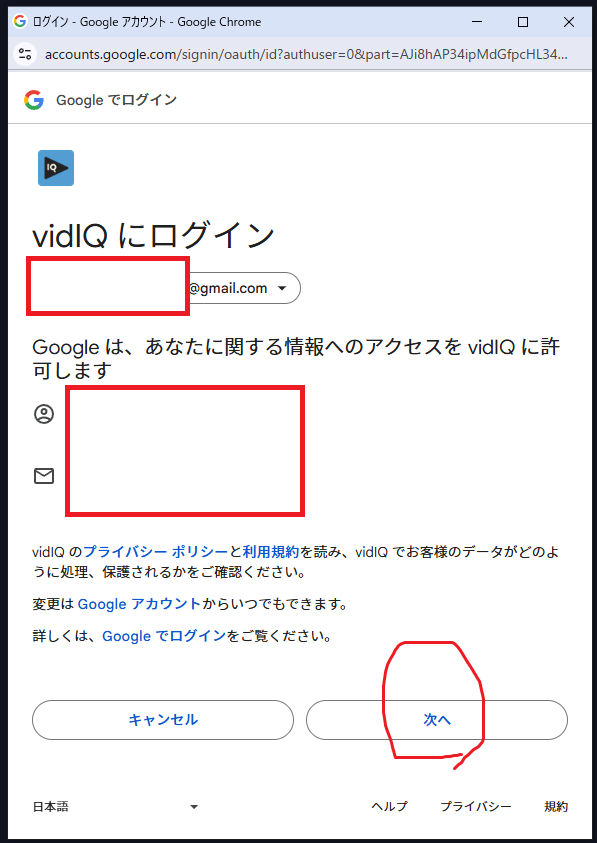
 以下のような画面が出るので、赤枠の部分を押します。
 「次へ」を押す
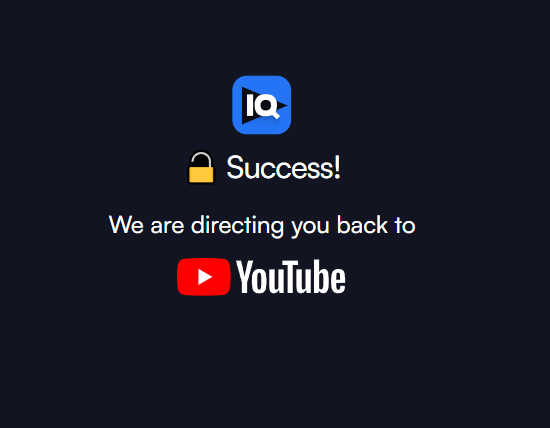
 以下の画面が出たら導入完了です🎉
<使い方>
1.YouTubeを開くとチャンネル登録ボタンの右側に「View cannel stats」という青色のボタンが表示されるので押す。(vidIQの更新で表示が変わることが多々あります)
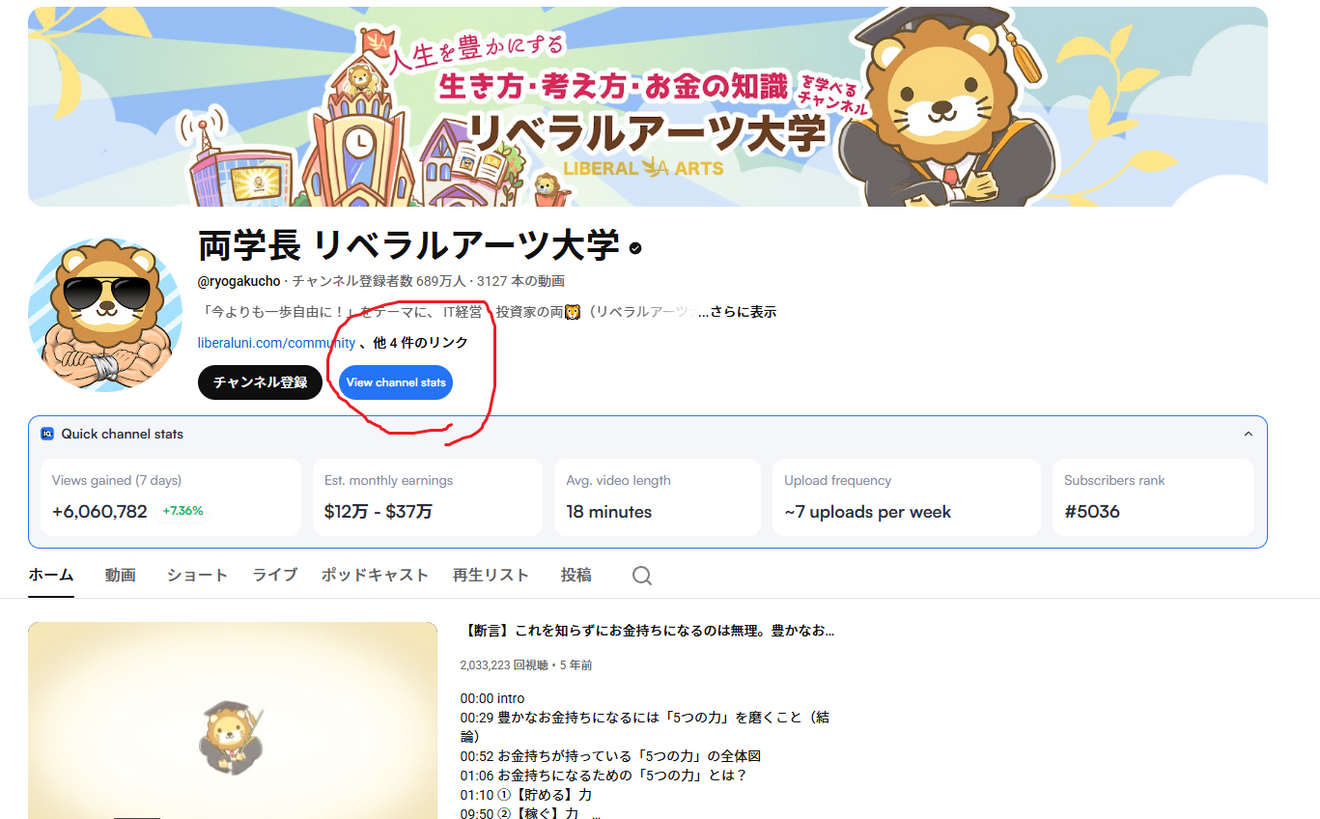 このボタンはたまに表示されない場合もあるので、その場合は
・タブ切り替え(ホーム→動画)
・更新
・ブラウザの立ち上げ直し
ということをすると表示されるようになります。
2.以下のような画面出る。
・Views gained : 再生数

続きは、リベシティにログインしてからお読みください






