- 投稿日:2026/02/19

WordPressのCocoonテーマを使っていると、プロフィール画像が突然表示されなくなることはありませんか?
私自身、ブログ運営中にアイコンが消えてしまい、「設定は合っているはずなのに…」と悩んだ経験があります。
原因を調べていく中で分かったのは、登録する場所を間違えていたというシンプルな理由でした。
この記事では、Cocoonでプロフィール画像が消えてしまう原因と、実際に解決できた設定方法を初心者向けにまとめています。
同じことで困っている方の参考になれば嬉しいです。
この記事はこんな人におすすめ!
✅ WordPressのCocoonテーマでプロフィール画像が表示されない
✅ アイコンが突然消えて困っている
✅ 設定しているのに反映されない原因を知りたい
✅ 正しい登録場所を確認したい
Cocoonでプロフィール画像が消える原因
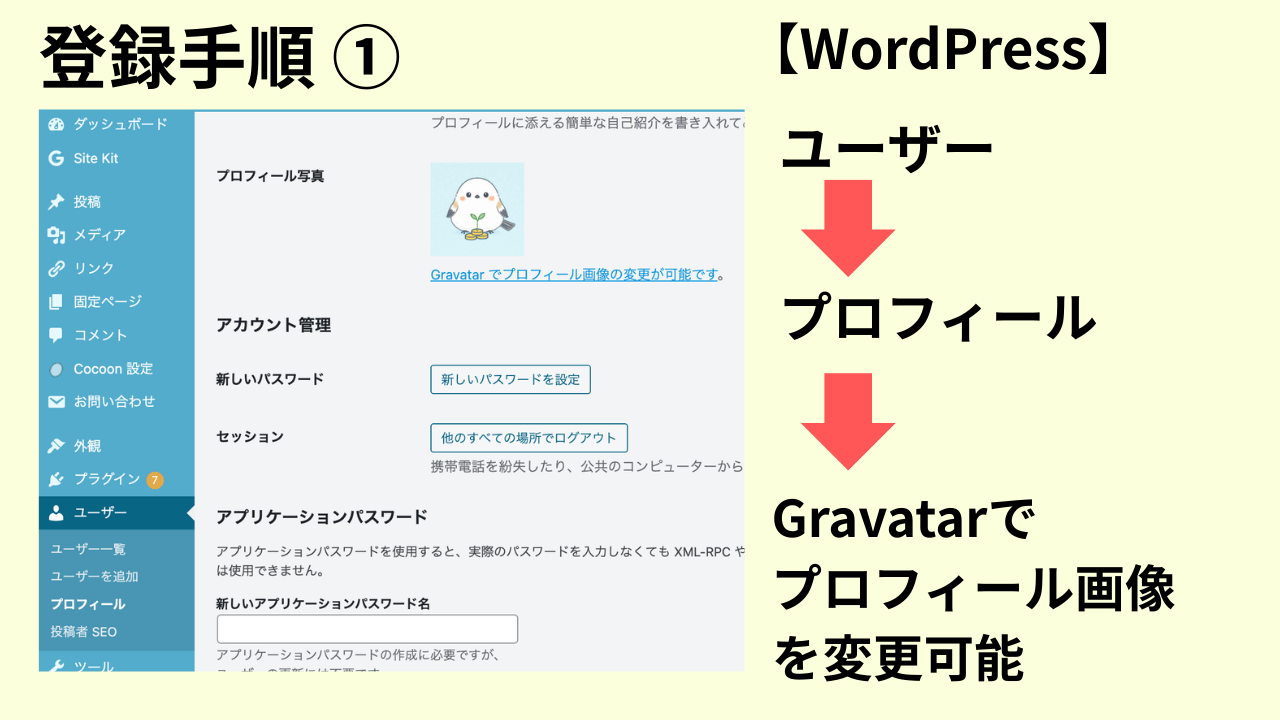
結論からいうと、プロフィール画像が表示されない場合は、「プロフィール画像のアップロード」ではなく「プロフィール写真」の欄に登録する必要があります。
私の場合、最初は「プロフィール画像のアップロード」にアイコンを設定していました。
 この方法でも一時的には表示されますが、時間が経つとプロフィール画像が消えてしまいます。
消えるたびに同じ場所から画像を登録し直していましたが、何度設定しても再び消えてしまい、原因が分からず悩んでいました。
設定を一つずつ見直していく中で、「プロフィール写真」の項目から登録し直したところ、アイコンが安定して表示されるようになりました。
同じような名称の設定が並んでいるため、初めて触る方は迷いやすいポイントだと感じています。
WordPress Cocoonでプロフィール写真を登録する手順
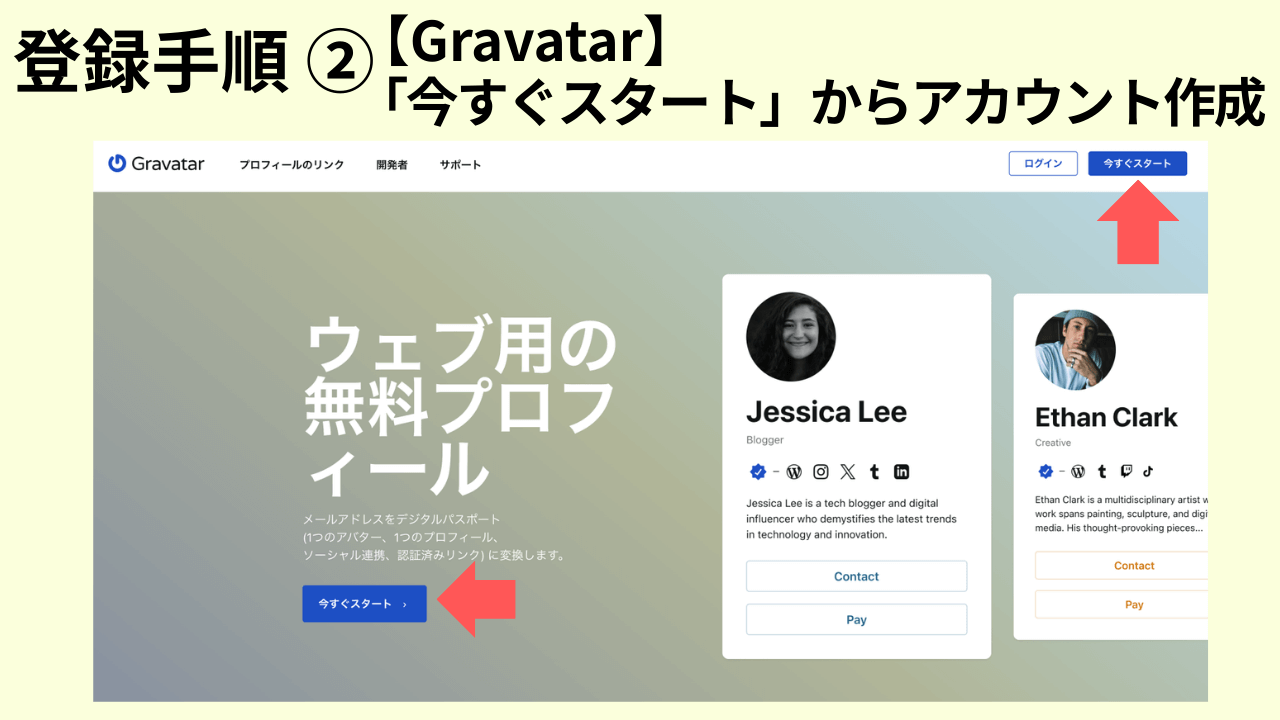
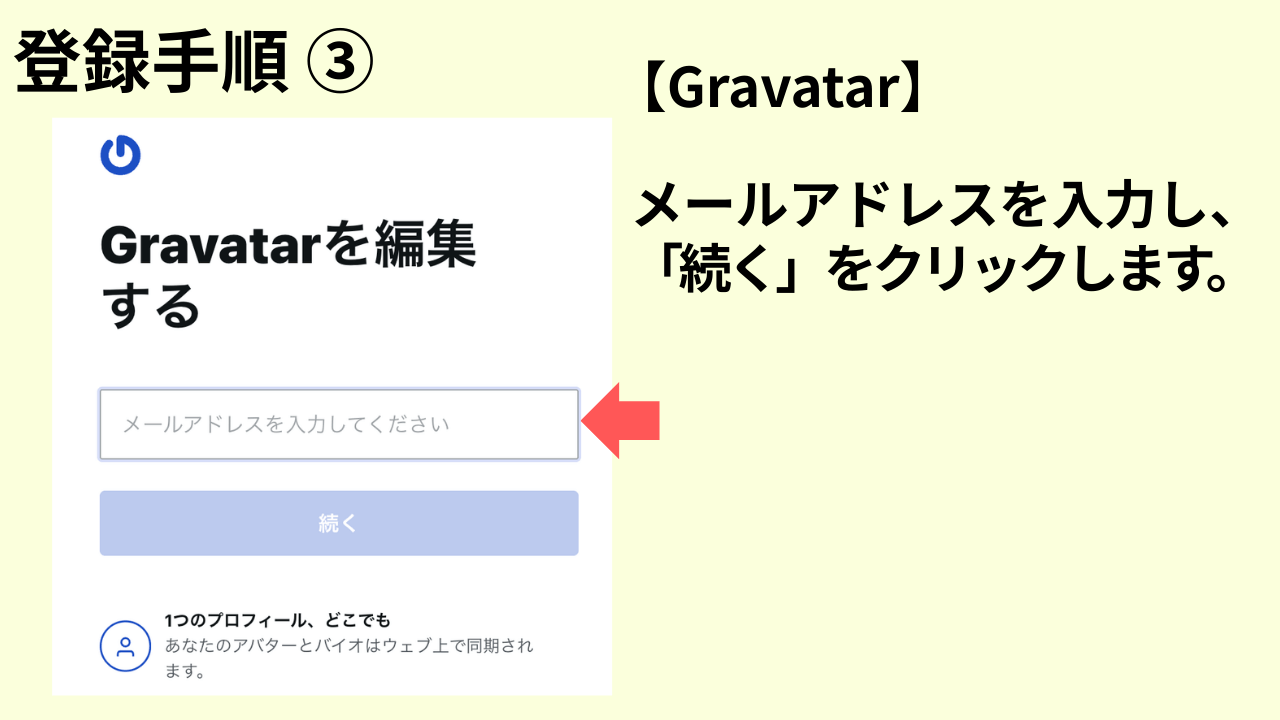
実際に行った登録手順を画像でまとめました。操作の流れはこちらをご覧ください
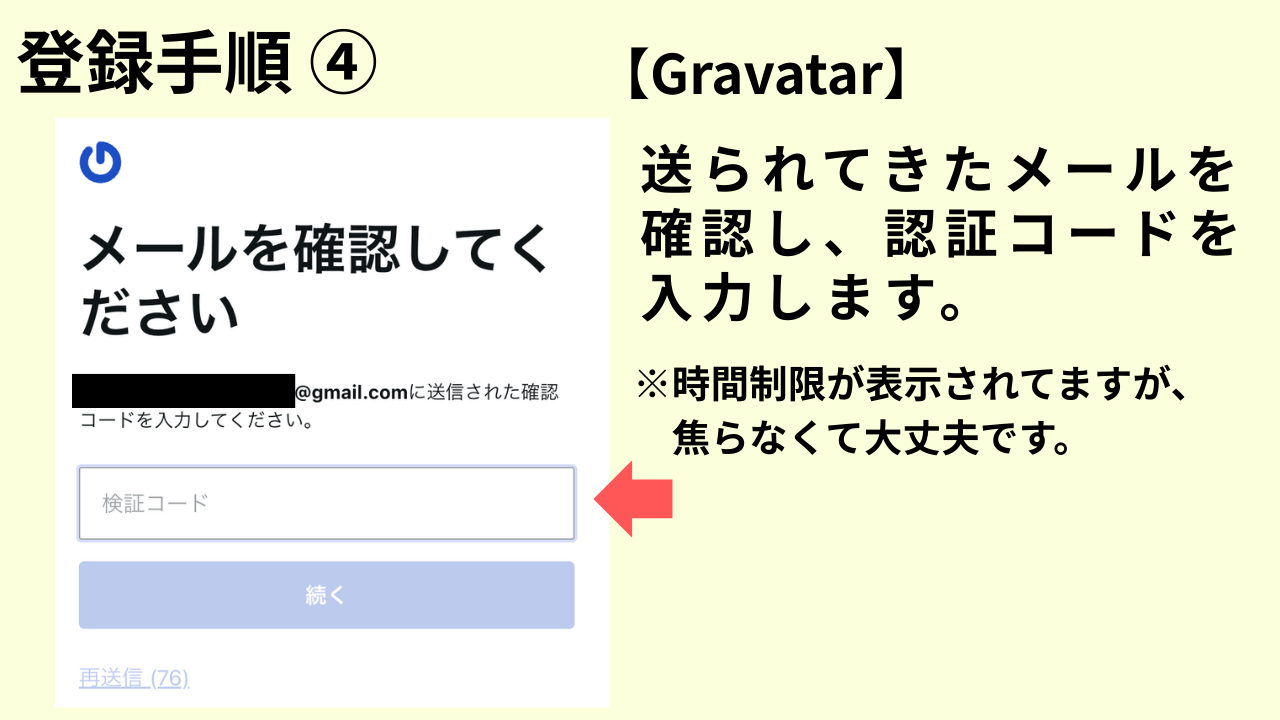
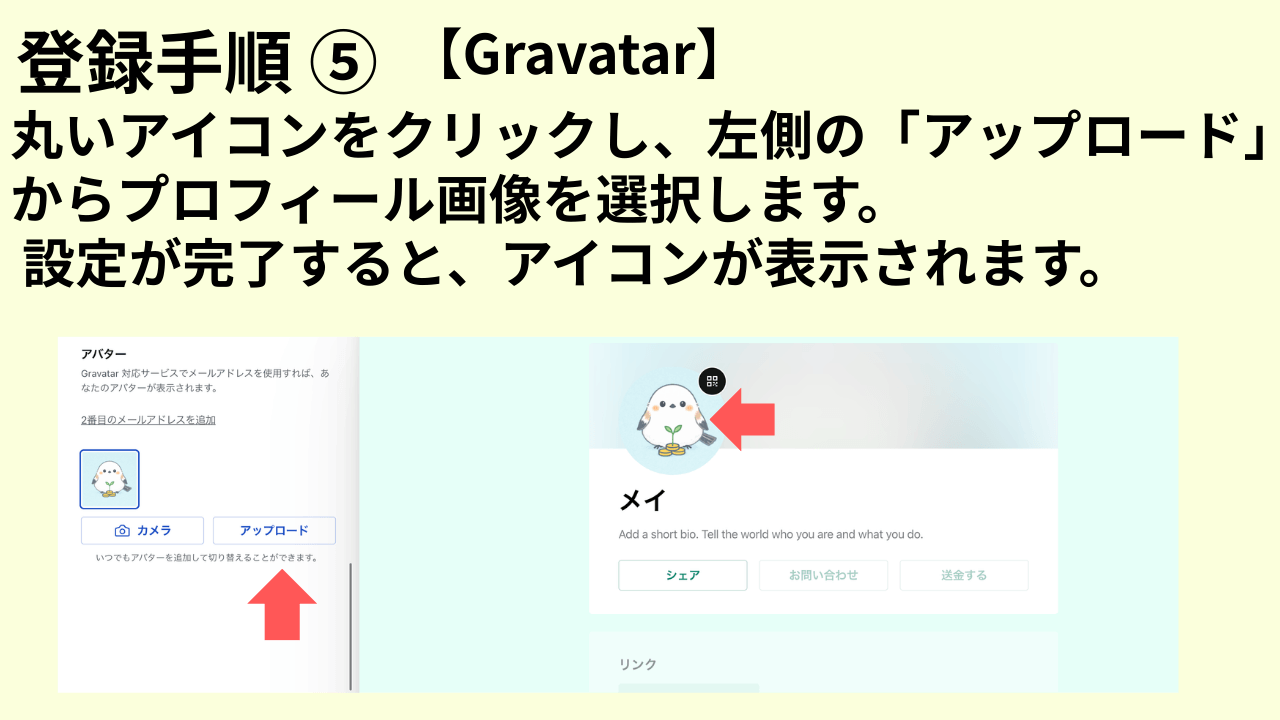 ここまで設定できれば、プロフィール画像の登録は完了です。
表示が反映されない場合は、少し時間をおいてから確認してみてください。
まとめ
今回は、WordPressのCocoonテーマでプロフィール画像が消えてしまう原因と、正しい登録手順について解説しました。
私の場合は、「プロフィール画像のアップロード」ではなく「プロフィール写真」の欄からGravatarを設定することで、アイコンが安定して表示されるようになりました。
同じような設定項目が並んでいるため迷いやすいポイントですが、登録場所を見直すだけで解決するケースもあります。
プロフィール画像はブログの印象にも関わる大切な部分です。
今回紹介した手順を参考に、正しい場所に設定できているか一度確認してみてください。
同じことで悩んでいる方の参考になれば嬉しいです。
これからのブログ運営も、心から応援しています。




