- 投稿日:2026/03/01
- 更新日:2026/04/17

前提条件
・MacBookであること
→Windowsでの操作方法も動画で解説している部分はありますが、
MacBookの画面で説明しているため、少し分かりづらい部分はあります
・Googleアカウントがあること
・Chromeがインストールしてあること
・Google日本語入力がインストールしてあること
宿題リストに以下のようなものがありますので、まだの方は
ぜひこちらを先に取り組んでください👍️
【経済的自由をつくる宿題リスト】小金持ち山への必須装備品!MacBook編 「初期設定」と「学長おすすめ設定」をやってみよう[抜粋版]
※外部公開できないため、リンクは挿入できません🙇
はじめに
スプレッドシートを触り始めたばかりの頃は、
👤 「スプシってそもそもどこから開くの?」
👤 「入力が遅くて疲れる…」
👤 「相手から開けないって言われた…」
と、基本のところでつまずきやすいです。
でも実は、最初に押さえるポイントは多くありません。まずは「基本の中の基本」だけできるようになれば、その後の学習や作業スピードが一気に上がります。
この記事は、スプレッドシート初心者の方向けの超入門です。丁寧な長文解説よりも、「これだけは先に覚えておくとラクになる」という内容に絞ってまとめました。
この記事を読むとできるようになること
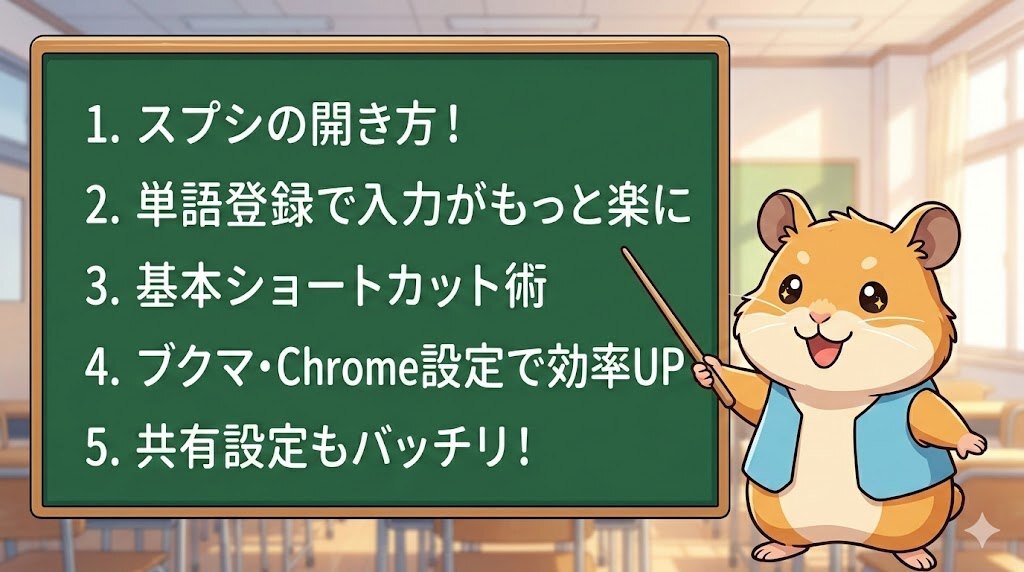 また今回は、動画を用意しています。 動画を流し見するだけではなく、途中で止めながら、実際にあなたの手で同じ画面を作っていく「ハンズオン形式」で進めてください。
この教材のおすすめの進め方(環境別)
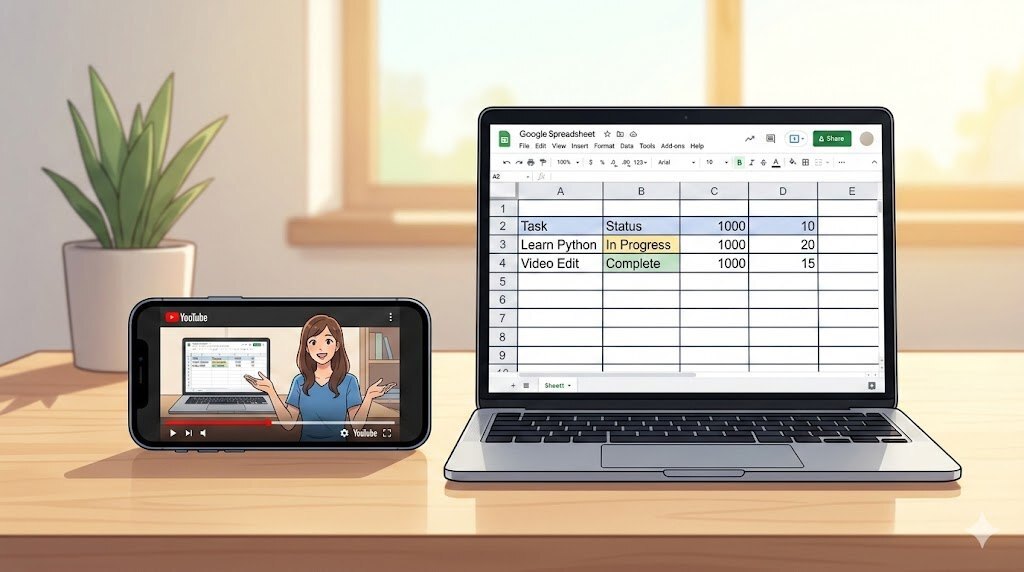
① ノートPC1画面(おすすめ) スマホでYouTube、PCで作業(切り替えゼロ)
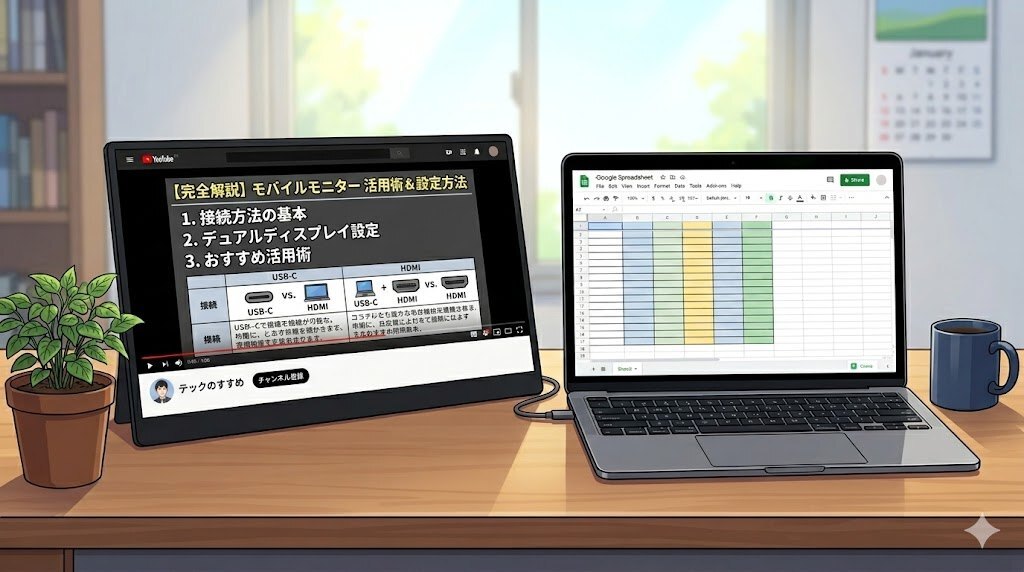
 ② 2画面あり(最強) 片方YouTube、片方スプレッドシート(超快適)
③ PC1台で完結(おまけ) 画面分割で「左YouTube/右スプシ」
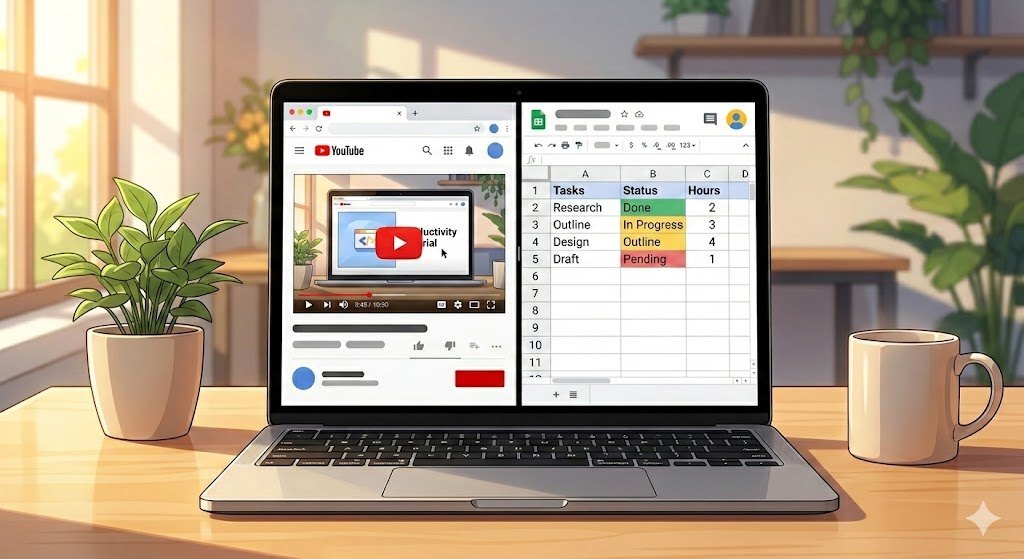
共通ルール 動画→一時停止→手を動かす→✅で次へ
🔗:今回の配布資料
STEP0:スプレッドシートとは / スプシとExcelの比較
スプレッドシートとは?
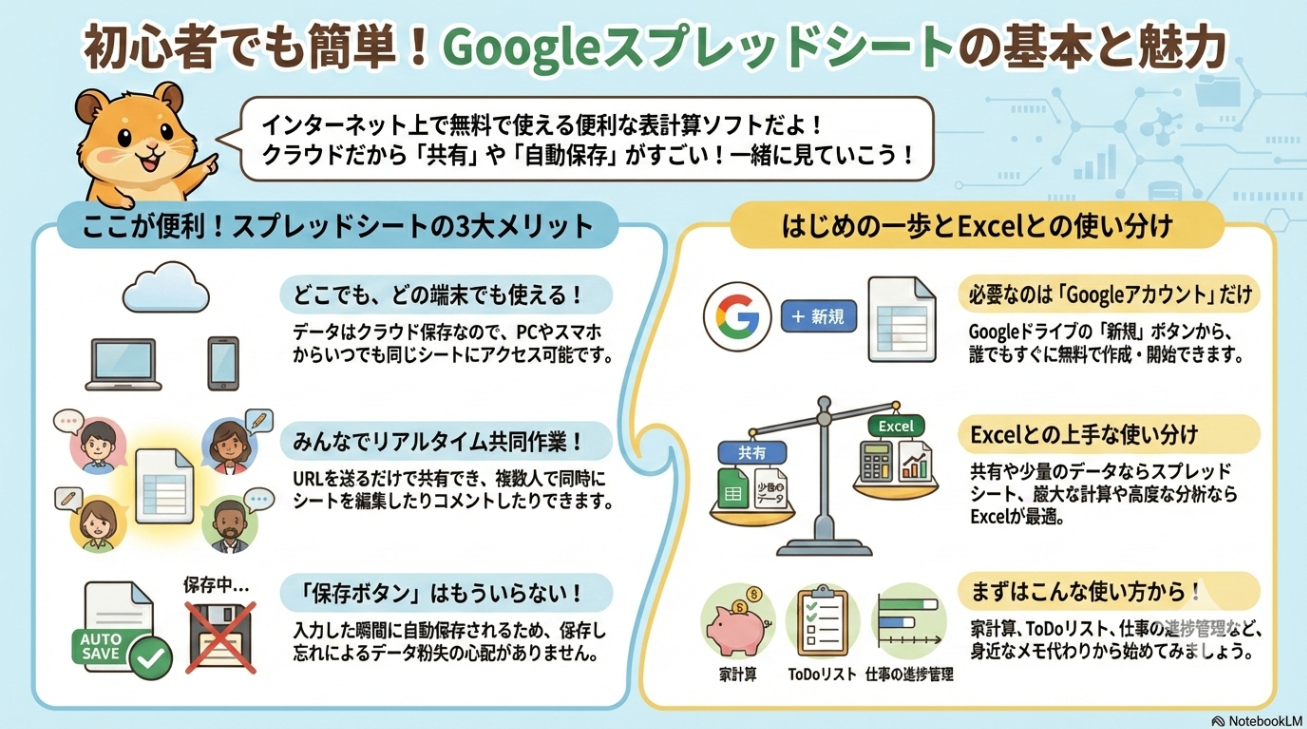 Googleスプレッドシートは、ブラウザで使える表計算ツールです。 ファイルをPCに保存しなくても、Googleアカウントがあればどこからでも開けます。
初心者の方にとって大きいメリットは、次の3つです。
・自動保存:保存し忘れが起きにくい
・共有と共同編集がラク:リンクで渡して、同じ表を同時に触れます
・環境に依存しにくい:PCが変わっても同じように作業できます
このあたりが、スプレッドシートが「初心者でも続けやすい」理由です。
Excelとの違い(ざっくり結論)
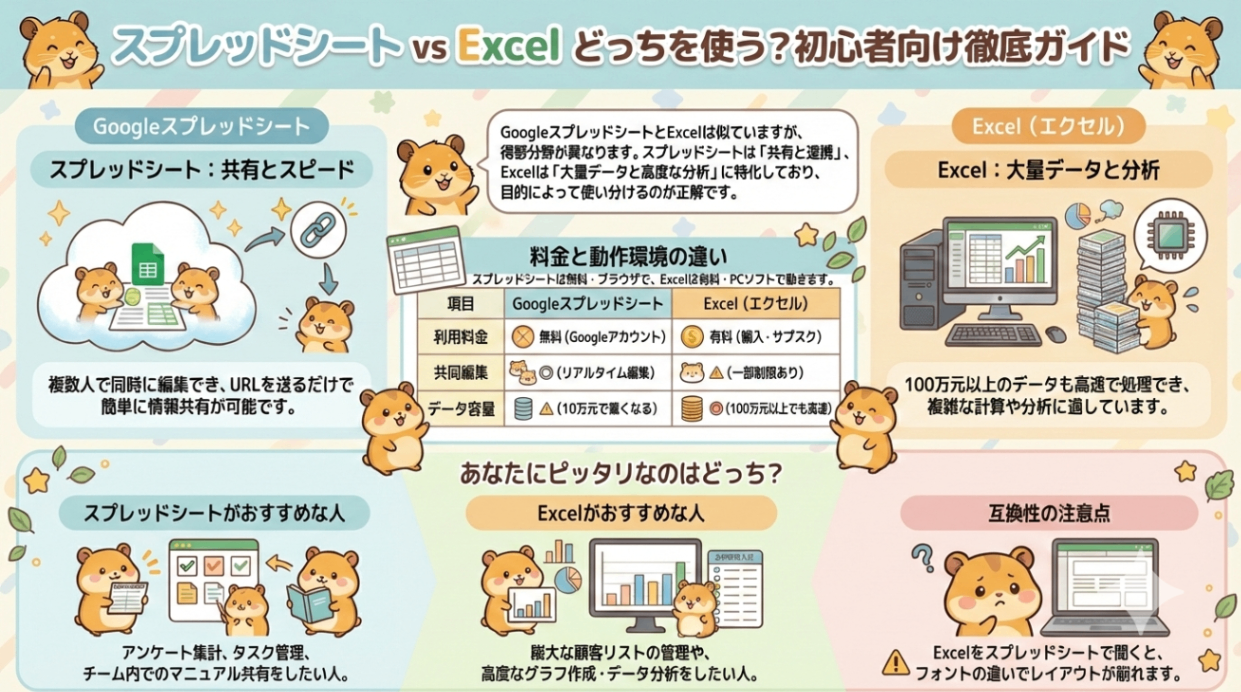 Excelがダメという話ではなく、得意分野が違います。 迷ったら、まずはこの考え方でOKです。
・複数人で同時に触る/共有するならスプレッドシート
・1人でガッツリ作り込む/重い処理を回すならExcel
特に今回のように「学びながら手を動かす」「共有して見せる」用途では、スプレッドシートの強みが活きます。
まずはスプレッドシートで基本を押さえて、必要になったらExcelに広げる、で大丈夫です。
STEP1:スプレッドシートの開き方(3つ)
このSTEPのねらい
スプレッドシートを迷わず開ける状態を作ります。ここができると、今後の学習が一気にラクになります。
【限定動画】STEP1:開き方(3つ)
✏️ やること(3行)
・アプリランチャーからスプレッドシートを開く
・Driveの「新規」から作成する
・アドレスバーに sheet.new → Enter で作成する
✅チェック(3行)
◻️ 3つの開き方を1回ずつ試せた
◻️ 自分の“定番の開き方”を1つ決めた
◻️ 次回も迷わず開ける状態になった(ブックマーク等)
STEP2:単語登録(Mac/Windows)
このSTEPのねらい
よく使う文字(リベネーム・プロフィールURLなど)を、短い言葉で一発入力できるようにします。コピペが減って、作業が一気に速くなります。
【限定動画】STEP2:単語登録(Mac)
【限定動画】STEP2:単語登録(Windows)
✏️ やること(3行)
・登録する例を決めます(例:「名前」→リベネーム、「プロフ」→プロフィールURL)
→Mac:システム設定 → キーボード → ユーザー辞書 から追加します
→Windows:入力(IME)の単語登録から追加します(右下の「あ」などから辿れます)
✅チェック(3行)
◻️ 「名前」と入力して、リベネームが一発で出せた
◻️ 「プロフ」と入力して、プロフィールURLが一発で出せた
◻️ 実際にスプレッドシート上で入力できることを確認しました
🪄 小技
🔗 リンク挿入
 スプレッドシート上で ⌘ + K (Ctrl + K) を押します。そうすると、テキストとリンクを挿入できるようになり、自分の名前にリンクが挿入されます。
上→テキスト
下→URL
クリックすると自分のプロフィールにアクセスできるようになり、自分のプロフィールに飛ぶことができるようになります。
📂 新しいスプレッドシートを開く(最速)
事前にやっておくこと
① 単語登録
あた → sheet.new
⚡️ 最速でスプレッドシートを開く方法
①⌘ + T →あたらしいタブを開く
※新しいタブを開かずにやるには ⌘ + Lでアドレスバーに直接入力
②「あた」と入力して「sheet.new」に変換
③Enterキーを押す
つまずきメモ(必要な人だけ)
登録したのに候補に出ないときは、入力モード(ひらがな/英数)を切り替えて試してください
長いURLが登録しづらい場合は、呼び出し語を短くする/別の短いURL(短縮URLなど)を使うと安定します
一度再起動してみると、使えるようになることもあります
※お使いの環境によって操作方法や制限が違います。わからない場合はパプちゃんなどで検索してみてください!
STEP3:必須ショートカット5選(Mac/Windows)
このSTEPのねらい
「マウスでコピペ」から卒業して、操作を一気にラクにします。まずはこの5つだけでOKです。
覚えるショートカット(5つ)
コピー:Mac ⌘ + C / Windows Ctrl + C
貼り付け:Mac ⌘ + V / Windows Ctrl + V
切り取り:Mac ⌘ + X / Windows Ctrl + X
元に戻す:Mac ⌘ + Z / Windows Ctrl + Z
やり直す:Mac ⌘ + Y / Windows Ctrl + Y
✏️ やること(3行)
・スプレッドシートで適当な文字を入力して、コピー→貼り付けを試します
・次に、切り取り→貼り付けでセル内容を移動します
・うまくいかなかったら、元に戻す/やり直すで操作を戻します
✅チェック(3行)
◻️ コピー/貼り付けを、実際に3回ずつ使った
◻️ 切り取り→貼り付けで、セルの内容を移動できた
◻️ 元に戻す/やり直すを1回ずつ使って、動きを確認した
つまずきメモ(必要な人だけ)
Windowsで Ctrl + Y が効かない場合は、アプリや環境によって挙動が違うことがあります(まずは Ctrl + Z が使えればOKです)
ショートカットは「覚える」より「使って慣れる」が近道です。迷ったらこの5つだけ繰り返してください
STEP4:ブックマーク&Chromeカスタマイズ(やると快適)
このSTEPのねらい
スプレッドシートを「探して開く」時間を減らして、ワンクリックで作業を始められる状態にします。
【限定動画】STEP4:ブックマーク&Chromeカスタマイズ
✏️ やること(3行)
・よく使うページ(Googleドライブ/リベシティなど)をブックマークします
・ブックマークバーを見やすく整えます(名前を短く/アイコン中心に)
・Chromeのカスタマイズで「リンクをコピー(URLコピーボタン)」をツールバーに出します
✅チェック(3行)
◻️ よく使うページをブックマークできた
◻️ ブックマークバーが見やすく整理できた(アイコンだけ表示など)
◻️ ツールバーに「リンクをコピー」が表示され、1クリックでURLをコピーできた
つまずきメモ(必要な人だけ)
ブックマークバーが表示されない場合は、Chromeの表示設定でオンにできます(動画内の手順を参照)
「リンクをコピー」が見つからない場合は、Chromeの「カスタマイズ」からツールバー項目を探してください(表示名が近い場合があります)
🪄 小技
 ブックマークしたいサイトを開いて、⌘ + Dを押すと、簡単にブックマーク登録ができます。
STEP5:共有設定
このSTEPのねらい
「リンクを送ったのに相手が開けない」を防ぎます。初心者が一番ハマりやすいポイントなので、ここだけは必ず押さえましょう。
【限定動画】STEP5:共有設定(事故防止)
✏️ やること(3行)
・共有ボタンを開き、リンクの公開範囲が「制限付き」になっていないか確認します
・必要に応じて「リンクを知っている全員」に変更します(送る前にチェック)
・相手に渡す権限を「閲覧者/編集者」から選び、目的に合う設定にします
✅チェック(3行)
◻️ 共有リンクの公開範囲を確認し、必要なら変更できた
◻️ 権限(閲覧者/編集者)を理解し、適切に設定できた
◻️ シークレットウィンドウ(または別アカウント)で「相手目線」の確認ができた
→⌘ + Shift + N (Ctrl + Shift + N) であたらしいシークレッドウィンドウを開けます
つまずきメモ(必要な人だけ)
「制限付き」のままリンクを送ると、相手は開けずに権限リクエストが必要になります
共有する相手や用途によって、公開範囲は変えるべきです。迷ったら「必要な人だけが開ける」設定を優先してください
まとめ
ここまで進めたあなたは、スプレッドシート初心者がまず身につけるべき「土台」ができています。あとはこの土台を、日々の作業の中で自然に使える状態にしていきましょう。
今日できるようになったこと(振り返り)
✅️ スプレッドシートを迷わず開ける
✅️ 単語登録で、名前やURLなどを一発入力できる
✅️ 最低限のショートカットで、コピペや操作のやり直しがスムーズになった
✅️ ブックマークとChrome設定で、作業開始までの動線が整った
✅️ 共有設定の「よくある事故」を防げるようになった
おわりに
 ✅️ この記事が少しでも役に立ったと感じたら、つぶやきでシェア、コメントやいいね、ブックマークをよろしくお願いします✨️次の記事を作る励みになります🐹✨️
最後まで読んでいただきありがとうございました♪
何かわからないことなどありましたらお気軽にコメントやDMください📥️✨️
🎬 第2回
👇️こちらが次の内容です








