- 投稿日:2026/03/05
- 更新日:2026/04/24

この記事は👇️こちらの記事を学習済みであることを前提としています
【第1回】スプレッドシート超入門:最初の基本3つ|ハムすけのスプシ教室はじめに
スプレッドシートを触り始めたとき、こんなことを思いませんでしたか?
👤「表を作りたいだけなのに、なんか難しそう…」
👤「合計を出したいけど、関数って怖い…」
👤「入力したのに、なぜかうまく計算されない…」
実はこれ、ほとんどの人が通る道です。
でも安心してください。
今回やることは、とてもシンプルです。
作るのは、
✔ 支出だけの家計簿
✔ 列はたった6つ
✔ 使う関数は1つだけ(SUM)
たったこれだけです。
難しいテクニックは使いません。
まずは「壊れない表」を作り、
その右側に「自動で合計が出る仕組み」を作ります。
ここまでできれば、
スプレッドシートは一気に使える道具になります。
この教材でできるようになること
 今回も動画で操作説明しながら
イラストと手順に沿って、
あなたの手で一緒に作っていきます。
「これだけ覚えればOK」という最短ルートで進みます。
今回の4つがわかるという方は、今回の内容は大丈夫だと思うので
次回以降の記事をお待ちください🙇
この教材のおすすめの進め方(環境別)
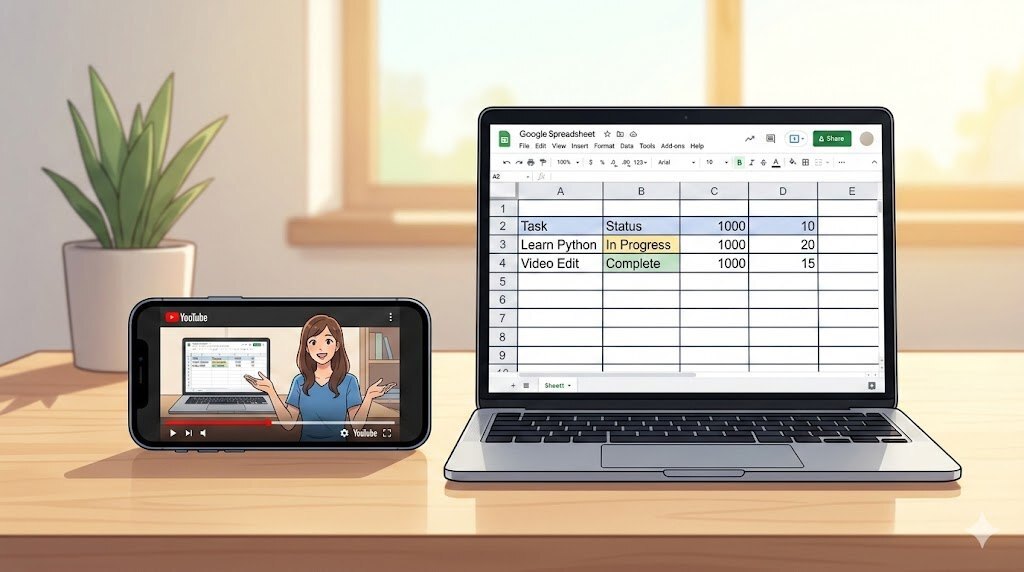
① ノートPC1画面(おすすめ) スマホでYouTube、PCで作業(切り替えゼロ)
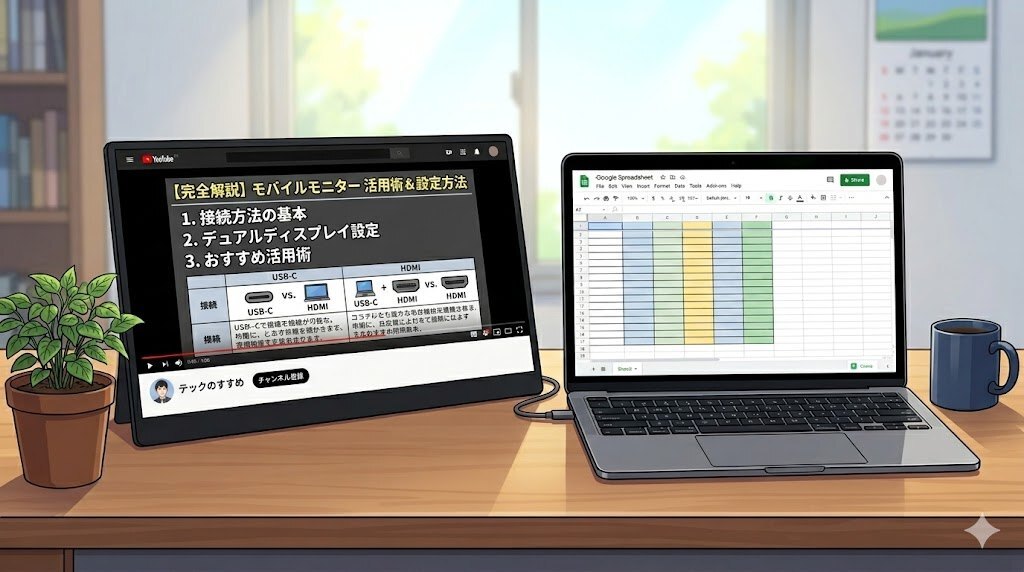
 ② 2画面あり(最強) 片方YouTube、片方スプレッドシート(超快適)
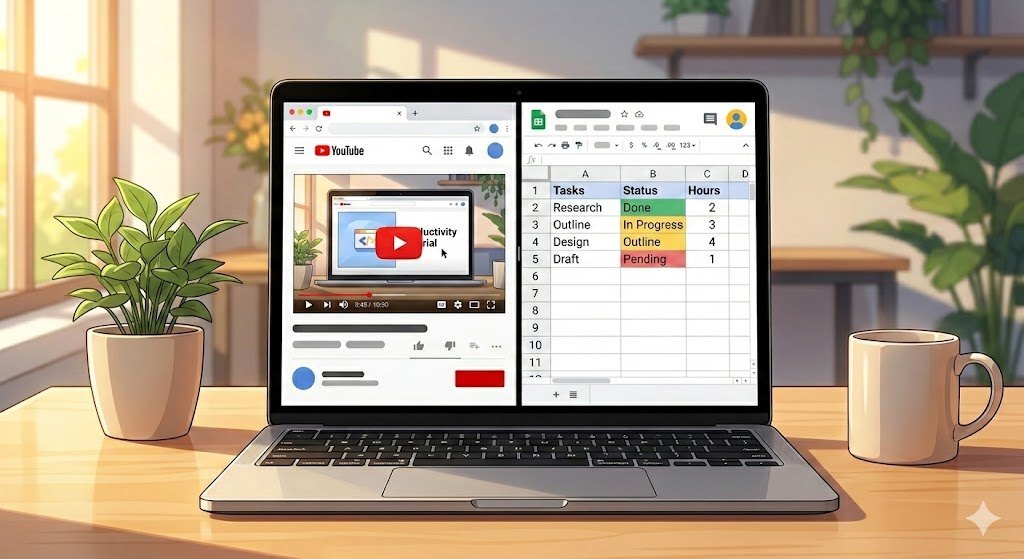
③ PC1台で完結(おまけ) 画面分割で「左YouTube/右スプシ」
共通ルール 動画→一時停止→手を動かす→✅で次へ
STEP0|GASでスプシを共有しよう
【配布用】スプレッドシート_260306
第1回でコピーした方も👆️の資料をコピーし直してください!
開いてみると、メニューに「勉強会」という文字があります💡
 これはGASで作成されています!
※細かな話は今回割愛させていただきます🙏
これを実行すると、作成中のスプシを共有することができ、
わからなくなった時、ハムすけに聞きやすくなります!
※他の方に見られることはありません!
※勉強会用に作成した機能ですので、必須ではありません🙇
気になる方はGASを実行してみてください👍️
STEP1|今日の完成形を見てみよう
今日作るゴールを先に見て、イメージを膨らませてください

STEP2|壊れない表を作るための3ルール
🎯 ねらい
スプレッドシートを「なんとなくの入力」から
「崩れない構造」に変えること。
ここを理解すると、あとが一気にラクになります。
✏️ やること
崩れないルールは、この3つだけです。
① 1行=1件
1つの支出は、必ず1行にまとめます。
2行に分けたり、横に広げたりしません。
② 1列=1項目
1つの列には、1つの意味だけ。
例:
・ 日付の列にメモを書かない
・ 金額の列に「スーパー 4,580円」と書かない
役割を混ぜないことが大事です。
③ 見出しは必ずつける
1行目には、必ず項目名を入れます。
見出しがあると、
・ 合計が出しやすい
・ 並び替えができる
・ 他の人も理解できる
つまり、「使える表」になります。
当たり前のようですが、かなり重要な考え方です
STEP3|見出しを入れてNo.を自動入力する
🎯 ねらい
STEP2で理解した「1列=1項目」を、
実際の表に落とし込みます。
さらに、No.をオートフィルで入力できるようにして
入力を速くする準備をします。
今日の表の骨組みを作るステップです。
✏️ やること
① 見出しを入力する
A1〜F1に次の6つを入力します。
※動画では配布資料からコピペしています
No. 日付 カテゴリ 内容 金額(円) メモ
今回は 支出だけ を扱います。
金額はすべて半角(4580など)で入力します。
なぜこの6列なのか?
・ No. → 管理番号
・ 日付 → いつ使ったか
・ カテゴリ → 何の種類か
・ 内容 → 具体的に何か
・ 金額 → いくらか
・ メモ → 補足(空欄OK)
これ以上増やしません。
まずは シンプルさを守ることが大事です。
② No.をオートフィルで入力する
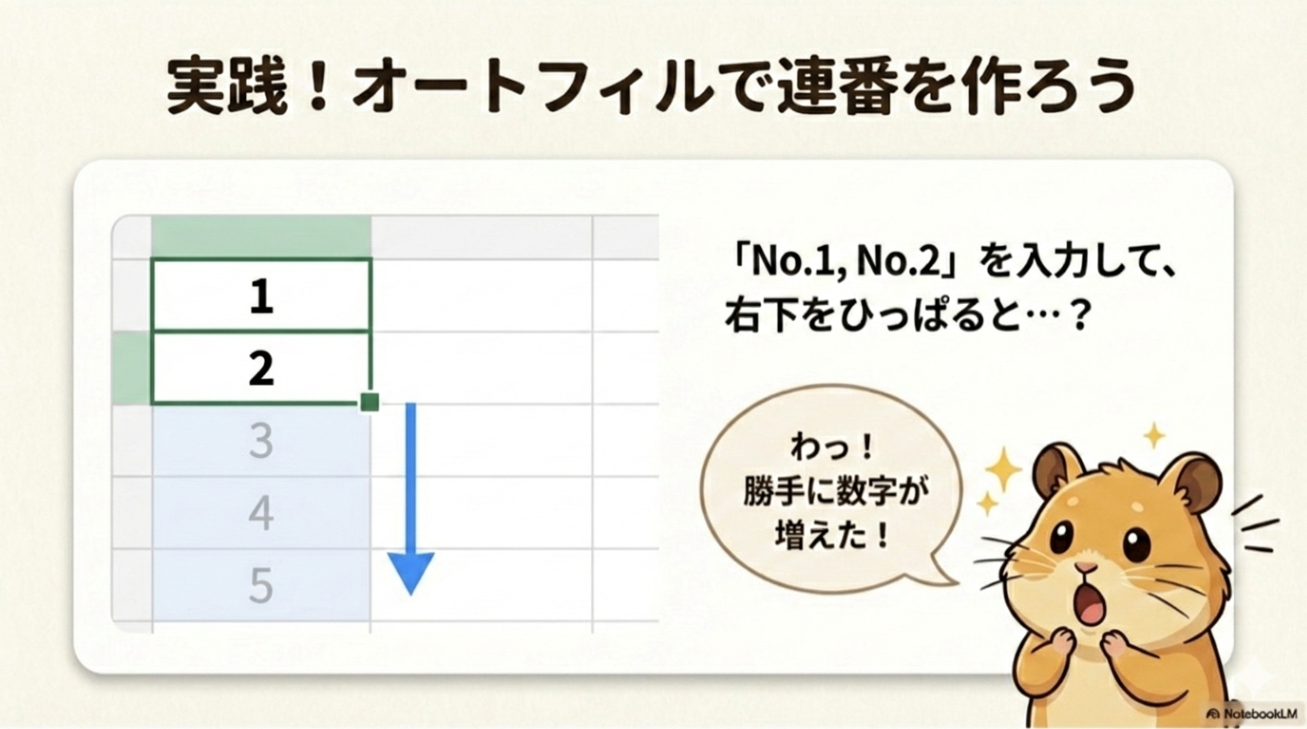 No.列に連番を作ります。
・ A2 に 1 →A3 に 2 を入力
次に A2とA3を両方選択します。
セル右下の小さな四角(フィルハンドル)を
下にドラッグします。
✅️ チェック
◻️ 1行目に6つの見出しが入った
◻️ A列が 1,2,3,4… の連番になっている
◻️ 表の形が横に6列できている
⚠️ つまずき
❌ 「1」だけ選択してドラッグしてしまう
その場合、
1
1
1
1
になります。
なぜかというと、
1だけ選択するとスプレッドシートは
「同じ数字をコピーしてほしい」
と判断するからです。
💡 解決方法
必ず「1と2」をセットで選択する
これで
「これは連番ですよ」
とスプレッドシートに伝えています。
🪄小技
・ 太字にすると見やすい
見出し(A1~F1)を選択して⌘ + B
・ オートフィルをもっと速く
「1」と入力して
セル右下を ダブルクリックすると
隣のデータ行に合わせて自動で連番が伸びます。
(データがある場合のみ)
オートフィルは小さな機能ですが、
「手入力の世界」から抜け出す第一歩です。
STEP4|サンプルデータを入力して罫線を引く
🎯 ねらい
空の表を実際に使える状態まで一気に仕上げる。
手入力ではなく「コピペ」で効率よく整えます。
✏️ やること
① B2をクリックする
今回はB列からデータを貼り付けます。
A列にはNo.が入力されているので上書きしないように⚠️
もし上書きしてしまったら、⌘ + Zでもとに戻しましょう!
② サンプルデータをコピーする
そのままコピーして
B2に貼り付けてください。
③ 表全体に罫線を引く
データ範囲をすべて選択(⌘ + A)
→ 罫線アイコン
→ 「すべての枠線」
これで、表として整います。
✅️ チェック
◻️ B2からデータが正しく列に分かれている
◻️ 金額がD列に入っている
◻️ 表全体に罫線が入っている
◻️ 表らしく見える
ここまでできれば成功です。
⚠️ つまずき
❌ 貼り付け場所を間違ってしまう
→ B2を選択してから⌘ +Vをする
STEP5|見出し行を固定する
🎯 ねらい
表をスクロールしても、
見出しが常に見える状態にする。
データ数が増えてきたときには必須の機能です✨️
「使いやすい表」に一段レベルアップします🎉
✏️ やること
① 上のメニューから
「表示」→「固定」→「1行」を選びます。
これだけです。
② 実際に下にスクロールしてみてください。
1行目の見出しが、
上に固定されたまま動かなければ成功です。
✅️ チェック
◻️ 下にスクロールしても見出しが見える
STEP6|表示形式を整える(日付と金額)
🎯 ねらい
「見た目を整える」のではなく、
中身を正しく認識させる。
スプレッドシートは
見た目ではなくデータの型で動いています。
✏️ やること
① 日付列を日付にする
A列(A2以降)を選択
→ 「表示形式」
→ 「数字」
→ 「カスタム日時」
→「西暦」と「/」を削除
※今回はカスタム日時で月日だけを表示させていますが
西暦が入っていてもいいという人はそのままでもOK👍️
💡アップデート
上記のような方法もありますが、勉強会では違った方法で表示形式を設定しました。
A列(A2以降)を選択
→ 「表示形式」
→ 「数字」
→カスタム数値形式
m"/"d(aaa)
この式を入力する → 例)4/24(金)
② 金額列を数値+桁区切りにする
D列(D2以降)を選択
→ 「表示形式」
→ 「数字」
→ 「数値」
→ツールバーにある
「小数点以下の桁数を減らす」ボタンで小数点を減らす
✅️ チェック
◻️ 日付が「3/1」などの日付形式になっている
◻️ 金額が「4,580」とカンマ表示になっている
ここが整えばOKです。
⚠️ つまずき
 「全角で入力してしまう」
数値として判断してもらうためには、半角で入力する必要があります!
全角で入力した場合、数字が大きいのに加えて、セルの中で左側に寄っています。
その場合には数値として判断されないので、合計金額にも反映されません。しっかりと半角で入力するようにしましょう。
半角にする場合には、スペースキー左側にあるキーを押すと半角で入力できるようになります👍️
STEP7|見た目を整える(塗りつぶし・列幅)
🎯 ねらい
「ただの入力欄」からちゃんとした表に変える。
見た目が整うと作業のやる気も上がります。
自分のやる気の出るカラーに設定してみてください🐹✨️
✏️ やること
① 見出しを塗りつぶす
A1〜F1を選択
→ 塗りつぶし色を選ぶ(薄いグレーなど)
② 列幅を調整する
日付 → 少し狭め
内容 → やや広め
金額 → 見やすい幅
列の境目をドラッグ(クリックしながら動かす)するだけです。
✅️ チェック
◻️ 見出しに色がついた
◻️ 列幅が不自然でない
「ちゃんとした表に見える」なら成功です。
※動画の中では、文字が切れている部分があります🙇
最後の方に気づいて修正しています。
🪄小技
「簡単な列幅の調整方法」
A列〜F列全体を選択
→列の境目にマウスを持っていくとカーソルの形が変わります
→そこでダブルクリックすると、いまのデータの幅に合わせて自動で調整してくれます✨️
※動画の中でも一度試していますが、狭いと感じたため⌘ + Zで戻しました
STEP8|右側に「今月の合計」を作る(SUM関数)
🎯 ねらい
入力した金額を
自動で合計できる状態にする。
✏️ やること
① 合計エリアを作る
H5 に入力:今月の合計
H6をクリックします。
② SUM関数を入れる
H6 に入力します。
=SUM(E2:E21)
Enter を押します。
これだけです。
どういう意味🤔?
・ = → いまから計算しますよ🙌という合図
・ SUM → 合計する
・ (E2:E) → E列の2行目から21行目選択
SUM関数とは?(図解)


✅️ チェック
◻️ H6に合計金額が表示された
◻️ 手で計算した金額と合っている
◻️ 数式バーに =SUM(E2:E21) と表示されている
ここができれば成功です。
⚠️ つまずき
「合計が0になる」
→ 金額列が文字になっていないか確認してください。
「エラーが出る」
→ 「=」などを半角で入力しているか確認してください。
STEP9|1行追加で動作確認
🎯 ねらい
「作った仕組みが、本当に使える」と実感する。
ただの練習ではなく、
自分で作った道具が動く瞬間を体験します。
✏️ やること
一番下の空いている行に、
支出を1つ追加してください。
例:
・ 日付:03/20
・ カテゴリ:食費
・ 内容:パン
・ 金額:380
入力したらH6の「今月の合計」を見てください。
何も変わらないですよね??
なぜか🤔?
それはSUM関数で設定した範囲外に入力しているからです!
今回は、2行目から21行目を設定していますが
新しく入力するときには22行目に入力しています。
なので、SUM関数の範囲を変更する必要があります。
毎回、変更するのは面倒なので、
=SUM(E2:E)
と入力します。
この意味は2行目より下を合計してください
という意味になります。
これでこの下にデータを入力しても
合計されるようになります。
✅️ チェック
◻️ 合計が増えた
◻️ 数式は触っていない
◻️ 自動で計算されている
ここが動けば、成功です。
⚠️ つまずき
「合計が変わらない」
→ 金額が数値形式になっているか確認
→ D列に入力しているか確認
→SUM関数の範囲設定は合っているか
「違うセルに入れてしまった」
→ 金額は必ずD列です。
おまけ|金額を円表示にしてみよう
桁区切りだけではなくて、「円」も表示させたい
そんな方法を紹介します!
この方法はいろいろなことに応用できます✨️
余裕のある方は試してみてください👍️
設定方法
表示形式
→ 数字
→ カスタム数値形式
#,##0"円"
これをすると入力されているのは
数値でも見た目が整う
初心者あるある!よくある『つまずきポイント』と解決策
実際に勉強会を開催して出てきた疑問や質問、つまずきポイントを共有します。
【基本操作・設定編】
Q. 共有ボタンが見つからない!どこにあるの?
 A1. メニューバーが非表示になっている可能性があります。右上の三角ボタンを押すとメニューバーが表示されます。
 A2. 画面分割をしてスプレッドシートを表示していると共有ボタンが見えないことがあります。その場合には赤丸の部分をクリックすると共有設定の変更ができます。
Q. 数式バーが表示されない場合の出し方
 A. メニューバー → 表示 → 表示 → 数式バーにチェック
メニューバー表示表示数式バーにチェックが入っていないと数式バーは表示されません。
【データ入力編】
Q. オートフィルで数字が連番にならない原因は?
 A. 入力が全角の数字になっている可能性があります。全角で入力すると、数字ではなく文字として扱われるため、オートフィルで連番の作成ができません。
【表示形式(日付・金額)編】
Q. 数字を入れたら勝手に「円」がついてしまうのはなぜ?
A. 半角で数字を入力したのに、スプレッドシートが自動で判断して「500円」のように表示形式を変えてしまうことはあるようです
Q. 日付の表示(西暦の有無など)が勝手に変わる・バラバラになる時の統一方法
A. こちらも根本の原因は分かりませんが、もともとの書式設定が引き継がれている可能性があるようです。もしかすると、🐹が最初に試しにいろいろデータ入力していた表示形式が残っていただけかもしれません🙇
【関数編】
Q. SUM関数(合計)が反映されないのはなぜ?
A. そんな時は入力が「全角」になっていないかチェックしましょう!
Q. 使いたい関数を検索する機能はスプレッドシートにもあるの?
A. 方法はあるようですが、AIを使ったほうが簡単で解説もしてくれます!
まとめ
ここまで進めたあなたは、スプレッドシート初心者がまず身につけるべき「表づくりの土台」ができています。
あとはこの土台を、日々の入力の中で自然に使える状態にしていきましょう。
今日できるようになったこと(振り返り)
✅ 支出専用の家計簿を、6列だけでシンプルに作れた
✅ 見出しを固定して、スクロールしても迷子にならない表にできた
✅ 日付と金額の表示形式を整えて、崩れにくい入力状態を作れた
✅ SUMを使って「今月の合計」を自動で出せるようになった
✅ 1行追加しても合計が壊れないことを確認できた
おわりに
 ✅️ この記事が少しでも役に立ったと感じたら、つぶやきでシェア、コメントやいいね、ブックマークをよろしくお願いします✨️次の記事を作る励みになります🐹✨️
最後まで読んでいただきありがとうございました♪
何かわからないことなどありましたらお気軽にコメントやDMください📥️✨️
🎬 第3回
👇️こちらが次の内容です










