- 投稿日:2026/03/05
- 更新日:2026/03/06

🎯 はじめに
リベシティの「宿題リスト」、活用していますか?
お金にまつわる 5つの力 💰 を身につけるための宿題リストは、経済的自由への道のりを着実に進めるための素晴らしいツールです。
もしこれをご覧のリベシティ未入会の方は、ぜひ無料会員からリベシティを始めて宿題リストの効果を感じてみてもらいたいです😊
さて、そんな宿題リストに詰め込まれた両学長の教え。
でも両学長の教えは「お金」だけではありませんよね!
YouTubeで配信されている 「人生論」シリーズ 🎬 には、人間関係・考え方・習慣・幸福論など、人生を豊かにするための知恵がたくさん詰まっています。
💎 「お金の知識」と「人生の知恵」、両方あってこそ本当の意味で豊かになれる。
そこで、宿題リストの 番外編 として、両学長の人生論動画を体系的に学び、進捗を管理できるNotionテンプレートを作りました 🛠️
💻 Notionって何?
このテンプレートは Notion(ノーション) というアプリで動作します。
Notionは、メモ・タスク管理・データベースなどを ひとつにまとめられる万能ノートアプリ 🗒️ です。パソコンでもスマホでも使えて、無料プランでも十分に活用できます。
🌐 公式サイト → https://www.notion.so/ja
まだアカウントをお持ちでない方は、上のリンクから無料で登録できます ✨
📱 スマホアプリ(iOS / Android)もあるので、外出先でも動画の進捗管理ができます。
Notionを初めて使う方でも、このテンプレートは 複製するだけ ですぐに使い始められます。難しい設定は一切不要です 👌
⭐ このテンプレートでできること
✅ 両学長の 人生論動画 がリスト化済み。自分で探す手間ゼロ 🔍
✅ 動画の視聴完了を ワンクリックで記録 👆
✅ 進捗をドーナツチャート で可視化(有料プランの方)📊
✅ 気づきや学びを 動画ごとにメモ できる 📝
✅ お気に入り 登録で、繰り返し見たい動画をすぐ呼び出せる ⭐
✅ 視聴完了時に リベシティのつぶやき に投稿するためのテキストを自動生成 💬
✅ 複製時に入っている完了チェック・お気に入りを リセットボタン で一括初期化 🔄
🔗 Notionテンプレートはこちら → https://mizunotoy83.notion.site/318b49041c2980b8b76ad41d60aeca94?source=copy_link
🧩 テンプレートの全体構成
このテンプレートは、以下の要素で構成されています。
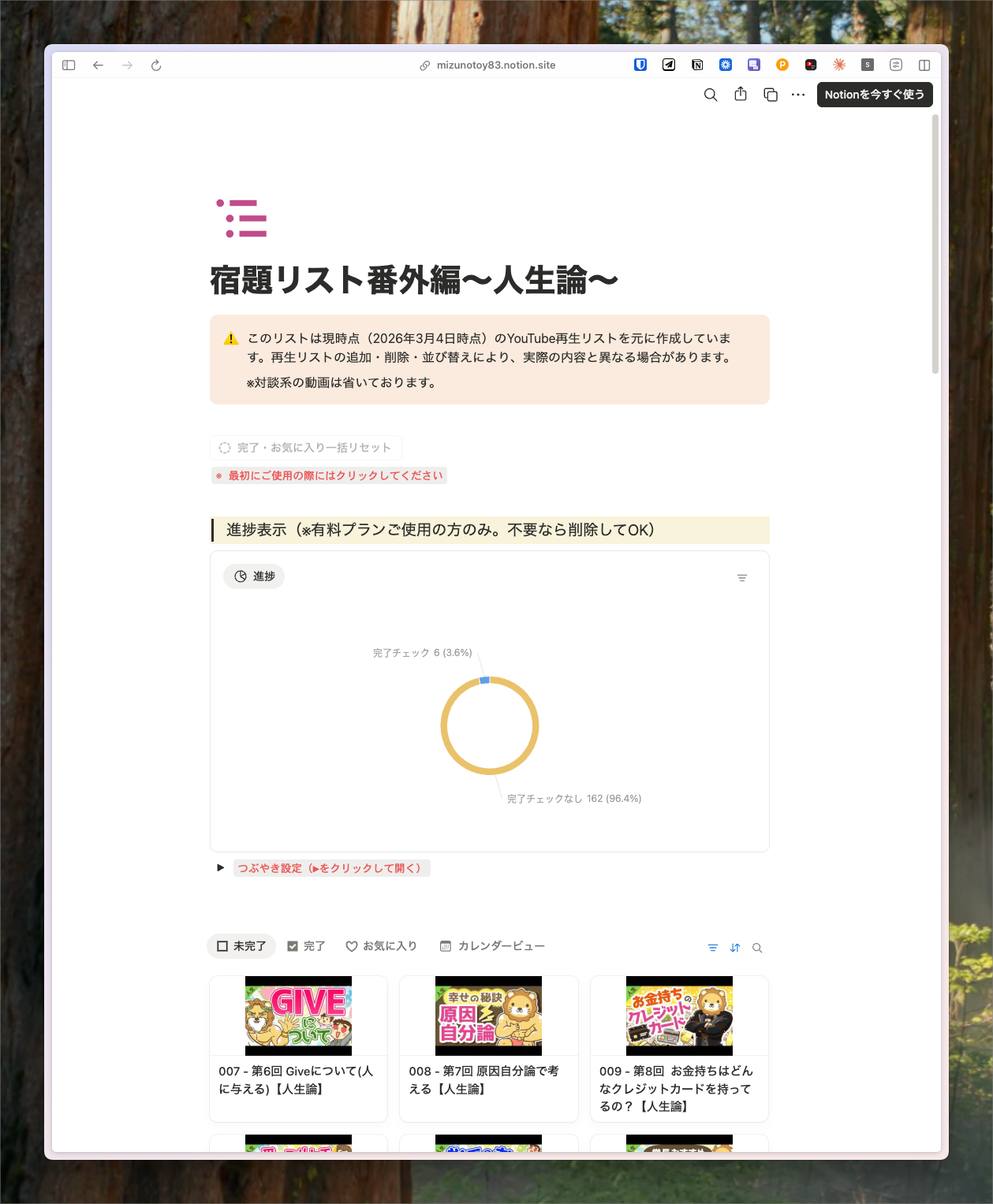
① 進捗表示チャート
⚠️ 進捗チャートはNotionの有料プラン(Plus以上)でのみ表示されます。無料プランの方は、このセクションを削除しても問題ありません
② 設定
つぶやき投稿時のオプション設定(URLを含める/日数を含める)を管理します。
③ 動画一覧 🗂️
動画情報が登録されていて、以下のビューの切り替えができます。
👀ビュー(4種類)
□ 未完了ビュー(ギャラリー)→ まだ見ていない動画の一覧
✅️ 完了ビュー(リスト)→ 視聴済みの動画の一覧
💖 お気に入りビュー(リスト)→ お気に入り登録した動画の一覧
📅 カレンダービュー(カレンダー)→ 視聴完了日をカレンダーで振り返り

④ ②③のDB本体置き場(通常触らなくてOKです)🚀 使い方ステップ
📌 STEP 1|テンプレートを複製する
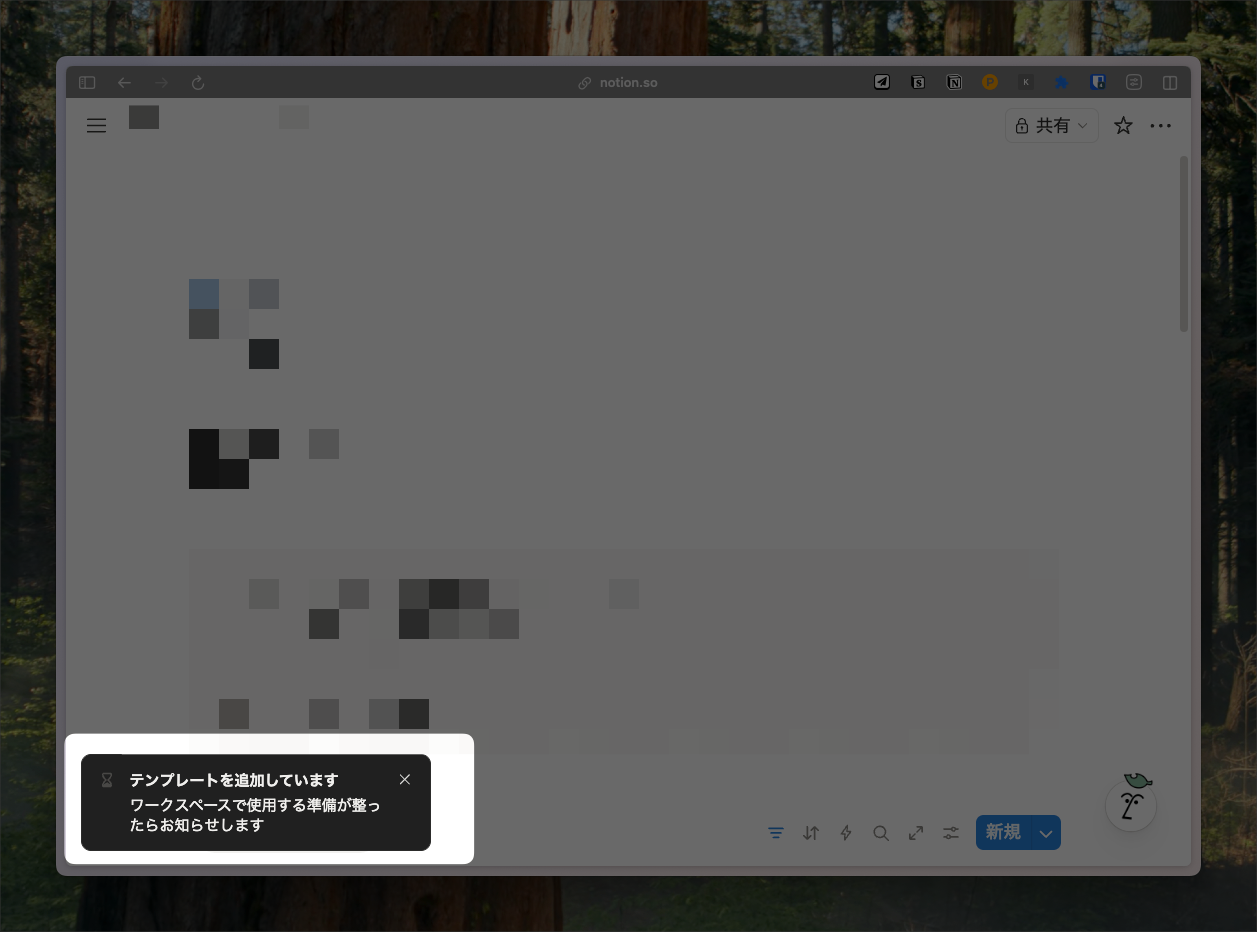
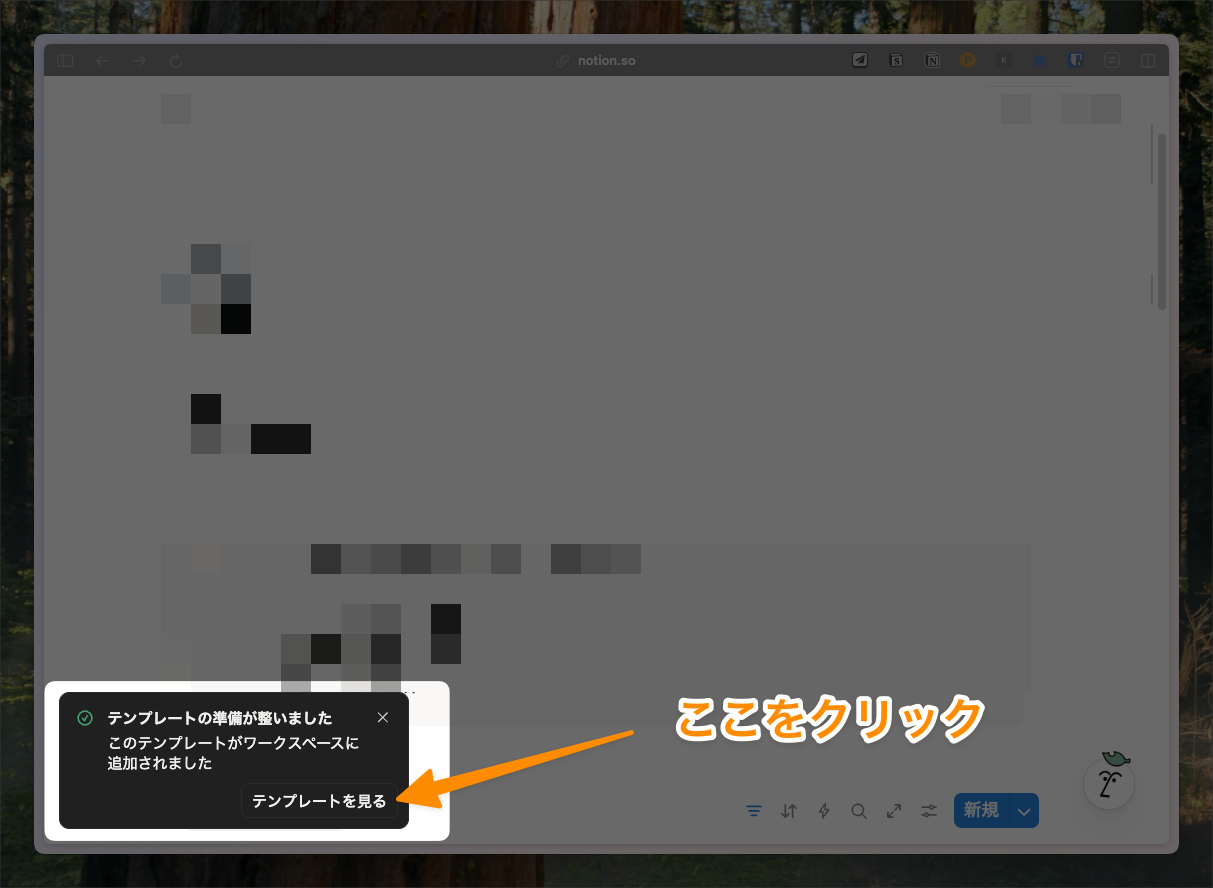
このテンプレートのページ右上の「複製」ボタンをクリックしてください。自分のNotionワークスペースにコピーされます 📋
複製後、データベース内の動画データもすべてコピーされます。追加の設定は不要です。


📌 STEP 2|データをリセットする 🔄
テンプレートを複製した直後は、作成者の視聴データ(完了チェック・お気に入り)がそのままコピーされています。自分の進捗をゼロから始めるために、リセットを行いましょう。
メインページ上部の「進捗表示」セクションにある リセットボタン をクリックしてください。すべての動画の「完了チェック」と「お気に入り」が一括でオフになります。


📌 STEP 3|動画を視聴する 🎬
メインページを開くと、画面下部に 未完了の動画一覧(ギャラリービュー)が表示されます。気になる動画カードをクリックして開き、ページ内の YouTubeリンク をクリックして動画を視聴してください。
動画は番号順に並んでいます。順番に見ても、気になるものから見ても、どちらでもOKです 👍

📌 STEP 4|視聴完了を記録する ✅
動画を見終わったら、動画ページを開いて「完了」ボタンをクリックしてください。自動的に「完了チェック」が ✅ になります。
完了すると、その動画は 未完了ビュー から消え、完了ビュー に移動します。
📌 STEP 5|気づきをメモする(任意)📝
動画ページ内の「気づき」プロパティに、視聴して感じたことや学びを自由にメモできます。後から見返したときに「この動画で何を学んだか」がすぐ分かりますし、アウトプットすることで記憶の定着にもなります 🧠

📌 STEP 6|お気に入りに登録する(任意)⭐
特に印象に残った動画は「お気に入り」チェックボックスをオンにしましょう。お気に入りビューから、いつでもすぐにアクセスできます。繰り返し見たい動画や、誰かに紹介したい動画の管理に便利です 🎁

📌 STEP 7|進捗を確認する 📊
メインページ上部の 進捗チャート(ドーナツグラフ)で、全体の視聴進捗が一目で分かります。
⚠️ 進捗チャートはNotionの有料プラン(Plus以上)でのみ表示されます。無料プランの方は、このセクションを削除しても問題ありません
💬 つぶやき機能について
このテンプレートには、動画の視聴完了時に リベシティのつぶやきに投稿するためのテキスト を自動生成する機能があります。
🐦 つぶやきの使い方
動画ページを開くと「クリックで投稿」というプロパティがあります。生成されたリンクをクリックすると、リベシティのつぶやき投稿画面が開きます。テキストが自動入力されているので、そのまま投稿できます 🚀
 ① 気づき文をいれる
② ハッシュタグを選択(自身で追加も可能)
③ 文字数カウント確認
④ 最終確認
⑤ クリックで投稿

⚙️ つぶやき設定のカスタマイズ
メインページ上部の「つぶやき設定」トグルを開くと、以下のオプションを変更できます。
「URLを含める」 → つぶやきに動画のYouTubeリンクを含めるかどうか
「日数を含める」 → つぶやきにテンプレート使用開始からの経過日数を含めるかどうか

❓ よくある質問(FAQ)
Q. 動画の順番通りに見ないとダメですか? 🤔
いいえ。番号順に並んでいますが、好きな順番で視聴してOKです。気になるタイトルから始めましょう。
Q. 新しい動画が追加されたらどうなりますか? 🆕
このテンプレートは作成時点のYouTube再生リストを元に作成しています。新しい動画が追加された場合は、手動でデータベースにレコードを追加してください。
Q. 無料プランでも使えますか? 💸
はい、基本機能はすべて無料プランで利用可能です。ただし、進捗のドーナツチャートはNotionの有料プラン(Plus以上)が必要です。不要であれば該当セクションを削除してください。
🌟 おわりに
両学長の人生論動画は、お金の知識と同じくらい大切な 「生き方の知恵」 が詰まっています。
動画数が多く感じるかもしれませんが、1日1本ずつ見れば着実に進みます。焦らず、自分のペースで進めていきましょう 🏃♂️
このテンプレートが、あなたの学びの旅の良きパートナーになれば嬉しいです 🦁✨
また、リベシティ内で
「Notionでライフデザイン研究所」というチャットを運営しておりますので
ご興味あればぜひご参加ください。
Notionページも都度アップデートしています!

📮 テンプレートに関するご質問・改善提案 がありましたら、リベシティのチャットやつぶやきでお気軽にお声がけください。
それでは最後までお読みいただきありがとうございました!