- 投稿日:2026/03/09
- 更新日:2026/03/10
![[ブログ運営者必見]10分でかわいいアイキャッチを作る方法](https://storage.googleapis.com/library-production-b8884/uploads/library_article/thumb_url/102760/thumb_Gemini_Generated_Image_12ggz812ggz812gg.png)
はじめに
ブログ記事を投稿していてこんな悩みはありませんか?
🌀Canvaでテーマに合ったアイキャッチ素材が見つからない
🌀ブログが堅苦しく見えてしまう
🌀イラストにはこだわりたいけどセンスがない、、、
私はCanvaで素材を探していましたが、なかなかお目当てのものは見つからずあっても有料で使えないなんてことばかりでした😢
そんなときにGiminiというAIを使えばイラストを作成してくれると知り使ってみると満足の行くイラストができました。
今回はかわいいイラストを例にアイキャッチの作り方をお伝えします✨️
使用したもの
・Giminiアプリ
・Canva
・スマホのカメラ(自作イラストを応用する方)
まずはメインキャラを考える
今回はかわいいアイキャッチを作っていくので動物をモデルにします。
私の場合、お金を貯めたり美味しいものを頬張ったりするのが好きなのでシマリスをモデルにしました🐿️
実際にイラストを作っていく
自作イラストを使う場合
思い浮かべているモデルを下描きします。
職業柄、白衣から顔を覗かせるシマリスにしたかったので以下のような絵にしました。
ここで写真を撮っておきます。
 次にGiminiアプリを開いて、左下の+を押します。
先程撮ったイラストを選択してチェックボタンを押します。
「Geminiに相談」と書かれたテキストボックスを押して、思い描くイラストになるように指示していきます。
このとき画像の説明と作ってほしいイメージを細かく伝えるのがコツです。
実際に「白衣の胸ポケットからシマリスがのぞいている絵です。色を付けてアイコンとして使えるようにして」
というように指示すると次のようになりました。
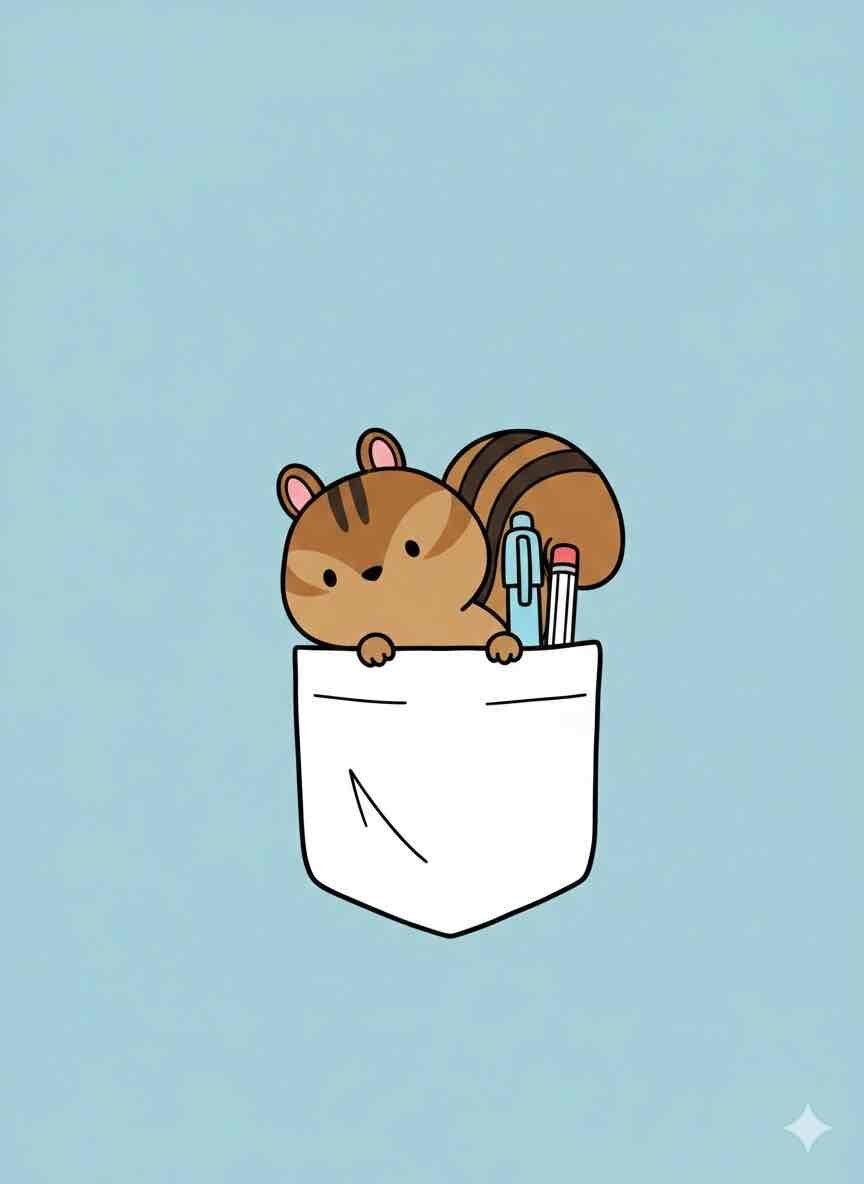 白衣が消えてしまったのと、リスのほっぺに赤みをつけたかったので
「白衣のポケットとわかるようにして、ほっぺをピンク色にして」
と指示しました。
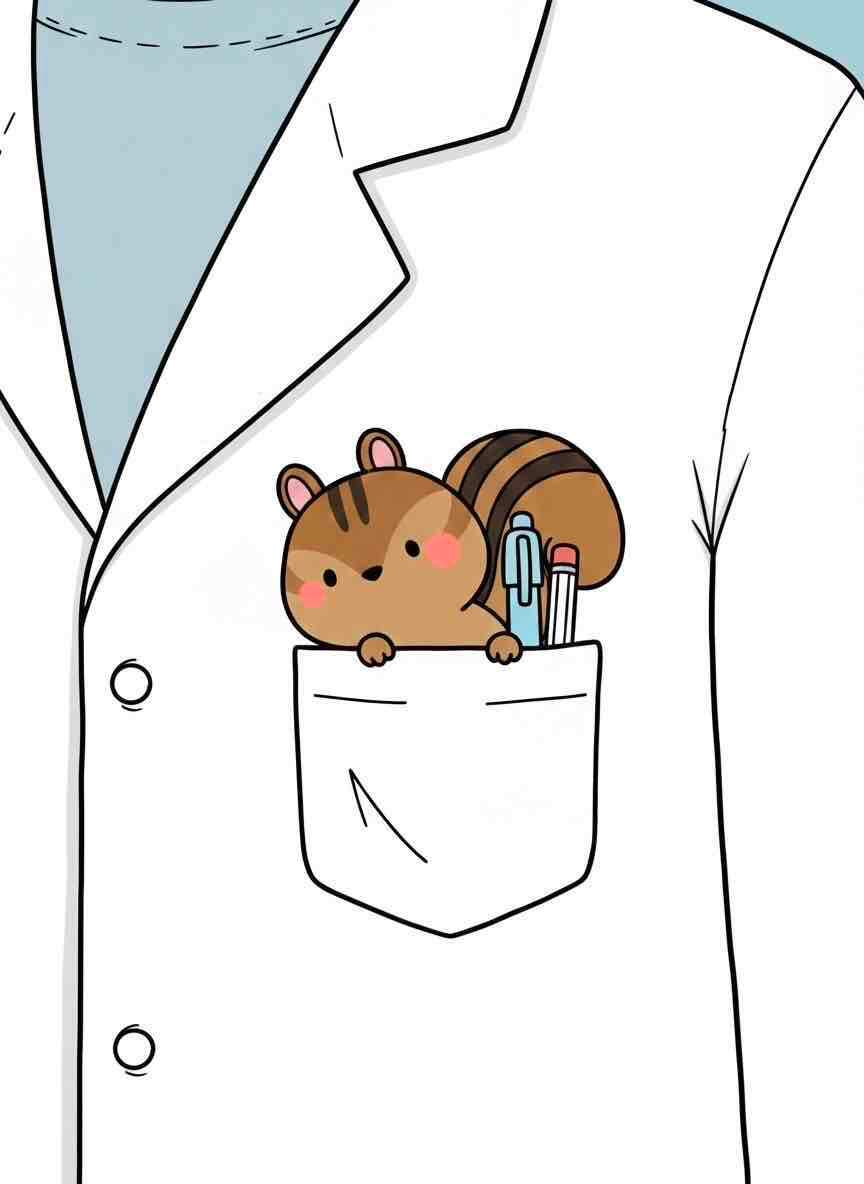 白衣のポケットからこちらをのぞくとても愛らしいイラストが完成しました。
修正を指示するとのっぺらぼうになったり余計なものが入ってしまうこともあるので少しづつ修正していくイメージで作成すると良いですよ。
モデルからGiminiに作ってもらう場合
まずは思い浮かべているモデルをイラストにしてもらいます。
実際のGiminiとのやり取りは以下の通りです。
「シマリスのイラストを描いて」
 「背景を無くして白衣のポケットから顔を出してる感じにして」
 「もう少しアニメ風にして」
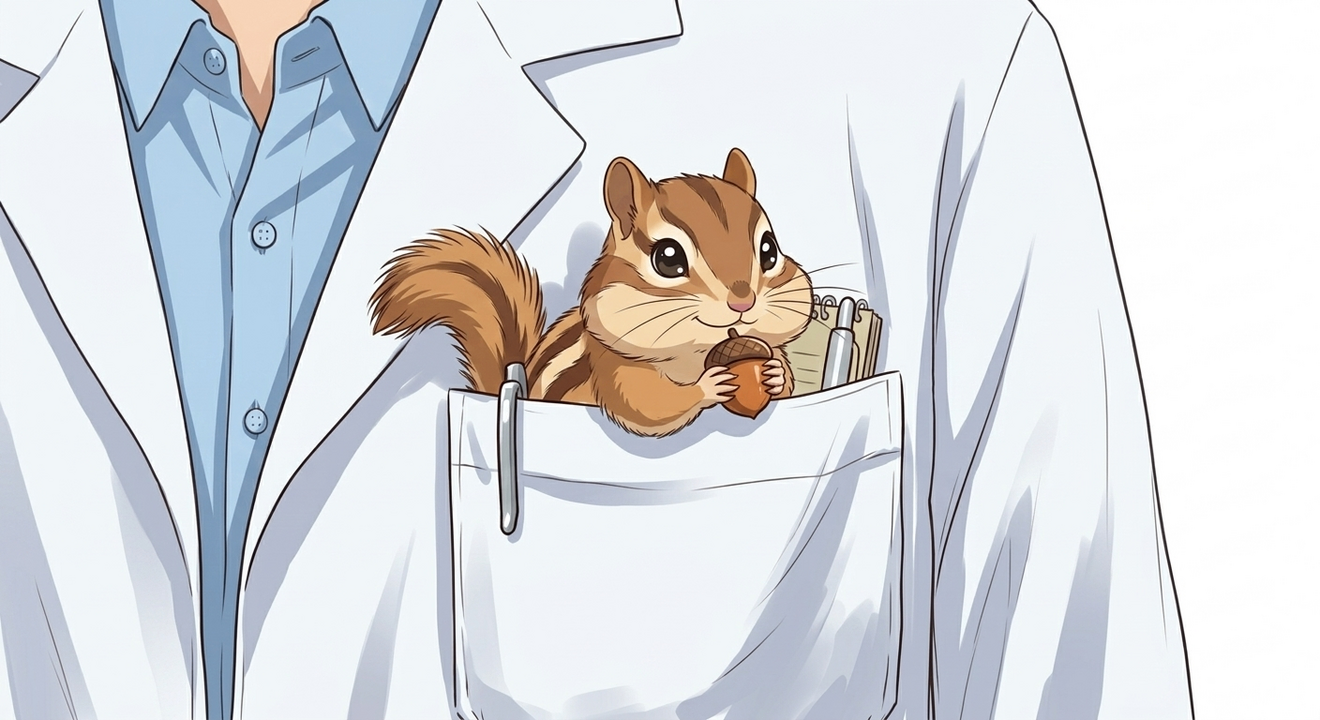 これで完成です。
手描きから作ってもすべてGimini任せでもどちらもクオリティーの高いかわいいイラストができました。
これが10分もあればできてしまうなんて驚きですよね。
できたイラストはダウンロードかGoogleドライブに保存しましょう。
作成したイラストを応用する
ブログテーマに沿った背景をつける
今回は自作イラストから作ったリスを使って、黒板の前で授業してくれている風のイラストにしてみます。
 「このリスが黒板の前で授業しています。手にはチョークを持っています。」と状況を伝えると
 かわいいイラストになりました。
途中で黒板に変な数式がありましたが消すように指示すると消してくれました。
メインキャラクターが決まってしまえばあとはテーマに合わせて指示するだけなので、アイキャッチづくりの効率が格段に上がりますね。
イラストのサイズを調整する
Canvaで文字を入れていきます。
CanvaはGメールなどで登録する必要がありますが、無料で利用できるので初めての方はぜひ登録してくださいね。
Canvaと検索してログインできたらホームを押します。
カスタムサイズ(新規作成)を選び任意のサイズを入力し、新しいデザインを作成を押します。
(ブログ用ならサイズは1200×630pxがおすすめです)
左側の素材を押してグリッドを選択します。 左側のアップデートを押してファイルをアップロードを選びます。
画像を選ぶ画面になるので先程ダウンロードしたイラストを選び、真ん中にドラッグします。
 すると自動でサイズ合わせをしてくれます。
イラストに文字を入れる
左側のテキストを押して「見出しを追加」を選択します。
イラストの中のテキストボックスに見出しを入力してお好みの位置に移動します。

文字数が多いと全体のバランスが悪くなるので文字の大きさを調整したり改行したりして見やすくします。
さらに目立たせるために文字を太くしてみたり、色をつけていきます。
 完成です。
完成です。
保存する場合は右上に共有ボタンがあるので押して、ダウンロードを選択します。
Googleドライブに保存する場合は同じく共有ボタンから「すべて表示」を押してGoogleドライブを選択してください。
まとめ
今回はアイキャッチの作り方をお伝えしました。
Canvaの使い方など他にもっと効率的な使い方があるかもしれませんが、
Giminiを使ってイラストを作るところは参考にしていただけるのではないかと思います☺️
オリジナルのイラストを使って、みなさまのさらなるブログの発展につながれば嬉しいです✨️
最後までご覧いただき、ありがとうございました!