- 投稿日:2026/03/12
- 更新日:2026/03/12

コーヒーが冷める前に、今日の仕事が全部決まる
朝、PCを開いてコーヒーを淹れます。
席に戻ってキーボードに指を置き、この文字を打ちます。
/morning
それだけです。
30秒も経たないうちに、今日期限のタスク、期限切れで放置しているもの、今週中に動かすべきプロジェクト、さらにメールの返信が必要なものまで、ぜんぶ整理されて画面に現れます。
今日の推奨スケジュール(午前に集中すべき作業、午後に回せる作業)まで出てきます。
これが、最近の私の朝のルーティンです。
Cursor、Claude Code、Notionの3つを組み合わせて、業務のスケジュール管理をほぼ自動化しました。
この記事では、その仕組みと実際の使い方、そして「自分でも導入できそう」と思ってもらえるようなはじめ方をご紹介します。
フリーランスのタスク管理は、なぜうまくいかないのか
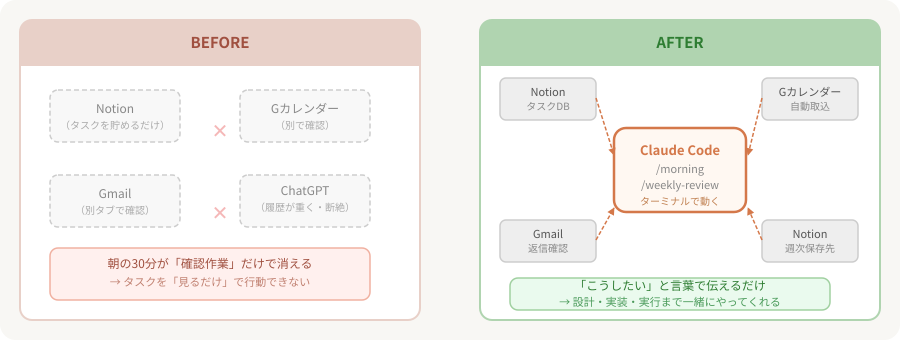 複数のクライアントを同時に抱えていると、毎朝こういう状況になりがちです。
「今日、何から手をつければいい?」
Notionにタスクは入れています。カレンダーも見ます。
でも、それらを眺めているだけで結局「とりあえず目の前のことをやる」という判断になってしまう。
タスクはどんどん積み上がり、気づいたら締め切りを過ぎたものが3件ある、という経験が何度もありました。
週次の振り返りについても、大切だという意識はありました。
Notionに「Weekly ToDo」というページを作り、繰越タスク・今週のタスク・カレンダーからインポートした予定・今週の実績をまとめる仕組みは整えていたのですが、それをもとに「次の週の動き方」まで考えるところは、なかなか習慣にならなかったのが正直なところです。
AIについては、ChatGPTをそれなりに使ってはいました。
ただ、会話のキャッチボールが続くとチャットルームがどんどん重たくなってしまうこと、アーカイブ後の履歴をうまく参照できずにコミュニケーションが断絶してしまうこと、この2点がずっと引っかかっていました。
思い当たる節がある方も、いるのではないでしょうか。
3つのツールの役割分担
この課題を解決するのに使ったのは、3つのツールです。
導入方法は、下記の動画を参考にしました。
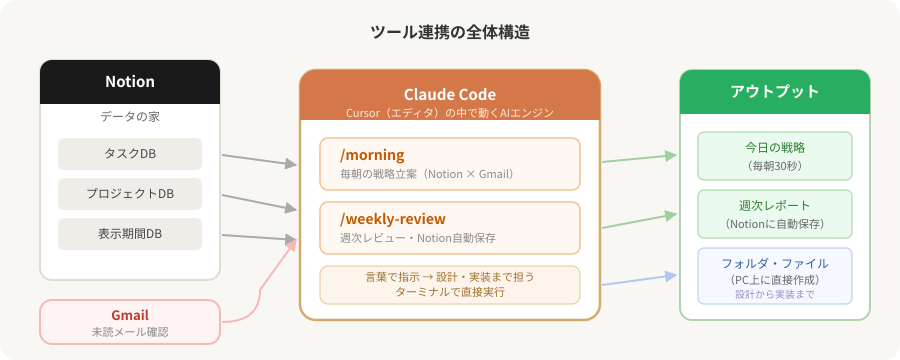
Notion:「データの家」
タスク・プロジェクト・締め切りを一元管理するデータベースとして使います。
新しいタスクが発生したら入力する、それだけでOKです。
Notionは「情報を貯める場所」として割り切っています。
Cursor:「AIが住むエディタ」
Visual Studio Code(VSCode)互換のコードエディタで、AI機能が最初から組み込まれています。
VSCodeユーザーなら、設定をそのまま引き継いでスムーズに乗り換えられます。ここにカスタムのスラッシュコマンドを定義できるのが、今回の仕組みの肝です。
Claude Code:「AIエンジン」
AnthropicのAI CLI(コマンドラインツール)で、Cursorの中で動きます。指示を受けたら、Notion APIやGmail APIを呼び出してデータを取得し、整理して、言葉にして返してくれます。
ここからが一番伝えたいポイントです。
Claude Codeは、言葉で話しかけるように指示するだけで、必要なフォルダやファイルをPC上に作ってくれます。
「毎朝Notionからタスクを取ってきて整理するコマンドを作りたい」と伝えると、「ではこんな構成はどうでしょう」とプランを提案し、実際にディレクトリを作り、ファイルを書き、動かすところまで一緒にやってくれます。
「こういうことがしたい」というアイデアは自分で考える。
でも、それをどう実装し、どう自動化するかはClaude Codeに任せる。
この役割分担が、この仕組みの核心です。
しかもClaude Codeはターミナル、つまりPCの一番深いところで動いています。
チャット画面で言葉を交わすだけでなく、実際にファイルを作り、スクリプトを走らせ、APIを叩く。
そのパワーが、単なる「AIとの会話」を「業務の自動化」に変えてくれます。
3つの関係をひと言で言うと、Notionにデータを貯めて、Claude Codeがそれを引っ張り出して整理し、Cursorの画面に答えを返してくれる、という構造です。
実際の使い方:2つのコマンドで業務が回る
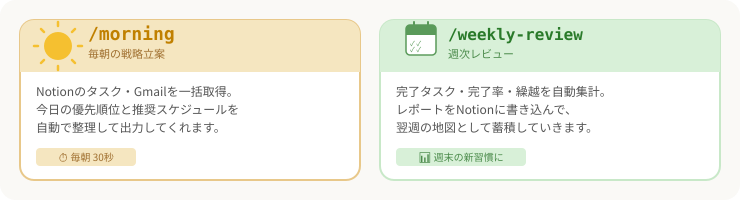
/morning — 毎朝の戦略立案
コマンドを打つと、Claude Codeが裏側で以下を一気に実行します。
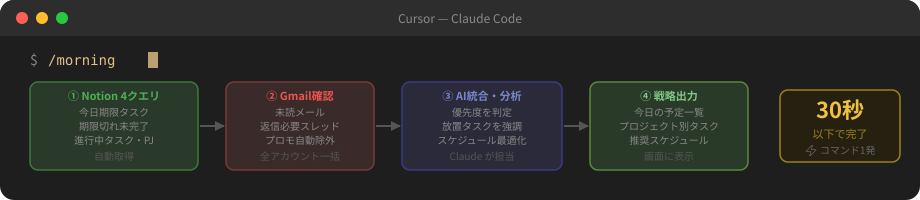 ・Notionから「今日期限のタスク」を全件取得
・「期限切れで未完了のタスク」を全件取得 ※放置が長いほど警告付きで強調
・「現在進行中のタスク」を全件取得
・「進行中のプロジェクト」を全件取得
・Gmailの未読メール・返信が必要なスレッドを確認
これを全部まとめて、こんな形で出力してくれます。
---
【本日の戦略】2026/03/12(木)
■ 今日の予定
- 10:00〜12:00 プロジェクトA(シフト作業)
■ 今週のタスク(プロジェクト別)
【プロジェクトB】
1. 回収状況の集計(期限: 03/14)
2. データ入力作業(期限: 03/15)
■ 繰越タスク(要対応)
- クライアントC 記事草稿レビュー(本来の期限: 03/08)⚠️ 放置4日
■ 推奨スケジュール
- 午前: 繰越タスクのレビューを先に片付ける
- 午後: プロジェクトA(シフト作業)+プロジェクトBの集計作業
---
これを見て「今日の動き方」を決めるだけです。
自分でNotionを開いて、期限でフィルタして、メールを確認して…という作業が丸ごと消えました。
Googleカレンダーと連携しているタスクは、時間帯も含めてスケジュールに組み込まれます。
「午前は会議があるから、集中作業は午後に」という判断も、自動でやってくれます。
/weekly-review — 週次レビュー
週末に打つと、その週の完了タスク・未完了タスク・完了率を自動集計してレポートを出力してくれます。
繰越タスクは、放置期間付きで警告表示されます。
もともとNotionの「Weekly ToDo」ページで、繰越タスク・今週のタスク・カレンダーの予定・今週の実績をまとめる仕組みは作っていました。
ただ、そのデータをもとに「次の週にどう動くか」まで考えるところが、なかなか習慣になりませんでした。
このコマンドを導入したのは、「振り返りの情報はある。あとはそれを次の行動につなげる一歩を、AIに手伝ってもらおう」という発想からです。
レポートを確認して「保存」と答えると、NotionのレビューページにAIが自動で書き込んでくれます。
蓄積された記録が、翌週の計画を立てるときの地図になっていく感覚があります。
どうやって導入するのか
「面白そうだけど、自分には難しそう」と感じた方もいるかもしれません。実際にかかる手間を正直にお伝えします。
 Step 1:Cursorをインストールする
VSCodeユーザーなら設定・拡張機能をそのまま引き継いで移行できます。ダウンロードして起動するだけです。
Step 2:Claude Codeを導入する
CursorのMarket Placeで「Claude Code for VS Code」をインストールし、Claudeのセットアップを行います。
これで、Cursor上でClaude Codeが使えるようになります。
※ Claude Codeを使用するには、Claude Pro以上の有料契約が必須です
※ Claudeのセットアップ方法は、既にさまざまな情報が出ているため、ここでは割愛します
Step 3:Notionのデータベースを整備する
既存のNotionデータベースに「期限」「ステータス」「優先度」の3列があれば十分です。
なければ追加しますが、データベースを作るときに基本プロパティとして含まれています。
Step 4:コマンドファイルを置く
.claude/commands/ というフォルダにコマンドの定義ファイル(テキストファイル)を置きます。「Notionから今日期限のタスクを取得して、戦略を立案してください」という指示を書いたファイルです。
Step 5:Notion APIトークンを設定する
NotionのAPI設定ページでトークンを発行し、ファイルに保存します。多少ステップを踏んで設定していく必要がありますが、既に公開されているさまざまな情報を参考にしながら進めれば、割とすぐに完了します。
…と、ここで「コマンドファイルを自分で書かないといけないの?」と思った方もいるかもしれません。
でも実は、そのファイルを作ること自体もClaude Codeに頼めます。
「毎朝Notionのタスクを取得して、今日の動き方を教えてくれるコマンドを作りたい」と話しかければ、どんなフォルダ構成にするか、どんなファイルが必要か、Claude Code自身が考えながらPC上に作り上げてくれます。
プログラミングの知識がなくても、「こういうことがしたい」という言葉さえあれば、設計から実装まで一緒に進められます。
おわりに
ChatGPTはそれなりに使っていましたが、履歴が長くなるにつれてチャットが重くなること、アーカイブ後に過去のやり取りをうまく参照できないことが、ずっと気になっていました。
Claude Codeへの移行で変わったのは、AIが「会話する相手」から「一緒に作る相手」になったことです。
この記事で紹介した仕組みは、アイデアのほとんどは自分で考えています。
「朝のタスク確認を自動化したい」「週次レビューを習慣にしたい」という発想は自分から来ています。
でも、それをどう実装するか、どんなファイルを用意してどう連携させるか、その設計と実行はClaude Codeに相談しながら作り上げました。
大切にしているのは、AIに全部任せることではありません。
確認してから保存という設計を守りながら、繰り返しの判断作業だけをAIに任せることで、本当に考えるべきことに集中できるようになりました。
まず今日、一つだけやってみるとしたら何か。
Cursorをインストールして、Claude Codeを入れて、Notionに「期限」列を追加する。
この3ステップだけでも、仕組みの土台はできます。
ちなみに、今回連携させたNotionも、ChatGPTとやり取りしながら構築していきました。
そのあたりの詳しい内容については、また改めてご紹介できたらと。
あなたの業務で、毎朝・毎週繰り返している「判断より作業」になっているルーティンは何でしょうか。
それを一つコマンドにできたら、仕事の質が少し変わるかもしれません。








