- 投稿日:2026/03/13

はじめに
終活を進めている実家の母から
「遺影の写真はこれでいいかな」と、写真を渡されました。
それは写真館で撮ったものではなく、
普通のスナップ写真でした。
その時思い出したのが、学長ライブで紹介されていた
「家族の遺影を生成AIで作ってみた」というコメントです。
さらに以前、リベシティのセミナーで聞いた
**ナノバナナ(画像生成AI)**のことも思い出し、
「自分でも整えられるかもしれない」
と思って試してみました。
結果として
AIとCanvaを両方試したので、その体験をまとめます。
※写真を掲載する場合はプライバシー配慮のため一部ぼかしています
この記事が役に立つ人
・親の終活で遺影写真を考えている方
・写真館で撮った写真がない方
・自分で写真を整えてみたい方
まずAI(ナノバナナ)で試してみた
ChatGPTにプロンプト(生成AIに対してユーザーが入力する「指示」)を相談し、
ナノバナナで写真を生成してみました。
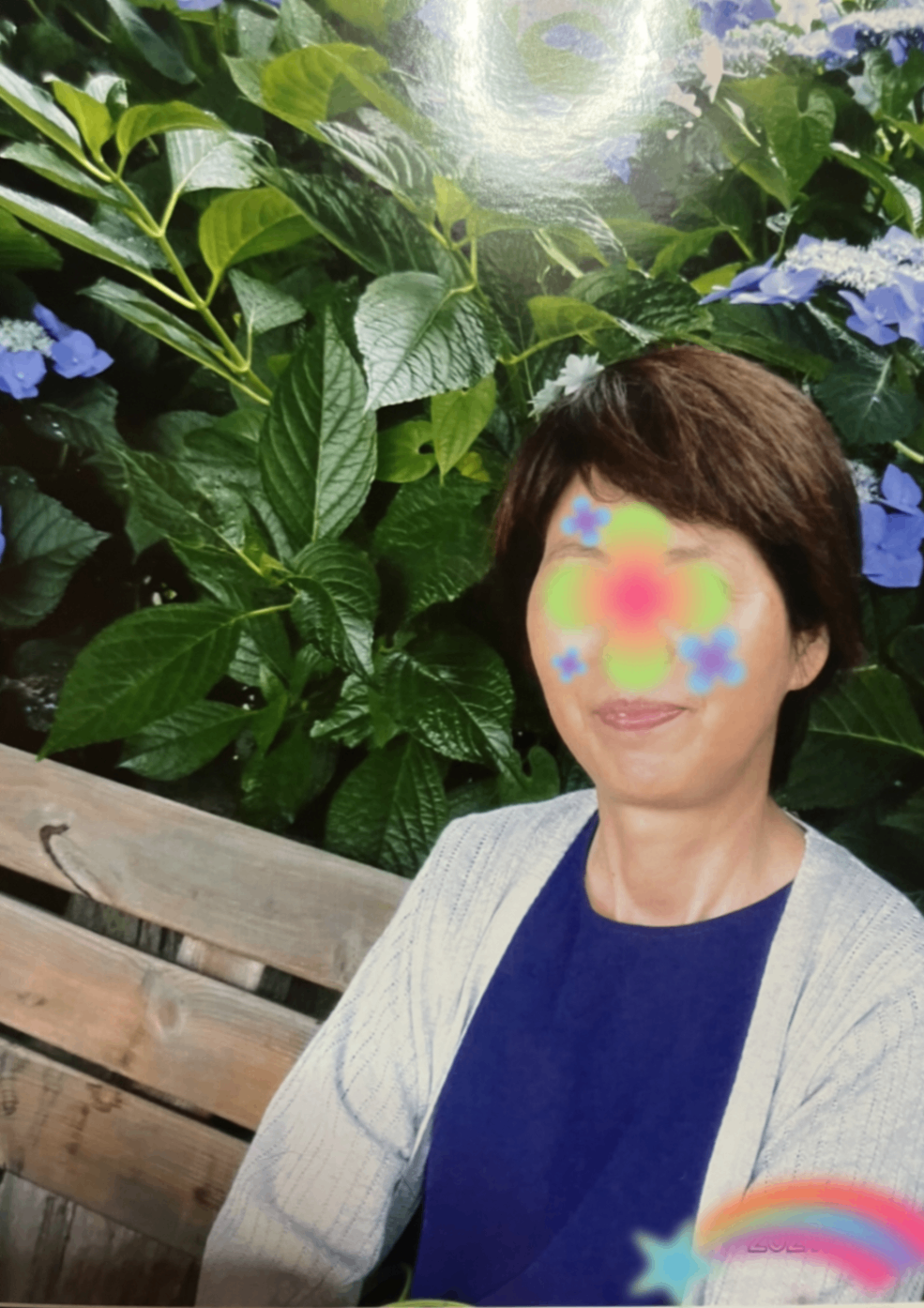 🔼元のデータ(実家にあったプリント写真をスマホで撮ったものです)
 🔼ナノバナナで作成した画像
結果は
・写真としては違和感なし
・でも家族が見ると「少し違う」
という仕上がりでした。
AIはとても便利ですが、
顔が少し変わる可能性があるので
遺影用途では少し注意が必要だと感じました。
そこでChatGPTに相談したところ、
「元写真をベースにCanvaで整える方法」
を提案してもらい、そちらも試してみました。
Canvaで遺影写真を整える手順
① デザインサイズをA4(縦)にする
理由
・あとで印刷しやすい
・トリミングの調整がしやすい
② 写真をアップロード
③ トリミング
写真をクリック
→「切り抜き」
調整のポイント
・胸〜肩くらいまで入れる
・頭の上に少し余白
・顔が中央にくるようにする
④ 明るさを調整
顔が暗くならないよう、
少しだけ明るさを上げます。
⑤ 背景を少しぼかす
人物を目立たせるため、
背景を軽くぼかします。
⑥ 周辺を少し暗くする
素材から
グラデーション(黒→透明)
を選び、透明度を上げて
写真の上に重ねます。
これだけで自然な遺影風の仕上がりになります。
⑦ 高画質化
Canva Proの機能で
画像の**高画質化(アップスケール)**を行いました。 🔼Canvaで編集した画像
父の写真では「服だけ変更」を試してみた
父の写真も同様にCanvaで整えました。
すると夫から
「シャツがラフすぎるから変えたら?」
と言われたので、
ナノバナナで
服装だけ変更を試してみました。
🔼Canvaで編集した画像 🔼更にナノバナナで服だけ変えてもらった画像
結果
・母のときよりは自然
・でもやはり少し違和感
という仕上がりでした。
Canvaのマジック生成も試してみた
Canvaのマジック生成でも
服だけ変更できるか試してみましたが、

完全に別人に(笑)
AIの難しさも実感しました。
母の反応
完成した写真を母に見せましたが
即決には至りませんでした。
ただ
「こういう風にもできるんだね」
という感じでした。
私自身も
・自分で作れることが分かった
・もし必要になった時に対応できる
という意味で
良い経験になりました。
参考:遺影写真の加工費の相場
(ChatGPT調べ)
①既存写真の加工のみ
4,000円〜15,000円程度
内容例
・背景変更
・トリミング
・明るさ補正
・日付削除
②加工+プリント(額なし)
5,000円〜10,000円程度
③葬儀社に依頼
10,000円〜30,000円程度
まとめ
普通のスナップ写真でも
少し整えるだけで
遺影として使えそうな写真になります。
AI生成は便利ですが
顔が変わる可能性があるため、
個人的には
元写真をベースにCanvaで整える方法
が安心だと感じました。
終活の準備としても
「こういう選択肢がある」と
知っておくと安心かもしれません。