- 投稿日:2026/03/15
- 更新日:2026/03/15

はじめに
iPhoneで作業をしていると、
👤「アプリの切り替えやコピペに地味に時間がかかる…」
👤「通知で集中が切れて、やることが進まない…」
👤「毎日やっている操作なのに、もっとラクにする方法が分からない…」
と感じることはありませんか?
iPhoneは仕事にも使える便利な道具ですが、使い方を少し変えるだけで、作業のしやすさは大きく変わります。 しかも、必要なのは難しい設定や特別な知識ではなく、すぐ試せる小さな工夫が中心です。
この記事では、設定・ショートカット・便利アプリを活用して、iPhone作業を効率化する方法を9個紹介します。 「全部を一気にやる」のではなく、まずは1つ取り入れるだけでもOKです。 毎日の小さな手間を減らして、iPhoneをもっと使いやすい仕事道具にしていきましょう。
第1章:「いつもの操作」をもっと速くする:知らないと損する基本時短3つ
この章では、設定をいじらなくても(または、1回だけ設定すれば)すぐ効く「基本の時短」を3つ紹介します。
ポイントはどれも同じで、いつものやり方(Before)を、もっと短い手順(After)に置き換えるだけです。
1. アプリ切り替え:アプリスイッチャーよりも横スワイプ
📉 Before(よくあるやり方)
アプリを切り替えるとき、こんな操作をしていませんか?
・画面下から上にスワイプして止める(アプリスイッチャー表示)
・目的のアプリを探してタップする
この方法でも切り替えはできますが、「探す」「狙ってタップ」が入るので、
繰り返しこの方法を使っていると地味に時間がかかります😇
📈 After(最短のやり方)
直前に使っていたアプリに戻るだけなら、もっと速い方法があります。
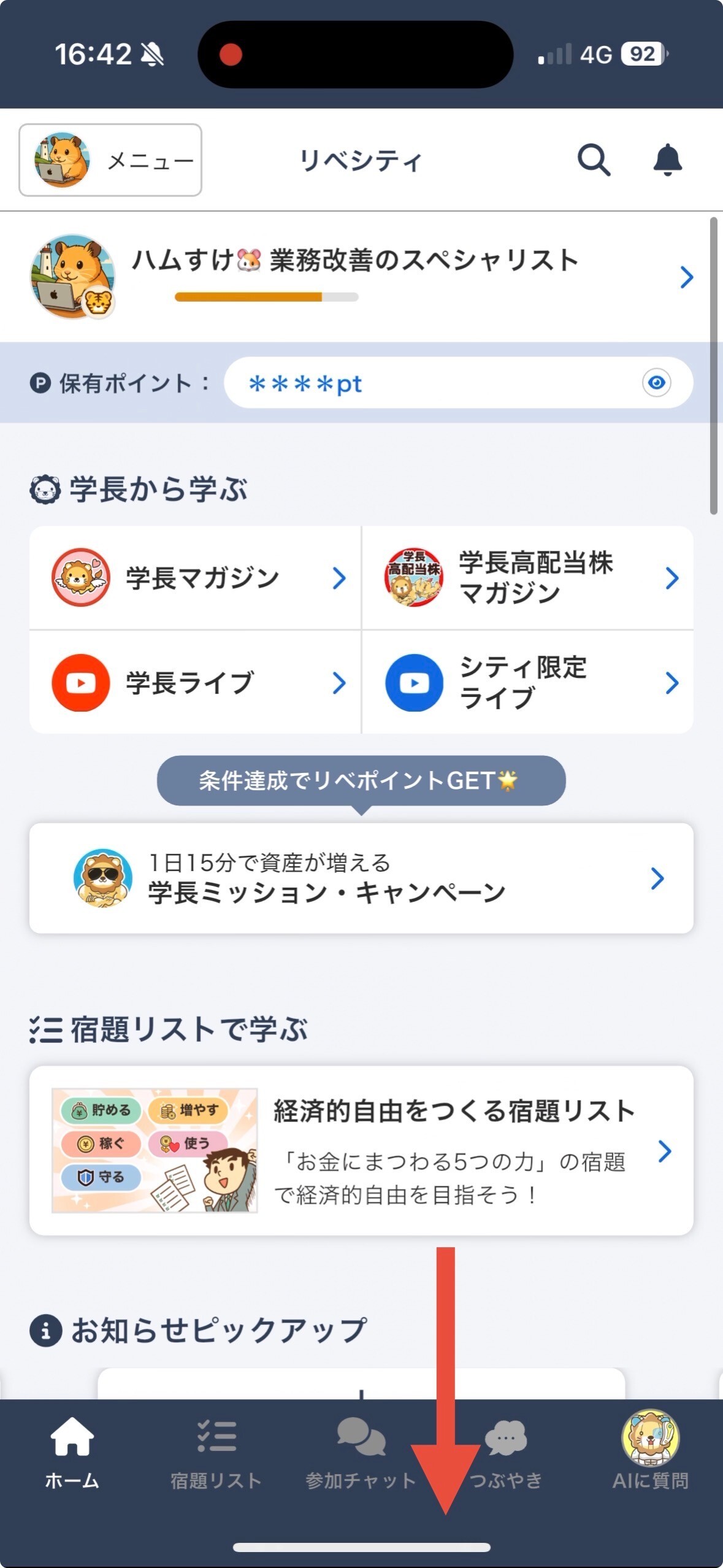 ・画面いちばん下の細いバー(ホームバー)を 左右にスワイプ
→ 直前のアプリに一瞬で切り替わります
「Aアプリ → Bアプリ → Aに戻る」みたいな往復が多い作業ほど、体感で速くなります。
使いどころ(例)
・メモを見ながらチャット返信
・ブラウザで調べながらスプレッドシートに入力
・複数のURLをコピーする(後ほど紹介する便利なアプリと併用すると⭕️)
2. 長いページの保存:スクロールして撮り続けるのはもう終わり
📉 Before(よくあるやり方)
長いページを保存したいとき、
・スクロールしながらスクショを何枚も撮る
・後から見返すと、どこが続きか分からない
・写真フォルダがスクショで埋まる
このパターン、かなり多いです。しかも保存したはずなのに見づらい…
📈 After(フルページ保存)
Webページなどは、スクショ1回で「ページ全体」をPDF保存できます。※以前は写真として保存できていましたが、仕様変更でPDFだけになったようです🤔
いつも通りスクリーンショットを撮る→左下に出るサムネイルをタップ→画面上部に出る 「フルページ」 を選ぶ→「ファイルに保存」(または共有から保存)して完了
これで、上から下までが1つのPDFにまとまります。
⚠️ つまずきポイント(ここだけ注意)
・保存先は「写真」ではなく、基本は 「ファイル」 になります → あとで探す場所は「ファイル」アプリです・すべてのアプリが対応しているわけではなく、主にWebページなどで使える機能です (「フルページ」が出ない場合は、その画面は対象外の可能性があります)
※長さ制限もあるようです⚠️
💡 使いどころ(例)
・申込み手順、規約、FAQなど「証跡として残したいページ」
・社内マニュアルの一部を共有するとき
・長い記事をあとで読むために保存するとき
3. 勝手に画面が下がる問題:簡易アクセスをオフにして誤操作ゼロへ
📉 Before(よくある状況)
操作していたら突然、
👤「画面全体がスッと下にずれて、地味にストレス🌀」
これは 「簡易アクセス」の設定の問題です!
📈 After(不要ならオフでOK)
簡易アクセスは「片手で上のほうに届きやすくする」ための機能ですが、必要ない人にとっては誤操作の原因になります。 オフにすると、同じ動きをしても画面が下がらなくなります。
・設定 → アクセシビリティ → タッチ → 簡易アクセス をオフ
第2章:集中モードで「通知に奪われる時間」を取り返す
「集中モード」と聞くと難しそうに感じますが、最初から作り込む必要はありません。 まずは一番手軽な おやすみモード を使ってみるだけでOKです。
4. 集中モードの導入:まずは『おやすみモード』を時間指定で使う
📉 Before(よくある状態)
・作業中も通知が全部届く
・寝る前に通知がきて、ついついスマホをみてしまう
・寝ている途中に通知がきて起きてしまう
※ 起きなかったとしても睡眠の質は下がる…
通知って、内容よりも「表示された瞬間」に集中を奪われます。
だからこそ、気合いではなく仕組みで遮断するのが効きます。
📈 After(まずこれだけでOK)
指定した時間になったら、通知を自動でオフにする。 これが「おやすみモード」のいちばん簡単で強い使い方です。
🛠️ 設定手順(迷わない最短ルート)
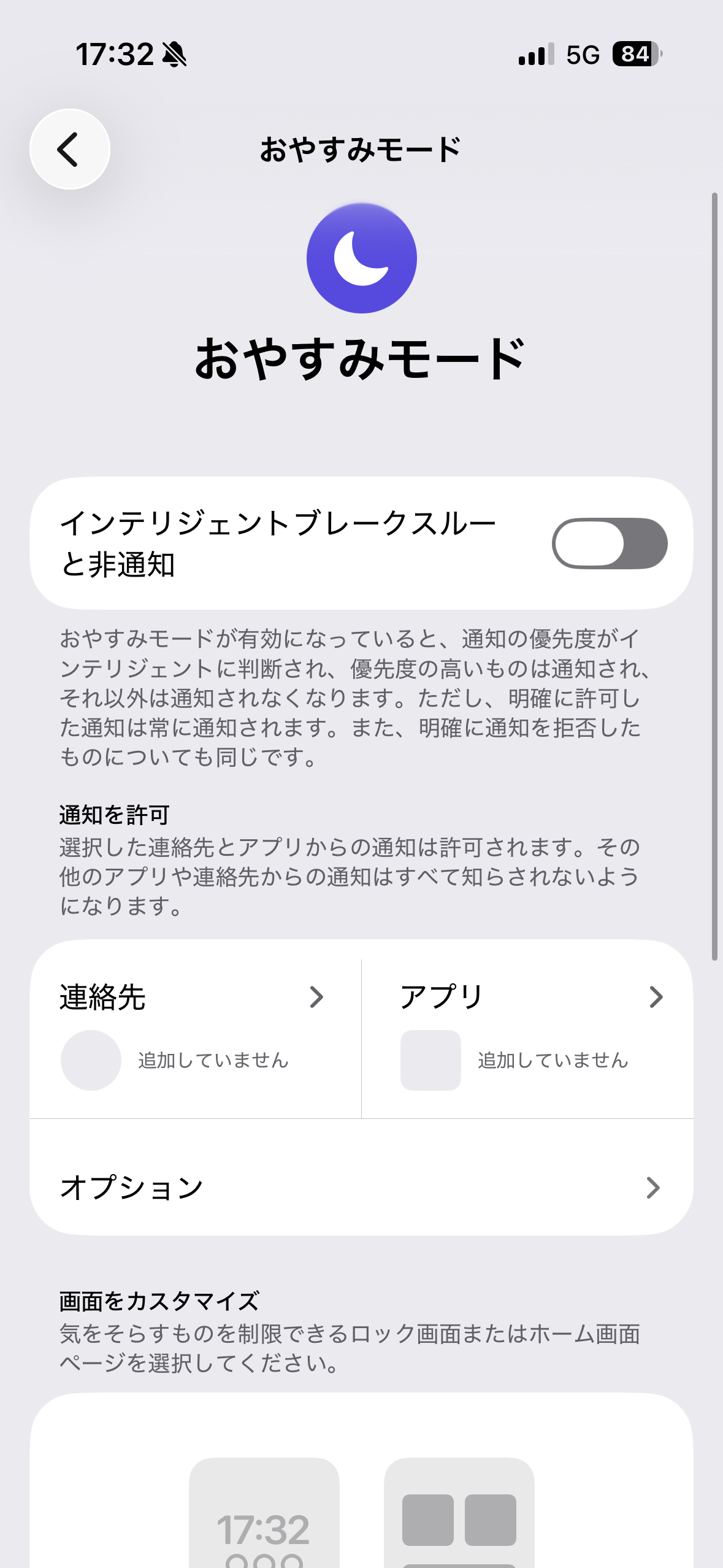
設定 → 集中モード→おやすみモード を開く
→スケジュールで 時間 を設定
→必要なら「許可する通知」を調整(最初は触らなくてもOK)
ここまでできれば、指定時間になったら自動で切り替わります。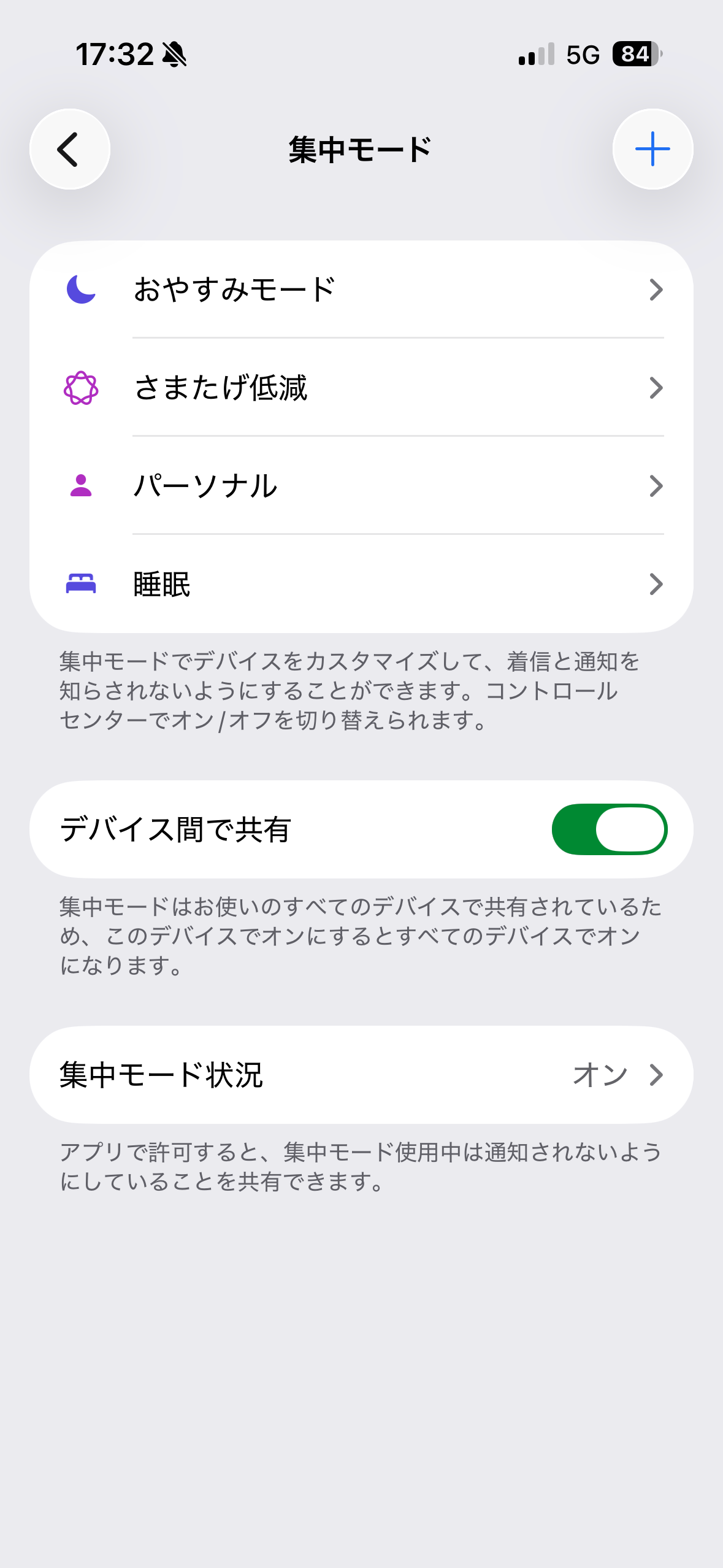
第3章:「いつもの手順」をワンアクションにする:ショートカット自動化
ここからは、もう一段ラクにするために、よくやる操作をまとめて短縮します。
ショートカットと聞くと難しそうですが、やることはシンプルです。
💡 タップが3〜5回 → 1回にする
しかも、うまくいかなければ消せばOK👍️
まずは「一番よく使うもの」から1つだけ作りましょう。
5. スクショ→クリップボードにコピーをワンアクション化(撮る→コピーまで自動)
📉 Before(よくあるやり方)
スクショを撮る
→サムネをタップ
→右上のチェックマークをタップ
→コピーして削除をタップ(クリップボードにコピー)
→LINEやAIに貼る
…地味に手数が多いです。
📈 After(この章の狙い)
スクショを撮ったら、そのままクリップボードにコピーされるようにします。 これで「撮ってすぐ貼り付け」ができます。
✏️ 作り方
ショートカットアプリを開く→「+」で新規ショートカット作成→アクションを2つ追加 →スクリーンショットを撮る →クリップボードにコピー(直前の画像をコピーするイメージ)
すぐに呼び出せる仕組みづくり(ここが超重要💡)
ショートカットは「作れた」だけだと、意外と使わなくなります。使い続けるコツは、すぐにお呼び出せるようにすることです。
おすすめは①アクションボタン(対応機種のみ):いちばんラク。押すだけで実行できる→できない場合には背面タップに割当
アクションボタンにショートカットを割り当てる手順(対応機種のみ)
⚙️設定アプリを開く
→ アクションボタン をタップ
→画面を左右にスワイプして、アクションを 「ショートカット」 に合わせる
→下に出る 「ショートカットを選択」 をタップ
→一覧から割り当てたいショートカット(「スクショ→クリップボード」)を選ぶ
これで設定完了です✋️
6. 決済アプリの一元化(レジ前の“探す”をゼロにする)
📉 Before(よくあるやり方)
支払いのときに、
「QUICPay使えないのか!どうしよう」と一瞬迷う
→レジ前でアプリを探して焦る
→店によって使える決済が違って、毎回手順がブレる
私の生活圏内のお店ではQUICPayやiDを導入していないお店があって、 PayPayや楽天ペイなどを使うこともあります。
QRコード決済するときの「手間」を減らすのが狙いです。
📈 After
決済アプリを1つのメニューにまとめて、「選ぶだけ」にする。 これだけで、レジ前の迷いが減ります。
作り方(最短)
ショートカットを新規作成→アクションで 「メニューから選択」 を追加
→よく使う決済アプリを並べる(例:PayPay/楽天ペイ/〇〇ペイ など)
→それぞれの項目の後ろに 「Appを開く」 をつなぐ
呼び出し場所も大切💡
目的は「レジ前で迷わない」なので、呼び出しは短いほど勝ちです。
オススメはロック画面のウィジェット
ロック画面にウィジェットを追加する手順(最短)
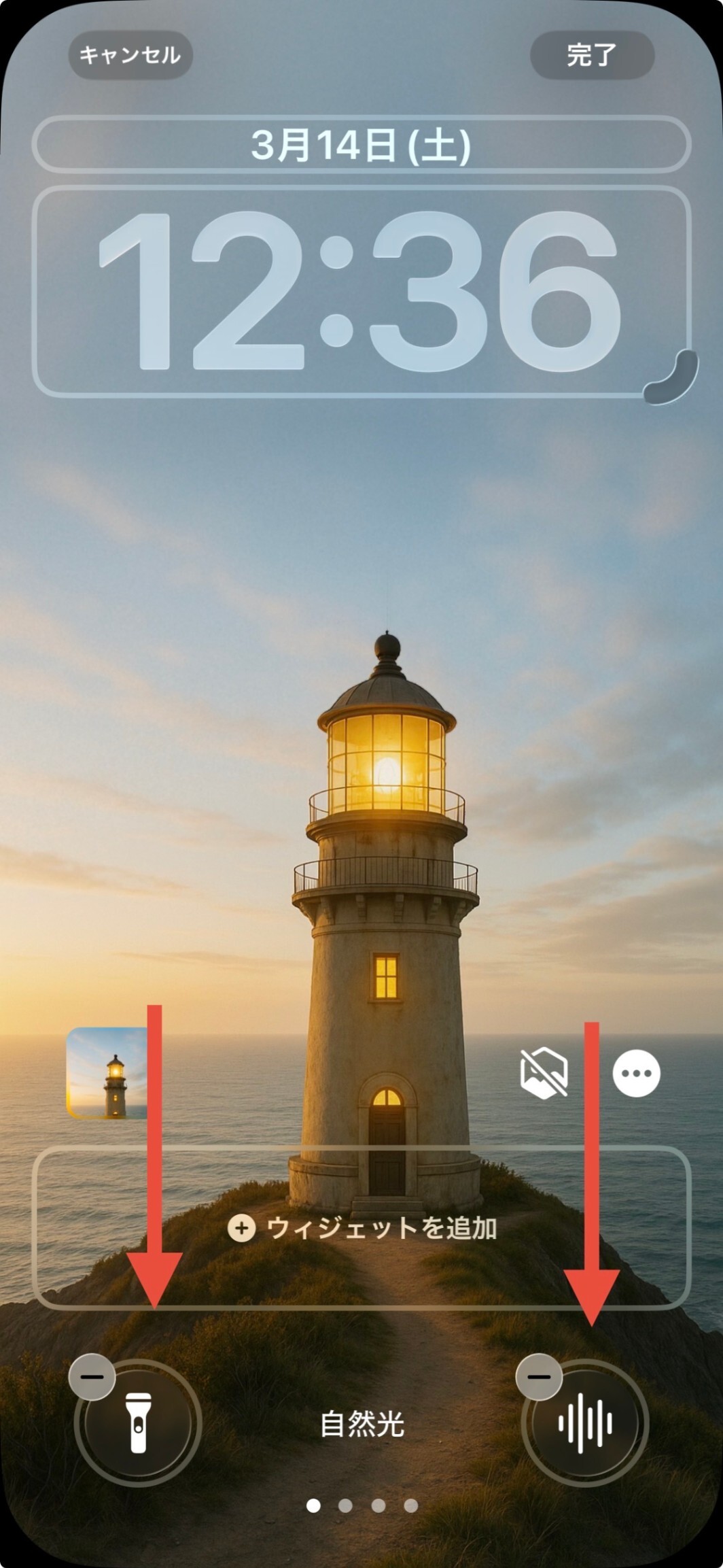
ロック画面を長押し→「カスタマイズ」→「ウィジェットを追加」→ショートカットアプリのウィジェットを選ぶ→「完了」
7.ウィジェットからAI直行:アプリを探さないだけで、体感が変わる
AIを「使いたいときに探して開く」のではなく、最短の場所に置いて、すぐ聞く状態を作ります。
導入方法はさっき説明した方法と一緒です!
ロック画面には4つまでウィジェットを追加できるので、ご自身がよく使うものを導入して効率化につなげましょう👍️
クイックアクションボタンのカスタマイズ
第4章:アプリ導入で作業爆速化
8. PastClipでコピペ作業を爆速にする
私はMacBookでClipy(Mac用)というアプリを使っています!
いくつものリンクなどをコピーするのにとても便利なアプです🙌
しかし、iPhoneでは使えません😭
もちろんiPhoneは標準機能だけだと、
コピー履歴(クリップボード履歴)を一覧で確認できません。
👤「さっきコピーしたはずなのに、別のものをコピーして消えた…」
👤「複数のリンクをコピペしたいのに行ったり来たりめんどう…🌀」
が起きがちです。
そこで便利なのが PastClip。 コピーした内容をアプリ内に自動保存して、あとから一覧で呼び出せるタイプのアプリです。
💪 できること(ざっくり)
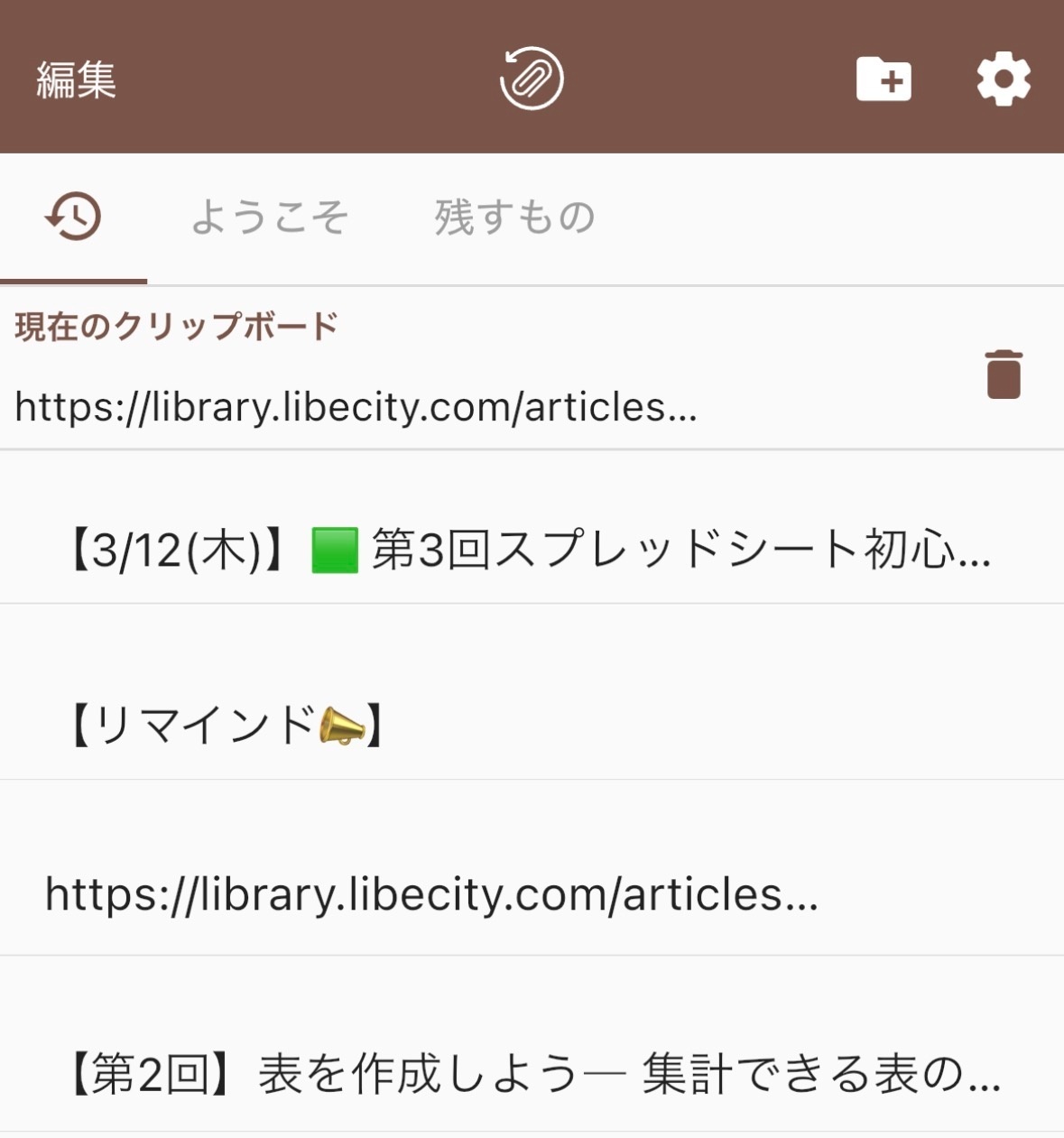 ・コピーした内容を履歴として最大30件まで保存(古いものから自動で入れ替え)
・履歴をタップしてワンタップで再コピー → そのまま貼り付け
・フォルダで整理や、クリップ内容の編集も可能
⚒️ 確認したい設定
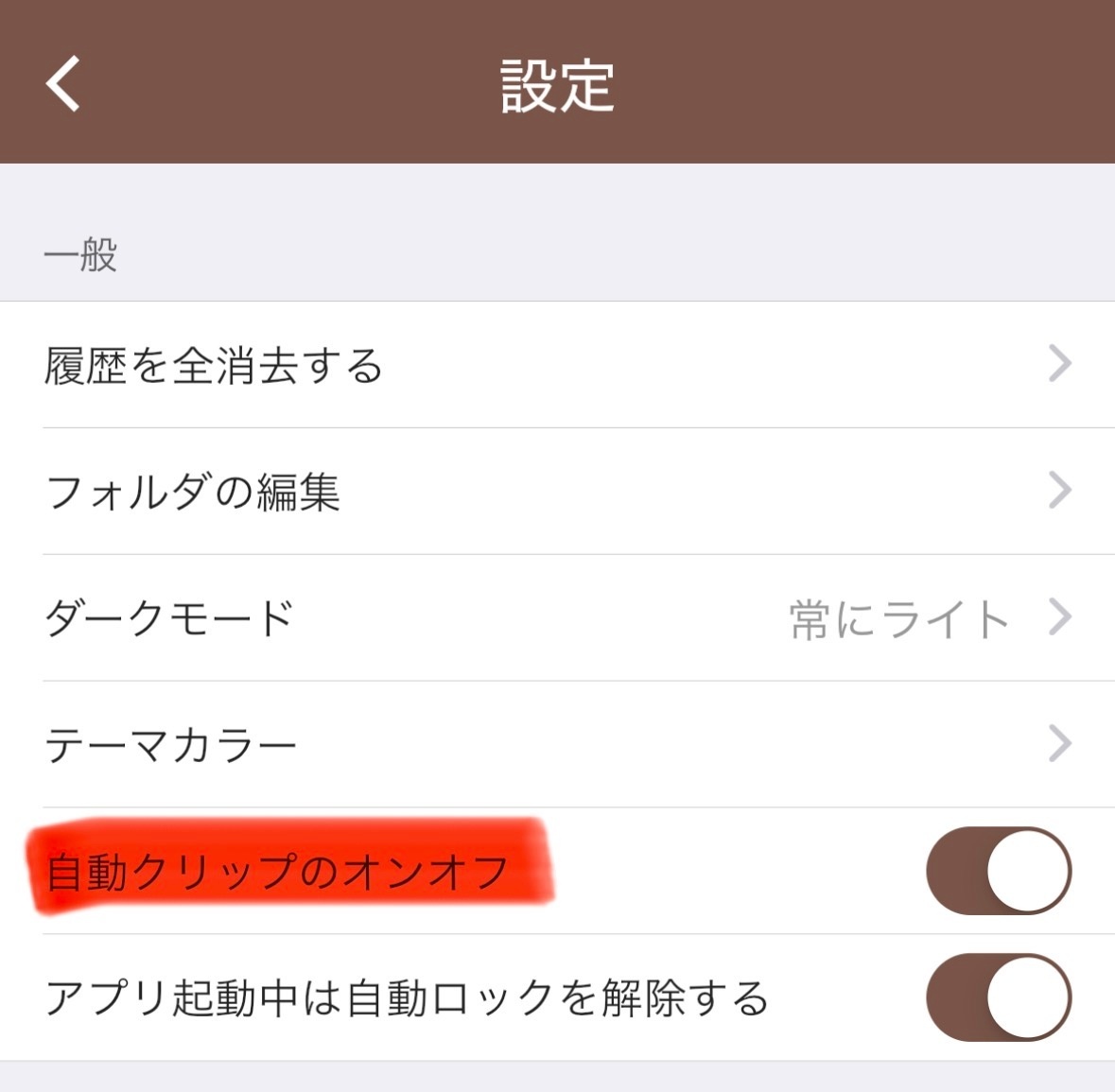 ✅️ PastClipを開き、「自動クリップ機能」をオン
✅️ iPhoneの設定側でも、各アプリの「ほかのアプリからペースト」を許可にしておくと、いちいち確認をタップする必要がありません
例)
設定 → アプリ → リベシティ
→ ほかのアプリからのペースト → 許可
こんなときに役立ちます🙌
・ChatGPTに投げるプロンプトを使い回す(定型の指示文がある)
・よく使うリンク🔗をすぐに呼び出せるようにしておきたい
・複数のものをコピーしてあとは貼り付けだけにしたい
リベシティでのキャンペーン応募などにとても便利ですよ🐹♪
9. 音声入力AI「Typeless」でプロンプト作成を爆速にする(GAS・スプシ向け)
私は最近、MacBookでAquaVoiceというアプリを導入して作業効率が爆上がりしました✨️
しかし、このアプリもiPhoneでは使えません😭
そこで見つけたのが Typeless 🗣️
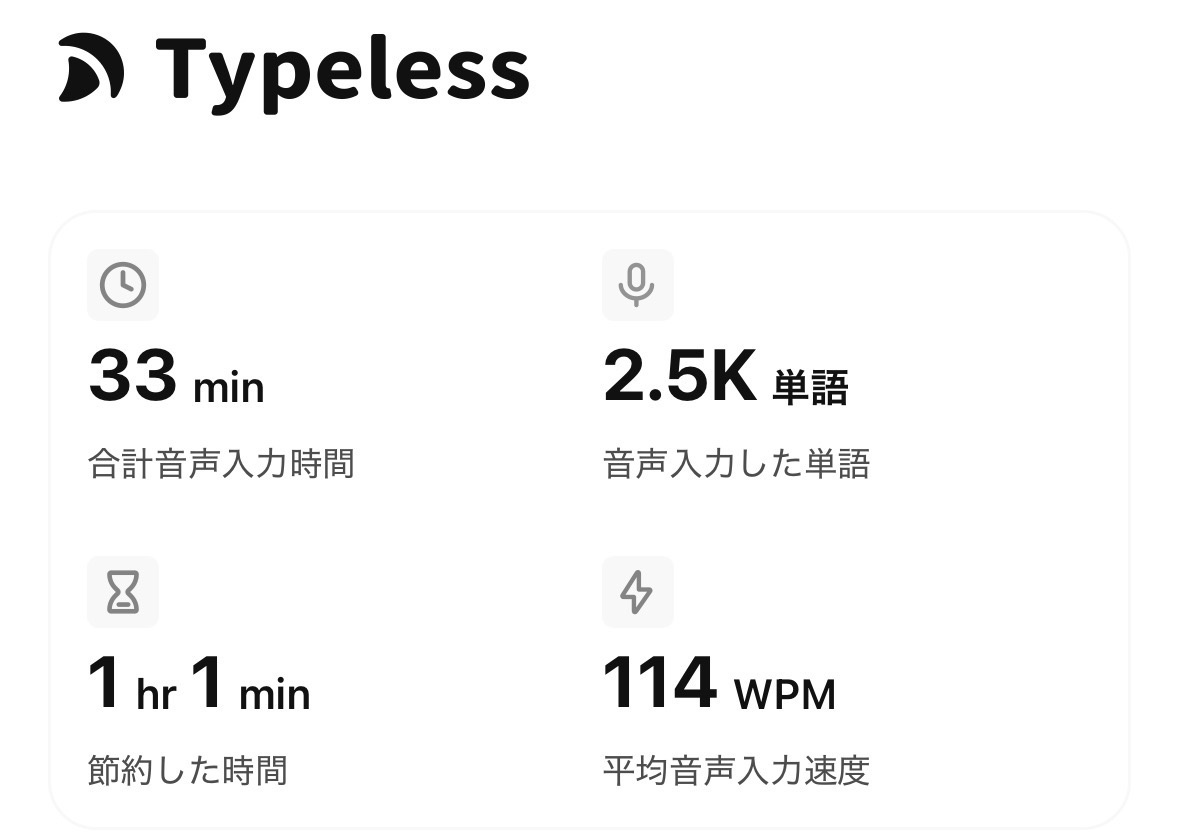 Typelessは、話した内容を整った文章にして入力できるタイプの音声入力AIです
iPhoneの純正の音声入力や各種アプリでの音声入力よりも制度が高い❗️
なおかつ、ヘビーユーザーでなければ無課金でそれなりに使えるのがうれしいところ💡
無料プランでは週4,000語(単語)まで使えます💡
話すスピードにもよりますが
1週間で音声入力時間は1時間くらいですね。
大体2時間ぐらいの節約になりそうです。
スマホでAIを使うときには欠かせないアプリになっています!
※まだ無課金ユーザーなので、細かな設定等は何もしていません🙏
音声入力AIの基本的な考え方や使い方はAquaVoiceと同じなので
👇️こちらの記事をご覧ください
まとめ
ここまで、iPhoneを「便利そうだけど使いこなせない」から、ちょっとした設定や導入で使える仕事道具にするるための方法を紹介してきました。
ポイントは、難しいことを覚えることではありません。
いつもの手順を簡単にする、ただそれだけです。
まずは1つだけでOKです
全部やろうとすると、逆に続きません。
おすすめは、いま一番ストレスが大きいものを1つだけ消すことです。
・連絡や通知で集中が切れる → おやすみモードの導入
・スクショ後の共有が面倒 → 「スクショ→クリップボード」+ウィジェット追加など
1つできたら、それだけで十分効率化が進んでいます。
そして、余裕ができたタイミングで次の1つを足せばOKです。
小さな時短は、あとから効いてきます
数秒の短縮は小さく見えますが、毎日繰り返すと確実に積み上がります。 iPhone効率化は、気合いではなく 環境の設計 です。
記事を読んだだけで何も変わりません❗️
1つでも必ず取り組んでください🙋♂️
その積み重ねが自由な時間を生み出してくれます🍀✨️
この記事が、あなたの「手が止まる瞬間」を1つでも減らすきっかけになればうれしいです🐹♪
おわりに
 ✅️ この記事が少しでも役に立ったと感じたら、つぶやきでシェア、コメントやいいね、ブックマークをよろしくお願いします✨️次の記事を作る励みになります🐹✨️
最後まで読んでいただきありがとうございました♪
何かわからないことなどありましたらお気軽にコメントやDMください📥️✨️