- 投稿日:2026/03/17
- 更新日:2026/03/18

はじめに
最近、Claude(クロード)が話題になっていますね。
Claudeは文章作成やコーディングを得意とするAIツールで、有料のProプランに加入するとClaude CoworkやClaude Codeなどの高度な機能も使えるようになります。
🙍♂️「使ってみたいけど、ChatGPTが自分のことを覚えてくれているから乗り換えづらい……💦」
と感じている人も多いのではないでしょうか。
他のAIから乗り換える際の最大のネックは
「これまでAIに覚えてもらった情報を、また一から説明し直さないといけない」
という点です。
この記事では、この問題を60秒で解決する方法をご紹介します!😊
ChatGPTなど他のAIに蓄積されたメモリ(記憶)を、Claudeにインポートすることができます!
しかも嬉しいことに、無料ユーザーでもこの機能が使えます✨
この記事ではその具体的な手順を、画面の操作に沿って分かりやすくお伝えします。
移行手順
ステップ1:Claudeの設定画面を開く
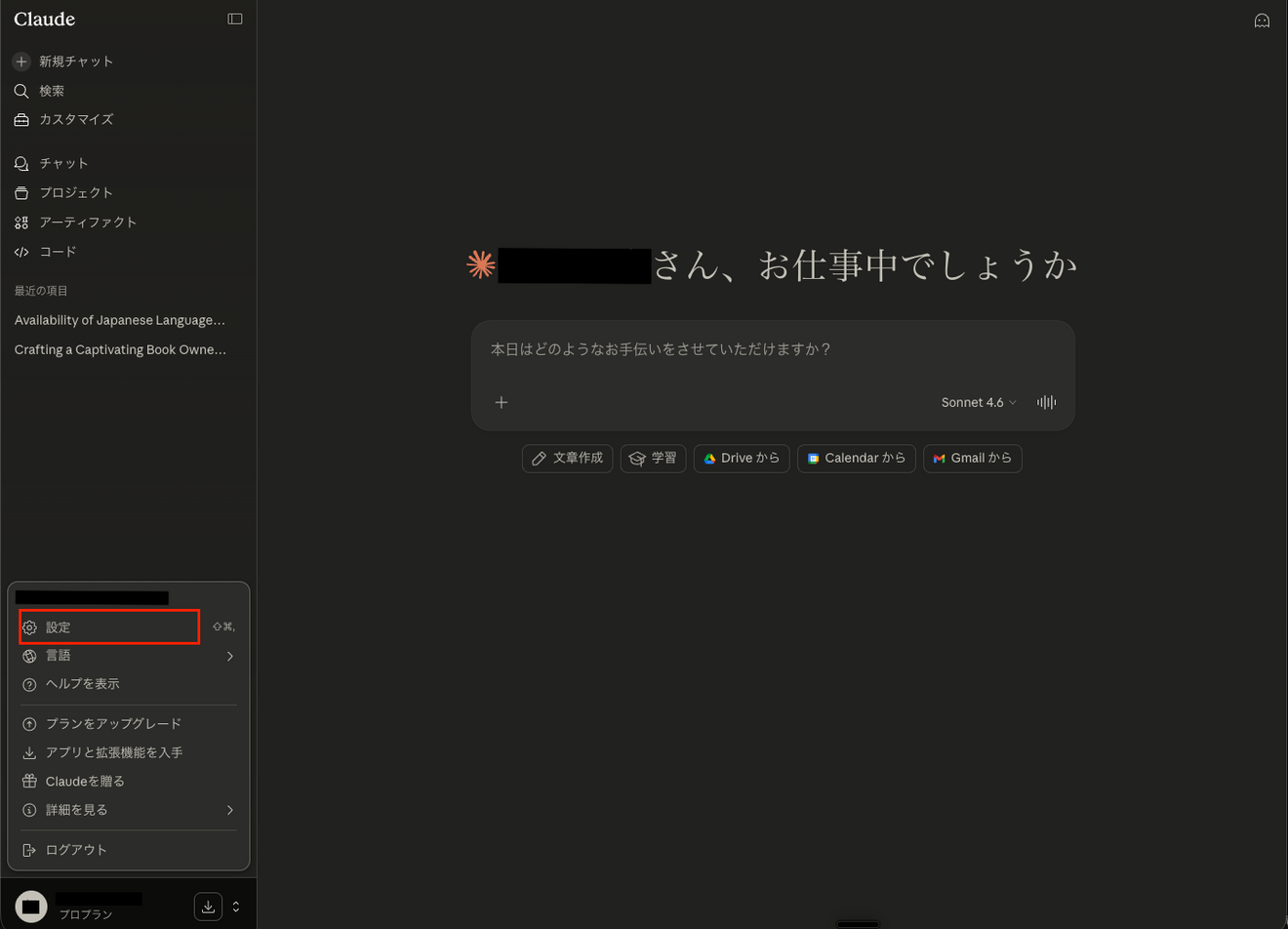
Claudeにログインし、画面左下の自分の名前が表示されている部分をクリックします。
メニューが開くので「設定」をクリックしてください。
ステップ2:「機能」タブを開き「インポートを開始」をクリックする
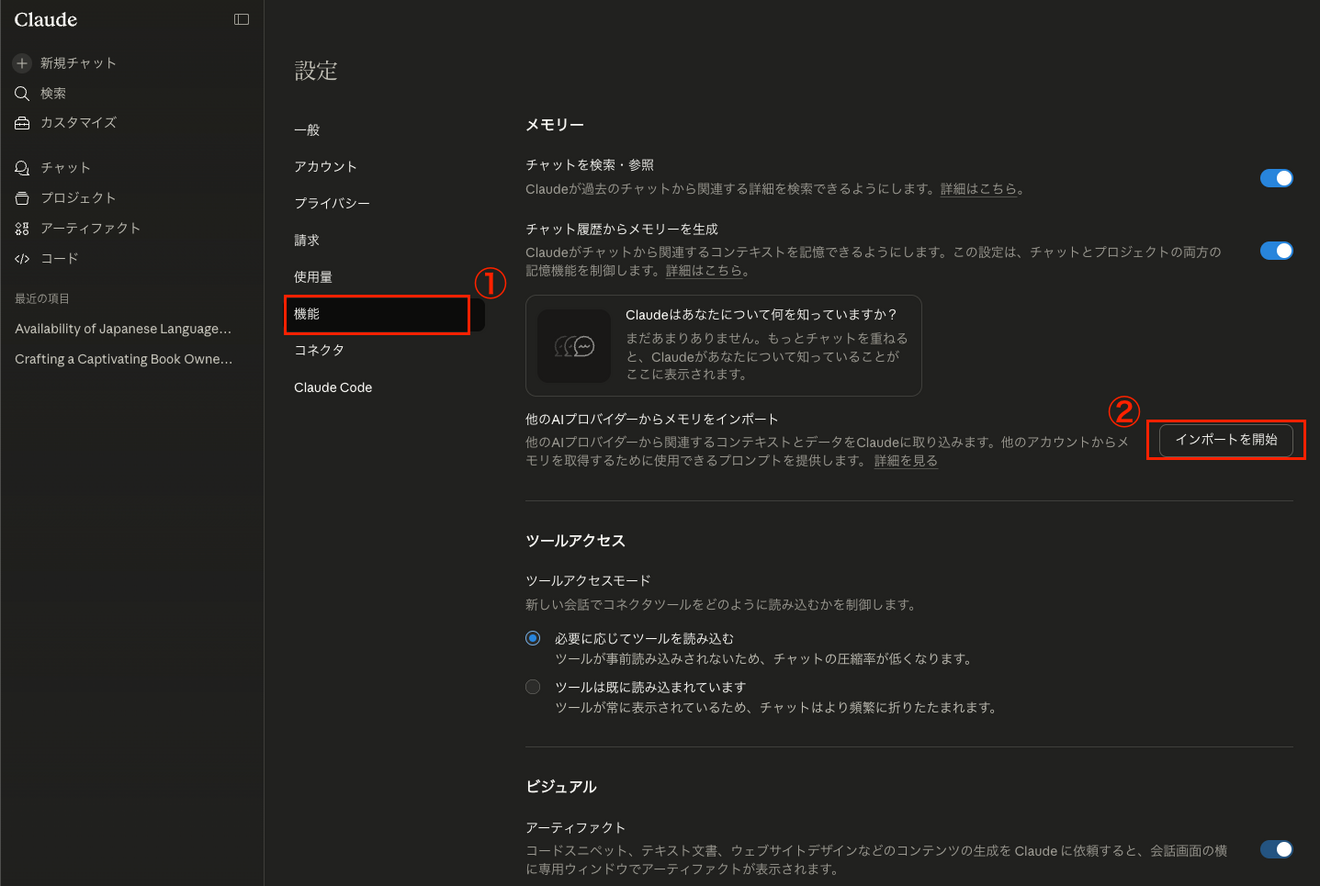
①設定画面が開いたら、「機能」タブをクリックします。
②「機能」画面タブが開かれると「他のAIプロバイダーから記憶をインポート」という項目があるので、「インポートを開始」をクリックしてください。
ステップ3:プロンプトをコピーする
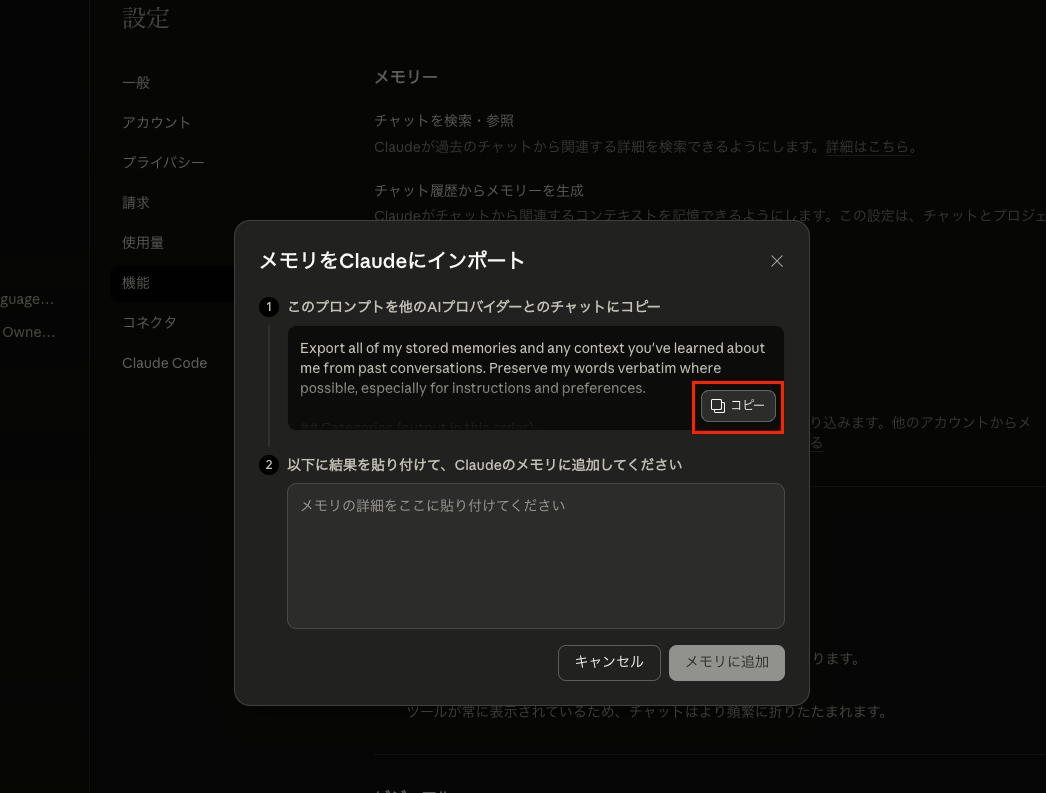
ポップアップ内に英語のプロンプトが記載されているので、「コピー」をクリックしてそれをコピーしてください。
このプロンプトが、移行元AIに情報を書き出してもらうための「呪文」になります。
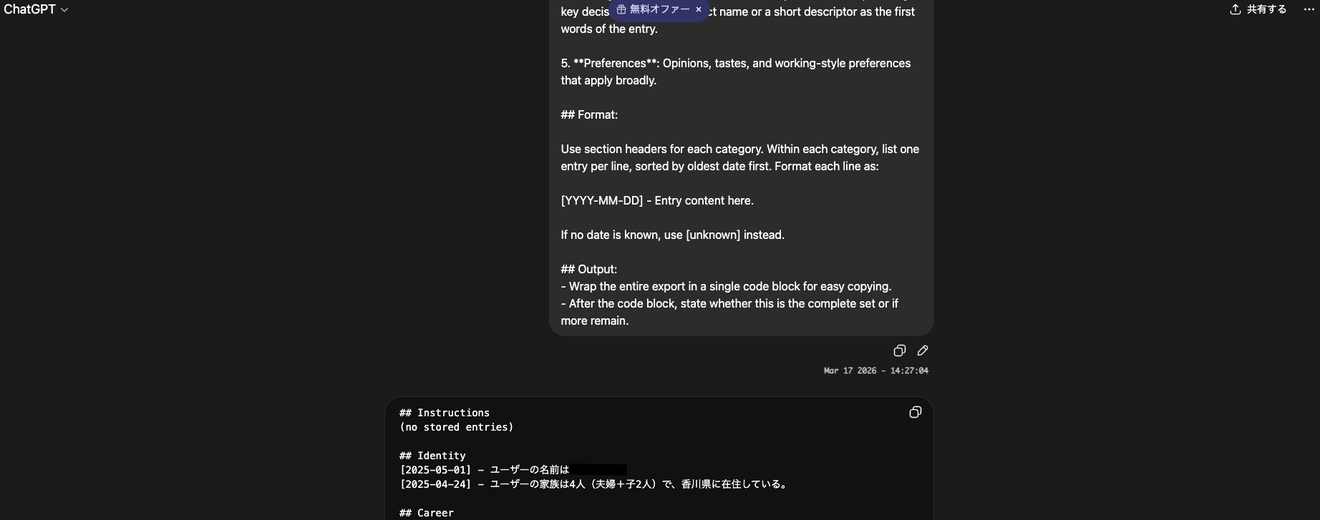
ステップ4:ChatGPT(移行元のAI)に貼り付けて送信する
ChatGPTなど、今まで使用していたAIにて新しいチャットを開きます。
先ほどコピーしたプロンプトをそのまま貼り付けて、送信してください。
すると、AIがあなたに関して覚えている情報をまとめたテキストを出力してくれます。
ステップ5:出力内容をClaudeに貼り付ける
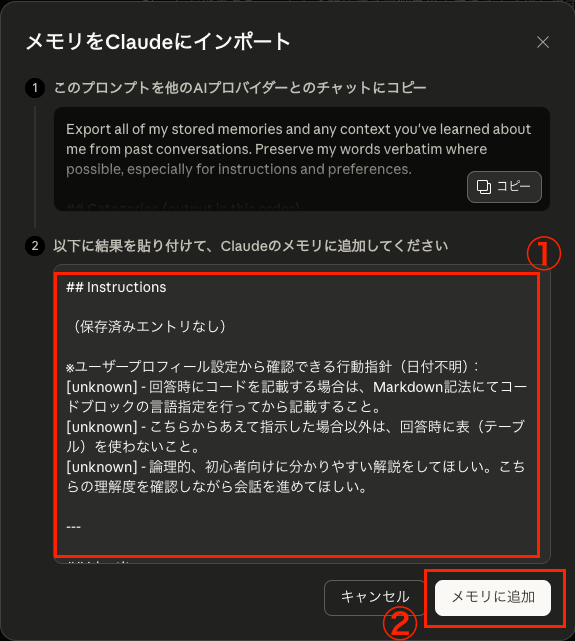
ChatGPT(移行元のAI)が出力した内容をそのままコピーして、Claudeのインポート画面の下の入力欄に貼り付けます。
最後に「メモリに追加」をクリックすれば完了です。
一体何をしているの?
Claudeが用意しているプロンプトを日本語にすると、以下のような内容らしいです。
私との過去の会話からあなたが学習した、すべての保存された「記憶」および「文脈情報」をエクスポートしてください。
特に私が指示や好みとして述べた部分は、可能な限り**原文のまま**残してください。
## カテゴリ(この順番で出力してください):
1. **Instructions(指示)**:
今後あなたに守ってほしいと私が明示的に述べたルール。
例:「トーン」「フォーマット」「スタイル」「常に○○する」「決して○○しない」など、
またはあなたの振る舞いに対して私が行った修正指示。
会話中の一般表現ではなく、**保存されたルール**のみを含めてください。
2. **Identity(人物情報)**:
名前、年齢、所在地、学歴、家族、対人関係、使用言語、個人的な興味関心など。
3. **Career(職歴)**:
現在および過去の職務・会社、得意分野など。
4. **Projects(プロジェクト)**:
私が実際に構築または関与した、意味のあるプロジェクトごとの詳細。
各プロジェクトにつき**1行**で、プロジェクト名または短い説明を先頭にし、 その内容・現状・主要な決定事項を記載してください。
5. **Preferences(嗜好・好み)**:
私の意見、好み、仕事スタイルに関する一般的な傾向。
## フォーマット:
各カテゴリは**セクションヘッダー**で区切ってください。
カテゴリ内では、各行を1件のエントリーとして**古い順**に並べてください。
各行のフォーマット:
[YYYY-MM-DD] - 内容
日付が不明な場合は [unknown] を使ってください。
## 出力方法:
- 全体を**1つのコードブロック**にまとめて、コピーしやすいようにしてください。
- コードブロックのあとに、「これがすべてのデータか」「他にも残りがあるか」を明記してください。
つまり移行元のAIに「私について覚えていることを全部書き出して」とお願いし、その結果をClaudeに渡す、という仕組みです。
意外と単純な仕組みですね!
このプロンプト自体はClaudeへの乗り換えの場合に限らず、AI間でのメモリ共有に使えそうですね!😊
複数のAIからインポートすることも可能!
登録できるメモリは1件だけではありません。
僕はChatGPTとGensparkの両方をそこそこ使っていたので、両方に同じプロンプトを投げて、それぞれの返答をClaudeに登録しました。
複数のAIを使い分けていた人は、ぜひ全部まとめてインポートしてみてください!🙌
おわりに
「ChatGPTが自分のことを覚えてくれているから乗り換えられない」という状況は、この方法を使えば解決できます!
Claudeは無料ユーザーの方でもメモリ機能が使えるので、課金を迷っている人もとりあえずメモリ移行だけ試してみてください。
他のAIからClaudeに乗り換えて「前提をまた一から説明するのが面倒……」と感じていた方の助けになれば幸いです😊
「この記事が役に立ったよ!」という方は、「いいね」「ブックマーク」していただけるとすごく喜びます!🙏