- 投稿日:2026/03/18
- 更新日:2026/03/18
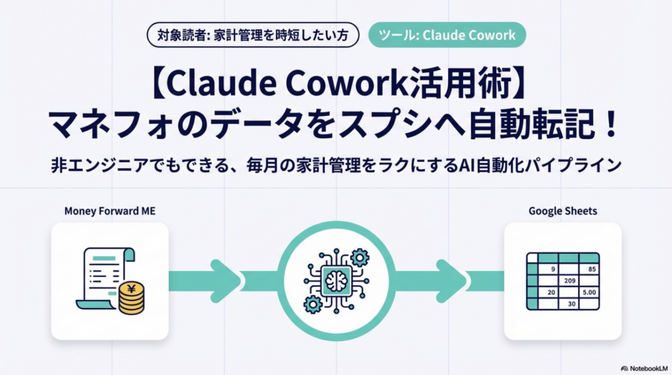
最近話題のAIエージェント「Claude Cowork」
「もし、毎月の家計管理がもっと楽になったら…」
そう思ったことはありませんか?
この記事では、Claude Coworkを使って、マネーフォワードMEの入出金データをGoogle スプレッドシートの支出管理表へ転記する作業を、AIに『丸投げ』した実践記録を紹介します。
こんな方におすすめの記事です
・Claude Coworkで何ができるか、具体的な活用例を知りたい方
・毎月の支出転記作業を「手間」と感じ、自動化したい方
・家計管理を効率化して、他のことに時間を使いたい方
細かい設定方法ではなく、「実際にどう動いたか」とその「成功のポイント」を凝縮してお伝えします。この記事が、皆さんの家計管理をちょっとラクにする参考になれば嬉しいです。
日常の少しの手間を減らしたい

「マネフォの記録を支出管理表に転記する」
家計管理を実践している方ほど、この毎月の作業が負担になっているのではないでしょうか?
わたし自身「すこし手間だな〜」と感じていました。
ちょうど先月分の転記作業をする直前、Claude Coworkを契約しました。
そこで、日常の少しの手間を減らすために
話題のAIエージェント「Claude Cowork」を使ってみました。
結論、転記を丸投げできた
 結論から言うと
この一連の転記作業はClaude Coworkに完全に『丸投げ』することができました!
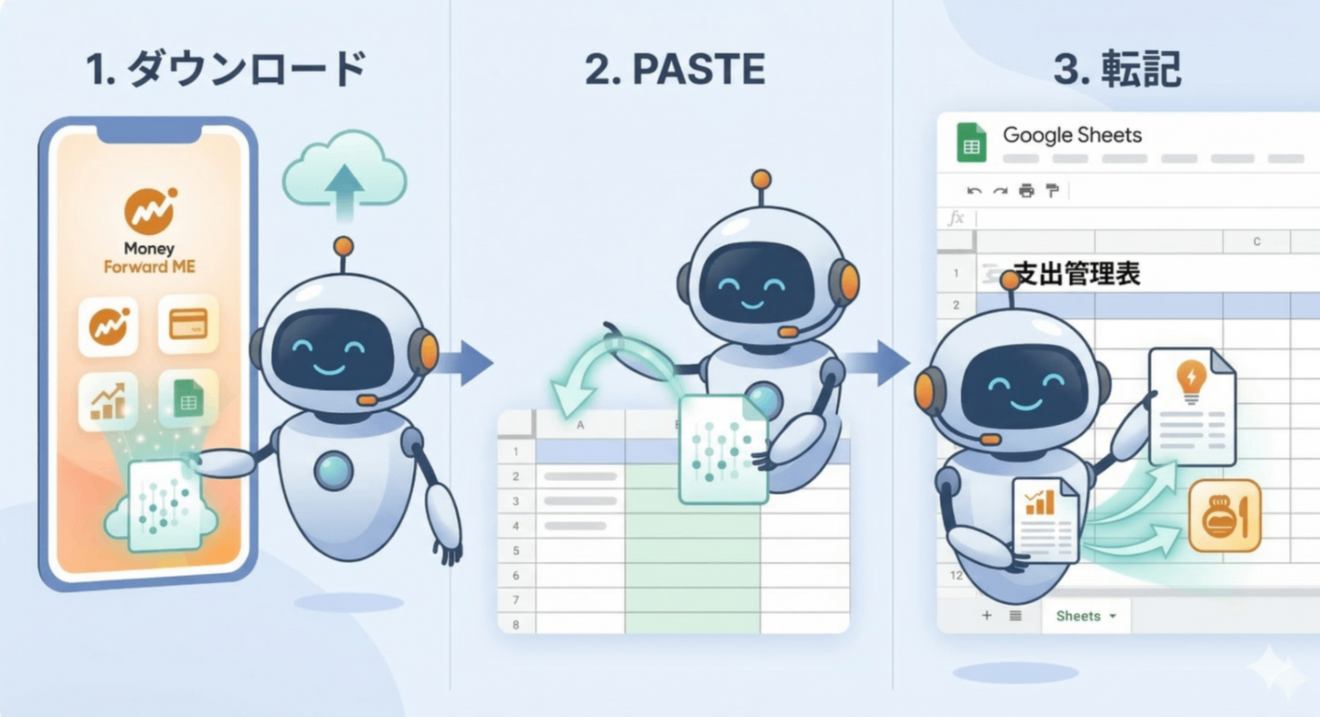
Claude Coworkが実際に実行してくれた手順は、以下の通りです。
1.マネーフォワードMEからの入出金データのダウンロード
2.ダウンロードしたデータのGoogle スプレッドシートに貼り付け
3.貼り付けたデータから、必要な情報だけを抽出して「支出管理表」に転記
AIの作業時間は20分〜30分ほど。
確かに人間がやるより時間はかかりますが、その間、自分は別の作業をしたり、リラックスしたりできるのです。
パソコンが勝手に作業をしてくれている画面を眺めたときは、本当に感動!
Claude Coworkの「苦手」を「相談」で乗り越える
作業中の画面を眺めていて、Claude Coworkの苦手なことも見えてきました(2026年3月時点)。
・ファイルのアップロードができない
(今回はGoogle Driveへの直接アップロードを断念)
・複雑な作業には、相応の時間がかかる
しかし、ここで諦める必要はありません。
この記事で最もお伝えしたいポイントは、ここからです。
作業がうまく進まないときは、一旦停止してAIに相談する。
相談相手はもちろん、AI自身(このときはClaude)。
自動化したい作業について、AIと対話しながら調整や設定を進めることで、最終的に自動化に成功しました。AIとの協働こそが、Claude Cowork活用のカギです。
Claude Coworkの自動化手順とポイント
 自動化の手順は、基本的にこの繰り返しです。
1.やりたいことをClaude Coworkに指示する
2.うまくいかないときは、一旦停止して相談する
3.指示を改善して、再度実行する
そして、このプロセスを成功させる最大のポイントは、これに尽きます。
ポイント:「過程を切り分けて、部分ごとにテストする」
今回自動化した作業も、3つのステップに分割しました。
・マネーフォワードMEからの入出金データのダウンロード
・ダウンロードしたデータを指定したファイルに貼り付ける
・貼り付け先のファイルから、必要な部分を支出管理表に転記
これらを一度に自動化しようとすると、1回ごとの時間がかかってしまいます。作業を細分化し、それぞれのステップが正しく動くかを確認しながら進めることが、自動化成功の鍵です。
実際に動いている様子を見て、思わず「おぉ、すげぇ」と声がでました。
非エンジニア向けに開発されたClaude Coworkは、私のようなユーザーにとっても非常に使いやすく、感動的です。
AIエージェントが、グッと身近になった
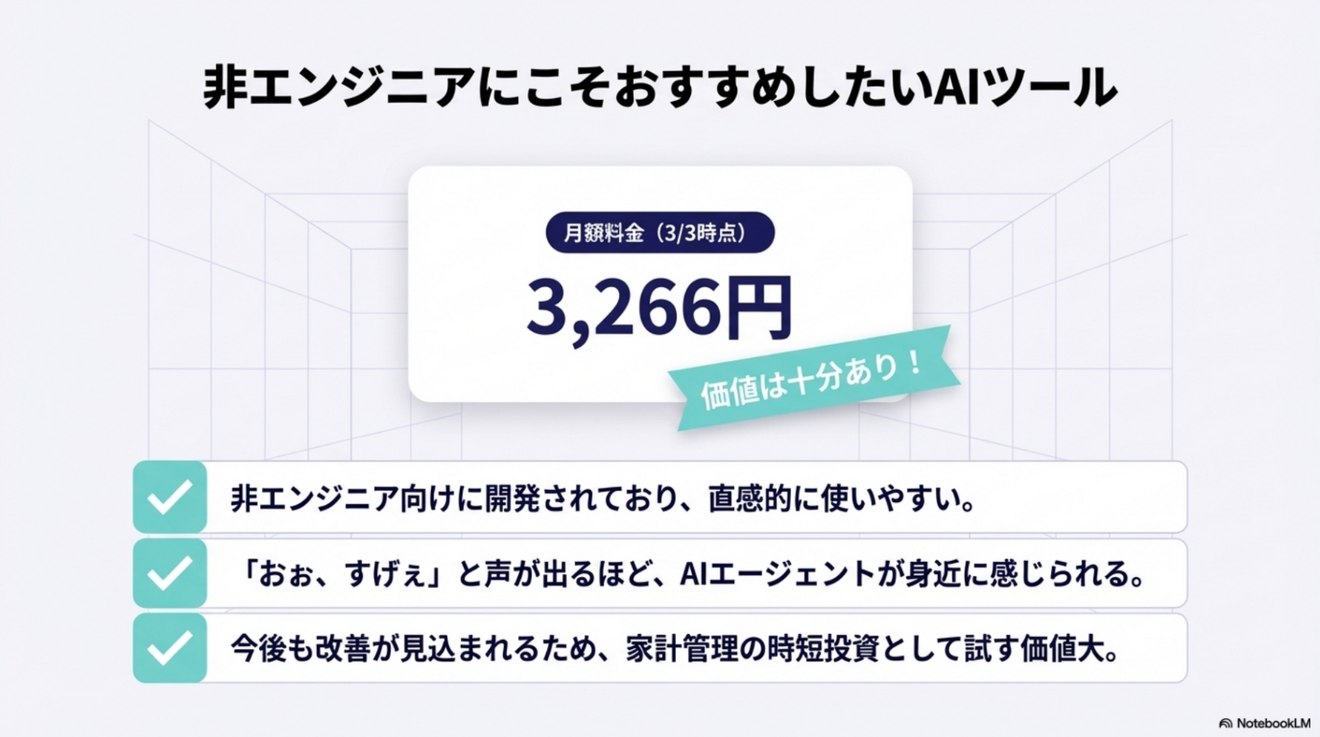 これからさらに改善・改良されていくと思われるClaude Cowork。
興味がある方は、ぜひ使ってみてください。
月額3,266円(3/3時点)の投資で、毎月の手間と時間をAIに任せ、より価値のある時間に集中できるなら、その価値は十分にあると思います!