- 投稿日:2026/03/20

リベシティの宿題リストに、「スマホから不要なアプリを削除しよう」というものがありますよね。
学長は2ページ以内、フォルダ分けするなら1ページ以内に収めようと言っていますが、頑張って収めても「また新しいアプリをインストールしたときにどう分けよう」と考えるのが面倒なので、どうにかしたいなと思っていました。
そこで自分はこう考えました。
「むしろホーム画面からアプリを全部消してしまえば、管理する必要がなくなるのでは?」
ということで試してみました。
なお、iPhoneでの話になるのでその点はご了承ください。
ホーム画面をアプリライブラリにしたかった
iPhoneのホーム画面をスライドして一番右までいくと「アプリライブラリ」の画面になって、そこに全部のアプリが自動でカテゴリ分けされているので、ホーム画面がこれになれば解決だ!と思いました。
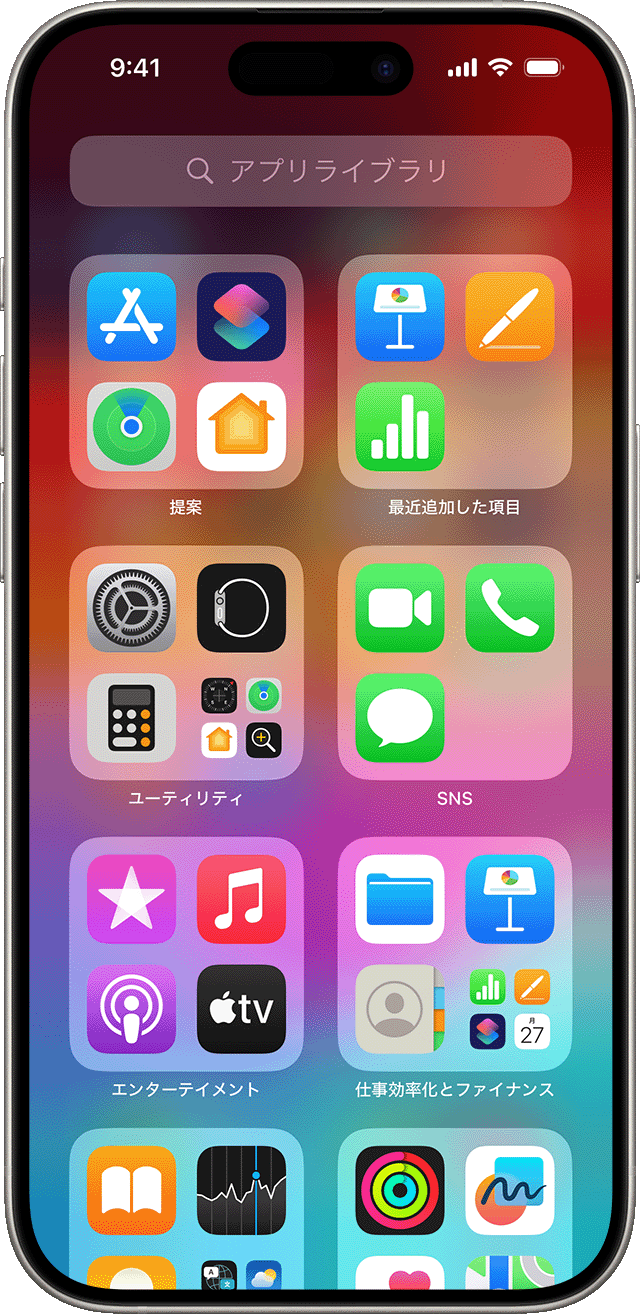
が、いざホーム画面のアプリを全部消してみても、空っぽのホーム画面が1ページ残ってしまいました。
どうやっても1ページは残ってしまうようで、これは断念。

ちなみに、ホーム画面からまとめてアプリを取り除く(アプリライブラリにだけある状態にする)には、「ホーム画面長押し」⇒「画面下のドット(ページインジケータ)をタップ」⇒「不要なページのチェックを外して完了」でできるようです。
Siriからの提案を試してみた
空っぽになったホーム画面に、ウィジェットを追加できることに気づきました。
そのウィジェットの中に「Siriからの提案」というものがあり、このウィジェットを配置すると使われそうなアプリを8個自動で選んで表示してくれます。
さらにこのウィジェットを3つ配置することもできて、合計24個のアプリを自動で表示してくれます!
これで面倒なアプリ整理とはおさらばだ!しかもホーム画面に使いそうなアプリを並べてくれてきっと使いやすい!……と思ってたのですが、落とし穴がありました。
実際にこの状態で使ってみると、同じアプリでも毎回場所が変わるので、24個の中からすぐに見つけることができないことがありました。
しかも24個の中にないときは、結局アプリライブラリから探さないといけません。
これでは本末転倒だ……ということで、他の方法を模索することにしました。
スポットライト検索最強説
ホーム画面で下方向にスライドすると「スポットライト検索」の画面が出てきます。

検索窓と「Siriからの提案」のアプリが表示されていて、「表示数を増やす」を押すとアプリの表示数が8個になります。
さらに文字を1文字でも入れると、アプリやSafariでの検索語句などの候補が表示されます。
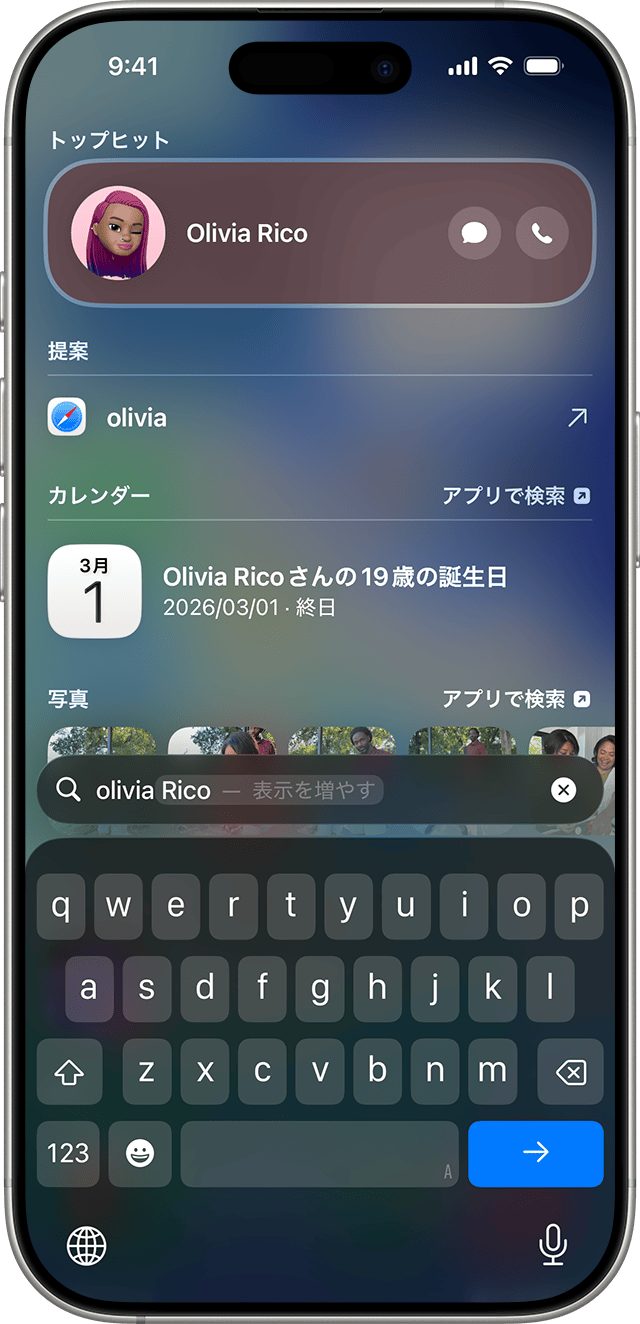
結構便利なのですが、ホーム画面からスライドして、さらに検索だとちょっと面倒……と思っていました。
しかしある日、ロック画面で下スワイプをしたらスポットライト検索画面が出てきました。
でも出ないときもあってなんでだろうと思ってたら、どうやらFace IDでの認証が終わった後ならロック画面から表示できるようです。
Face ID認証は普通に画面を見てたら一瞬で終わってるので、これは使えそうです!
スポットライト検索の弱点
そんなスポットライト検索にも弱点はあって、個人的に困ってるのが以下の2点。
・キーボード問題
検索時の初期キーボードが日本語だったり英語だったりして、またアプリによってどちらかでしか探しづらいものがあります。
キーボードはおそらく、その直前に使っていたタイプのキーボードが表示される模様です。
そしてアプリ名検索は、例えば「メモ」アプリを使いたいときに英語キーボードになっていると「memo」では出てこない(どうやら「notes」が正しい模様)。
逆にYouTubeとかだと、英語キーボードなら「y」だけ入れたらトップヒットに出てきますが、日本語だと「ゆーちゅ」くらいまで入れてようやくアプリの候補として出てきます。最悪の場合は変換が必要。
・Safari問題
すでにSafariで開いているタブを見たいだけなのに、なぜか「safari」とかで検索してもアプリの候補としてSafariが出てこないんです。
適当な言葉を入れればそれをSafariで検索するという項目は出るのでSafariを開けるんですが、それも微妙……。
ということで、なんだかんだで結局アプリライブラリからアプリを探すことがしばしば。
でもなんとか乗り越えて使いこなしたいところ。
ところでホーム画面はどうする?
ホーム画面に「Siriからの提案」でアプリを配置することをやめて、現在は空っぽの状態に戻ってます。
そんなホーム画面の他の使い方を紹介。
先程は「Siriからの提案」をウィジェットとして追加しましたが、他にも様々なアプリのウィジェットが用意されています。

個人的にはカレンダーや天気、タスクリスト系がおすすめです。
ウィジェットはホーム画面を左にスワイプしたところ(今日の表示)にも配置できる他、ロック画面にも小さいウィジェットを置くことができます。
その上で、一番下の4つのアプリを配置する場所(ドック)だけは空くので、ここにSafariなどの本当によく使うアプリを入れると良いと思います。
まとめ
いかがだったでしょうか。
個人の好みはあると思いますが、スポットライト検索とウィジェットはうまく活用できると便利だなと思いました。
また、YouTubeやXなどは暇があったらついつい開いてしまいがちなので、ホーム画面には置かないほうが良さそうです。
(置いてなくても開いてしまうので、代わりにAIを使って建設的なことをしたいなとは思っています)
みなさんもぜひ、ホーム画面からアプリを消してみてください。
・参考リンク(Appleサポート)
iPhone、iPad、iPod touchでSpotlight検索を使う





