- 投稿日:2026/03/19
- 更新日:2026/03/19
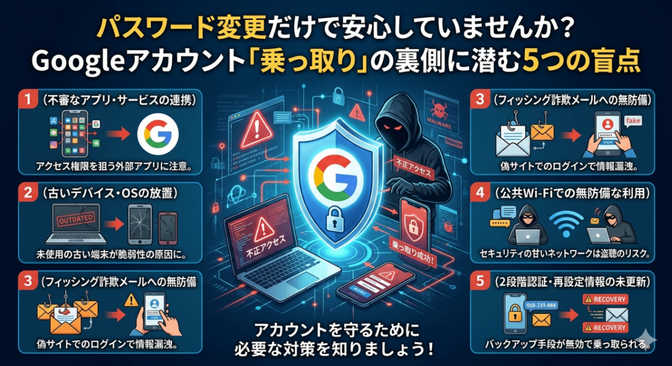
本日の午後、仕事の合間に届いた「不審なログイン通知」。心臓が跳ね上がるような焦りの中で、多くの方が真っ先に行うのは「パスワードの変更」でしょう。しかし、攻撃された被害者の視点からお伝えしたいのは「パスワードを変えたからもう大丈夫」という思い込みこそが最も危険な陥し穴であるということです。
現代の巧妙なアカウント侵害は私たちが想像する以上に深く、静かに進行します。ある実例では攻撃者はユーザーが気づく2週間も前から「裏口」を仕込み虎視眈々とその時を待っていました。
本記事ではAIとの対話を通じてアカウントを守り抜いた具体的な事例をもとに、パスワード変更だけでは拭い去れない「5つの盲点」を解き明かします。パニックに陥った時、AIを冷静なアドバイザーに変える方法から攻撃者が仕掛ける心理戦の裏側まであなたのデジタルライフを守るための真実をお伝えします。
1. AIを「最強の味方」にするための3点セットプロンプト
セキュリティの危機に直面した際、AIは24時間いつでも寄り添ってくれる心強い味方になります。しかし、曖昧な質問ではAIも正確な答えを出せません。最短ルートで解決策を引き出すには、以下の「3点セット」をプロンプト(指示文)に組み込むのが鉄則です。
環境: 使用デバイスやブラウザを特定する(例:MacBook Air, Chrome)
前提条件: 現在の状態を明示する(例:すでにログイン済み、現在のパスワードは把握している)
出力形式: 欲しい情報の形を指定する(例:手順番号付き、操作する画面名やボタン名を明記)
なぜこの指定が重要なのか? 例えば「ログイン済み」であることを伝えないとAIは「ログインできない人向けの復旧手順」を延々と回答してしまうことがあります。状況を絞り込むことでAIは不要な情報を削ぎ落としあなたが進むべき一本道を提示してくれます。
「次の一手」の心得: もしAIの回答通りに進めても解決しない場合は、迷わず**「今見ている画面名」や「表示されたエラー文言」**をそのままAIに伝えてください。それが、最短で状況を打開する鍵となります。(Claudeからの回答で最短の方法を指示されました。)
2. パスワードを変えても無意味?「パスキー」という名の裏口
今回の事例で最も衝撃的だったのは、攻撃者が仕掛けた「パスキー(Passkey)」の存在です。パスキーは本来パスワード不要で安全にログインするための最新機能ですが攻撃者はこれを「永続的な裏口」として悪用します。
あるログでは、ユーザーが不審なログインに気づいたのは3月19日でしたが実際にはその15日前の3月4日に攻撃者によってパスキーが追加されていました。この「潜伏期間」こそが恐怖の本質です。
「パスキーが残っていると、パスワードを変更しても再侵入される恐れがあります。」
攻撃者は、追加したパスキーに**「iCloud Keychain」や「Device Passkey」**といった一見すると公式の設定に見える名前を付け、ユーザーの監視の目をかいくぐろうとします。パスワードをどれだけ強固にしてもこの「合鍵」が攻撃者の手元にある限り彼らはいつでもあなたの家(アカウント)に自由に出入りできてしまうのです。
3. 再設定用メールアドレスに潜む「最後の一手」
パスワードやパスキーを整理してもまだ安心はできません。攻撃者は、アカウントの所有権を自分たちの元に引き寄せるため、「再設定用メールアドレス」を密かに書き換える手口を使います。
実際の侵害ケースでは、以下のような人間が設定したとは思えない不自然なアドレスが登録されていました。 p3l3o...@gmail.com
これらはランダムに生成された文字列で一見すると「システムの自動設定」のように見えて見過ごされがちです。しかし、これが残っていると極めて致命的です。あなたがパスワードを変えた直後であっても、攻撃者は「パスワードを忘れた」操作を行うことで、自分たちのメールアドレスにリセットリンクを送り再びアカウントを強奪できるからです。2段階認証すら突破されかねないまさに「詰み」の一手と言えるでしょう。
4. Gmailの「フィルタ」と「ラベル」を使った隠蔽工作
アカウント内部に侵入した攻撃者は、自らの活動を隠すためにあなたのGmail設定を「自分専用の作業場」へと作り変えます。
具体的には、攻撃者のアドレス(前述の p3l3o... など)からのメールを自動的に処理する「フィルタ」を作成し、**「testlabel」**といった名前のラベルを付与して隔離します。これはセキュリティ通知などの重要なメールをあなたの目から逸らすための巧妙な心理戦です。
自分自身のインボックスの中に自分だけが見ることのできない「秘密の通信チャンネル」を作られてしまう。この事実は設定画面の隅々まで点検することの重要性を物語っています。
5. 2段階認証は「盾」ではなく「必須の鍵」
こうした多層的な攻撃を防ぐために、結局のところ最強の防御策となるのは「2段階認証(2FA)」の有効化です。
パスワードが漏洩し、パスキーが狙われ、再設定情報が狙われる。そんな四面楚歌の状況にあっても、物理的なデバイスや認証アプリによる2段階認証さえ生きていれば最後の最後で侵入を食い止めることができます。
セキュリティ対策とは、何かが起きた後の「応急処置」ではなくトラブルを未然に防ぐための**「日常の儀式」**であるべきです。後手に回ってから後悔するのではなく鉄壁の守りを日常の一部に組み込んでください。
--------------------------------------------------------------------------------
結論:あなたの「デジタル基盤」を再点検するために
Googleアカウントは、私たちの仕事、連絡、思い出が詰まったデジタルライフの基盤です。もし一度でも「おかしな通知」を受け取った場合、以下のチェックリストをすぐに完了させてください。
パスワード変更: 他のサイトで使い回していない新しい文字列へ(1passwordかiosパスワードアプリで強力なパスワードを生成してください。)
不審なパスキーの削除: 「3月4日」のような身に覚えのない作成日や、不自然な「iCloud Keychain」がないか確認
再設定情報の清算: p3l3o... のような見知らぬメールアドレスや電話番号を即座に削除
Gmail設定の徹底点検: フィルタ設定や「testlabel」といった見慣れないラベル、転送設定が隠されていないか確認
2段階認証の儀式: SMSまたは認証アプリによる保護を「有効」にする。
「自分のGoogleアカウントのセキュリティを最後に確認したのはいつですか?」 そのわずか数分の点検があなたの大切な資産を守るための最大の障壁となります。