- 投稿日:2026/03/22
はじめに
「ノウハウ図書館に記事を書いてみたいけど、文章をまとめるのが大変…」
「AIに手伝ってもらいたいけど、毎回プロンプトをコピペするのが面倒…」
そんなふうに思ったことはありませんか?
前回の記事では、Coworkの基本的な使い方を紹介しました。今回はその応用編です。
Coworkの「スキル」という機能を使って、自分専用の記事ライターAI を作ります。
プログラミングの知識は一切いりません。AIに「こんなのが欲しい」と伝えて、出てきた質問に答えていくだけ。それだけで、あなた好みの文章を書いてくれるAIが完成します。
しかも、一度作ってしまえば、次からは「記事を書いて」とひと言伝えるだけで起動します。
この記事を読みながら一緒に作ってみましょう!
そもそも「スキル」って何?
 プロンプトとスキルの違い
ChatGPTやClaudeを使うとき、「こういう書き方で」「こんなトーンで」とお願いしますよね。これが「プロンプト」です。
でも、毎回同じことを伝えるのは面倒です。
「リベ大の理念に沿って書いて」「フレンドリーなトーンで」「結論から先に書いて」…
こういう「いつもお願いしたいこと」をまとめて保存しておける仕組みが「スキル」です。
たとえるなら、プロンプトは「口頭での指示」、スキルは「マニュアルを渡す」イメージ。
マニュアルを一度渡してしまえば、あとは「お願い!」のひと言で動いてくれます。
スキルでできること
今回作るスキルでは、こんなことができるようになります。
- テーマを伝えるだけで記事の下書きを作成
「格安SIMの記事を書いて」と言えば、構成から本文まで全部作ってくれます。
- 記事のアウトライン提案
書く前に「どんな流れで書くか」の骨格を先に見せてくれます。
- 既存の記事のリライト
書いた記事を貼り付けて「もっと読みやすくして」と頼めます。
- 誤字脱字・表現チェック
公開前の最終確認をAIにお任せできます。
- テーマの調査+記事作成
調べものからお任せで記事にしてくれます。
 準備するもの
始める前に、以下を用意してください。
- Claudeデスクトップアプリ(インストール済みであること)
- Coworkの使い方がわかっていること
まだの方は、こちらの記事で解説しています。
👉 AIエージェントって何?Claude Coworkの使い方をゼロから解説
そのほか、あると便利なものもあります。
自分が「こんな感じで書きたい」と思う参考記事のテキストをコピーしておくと、AIに好みを伝えやすくなります。
作成にかかる所要時間は 30分〜1時間くらい です。
それでは、一緒に作っていきましょう!
ステップ1: Coworkに「スキルを作りたい」と伝える
やること
Coworkを開いて、こんなふうに入力します。
「ノウハウ図書館の記事作成をサポートするスキルを作りたいです。」
これだけです。
 AIからの質問に答える
送信すると、AIがいくつか質問してきます。
 たとえば、「ノウハウ図書館とはどのようなものですか?」「記事の出力形式はどれが望ましいですか?」「このスキルに期待する主な機能はどれですか?」といった質問です。
選択肢が表示されるので、自分に合うものをクリックするだけでOK。
もし選択肢に合うものがなければ、「その他」を選んで自由に入力することもできます。
💡 ポイント: ここで完璧に答えなくても大丈夫です。あとから何度でも修正できます。「だいたいこんな感じ」くらいの気持ちで答えていきましょう。
 ステップ2: 参考記事を読み込ませる
なぜ参考記事が必要?
AIは優秀ですが、あなたの好みまでは知りません。
「どんなトーンが好きか」「どんな構成が読みやすいと思うか」は人それぞれ。
だから、「こんな記事が好き」という見本を1つ渡してあげます。
AIがトーンや構成を分析して、スキルに反映してくれます。
やること
AIから「参考記事はありますか?」と聞かれたら、以下のどちらかで共有します。
方法A: テキストを貼り付ける
好きな記事をコピーして、チャット欄にそのまま貼り付けます。
 方法B: URLを共有する
記事がWebで公開されている場合は、URLを貼り付けるだけでもOKです。
 AIが記事を読み取って、トーンや構成を分析してくれます。
URLのアクセスが失敗したと言われた場合は、テキストで貼り付けを試してみてください。
ステップ3: AIと壁打ちして「自分らしさ」を入れ込む
 ここが今回の記事で一番お伝えしたいところです。
「自分らしさ」って何だろう?
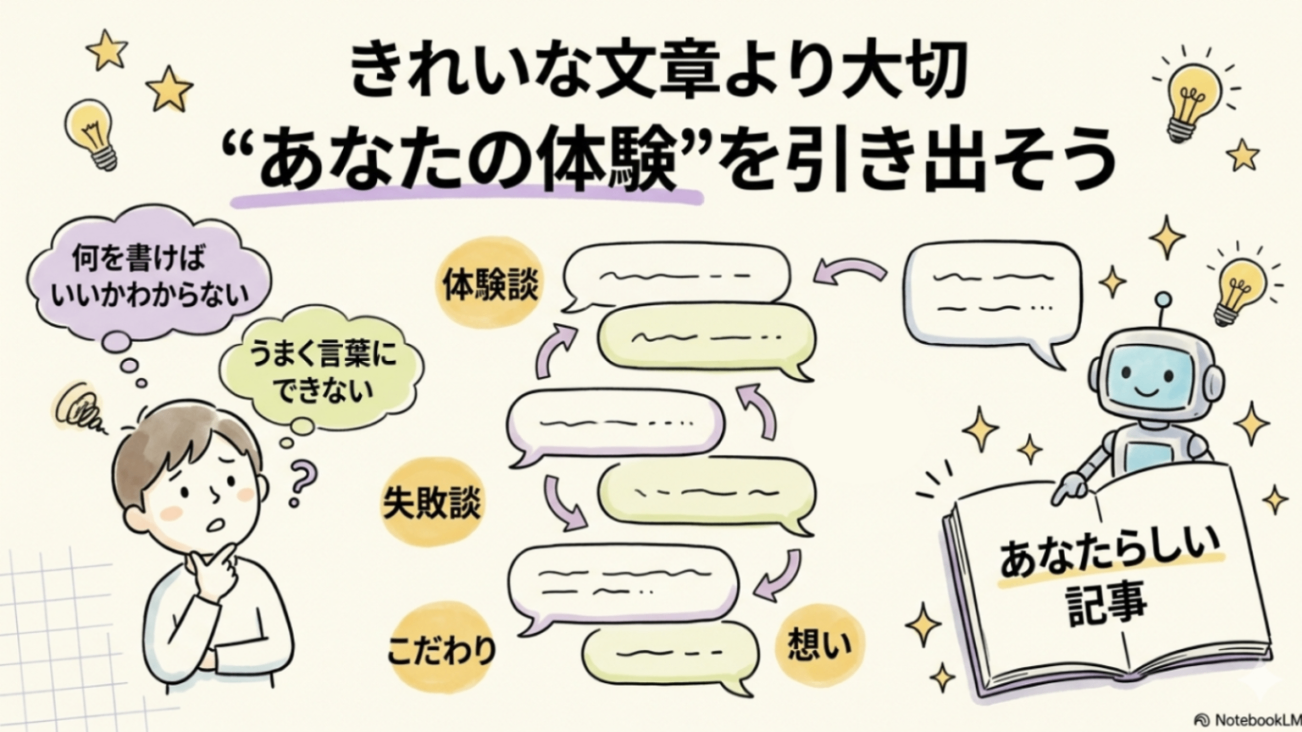
ノウハウ図書館の記事で一番大事なのは、あなた自身の体験や想い です。
AIはきれいな文章を書けますが、「あなたが何を経験して、何を感じたか」は教えてもらわないとわかりません。
でも、自分の体験を言葉にするのって、意外と難しいですよね。
「何を書いたらいいかわからない」「うまく言葉にできない」
そんなときこそ、AIとの「壁打ち」が役に立ちます。
壁打ちって何?
「壁打ち」とは、AIを相手に会話しながら考えを整理していくことです。テニスの壁打ちのように、AIに向かってポンポン投げかけると、整理されて返ってきます。
スキル作成の途中でなくても、いつでもCoworkに話しかけて壁打ちできます。
壁打ちテクニック① — 体験談を引き出してもらう
自分ではうまく言えない体験も、AIに質問してもらうことで引き出せます。
たとえば、こんなふうにお願いしてみてください。
「格安SIMへの乗り換え体験を記事にしたいです。私にインタビューする形で質問してください。」
すると、AIが「乗り換える前、一番不安だったことは何ですか?」「実際にやってみて、想像と違ったことはありましたか?」「家族の反応はどうでしたか?」のように聞いてくれます。
自分から「何を書こう」と考えるより、質問に答える形のほうがスラスラ出てきます。
 壁打ちテクニック② — 自分のこだわりを言語化する
記事を書くとき、なんとなく「こういう書き方が好き」という感覚ってありますよね。
でも、それを言葉にするのは難しい。
そんなとき、AIにこう聞いてみてください。
「私が好きな記事のスタイルを一緒に整理したいです。いくつか質問してもらえますか?」
AIが「箇条書きと文章、どちらが読みやすいですか?」「敬語とくだけた口調、どちらが好みですか?」と聞いてくれるので、直感で答えるだけ。
答えていくうちに、自分でも気づかなかった「こだわり」が見えてきます。
 壁打ちテクニック③ — 失敗談を掘り起こす
読者の共感を得るのに一番効くのが「失敗談」です。
でも、失敗って時間が経つと忘れちゃいますよね。
こんなふうにお願いすると、思い出すきっかけになります。
「格安SIMの乗り換えで、困ったこと・失敗したことを思い出したいです。こんな場面で困りませんでしたか?と具体的に質問してください。」
AIが「予約番号の期限が切れたことは?」「家族の誰かが乗り換えを嫌がった?」のように具体的に聞いてくれます。
「あ、そういえば…」と思い出しやすくなりますよ。
 壁打ちの結果をスキルに反映する
壁打ちで出てきた「自分らしさ」は、スキルに反映させることもできます。
たとえば、壁打ちを通じて「私は必ず失敗談を入れたい」「読者への呼びかけから始めたい」というこだわりが見つかったら、スキル作成中のAIにこう伝えます。
「記事には必ず失敗談のセクションを入れてほしい。あと、冒頭は読者への呼びかけから始めたい。」
すると、スキルにその要素が組み込まれて、次から自動的に反映されるようになります。
ステップ4: テストして確認する
スキルが自動で作られる
ステップ1〜3の会話が終わると、AIが自動でスキルを作ってくれます。
この間、あなたがやることは特にありません。AIが勝手に動いてくれます。
 テスト実行
テスト実行
スキルができると、AIが「テストしてみましょう」と提案してくれます。
実際にスキルを使って記事を書いてみて、その結果を見せてくれます。
画面上にキャプチャの赤枠が表示されたらクリックしてみましょう。
クリックするとテスト結果が表示されます。
 ↓クリックした後の画面
 確認するポイント
難しいことは考えなくて大丈夫。こんなことをチェックしてみてください。
- トーンは好みに合っているか
「堅すぎる」「くだけすぎ」と感じたら伝える。
- 構成は読みやすいか
「もっと最初に結論がほしい」「長すぎる」など。
- 自分らしさが入っているか
壁打ちで伝えたこだわりが反映されているか。
気になるところがあったら、そのまま日本語で伝えるだけ。
「もう少しくだけたトーンにしてほしい」
「まとめの部分に『今日からできるアクション』を入れてほしい」
AIがスキルを修正して、もう一度テストしてくれます。
💡 ポイント: 完璧を目指さなくてOKです。「だいたいいいかな」と思えたら次に進みましょう。あとからいつでも修正できます。
 ステップ5: 完成!スキルをインストールする
.skillファイルを受け取る
テストがOKなら、AIが「スキルをパッケージしました」と教えてくれます。
キャプチャの画面のように、作成したスキルの概要と、.skillの中身を表示してくれます。
 インストール方法
「自分のスキルにコピー」クリックするだけです。
 インストールが完了すると、Coworkで自動的にスキルが使えるようになります。
使い始める
次からは、Coworkに話しかけるだけでスキルが起動します。
「ノウハウ図書館の記事を書きたい」「この記事をリライトして」「記事のチェックをして」。こういった言葉で、自動的にあなた専用のライターAIが起動します!
うまくいかないときのQ&A
Q. AIの質問の意味がわからないときは?
「その質問がよくわからないので、もう少しかみ砕いて教えてください」とそのまま聞いて大丈夫です。AIが言い換えて説明してくれます。
Q. 思った通りの記事にならないときは?
具体的に何が違うかを伝えてみてください。「もっとやわらかく」「もっと短く」「失敗談を増やして」など、感覚的な言葉でOKです。AIがそれを解釈して修正してくれます。
Q. スキルを後から修正したいときは?
Coworkに「このスキルを修正したい」と伝えれば、対話形式で修正できます。一から作り直す必要はありません。
Q. スキル作成にかかる費用は?
Cowork自体の利用料(Claude Proプラン: $20/月)のみです。スキルの作成・インストールに追加費用はかかりません。
まとめと最初の一歩
今回お伝えしたことを3つにまとめます。
- 「スキル」を使えば、毎回のプロンプト入力が不要になる。
一度作れば「記事を書いて」のひと言で起動します。
- プログラミングは一切不要。
AIの質問に答えていくだけでスキルが完成します。
- AIとの壁打ちで「自分らしさ」を引き出せる。
インタビュー形式で体験談を掘り起こしたり、自分の好みを言語化できます。
今日からできる最初の一歩
やることは3つだけ。Coworkを開いて、「ノウハウ図書館の記事を書くスキルを作りたい」と入力して、AIの質問に答えていく。
たったこれだけで、あなた専用のライターAIが手に入ります。
「文章を書くのが苦手」「何を書いたらいいかわからない」
そう思っていた方も、AIと一緒なら大丈夫。あなたの経験や想いは、誰かにとってのお宝ノウハウです。
AIはその想いを「伝わる形」に整えてくれる相棒。
まずは気軽に試してみてください。きっと「自分にも書けた!」という嬉しい瞬間が待っています。
参考リンク
AIエージェントって何?Claude Coworkの使い方をゼロから解説 — Coworkのインストール・基本操作はこちら





