- 投稿日:2026/03/22
- 更新日:2026/04/04

- お願い&はじめに
- Claudeのインストールはこちらから
- Claude codeの導入にむけて
- Claude Codeでできることの例
- この記事でわかること
- ## Claude Codeって何者?Claude.aiとの違い
- Claude Codeの特徴
- セットアップ手順(Mac / Windows 共通)
- MacOSでのインストール手順
- Windowsでのインストール手順
- 【Mac・Windows共通】CLAUDE.mdで「自分専用の記憶」を作る
- カスタムスキルの作り方
- SKILL.mdの基本構造と作り方
- カスタムスキルを育てるコツ
- CLAUDE.mdとカスタムスキルの使い分け
- 設定しておくと良いこと・覚えておくと良いこと
- まとめ:Claude Codeは誰でも自分専用AIに育てられる
お願い&はじめに
この記事は、CLI(コマンド ライン インターフェースの頭文字を取った言葉です)という、テキストで操作するバージョンのClaude codeのインストール方法を説明しています。
リベシティのオススメは、アプリ版のClaude codeもしくはClaude coworkとなります。
もし、PC操作が苦手💦という方は、アプリ版のClaude codeをインストールされることをオススメします🙇
こちらの記事では、CLI版のインストール方法について、説明差させていただきます。
-----------
より多くの方にClaude codeを使っていただきたいです。
レビューの多い記事がオススメされますので、この記事でインストールできた、参考になったという方は、質問や一言だけでも結構ですのでコメントいただけますと幸いです🙇
Claudeのインストールはこちらから
誤って、Claudeとは異なるソフトをインストールされてしまう方も多いようです。
Claudeのインストールは下記から行ってください。
https://claude.com/ja-jp/download
Claude codeの節約スキルを配布中
Claude codeがすぐに上限にいってしまうという方、トークン節約スキルを配布しております。
定期的に使って効率良くお使いください😊
https://library.libecity.com/articles/01KNB3A5PTJ275J0ZR7EQVCWBQ
Claude codeの導入にむけて
「Claude Codeを始めてみたいけど、難しそう⋯」
「Claude Codeが色々やってくれそうなのはわかった。でも、何をしたら良いか分からない⋯」
そういう方のために、Claude Codeの始め方と使い方を解説します。
 Claude Codeでできることの例にはカスタムスキルという機能があります。
カスタムスキルは一度作ったスキルを呼び出すだけで、自分専用のワークフローが動き出します。
しかも、プログラミングしなくてもスキルは作れます。
例えば、私はブログの記事ネタ探しから執筆、文章チェック、Wordpressの装飾など一気通貫で手助けしてくれるスキルなどを作っています。
他にもスマホアプリ開発は初心者ながらも製品版リリースまでできました。
この記事では、Claude Codeのセットアップから始め、Claudeのルールとなる【CLAUDE.md】の作成、そしてカスタムスキルの作り方まで解説します。
Claude Codeでできることの例
例えば、このようなことが、コマンド1つで出来ます。
カスタムスキルは、スラッシュ(/)のあとに自分の好きな名前を設定できます。
'/【スキル名】'
【例】'/write-blog'
ブログを書く人なら、例えばこのような使い方
`/wp-draft` と入力するだけで、キーワード調査→見出し構成→本文草案執筆まで自動で進めてくれる。
他にも`wp-seo`というスキルでは、 「どんな読者に向けた記事か」のインタビューに答えるようにして、SEO(検索エンジンで上位表示されやすくする施策)を意識した記事構成ができるなど。
このようなスキルを作りたいと思ったら、Claude codeに相談してみましょう。
仕事の書類・メールが多い人なら、例えばこのような使い方
例えば、`/morning-tast` と打つだけで、今日のタスク整理と未返信のメールリストを作ってくれます。
`/giziroku`と打って、議事録のメモを投げると、決定事項とTodoを自動で整理してファイルに保存してくれるなど。
副業・個人開発をしている人なら、例えばこのような使い方
`/new-feature`と打つと、事業のアイデアをヒアリングし、設計→実装→テストの流れをClaude Codeが仕切ってくれるなど。
このようにプログラミングができなくても、「やりたいこと」を伝えるだけでツールが動き出すというイメージです。
いずれも共通するのは、「毎回同じ説明をしなくて済む」 という点です。
一度スキルを作ってしまえば、次からはコマンド1つで同じ流れが動き出します。
なので、毎回同じような作業の繰り返しをしている場合には特に有用ですね。
しかもスキルの定義はMarkdown(見出しや箇条書きを記号で表す軽量なテキスト記法)で書くだけです。
また、そのスキル(Markdownファイル)作成自体もClaude Codeが作ってくれます。
この記事でわかること
 ✅ ClaudeとClaude codeの違いについて分かる
✅ Claude Codeのインストール方法(Mac/Windows両対応)
✅ CLAUDE.mdについて
✅ カスタムスキルの構造と作り方
【▲▲▲ 要チェック ▲▲▲】
## Claude Codeって何者?Claude.aiとの違い
まず名前が似ていて混乱しやすいので整理します。
Claude.ai
使い方:ブラウザでチャット(アプリ版もあります)
ファイル操作:できません。※Claude Coworkならファイル操作ができますが、2026年3月時点で試験段階のため詳細は割愛します。
インストール:不要(ブラウザで開くだけ)。アプリ版は必要。
料金:無料プランあり
向いてること:質問や調べものなどファイル作成を伴わない作業。もしくは、コピペだけで済む場合など。
Claude Code
使い方:ターミナル(ターミナルについては後述)で操作
ファイル操作:できる
インストール:必要(この記事で解説します)
料金:Proプラン(月額20ドル、約3,100円。為替による。)以上が必要
向いてること:コード編集・ファイル整理・自動化など
【▲▲▲ 要チェック ▲▲▲】
どちらも同じClaudeのAIが動いています。
Claude.aiが「ブラウザで使えるチャット版のAI」、
Claude Codeが「PCに入れてファイルまで操作してくれるAI」というイメージです。
この記事ではClaude Codeのインストールから解説しますが、もっと身近な相談相手がいます。
それはClaude.ai自身です。
Claude codeのインストールで詰まったときはブラウザ版のClaude.aiに相談するのが1番です。
【▲▲▲ 要チェック ▲▲▲】
Claude codeのインストールで詰まったときはブラウザ版のClaude.aiに相談するのが1番です。
大事なことなので2回言いました😁
どんどん活用してきましょう!
Claude Codeの特徴
Claude CodeはAnthropic社が開発したAIアシスタントで、ターミナル(文字を入力してPCを操作する黒い画面のあれ)から操作するのが特徴です。
 ▲ ターミナル(黒い画面のあれ)
ChatGPTやClaude.aiのウェブ版と違うのは、ファイルを直接読み書きできる点です。
「このフォルダ内のファイルを整理して」と伝えれば、実際にファイル操作をしてくれます。
「このプログラムのバグを直して」と言えば、ファイルを開いて修正まで完了します。
もう一つの大きな特徴がルールや背景の説明です。
Claude Codeを作業するフォルダに
【CLAUDE.md】というファイルを置いておくと、毎回「このプロジェクトは〜」と説明しなくて済みます。
そして今回の記事で特に使ってもらいたいのがカスタムスキル。
カスタムスキルとは、自分専用のコマンドを作れる機能です。例えば、
`/wp-draft`
と入力するだけでブログ記事の下書き作成フローが起動する、
といったような使い方ができます。
前置きが長くなりましたが、セットアップに進みましょう!
セットアップ手順(Mac / Windows 共通)
それではClaude Codeのインストールに進みましょう!
 インストールで詰まったらClaude.aiに聞く【超重要】
インストール作業はPCの環境によって、つまずくポイントが人それぞれ違います。
この記事で紹介する手順はあくまで一般的な流れなので、途中でエラーが出たり手順が違ったりすることもあります。
そんなときは、
Claude.ai(ブラウザ版)にそのまま相談するのがいちばん早いです。
エラーメッセージをコピーして
「これが出たんですが、どうすればいいですか?」と貼り付けるだけで、環境に合わせた解決策を教えてくれます。
インストール中のためにClaude Codeはまだ使えないので、この段階ではブラウザ版Claude.aiを使いましょう。
 事前確認:必要なもの
■Mac
OS:macOS 10.15以降
ターミナル:Terminal.app
Claudeアカウント:Proプラン以上(共通)
■Windows
OS:Windows 10以降
ターミナル:インストール時はWindows PowerShell、操作時はGit Bash等 (後述)
※個人的にはWSL2がオススメですがこの記事では割愛します
Claudeアカウント:Proプラン以上(共通)
Claude CodeはClaude.aiのProプラン(月額20ドル、約3,100円。為替による)またはMaxプランが必要です。
無料プランでは利用できません。
【▲▲▲ 要チェック ▲▲▲】
MacOSでのインストール手順
Macでのインストール方法です。Windowsの方は飛ばしてください。
インストール手順は常に変更があるものです。
詳細は公式ページをご確認ください。
https://code.claude.com/docs/ja/setup
Macでインストール Step 1: ターミナルを開く
Spotlight(`Commandキー + Spaceキー`)で「terminal」と検索して開きます。
または `/アプリケーション/ユーティリティ/ターミナル.app` から起動してもOKです。
Macでインストール Step 2: Claude Codeをインストールする
以下のコマンド1行を実行するだけでインストールできます。
curl -fsSL https://claude.ai/install.sh | bash
Macでのインストール方法
【▲▲▲ 要チェック ▲▲▲】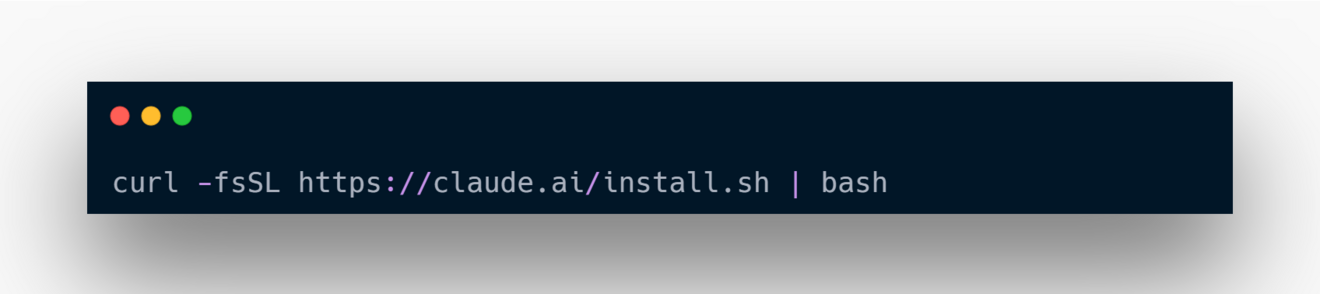 インストールが完了したら、バージョンを確認します。
Claude Codeを起動する場合、作業したいフォルダから開くのがオススメです。
Macでの推奨フォルダ例は下記です。
~/Documents/projects/my-project
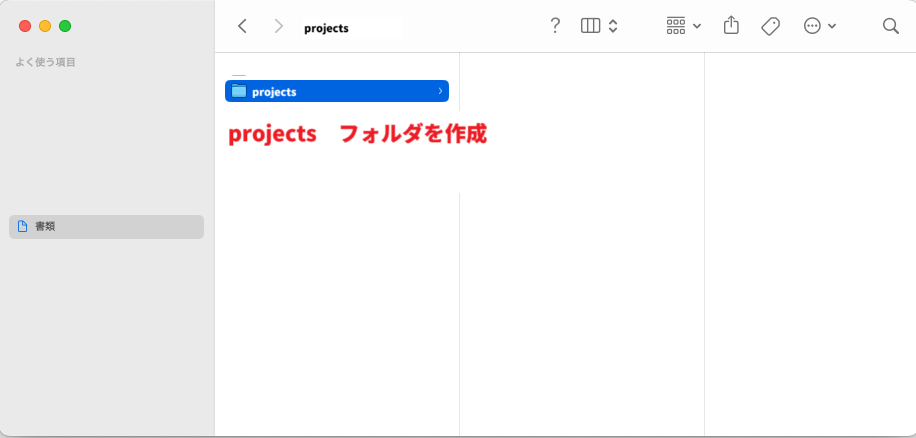
ここでは例として、Documents(書類)フォルダに「projects」フォルダを作ります。
さらにその中に個別のプロジェクト名「my-project」を作成してください。
1.Documents(書類)でフォルダ作成
推奨フォルダは下記です。
~/Documents/projects/my-project
これは、書類(Documents)の下に「projects」フォルダを作成し、更にその下に「my-project」フォルダを作成するという意味になります。
なので、まずは書類(Documents)を開きます。
 2.書類 > projectsフォルダを作成
次に「projects」フォルダを作成します。
これから作るClaude Code関連はこのフォルダの下に追加していくイメージです。
書類(Documents)
└projects
├my-project(今回サンプルとして作る)
├write-blog(など)
 3.書類 > projects > my-projectを作成
作成した「projects」フォルダの中で「my-project」フォルダを作成します。
 4.書類 > projects > my-projectを右クリック
このプロジェクト名は「my-project」以外でも何でも構いません。作成したら、フォルダを選択して右クリック→「フォルダに新規ターミナルタブで開く」をクリックして起動してください。
 ※右クリック→「フォルダに新規ターミナルタブで開く」が表示されない方のみ、下記の手順で追加してください。
追加手順はMacバージョンによって異なるようです。
下記のいずれかで試してください。
■【新規ターミナル】を表示するパターン1
1. 画面左上の🍎 → 「システム設定」
2. 左メニューから 「プライバシーとセキュリティ」
3.「機能拡張」
4.「Finder機能拡張」
5.「フォルダを新規ターミナルタブで開く」 をON
■【新規ターミナル】を表示するパターン2
1. 🍎 → 「システム環境設定」 を開く2. 「キーボード」 をクリック3. 右下の 「キーボードショートカット...」 をクリック4. 左メニューから 「サービス」 をクリック5. 「ファイルとフォルダ」 をクリックして展開する6. 「フォルダに新規ターミナル」 にチェックを入れる7. 「完了」 をクリック
上記のいずれかのパターンを設定すると、右クリックから「フォルダに新規ターミナルタブで開く」が有効になります。
claude --version
Claude codeのバージョン確認方法
【2.x.x】 のように表示されればOKです。
インストール後にコマンドが通らない場合、PATHが設定されていない可能性があります。
その場合は次の手順を参考にしてください。
-------------------------------Macのスクリーンショットは、こっそりやる!たーくん🐣人生楽しいさんにご協力いただきました。ご協力ありがとうございます!-------------------------------
Macでインストール Step 2補足: Claude codeのPATHを設定する
Claude codeをインストールしたあと、PATHが設定されない場合があります。
※PATHとは⋯「PATHを設定する」とは、パソコンに「Claude」という命令をしたとき、何のソフトを起動するのかを教えるための作業です。
その場合でもClaude Codeが設定方法を教えてくれますので、指示通りに試してみてください。
※PATHの設定例です。
echo 'export PATH="$HOME/.local/bin:$PATH"' >> ~/.zshrc && source ~/.zshrc
MacでPATHを通す際の設定例
 【▲▲▲ 要チェック ▲▲▲】
Macでインストール Step 3: 認証する(初回のみ)
いよいよClaude codeを起動します。
バージョンを確認したときと同様、作業したいフォルダから起動します。
claude
clode codeの起動
自動的にブラウザが開き、Claude.aiのログイン画面が表示されます。
ログインすると認証が完了し、ターミナルに戻ります。
次回以降は認証の必要はありません。
起動方法は同じようにターミナルを起動して「Claude」と入力します。
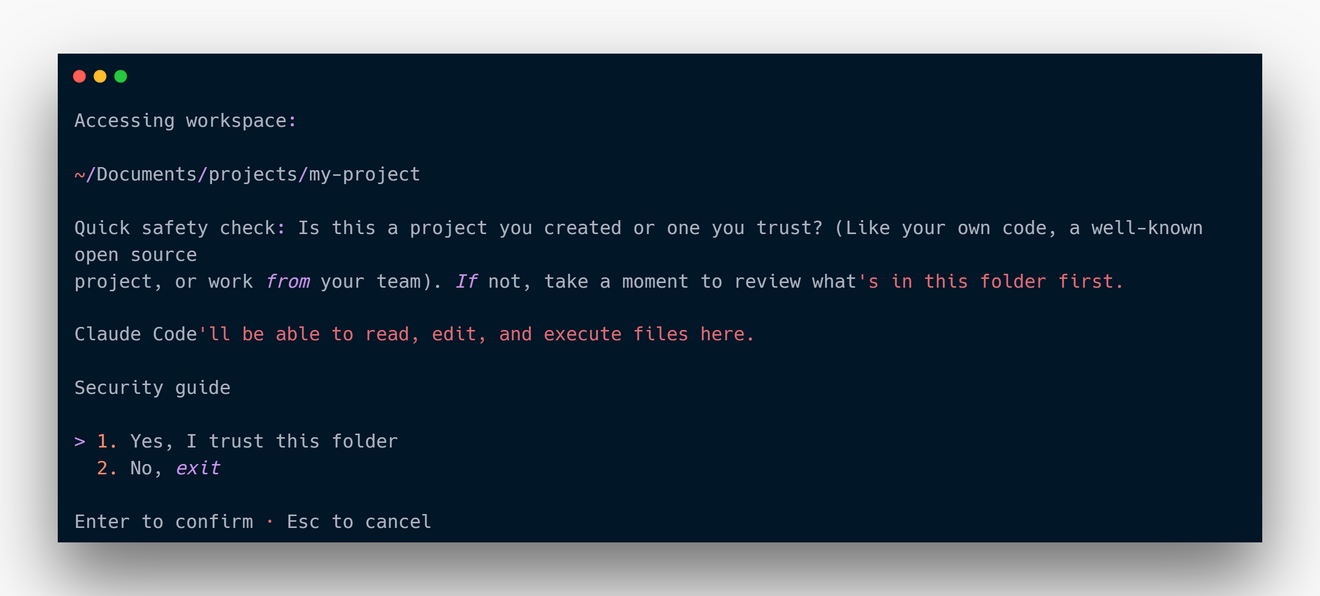
フォルダアクセス権限の確認:初回起動時に下記のようなフォルダ操作の許可を聞かれます。
 この画面が表示される理由
Claude Codeは起動すると、そのフォルダ内のファイルを自由に読む・編集する・実行するという強力な権限を持ちます。
そのため「本当にこのフォルダで作業していいですか?」と確認してくれる安全装置です。
Quick safety check: 〜
「これはあなたが作ったプロジェクト、または信頼できるコードですか?」という確認メッセージです。
Claude Code'll be able to read, edit, and execute files here.
Claude Codeはここにあるファイルを読む・編集する・実行することができますという警告です。
Security guide
このフォルダで作業を行って良い場合は、
「1. Yes, I trust this foloder」をクリックします。(このフォルダを信頼する→作業開始)です。
このようにフォルダごとにアクセス権限を付与するので、作業フォルダごとに起動するようにしましょう。
Windowsでのインストール手順
これからWindowsのインストール方法です。Macの方は飛ばしてください。
インストール手順は常に変更があるものです。
詳細は公式ページをご確認ください。
https://code.claude.com/docs/ja/setup
Windows Step 1: Git for Windowsをインストールする
Claude CodeをWindowsで使うには Git for Windows というソフトが必要です。
Git for Windows公式サイト(git-scm.com)
からインストーラーをダウンロードして実行します。
https://git-scm.com/downloads/win
インストールの設定は基本はデフォルトのままで問題ありませんが、下記の点を確認してください。
「Add to PATH」のチェックが入っていることを確認してください。
また、「Add "Git Bash Here" to the context menu」もチェックを入れておくと良いです。
【▲▲▲ 要チェック ▲▲▲】
Windows Step 2: Claude Codeをインストールする
Claude codeをインストールします。
Claude codeは作業するフォルダを指定して起動するのが良いです。
ですので、先にClaude code用の作業フォルダを作りましょう。
Windowsのフォルダ推奨例です。
C:\Users\ユーザー名\Documents\projects\my-project
※ユーザー名はご自身のユーザー名
Documentsフォルダに「projects」を作ります。
その中で更に個別にプロジェクトフォルダ(ここでは「my-project」)を作成します。
手順1の「Git for Windows」をインストール後、作業したいフォルダを選択してください。
こちらの例では、
C:\Users\ユーザー名\Documents\projects\my-project
です。
ここでは例として、各ユーザーのDocumentsフォルダに「projects」フォルダを作ります。
1.Documentsフォルダに「projects」フォルダを作成
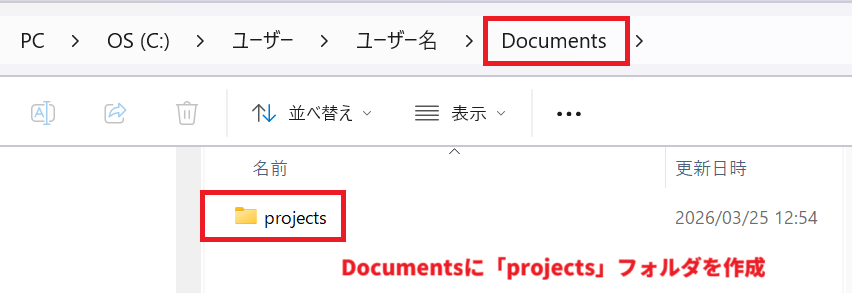 2.「projects」フォルダの中に「my-project」フォルダを作成
 3.この「my-project」フォルダの中で、Shiftキーを押しながら右クリックをすると、「PowerShellウィンドウをここで開く」というメニューが追加されています。
 ここをクリックしてください。
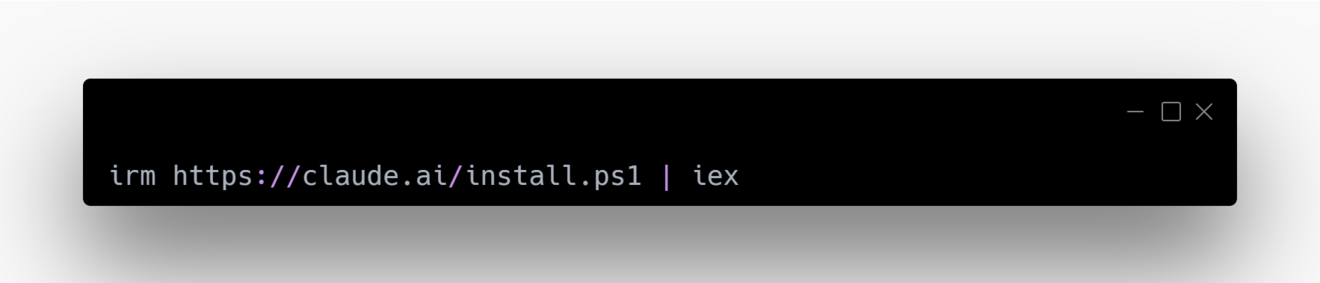
以下のコマンドを実行します。
irm https://claude.ai/install.ps1 | iex
WindowsでClaude Codeインストール
 【▲▲▲ 要チェック ▲▲▲】
完了したらバージョンを確認します。
claude --version
Windowsでバージョン確認
# 2.x.x
のように表示されればOKです。
もし、インストール後、Claude Codeから何か指示があったら、そちらに従ってください。
ウェブ版のClaude.aiに質問するのも良いでしょう。
それでも解決しない場合は、PCを一度再起動してみてください。
Windows Step 2補足: Claude CodeのPATHを設定する
Claude codeをインストールしたあと、PATHが設定されない場合があります。
※PATHとは⋯「PATHを設定する」とは、パソコンに「Claude」という命令をしたとき、何をするのかを教えるための作業です。
その場合でもClaude Codeが設定方法を教えてくれますので、指示通りに試してみてください。
Windowsでの環境変数の設定例
1. Windowsキー + sキーで検索→「環境変数」と入力します。
2. ユーザー環境変数の「Path」を編集
 3. 「Path」の編集画面になるので、【新規】をクリック。
 4. インストール時に画面で指示されたPath
(【例】C:\Users\<ユーザー名>\.local\bin)を入力してOKをクリック
 5. もう一度、Git Bashを立ち上げて、「Claude --version」と入力し、バージョンが表示されたらOKです。
Windows Step 3: 認証する(初回のみ)
いよいよClaude Codeを起動します。
先ほど作成した下記のフォルダでShiftキーを押しながら右クリックします。
C:\Users\ユーザー名\Documents\projects\my-project
 以下のコマンドで起動します。
claude
Claude codeの起動方法
自動的にブラウザが開き、Claude.aiのログイン画面が表示されます。
ログインすると認証が完了します。
次回以降は認証の必要はありません。
起動方法は同じようにGit Bashを開いて「Claude」と入力します。
フォルダアクセス権限の確認: 初回起動時に下記のようなフォルダ操作の許可を聞かれます。
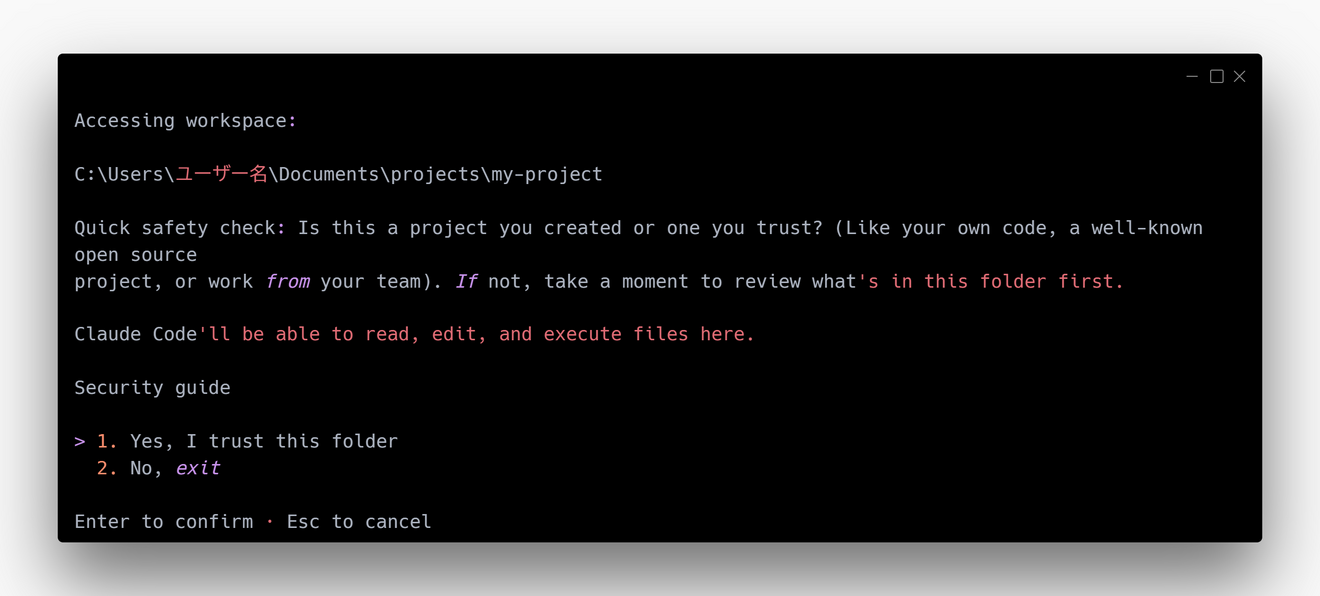 この画面が表示される理由
Claude Codeは起動すると、そのフォルダ内のファイルを自由に読む・編集する・実行するという強力な権限を持ちます。
そのため「本当にこのフォルダで作業していいですか?」と確認してくれる安全装置です。
Quick safety check: 〜
「これはあなたが作ったプロジェクト、または信頼できるコードですか?」という確認メッセージです。
Claude Code'll be able to read, edit, and execute files here.
Claude Codeはここにあるファイルを読む・編集する・実行することができますという警告です。
Security guide
このフォルダで作業を行って良い場合は、
「1. Yes, I trust this foloder」をクリックします。(このフォルダを信頼する→作業開始)です。
このようにフォルダごとにアクセス権限を付与するので、作業フォルダごとに起動するようにしましょう。
【Mac・Windows共通】CLAUDE.mdで「自分専用の記憶」を作る
ここからはMac、Windows共通です。
インストールお疲れさまでした!
 ここからはClaude Codeの使い方について説明していきます。
CLAUDE.mdとは何か
【チェックポイント】
「CLAUDE.md」は、プロジェクトの「説明書」です。
【▲▲▲ 要チェック ▲▲▲】
このファイルをプロジェクトフォルダに置いておくと、Claude Codeは毎回自動的に読み込んでくれます。
ChatGPTなどで、「このプロジェクトは〜のためのものです」と毎回説明していた方もいらっしゃるのではないでしょうか?
CLAUDE.mdがあれば、その説明が不要になります。
毎回説明するのも手間でしたよね。こういった毎回行う操作やルールを自動で読んでくれるのが便利な点ですね。
CLAUDE.mdに何を書くと効果的か
CLAUDE.mdに書くと効果的な内容はこんな感じです。
プロジェクトの目的と背景:
「このプロジェクトは若手エンジニアのための技術ブログ執筆ワークフローです」
使用ツールなど:「Python 3.11、WordPress(テーマ名など)」
自分の好みや作業ルール:「コメントは日本語で書く」「変数は●●統一」
やってはいけないこと:「確認なしにファイルを削除しない」「このフォルダの外にあるファイルを変更しない」
などです。
CLAUDE.mdをClaude codeに作ってもらう
上記のルールを元に、Claude codeに「CLAUDE.md」を作成してもらいしょう!
下記は、Claude codeへの指示の例です。
各項目は目的に合わせて、適時変更してください。
なお、「日本語で変更して」のような全てのプロジェクトで共通して指示したい内容があるとします。
その場合は、下記フォルダに「CLAUDE.md」を作成することで、全てのプロジェクトに対して適用されます。
Mac:~/.claude/CLAUDE.md
Windows:C:\Users\ユーザー名\.claude\CLAUDE.md
※Windowsのユーザー名はご自身のユーザー名にしてください。
【CLAUDE.md】をClaude Codeに作成してもらう指示例
下記の指示を例として、Claude Codeに「CLAUDE.md」を作成してもらいましょう。
作業したいフォルダを開き、Macの方はターミナルから、Windowsの方はGit Bashから開き、下記のコマンドを実行してClaude Codeを立ち上げます。
claude
Claude Codeの立ち上げ方
初めて立ち上げる場合は、初期設定を行います。
初期設定は「/init」というコマンドを実行します。
/init
初めてClaude Codeを実行する際の初期設定コマンド
上記のコマンドを実行すると、「CLAUDE.md」が作成されます。
この「CLAUDE.md」をClaude Codeに作成してもらいましょう。
プロジェクト情報のプロジェクト名、目的、使用言語、対象者は適時変更してください。
【お願いしたいこと】や【やってはいけないこと】はオススメをテンプレートに記載していますが、お好きなようにカスタムしていただいて大丈夫です。
CLAUDE.mdを作成してもらうための例です。
入力しやすいように、編集箇所を空白にしたテンプレートも用意しました。
空白の部分を記入してお使いください。
以下の情報をもとに、このプロジェクトのCLAUDE.mdを作成してください
## プロジェクト情報
- プロジェクト名:
- 目的:
- 使用言語:
- 対象者:
## お願いしたいこと
- 回答は必ず日本語でお願いします
- ファイルを変更する前に、必ず何をするか説明してから実行してください
- 大きな変更をする前は、先に計画を提示してください
- 不明な点があれば作業を進める前に質問してください
## やってはいけないこと
- このフォルダの外にあるファイルは変更しないでください
- 確認なしにファイルを削除しないでください上記をもとに、簡潔なCLAUDE.mdを作成してください。
CLAUDE.mdを作成するためのテンプレート(空白)
上記ではお使いの環境によっては改行されません。
改行を入れたい場合は下記をお使い下さい。
##### 改行を入れたCLAUD.mdの作成テンプレ #####
以下の情報をもとに、このプロジェクトのCLAUDE.mdを作成してください。
## プロジェクト情報
- プロジェクト名: my-project【要編集】
- 目的: Claude Codeの練習・学習用ワークスペース【要編集】
- 使用言語: Python【要編集】
- 対象者: 自分ひとりで使用【要編集】
## お願いしたいこと
- 回答は必ず日本語でお願いします
- ファイルを変更する前に、必ず何をするか説明してから実行してください
- 大きな変更をする前は、先に計画を提示してください
- 不明な点があれば作業を進める前に質問してください
## やってはいけないこと
- このフォルダの外にあるファイルは変更しないでください
- 確認なしにファイルを削除しないでください
上記をもとに、簡潔なCLAUDE.mdを作成してください。
##### CLAUDE.mdへのテンプレここまで #####
CLAUDE.mdは「育てるもの」です。
 使いながら「この指示は毎回しているな」と気づいたら、CLAUDE.mdに追記していきましょう。
この繰り返しで、Claude Codeは自分専用のアシスタントに近づいていきます。
このCLAUDE.mdのみを作成した状態で、「議事録を作成したい」、「ブログの記事を執筆したい」などの指示を行っても問題ありません。
ですが、これらの作業は、これからもたくさん実行しますよね?
このように毎回行うような作業はカスタムスキルを作成すると便利なのです!
カスタムスキルの作り方
ここからはカスタムスキルの作成を行います。
カスタムスキルとは何か?なぜ作るのか?
カスタムスキルとは、Claude Codeに自分専用のコマンドを追加できる機能です。
 たとえば、ブログ記事を書くたびに
キーワード調査 → 見出し構成 → 記事執筆 → 文章の見直し → …というような手順を毎回行っているとします。
こういった毎回行う手順をスキルとして定義しておけば、次回からは
`/wp-draft(スキル名は自由に設定できます)`
と、ブログの記事執筆を行うと言った同じフローが起動します。
スキルを使うメリットを整理
再現性:同じ手順を毎回実行できる
時短:複数のステップを1コマンドで起動
資産化:自分のノウハウをスキルとして蓄積・再利用できる
プログラミングが書けなくても、手順を書ければスキルは作れます。
むしろカスタムスキルの本質は「どんな手順でタスクを進めるか」の言語化にあるといえます。
SKILL.mdの基本構造と作り方
カスタムスキルも実際に作っていきましょう!
カスタムスキルは 下記のフォルダ内に作成します。
MacOS:~/.claude/skills/
Windows:C:\Users\ユーザー名\.claude\skills
カスタムスキル作成もClaude Codeにお願いすれば、基本的に上記のフォルダに作成してくれます。
各スキルは以下の構造を持ちます。
スキル名のフォルダを作り、その中にSKILL.mdを作成すれば完成です。
このスキル名のフォルダがカスタムコマンド実行するときのコマンド名になります。
~/.claude/skills/
└ my-skill/ ← スキル名のフォルダ(これがコマンド名になる)
└ SKILL.md ← スキルの定義ファイル(必須)
SKILL.mdの基本テンプレート
SKILL.mdの基本テンプレートはこのような感じです。
--- name: my-skill description: このスキルが何をするかの説明。Claudeが自動でスキルをロードするかの判断にも使われる。 --- # スキル名 ## 概要 このスキルが何をするかを一言で書く。 ## トリガー - `/スキル名` というコマンドで呼び出す ## 実行手順 ### Step 1: ...
SKILL.mdの基本構造
ポイントは「具体的であること」です。
と言っても何を書いたら良いか分からないですよね💦
なので、この「SKILL.md」もClaude Codeに作成してもらいましょう。
Claude Codeにカスタムスキル(SKILL.md)を作成してもらうときの指示例
今度は、Claude Codeにカスタムスキルを作成してもらいましょう。
カスタムスキルを作成してもらうときの指示例を下記に記載します。
▼カスタムスキル作成指示の例
下記はカスタムスキル作成指示の例です。
スキルの概要、やりたいこと、出力して欲しいファイルは適時変更してください。
以下の内容でClaudeスキルを作成してください。 ## 作りたいスキルの概要 - スキル名: blog-writer【要編集】 - 目的: 技術ブログ記事の下書きを作成する【要編集】 - 使う場面: 「記事を書いて」「ブログ下書きを作って」と言ったとき【要編集】 ## このスキルでやりたいこと【要編集】 1. 【手順1 例: 記事のタイトルとキーワードを受け取る】 2. 【手順2 例: SEOを意識した見出し構成を提案する】 3. 【手順3 例: 各セクションの本文を日本語で書く】 ## 出力してほしいファイル - フォルダ名: スキル名と同じ英語名【要編集】 - SKILL.md(YAMLフロントマター付き) Anthropic公式のスキルガイド(https://resources.anthropic.com/hubfs/The-Complete-Guide-to-Building-Skill-for-Claude.pdf)のベストプラクティスに従って、 シンプルで確実に動くスキルを作ってください。 回答は日本語でお願いします。
Claude Codeにカスタムスキルを作成してもらうときの指示例
カスタムスキル作成の指示を編集しやすいよう、編集箇所を空白にしたテンプレートを用意しました。
下記をコピペしてカスタムスキル作成にお使いください。
以下の内容でClaudeスキルを作成してください。
## 作りたいスキルの概要
- スキル名:
- 目的:
- 使う場面:
## このスキルでやりたいこと
1.
2.
3.
## 出力してほしいファイル
- フォルダ名:
- SKILL.md(YAMLフロントマター付き)
Anthropic公式のスキルガイド(https://resources.anthropic.com/hubfs/The-Complete-Guide-to-Building-Skill-for-Claude.pdf)のベストプラクティスに従って、シンプルで確実に動くスキルを作ってください。
回答は日本語でお願いします。
カスタムスキルを作成するときの指示テンプレート(空白)
【▲▲▲ 要チェック ▲▲▲】
上記のカスタムスキル作成指示もお使いの環境によっては改行されません。
開業したい場合は、下記からコピペしてください。
##### スキル作成のテンプレ(改行あり) ######
以下の内容でClaudeスキルを作成してください。
## 作りたいスキルの概要
- スキル名: blog-writer【要編集】
- 目的: 技術ブログ記事の下書きを作成する【要編集】
- 使う場面: 「記事を書いて」「ブログ下書きを作って」と言ったとき【要編集】
## このスキルでやりたいこと【要編集】
1. 【手順1 例: 記事のタイトルとキーワードを受け取る】
2. 【手順2 例: SEOを意識した見出し構成を提案する】
3. 【手順3 例: 各セクションの本文を日本語で書く】
## 出力してほしいファイル
- フォルダ名: スキル名と同じ英語名【要編集】
- SKILL.md(YAMLフロントマター付き)
Anthropic公式のスキルガイド(https://resources.anthropic.com/hubfs/The-Complete-Guide-to-Building-Skill-for-Claude.pdf)のベストプラクティスに従って、 シンプルで確実に動くスキルを作ってください。
回答は日本語でお願いします。
##### スキル作成のテンプレはここまで #####
Anthropic公式のスキルガイド
【チェックポイント】
Claudeを開発するAnthropic社がスキルガイドを発行しています。
■The Complete Guide to Building Skills for Claude
https://resources.anthropic.com/hubfs/The-Complete-Guide-to-Building-Skill-for-Claude.pdf
Claude Codeのことは開発元に聞くのが一番です。
なので、このスキルガイドを参考にして作ってもらう指示をしています。
カスタムスキルを育てるコツ
「育てる」という感覚で使う
スキルは最初から完璧にしようとしなくて大丈夫です。
「だいたいこんな感じ」でSKILL.mdを書いてみて、使いながら改善していくのが現実的です。
スキルを使ってみて、
「この部分の指示が曖昧だった」
「ここでこう動いてほしかった」
と気づいたら、SKILL.mdに追記・修正しましょう。
この繰り返しでスキルの精度が上がっていきます。
最初の1〜2回は意図通りに動かないことがありますが、それはスキルへのフィードバックだと思って改善に活かすのがコツです。
CLAUDE.mdとカスタムスキルの使い分け
混乱しやすいポイントなので改めて整理します。
CLAUDE.mdの役割
 役割:プロジェクトの「常識」を覚えさせる
書く内容:背景・ルール
適用範囲:プロジェクト全体に常時適用
例:「コメントは日本語で書く」、「ファイルは確認なしに削除しない」
カスタムスキル(SKILL.md)の役割
 役割:特定の「手順」を自動化する
書く内容:ステップバイステップの手順
適用範囲:スキル呼び出し時のみ適用
例:「/wp-draftで記事下書きを作る手順」
「毎回伝える必要がある背景や制約」はCLAUDE.md、「特定のタスクを一気に実行したい」はカスタムスキル、という使い分けが基本です。
設定しておくと良いこと・覚えておくと良いこと
この章では、Claude code共通で設定しておくと良いこと、覚えておくと良いことを紹介します。
モデル学習をオフにする(プライバシー設定)
Claudeがモデルの学習に利用するかどうかを選択できます。
これは、ブラウザ版のClaudeで設定するのが簡単です。
ブラウザ版のClaudeを開いてください。
左下のアイコンをクリックし、設定をクリックします。
設定のプライバシーを選択し、下記をブルー【ON】からグレー【OFF】に変更します。
・Claudeの改善にご協力ください。
 また、ロケーションメタデータ(大まかな位置情報)の提供も気になるようであれば、OFFにしておくと良いでしょう。
途中で改行したいときは Ctrlキー + Jキー
途中で改行したい場合、Shiftキー + Enterキーで改行出来る設定とできない設定があります。
そのような場合でも、 Ctrlキー + Jキー で改行できます。
途中で改行したい場合に試してみて下さい。
【▲▲▲ 要チェック ▲▲▲】
ファイルの指定は@で指示
例えば、議事録を作成してもらうために、会議の文字起こしファイルを指定したいとします。
ファイル名が「文字起こし.txt」の場合、
@文字起こし.txt
と打つと、Claude codeへファイルがどこにあるか伝えることができます。
【▲▲▲ 要チェック ▲▲▲】
作りたいものの相談や壁打ちをWeb版のClaude.aiで、仕様が固まったらClaude Codeに作ってもらう
Claude Codeは便利なのですが、会話形式については、まだClaude.aiの方が会話しやすいです。
なので、私は作りたいものの相談や仕様を決めるときはClaude.aiで会話を進め、ある程度仕様が固まったらClaude Codeへ引き継ぐための仕様書を作成してもらっています。
その仕様書をClaude Codeに渡して作ってもらうというのが良いと思います。
Claude.aiで仕様を固めて、Claude Codeに作ってもらう流れがオススメ
1. 作りたいものの相談をWeb版のClaudeで進める【Claude.ai】
2. 仕様が固まったら、Claude Codeへ引き継ぐための仕様書を作成してもらう【Claude.ai】
3. 仕様書をClaude Codeを起動するフォルダに格納し、そのファイルを指定してClaude Codeに作ってもらう【Claude Code】
【▲▲▲ 要チェック ▲▲▲】
まとめ:Claude Codeは誰でも自分専用AIに育てられる
Claude Codeの魅力は
「フォルダを読み書きできる」
「カスタマイズできること」
です。
CLAUDE.mdでプロジェクトの背景を覚えさせ、カスタムスキルで繰り返しの作業を自動化する。
この2ステップで、Claude Codeは「汎用のAIアシスタント」から「自分専用のAIアシスタント」に変わります。
まずはClaude Codeをインストールして、CLAUDE.mdに自分のプロジェクトの概要を書いてみてください。
そこから始めれば、カスタムスキルへの道は自然と開けてきます。
もし、分からない点があれば、この記事のコメント欄などでお気軽にご質問ください🤚








.png)


