- 投稿日:2026/03/25
- 更新日:2026/03/26

はじめに
Claude Codeが気になる...
なんかすごそうだし、めちゃくちゃ気になる
今使っておかないと乗り遅れそう...
でも私でも使えるのかな?
チャッピーよりなんだか難しいって聞くし...
しかし両学長が毎朝のライブで
「Claude Codeがすごい!
みんな必須になってくる」
とおっしゃっているのを聞いて、
トライしてみることにしました!!!
ハンドメイドブランドの立ち上げ準備がほぼ全部揃ってしまいました。
私は非エンジニアで、
動画編集はできますが、
もともとは調理師。
PC作業がバリバリ得意なわけではありません。
そんな私でも、
なんとか使ってみることができました!
しかも、使ってみたらめちゃくちゃ楽しい!
「こんなこともできるの?
あんなこともできるの?」
と、気づけばClaude Codeの虜です。
もう手放せないでしょう...🥺
この記事では、
ハンドメイド起業に挑戦中の私が
実際に触ってみた活用事例を、
少しでもどなたかの参考になれば
と思いシェアすることにしました!
結論から言うと、
Claude Codeは非エンジニアでも
ハンドメイド販売の準備を
どんどん進められるツールでした。
素人が実際に使ってみた感想なので、
温かく読んでいただけると嬉しいです。
📺 私が参考にした動画はこちらです!
「2026年全てのビジネスマンが使うべきAI Claude Code」POSTS代表 梶谷健人さん
まず知っておいてほしいこと「Claude Codeって何?」
「ChatGPTと何が違うの?」
これが一番分かりやすい入り口だと思います。
ChatGPTとClaude Codeの違い
簡単に言うと
ChatGPTは「答えを教えてくれる」
Claude Codeは「実際にやってくれる」
使い方
・ChatGPT → ブラウザ上で使う
・Claude Code → パソコンに
インストールして使う
やってくれること
・ChatGPT → 文章・アドバイスを返してくれる
・Claude Code → 実際にパソコンの中で
作業を実行してくれる
ChatGPTに「ブランドコンセプトをまとめて」
と言うと文章が返ってきます。
Claude Codeに同じことを言うと
ファイルが完成して手元に残ります。
これが大きな違いです。
「Claudeってブラウザで
使えるやつじゃないの?」
私は最初ここで混乱しました。
ブラウザ版のClaudeはChatGPTと同じ感覚で
使えるツールです。
ClaudeとClaude Codeは別物で、
パソコンにインストールして使います。
もうひとつ知っておくこと「Cursorが必要な理由」
Claude Codeだけをインストールしても、
操作する「画面」がありません。
Cursor(カーソル)というアプリが、
Claude Codeを使うための作業台になります。
Cursor= 作業台・部屋(見える画面)
Claude Code = その中で働いてくれるAI
セットで初めて使えるもの
と覚えておきましょう✨
Cursorという
作業台なしには使うことはできません。
大きな学びです。
ライブでおっしゃっていましたが
学長はVS Codeという
別の作業台を使っているようです!
※私はVS Codeは使ったことがないので
Cursor(カーソル)でのお話になります!
料金について
Cursor(作業台)
→ 無料プランあり
Claude Code(AI)
→ 月額$20(約3,000円)の
Pro以上のプランが必要
※Claude Codeは無料プランでは使えません。
$20/月のProプランへの登録が必要です。
私はまずCursorを無料で入れて、
Claude CodeはProプランを
契約しました。
セットアップ手順
簡単に使うまでの手順を共有します!
【STEP 1】Cursorをインストールする
Windowsの方
1. ブラウザで「Cursor」と検索して開く
2. 「Download for Windows」をクリック
3. ダウンロードされたファイルをダブルクリック
4. 「次へ」を押していくとインストール完了
Macの方
1. 同じく「Cursor」と検索して開く
2. 「Download for Mac」をクリック
3. ダウンロードされたファイルを開いて
Applicationsに移動
【STEP 2】Claude Codeをインストールする
1. Cursorを開く
2. 左側のアイコンから
「Extensions(拡張機能)」をクリック
3. 検索欄に「Claude Code」と入力
4. 「Install」をクリック
これで準備完了です!
【STEP 3】作業用フォルダを作る
Claude Codeは
「開いているフォルダの中」
にファイルを作ります。
先にフォルダを用意しておきましょう!
Windowsの方
1. デスクトップで右クリック
2. 「新規作成」→「フォルダー」をクリック
3. 好きな名前をつける
Macの方
1. デスクトップで右クリック
(または2本指クリック)
2. 「新規フォルダ」をクリック
3. 好きな名前をつける
※参考動画内ではフォルダを作る場所は
Googleドライブをオススメしていました!
【STEP 4】Cursorでそのフォルダを開く
1. Cursorを開く
2. 上のメニューから「File
→Open Folder」をクリック
3. さっき作ったフォルダを選んで「開く」
【STEP 5】Claude.comでProプランに登録する
1. ブラウザで「Claude」と検索して
claude.comを開く
2. アカウントを作成
(Googleアカウントで登録するのが簡単です!)
3. 「Pro」プランを選んで登録(月額$20)
以上で設定完了です!
参考動画を参照しながら分からないところは
チャッピーに聞きながら進めました!
実際にやってみたこと
さてさて、ここからが本題です。
私がClaude Codeに実際にお願いしたことを、
いくつかご紹介いたします!
ハンドメイドでこんな風に使えるんだ!
という気付きになれば嬉しいです!
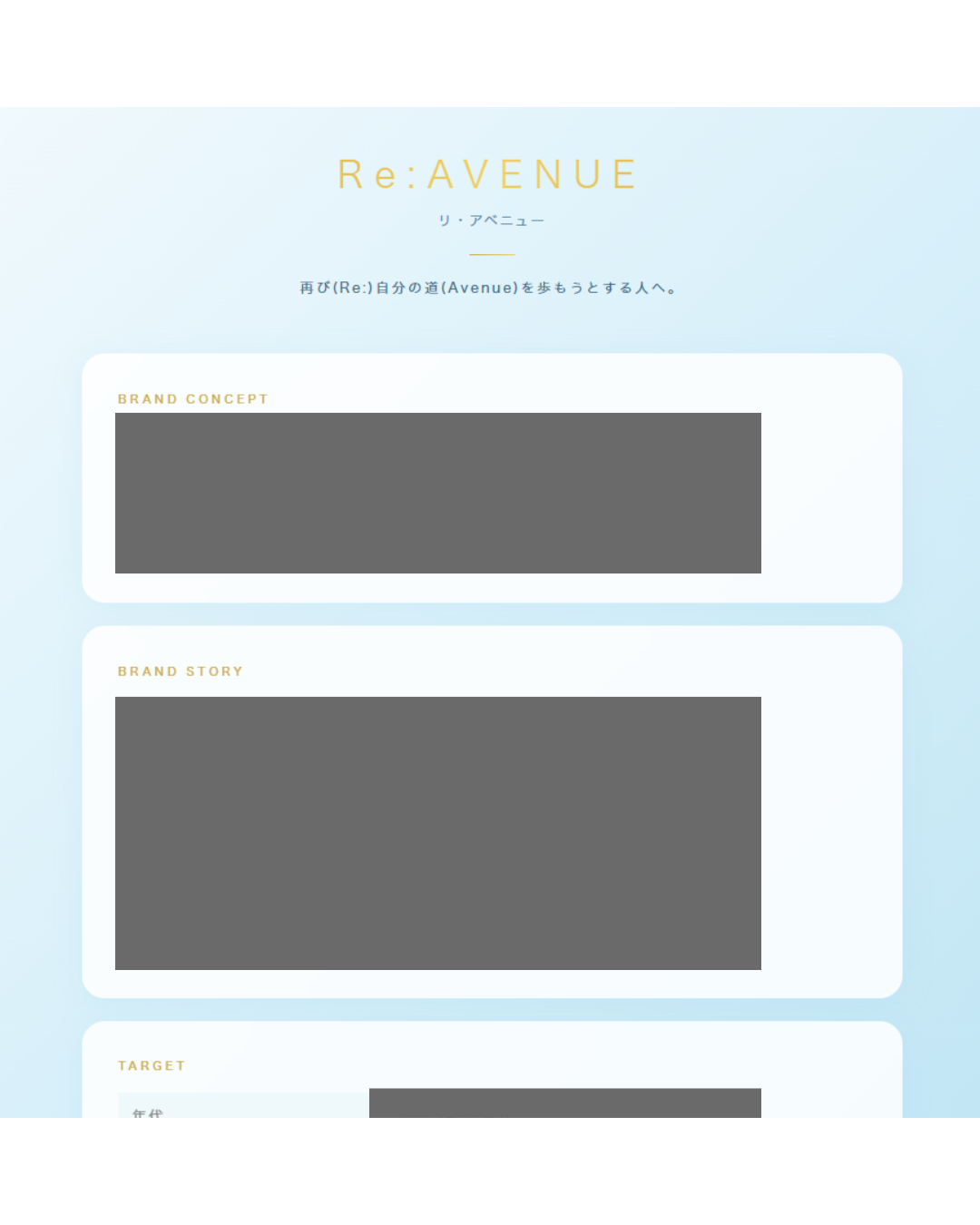
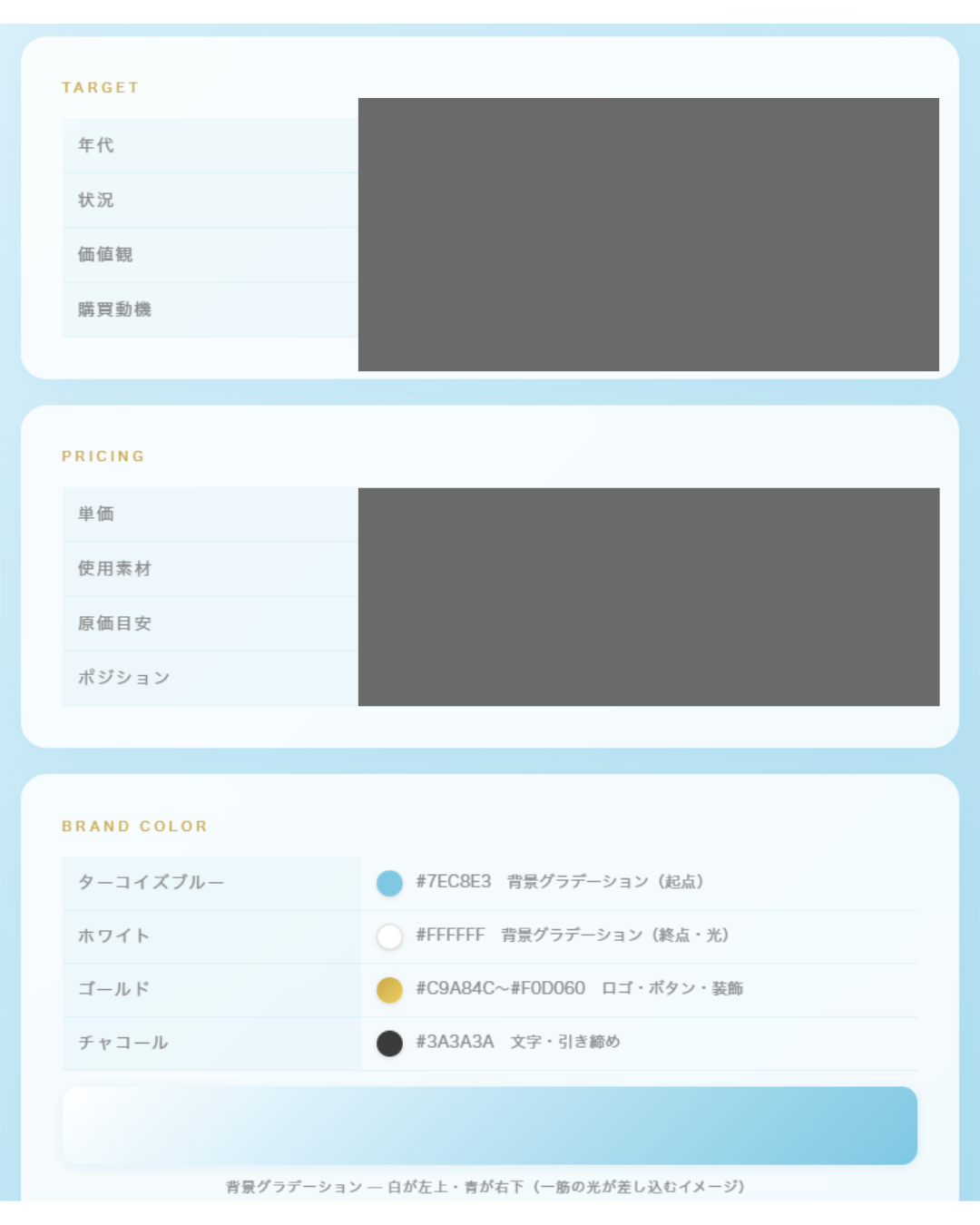
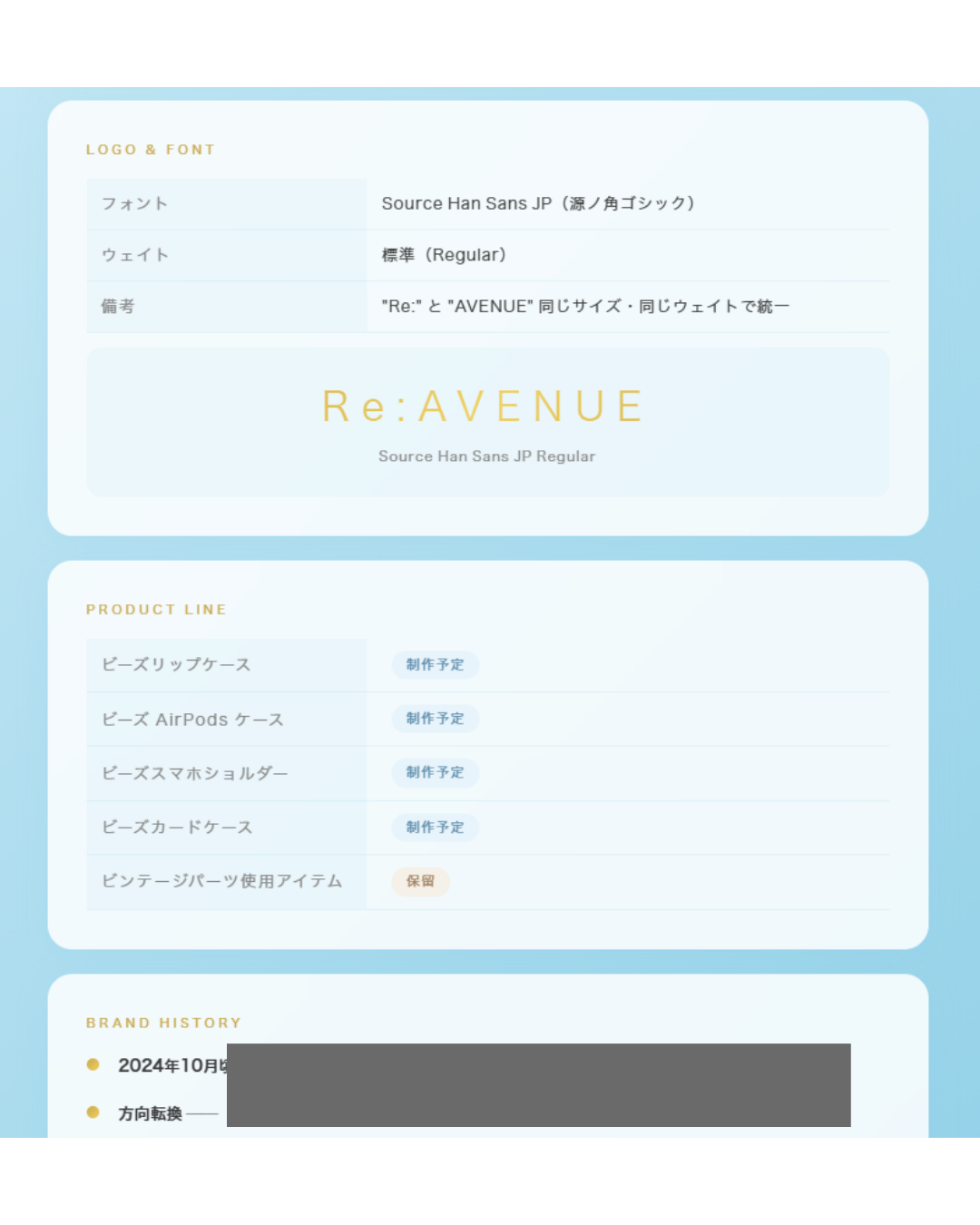
01|ブランドコンセプトをHTMLにまとめてもらった
以前チャッピーと一緒に
ブランドコンセプトをまとめていたので
その文章をClaude Codeにコピペして
ブランドコンセプトをまとめてもらいました。
私が打った言葉
「ここにブランドコンセプトを
まとめておきたいです
下記にコピペします。
(以前まとめた文章をコピペ)」
→ ブランドコンセプトの
HTMLファイル
(ブラウザでホームページのように見れるファイル)が
完成しフォルダ内に入れてくれます。
こんな感じで綺麗にまとめてくれました!
(スクショを添付します。
詳細は伏せさせていただきました。)
もう感動です!
 💡 ポイント
難しく考えなくて大丈夫です✨
チャッピーのように話しかけるだけです。
02|商品のイメージ図を作ってもらった
私が打った言葉
「(実際に作った試作品を添付して)
ポーチ完成のイメージ図出せる?」
→ 正面図・側面図・使用例をHTMLで作成。
「ストラップを短くして」
「3色のビーズにして」
「斜めストライプにして」と話しながら
修正してもらいました。
完成したのがこちら👇
 仕様までまとめてくれてビックリ!
これを1から自分でまとめるとなると
しちめんどくさい...。
もうありがとうが止まりません!
商品を作る度にこうやってまとめておけば
また作る時に悩まずにすみます🥺
💡 ポイント
会話しながらどんどん修正できます。
03|試作記録をファイルにまとめてもらった
ハンドメイド起業と言っていますが
まだ売り出してはおらず試作段階です。
その試作も記録しておきたいなと思って
今まではノートに殴り書きみたいに
乱雑に書いていましたが
めちゃくちゃ綺麗にまとめてくれました!
まず最初に
「試作したものを写真と一緒に
残しておきたいから
フォルダーを作っておいてもらえる?」
と打ったらフォルダーを作ってもらえて
写真用のフォルダも作ってくれました。
「「写真」のフォルダに
写真を入れておいてください」
と言われたので写真を入れ
「写真入れました。
試作したので下記と一緒にまとめてくれる?」
と型紙サイズ・完成サイズ・結果・改善点を
一緒に伝えました。
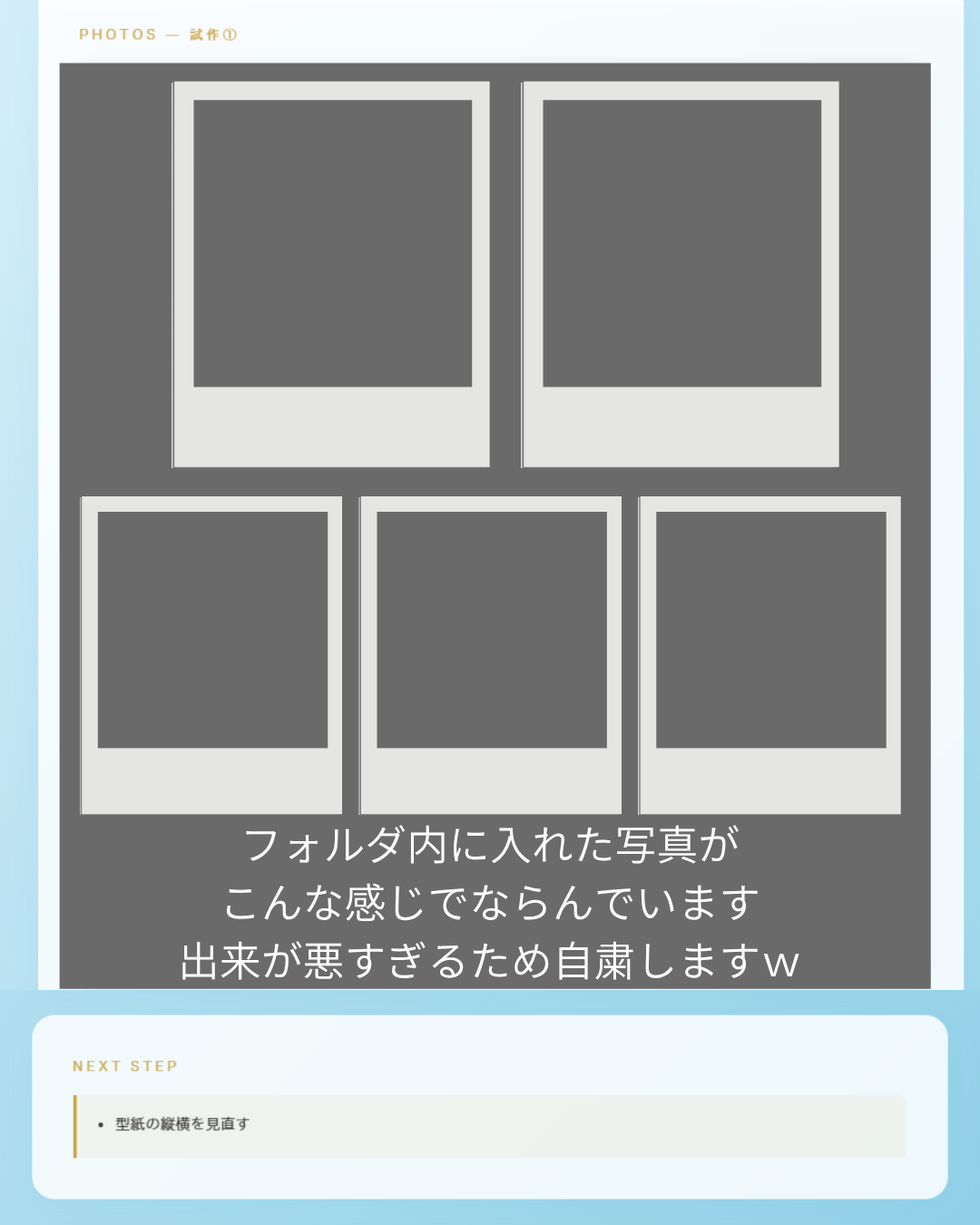
→ 試作記録のHTMLファイルが
自動で作られました。
試作のたびに記録を蓄積できます。
参考にした動画のリンクも伝えると
「参考動画を見る」という
ボタンも作ってくれて
ここからすぐに動画を見ることもできます!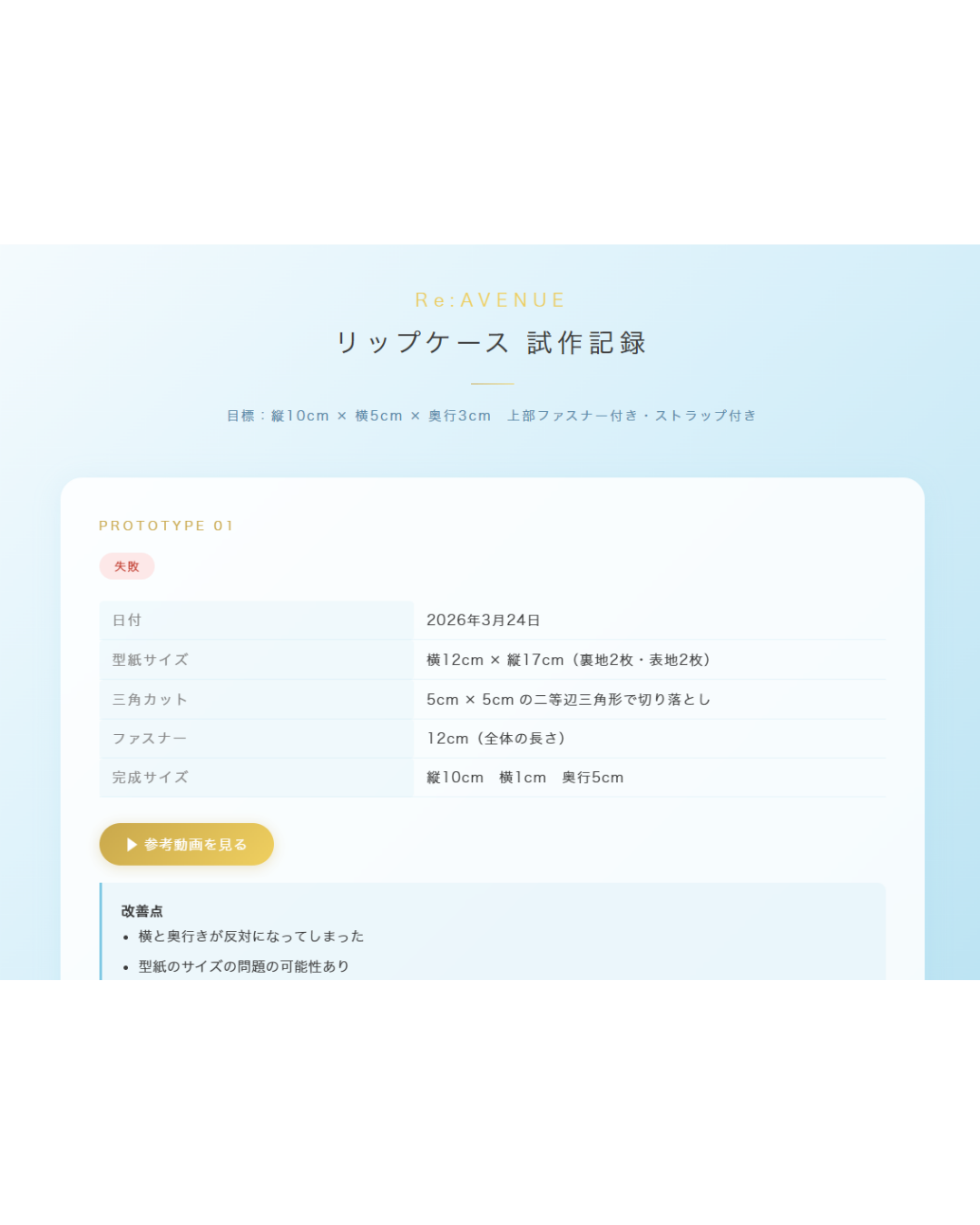
04|販売ページのイメージ図を作ってもらった
これに私は1番感動しております!
Shopifyでの販売を考えておりますが
ホームページのイメージが
全然湧いてこないので
「これもお願いしてみよう!」
ということでイメージ図の作成を
お願いしました。
(実際にShopifyでの
販売ページを作ったわけではありません)
結論から言うと
「素人は何も口出しせずに
プロにお任せしよう!」です😂
私が色々と指示をして最初に出来たのがこちら👇
(写真は試作した写真をフォルダ内に追加して
使用してくれました。)


 はて?
はて?
なんか綺麗に出来てるっぽいけど
イマイチな気もする...
「プロにお願いしたらどうなるんだろう」
と思いまずはClaude Codeに
どう聞けばいいか聞いてみました。
私が打った言葉
「こういう聞き方をしたらプロの知見を使って
ホームページ製作できるよという聞き方ある??」
すると返答がこちら👇 ということで
「ベテランブランドデザイナーとして、
ブランドコンセプトを読み込んだ上で
Shopifyのモックアップを作ってください。
カラーや構成はお任せします。」
と打ちました。
(モックアップはビジュアルデザインを表現した
サンプルという意味です。)
すると完成したのがこちら👇


 めちゃくちゃ高級感ある感じに完成しました!
もう私のアイデアなんて
海に捨ててしまいましょう。
05|全部をインデックスにまとめてもらった
私が打った言葉
「このHTMLを分かりやすい所に
まとめておいてくれる?」
→ すべてのファイルにリンクできる
インデックスページが作られ、
ここから飛べるようになりました。 もう涙がちょちょぎれです!
これをまとめるだけでも自分でやったら
1日じゃ終わらなさそうです。
疲れてYouTubeとか
見てしまっていることでしょう。
非エンジニアが使って思ったこと
最初の設定がちょっとややこしいですが
それさえクリアしてしまえば
チャッピーと同じような感覚で
使う事ができます。
1番の違いは
フォルダ内に整理して入れていってくれること
だと思いました。 フォルダも「整理して」と言ったら
見やすく整理してくれます。
綺麗にまとめていれてくれるので
モチベーションアップにもつながります。
殴り書きしていた手書きのノートなんかよりも
数百倍読みやすく確実に生産性もアップします。
その他に競合調査や事業計画などなど
色々と活用できました!
更に感動したのが
何台?何匹?ものClaude Codeが
リサーチやらHTMLにまとめてくれたり
同時に作業してくれることです。
これもチャッピーとの
大きな違いだなと思います。
もちろんこの記事もClaude Codeに
お世話になって書いております。 指示してるだけのこちらの頭が
パンクしそうなくらい
とてもよく働いてくれますw
半日くらいフル回転で使用していたら
使用制限を超えて数時間(確か4時間くらい)
使えなくなりました。
もう一つの上のMaxプラン($100~)
に課金してしまおうかと考え中です。
ハンドメイド作家にこそ使ってほしい理由
一人でブランドを立ち上げると、
こんな壁にぶつかります。
・デザイン資料、どう作ればいい?
・価格設定、これで大丈夫?
・競合、どこを参考にすればいい?
・試作記録、管理が大変…
Claude Codeは
これを全部一緒にやってくれます。
しかも普通に話しかけるだけ。
難しいエンジニアの方が使う
コマンドは一切不要でした。
まとめ
✓Claude CodeはWebではなく
パソコンにインストールして使うツール
✓ 使うにはCursor(無料)
+Claude Code(月$20以上のプラン)の
セットが必要
✓ 話しかけるだけでファイルまで作ってくれる
✓ ハンドメイド作家の立ち上げ準備に
そのまま使える
両学長が「すごい!」とおっしゃっていた理由が
使ってみて分かったような気がします。
まだ使って2日目ですが感動が止まりません。
この記事が少しでも
どなたかの参考になったら嬉しいです🥰








