- 投稿日:2026/03/25
- 更新日:2026/03/27

はじめに|AIを使わないと仕事効率に差が出る時代
最近はAIが当たり前になってきました。
もはや仕事では「使う人」と「使わない人」で
明確に差がつき始めていると感じています。
私の業務ではプログラムも扱うため、
AIをかなり活用しています。
私の体感としてはこんな感じです。
・Excel VBA → Copilotが強い
・CADのLSP → Geminiが強い
・相談、想像、メール文面作チェック→ChatGPT
・インターネット上に答えのあるこた→perplexity AI
CopilotがExcel VBAに強いのは、マイクロソフト製だからかもしれない、と思っています。
(逆に言えば、今の所、Copilotの有用な使い道はマイクロソフト製品に関することのみ、とも言えますが…笑)
Copilotのページはこちら
https://copilot.microsoft.com/
有名なAIであるChatGPTは設計や解説には強いですが、
VBAコード生成はCopilotの方が精度が高い印象です。
ただし一番大事なのは、
AIに丸投げしないことです。
この記事で分かること
この記事では、
・Excel作業を自動化する方法
・CopilotでVBAを作る手順
・爆速処理にするコツ
を、実例付きで解説します。
そのまま使える内容にしているので、まずは1つ試してみてください。
前提|AI任せではダメな理由
AIは便利ですが、
そのまま使うと危険です。
理由はシンプルで、
・無駄に遅いコードを出す
・処理が非効率になる
・エラーの原因が分からない
からです。
重要なのは、
👉 人間が設計して、AIに作らせる
この役割分担です。
CopilotでVBAを作る基本手順
やることは4つだけです。
①やりたいことを明確にする
まずは「何をしたいか」を言語化します。
②処理を分解する
いきなり全部書かせず、
ステップに分けます。
例:
・ファイルを開く
・データを比較する
・結果を書き出す
③条件を具体的にする
ここが一番重要です。
曖昧だと、精度が一気に落ちます。
④不明点は質問させる
これを入れるだけで精度が上がります。
👉「不明点があれば事前に質問してください」
実例|そのまま使える最強プロンプト
例えば、2つのExcelファイルを突き合わせて、
一致するデータだけを抽出するような作業も一瞬で自動化できます。
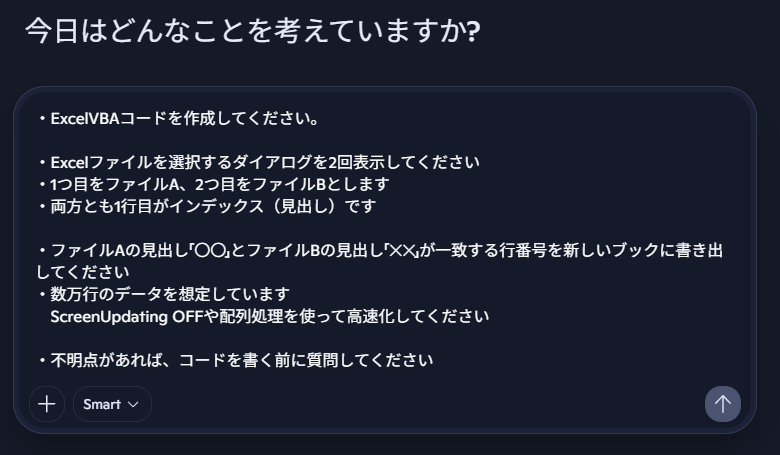
以下は実際に使っているプロンプトです。
ーーーーーーーーーーーーーーーー
・ExcelVBAコードを作成してください。
・Excelファイルを選択するダイアログを2回表示してください
・1つ目をファイルA、2つ目をファイルBとします
・両方とも1行目が見出しです
・ファイルAの見出し「〇〇」とファイルBの見出し「✕✕」が一致する行番号を新しいブックに書き出してください
・数万行のデータを想定しています
ScreenUpdating OFFや配列処理を使って高速化してください
・不明点があれば、コードを書く前に質問してください
ーーーーーーーーーーーーーーーー
なぜこのプロンプトが強いのか
ポイントは3つです。
①役割を明確にしている
→「VBAを書いて」と最初に宣言
②条件が具体的
→ファイル・見出し・出力内容が明確
③高速化まで指定している
→ここが大事です。これを書かないと遅いコードになります
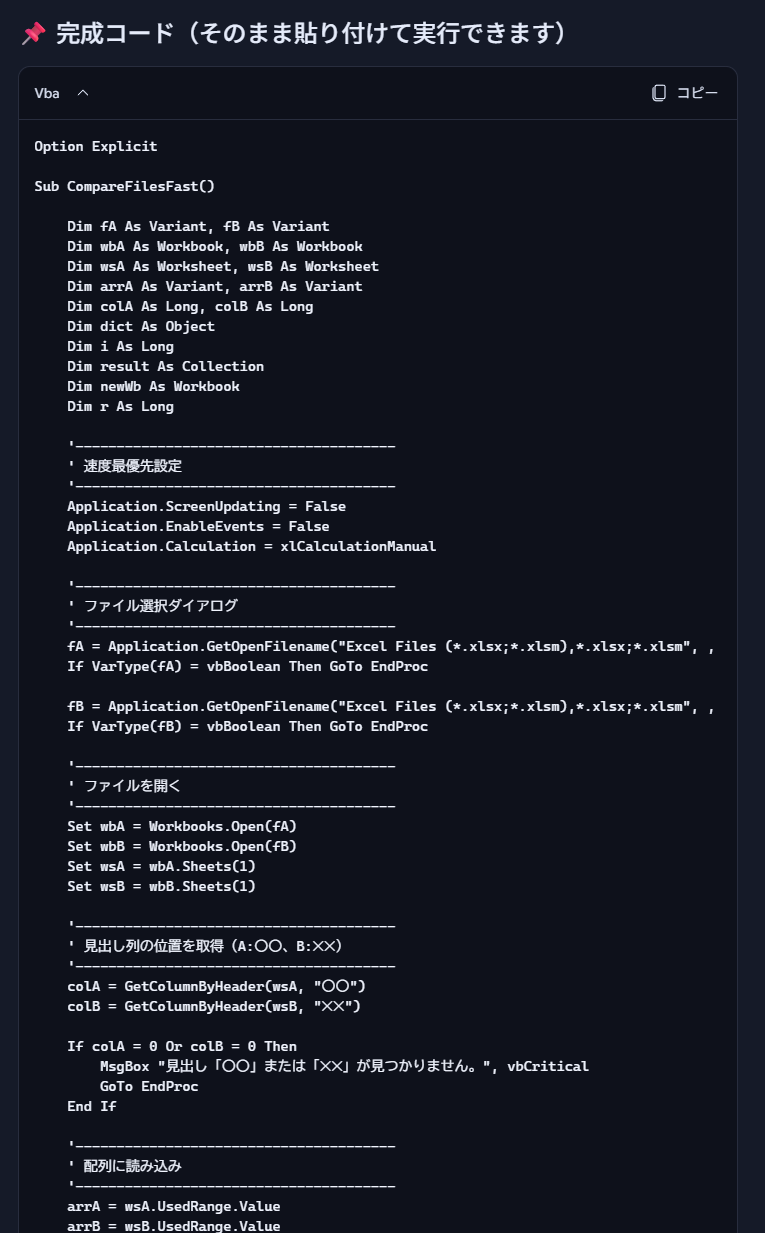
結果は下記画像のように作成してくれました。
このまま使えます。
爆速化のコツ(重要)
ここを押さえるだけで、
処理速度が一気に変わります。
ScreenUpdatingをOFFにする
スクリーンアップデートと言われても普通の人はなじみが無いでしょうが、通常のExcel処理のことで、「Excelのセルに何か入力される時はそこのセルを選択して入力して・・・」のことです。
スクリーンアップデートオフにすることで、処理が終わるまでExcelの画面更新を止めることができます。
画面更新を止めることでかなり高速化します。
配列を使う
セルを1つずつ触るのはNG
→ 一括処理にする
これを指示することで、処理速度がかなり上がります。
ただし、「セル内に数式が入っている」「セルの色や文字大きさが重要」などの場合は失われてしまいますのでご注意ください。
ループを減らす
ネストが深いほど遅くなります。
※まずは「配列処理」を意識するだけで十分です
どれくらい速くなるのか
私の場合、手作業で30分かかっていた作業が、
数秒〜数十秒で終わるようになりました。
一度作ってしまえば、何度でも使えるので、
時間の積み重ねで大きな差になります。
初心者の方へ
「VBAを書いたことがない」という方でも大丈夫です。
コードの意味はすべて理解できなくても問題ありません。
・まず動かしてみる
・エラーが出たらAIに聞く
この繰り返しだけで、実務レベルに到達できます。
まとめ|AIを使う人が勝つ時代
重要なのはこの3つです。
・AIに丸投げしない
・具体的に指示する
・コードは最低限読めるようにする
AIは魔法ではなく、優秀な部下です。
使いこなせば、
Excel作業は一気に「爆速」になります。
まずは1つ、自動化してみてください。
一度作ったVBAは「一生使える資産」になります。
ぜひ試しに挑戦してみてください!
実際に上記のやり方で仕事をすすめた結果はこちら👇️
40代未経験・氷河期世代の逆転劇|設計×Excelで「替えの効かない人」になるまで

リベシティに入った直後の話はこちら👇️
【トラ会員を頼って】 持ち物も、仕事も、人間関係も、すべてを捨てて、リベシティに賭けた人の話😆