- 投稿日:2026/03/25
- 更新日:2026/03/27

【この記事でわかること】
プログラミング知識ゼロでも、AIに聞きながらClaude Codeを導入、デスクトップアプリのダウンロードができます!
Claude Cowerkもついてきます!
実際にやってみた体験談をもとに、手順をわかりやすくまとめました。
難しそうに見えても大丈夫。コピペとEnterキーだけでできます!
【必要なもの】
・Mac
・ChatGPTまたはPerplexity(無料版でOK)
・Claudeアカウント(ProまたはMaxプラン)
※料金プランはインストール後でも購入可能。

【設定の流れ】
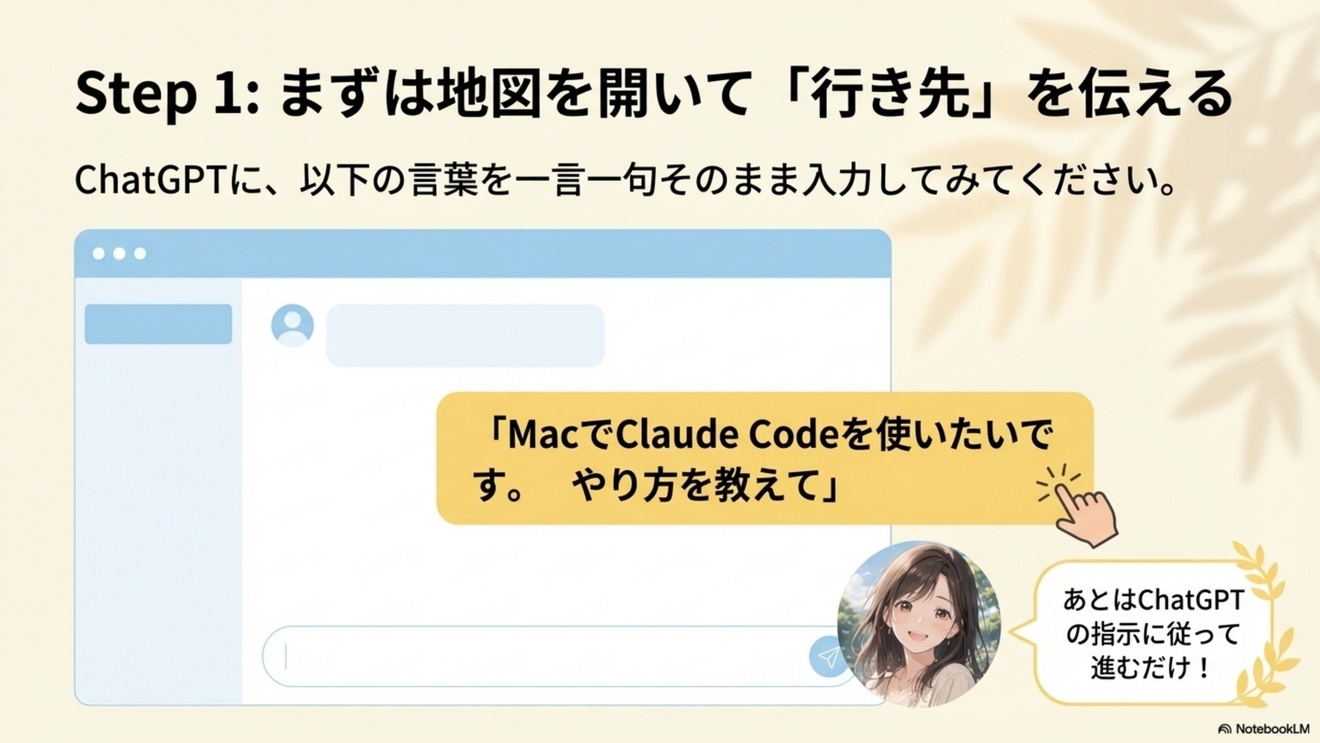
①ChatGPTに丸投げする
「MacでClaude Codeを使いたい。やり方を教えて」と入力するだけ。
あとはAIが全部教えてくれます。何もわからなくても大丈夫です。
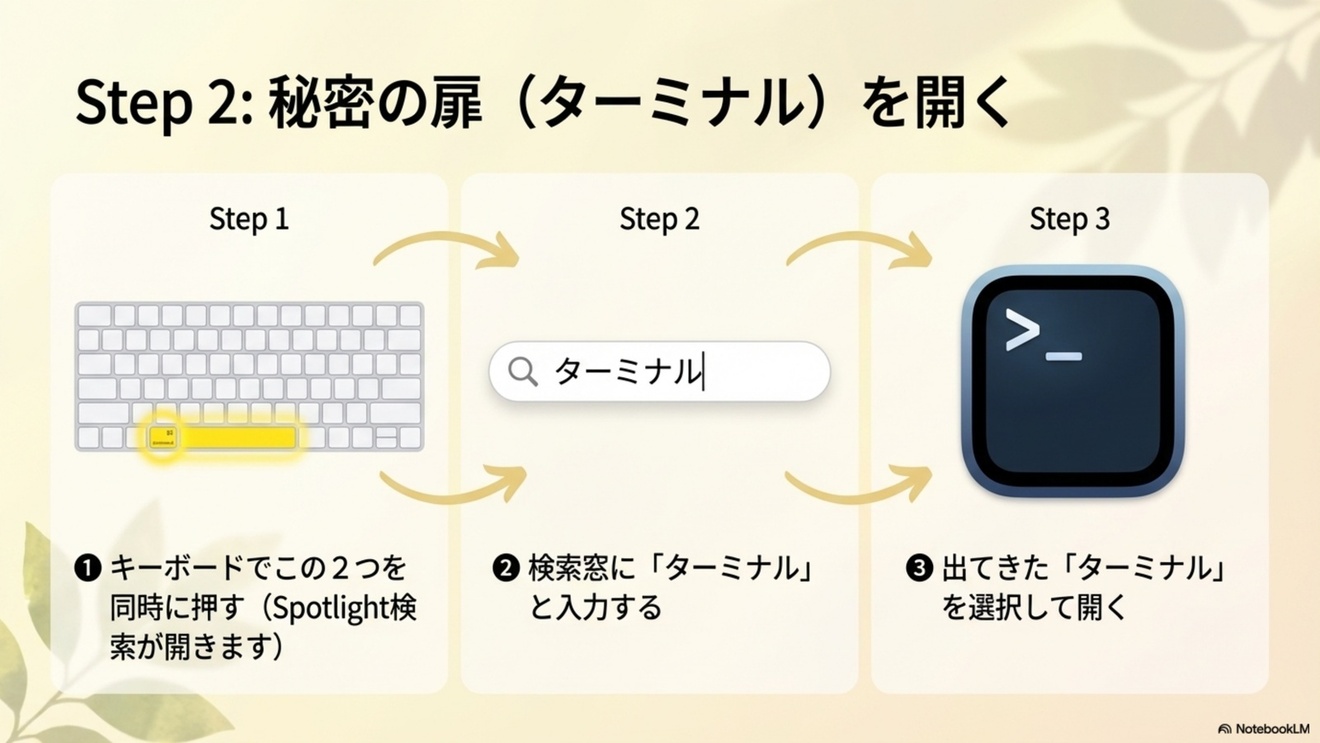
②ターミナルを開く
Command+Spaceで「Spotlight検索」を開き、「ターミナル」と入力して起動します。
黒い画面で怖く見えますが、やることはシンプルです。
③コードをコピペするだけ
ChatGPTに表示される短いコードをターミナルにコピぺ→Enter。これをひたすら繰り返すだけ。
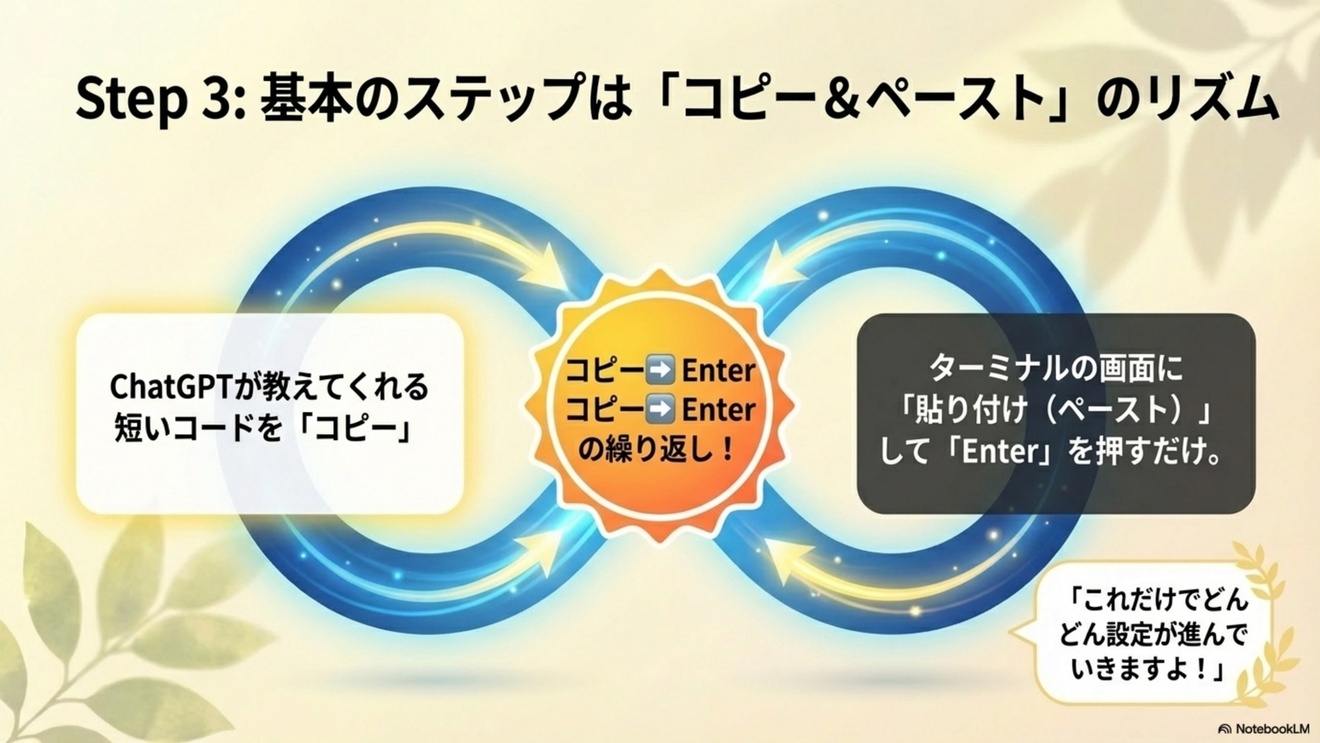 エラーが出たら、ターミナルの文字をそのままChatGPTに貼り付けて「解説して」と聞けばOK。
解答の短いコードを上から順番にコピペ→Enter。
これをできるまで繰り返します。


④プランを選択する
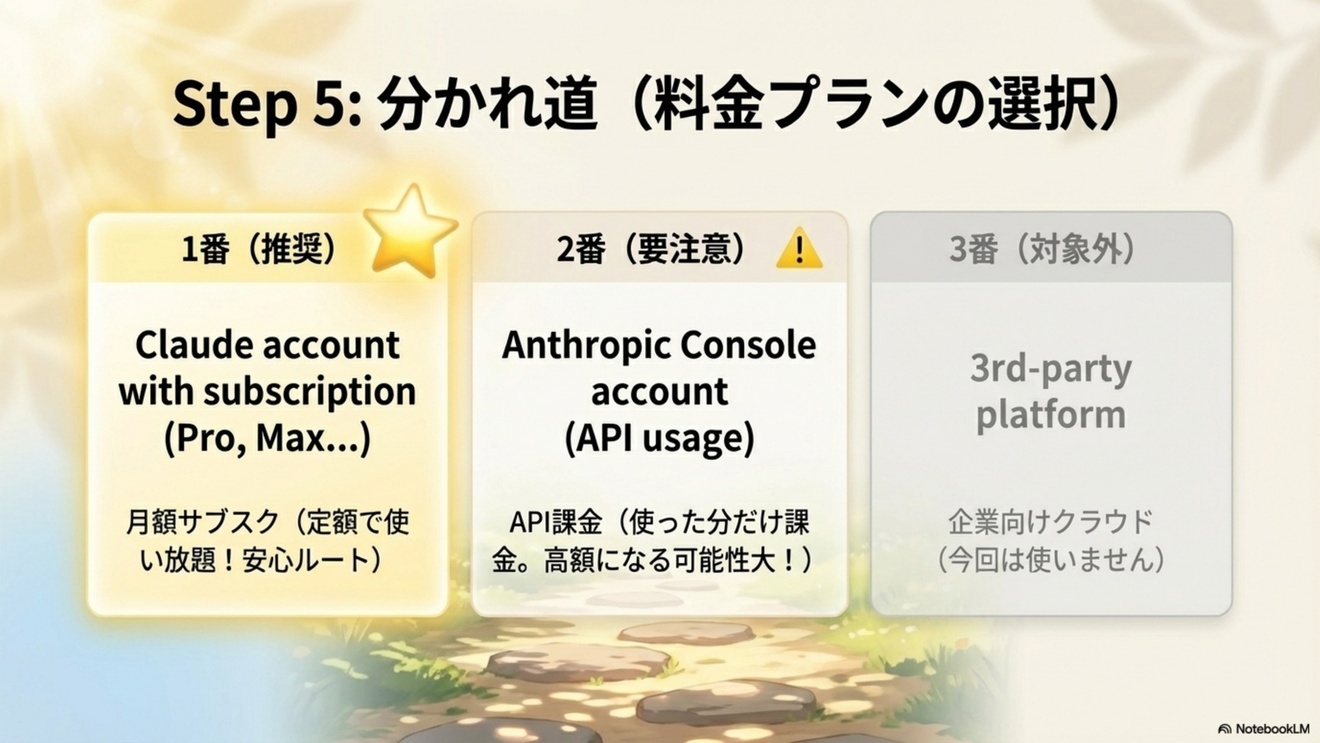
インストールが完了すると、ログイン方法を選ぶ画面が出ます。
矢印キーで選択し、Enterで確定します。
おすすめは「1番:Claude account with subscription(月額サブスク)」です。
月額定額で使い放題なのでコスパ最強。
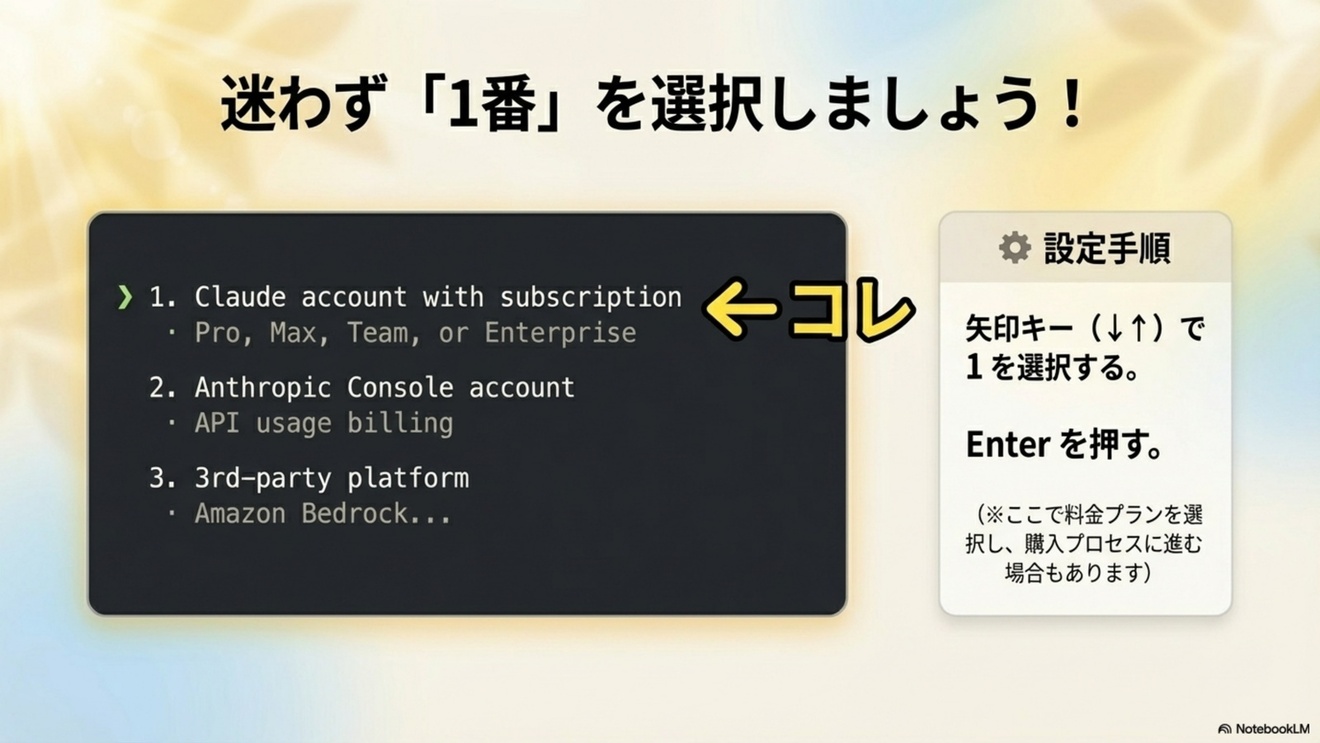 料金プランは「Pro」でOK!!
クレカで支払いします。
⑤デスクトップアプリのダウンロード
Claudeの公式サイトから「Desktop」の「macOS」をダウンロード。
 ファイルの「ダウンロード」に「Claude.dmg」が入っているので、クリック。
 ドラッグして、Claudeのマークをファイルに入れます。

「デスクトップ画面」又は「Launchpad」に (Claudeマーク)があるので、クリック。
サブスクしたアカウントでログインします。

すると下記画面が!!
・チャット
・Cowerk
・コード
 設定完了です!!
【まとめ】
難しそうに見えるClaude Codeの設定も、AIに聞きながら進めれば誰でもできます。コピペ力さえあれば十分。ぜひチャレンジしてみてください!