- 投稿日:2026/03/27
- 更新日:2026/03/27
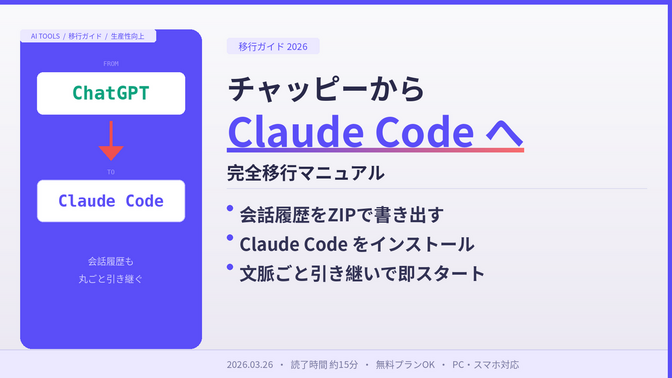
「チャッピー(ChatGPT)、使い慣れてるけどそろそろ乗り換えてみようかな」——そう思いながらも、「過去の会話が消えるのが惜しい」「設定が面倒そう」とためらっていませんか?
実は移行は思っているよりずっとシンプルです。ChatGPTには公式のデータエクスポート機能があり、会話履歴をまるごとZIPファイルで書き出せます。それをClaude Codeに渡せば、文脈を引き継いだまま新しいAI環境でのワークフローをスタートできます。
この記事では、エクスポートの操作手順・届いたZIPの中身・Claude Codeへの読み込ませ方・インストール方法・よくあるトラブルシュートまで、一切省略せず解説します。所要時間は慣れれば15分ほど。まずは一緒に、データの救出から始めましょう。
// 01 — なぜ今、Claude Codeなのか
ChatGPTとClaude Codeの違いを理解する
乗り換える前に、2つのAIの違いをざっくり知っておきましょう。どちらもすごいAIですが、得意なことが少し違います。
特にプログラミング(コードを書くこと)・長い文章を作ること・複雑な指示をこなすことがClaude Codeは得意です。「ChatGPTは何でも広く知っているけど、Claudeは一つひとつの作業が丁寧で深い」と言うエンジニア(プログラマー)がとても増えています。


特にプログラミング・長文ドキュメント作成・複雑な指示の実行においてClaude Codeが優位性を発揮するという声が、エンジニアコミュニティで増えています。「ChatGPTは広く浅く、ClaudeはAIの能力の深みがある」と評する開発者も多くいます。
コンテキストウィンドウの差が決定的
「記憶できる量」の差が大きい
AIには「一度に覚えられる文章の量」に上限があります。これをコンテキストウィンドウといいます。
∙ChatGPT(GPT-4o):約128,000トークン(日本語で約10万字)
∙Claude Code:約200,000トークン(日本語で約15万字)
つまりClaude Codeは、ぶ厚い参考書1冊分くらいの文章を丸ごと読んで答えてくれるイメージです。長い文書やプログラムのコードをそのまま渡しても、内容が劣化しにくいのが大きな強みです。

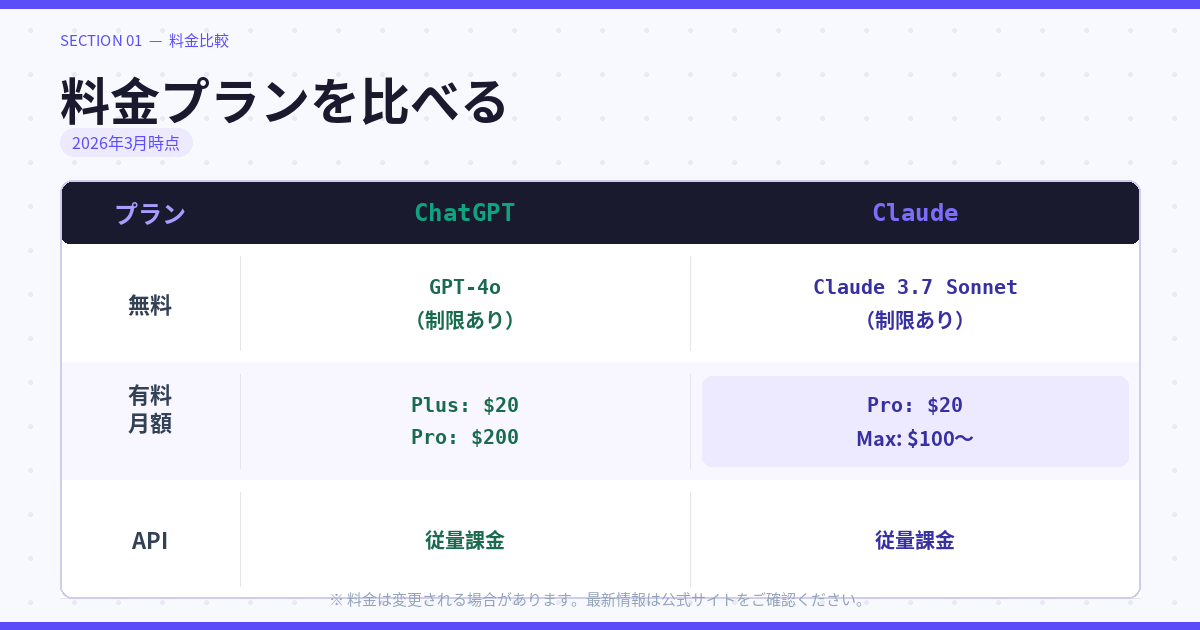 お金の面ではほぼ同じです。ただしClaude Codeはコマンド(文字を打って操作する画面)から使うツールなので、APIキーという「合言葉」を別途もらう必要があります(後で説明します)。
// 02 — データエクスポート
ChatGPTから会話履歴をエクスポートする
ChatGPTから会話のデータを取り出そう
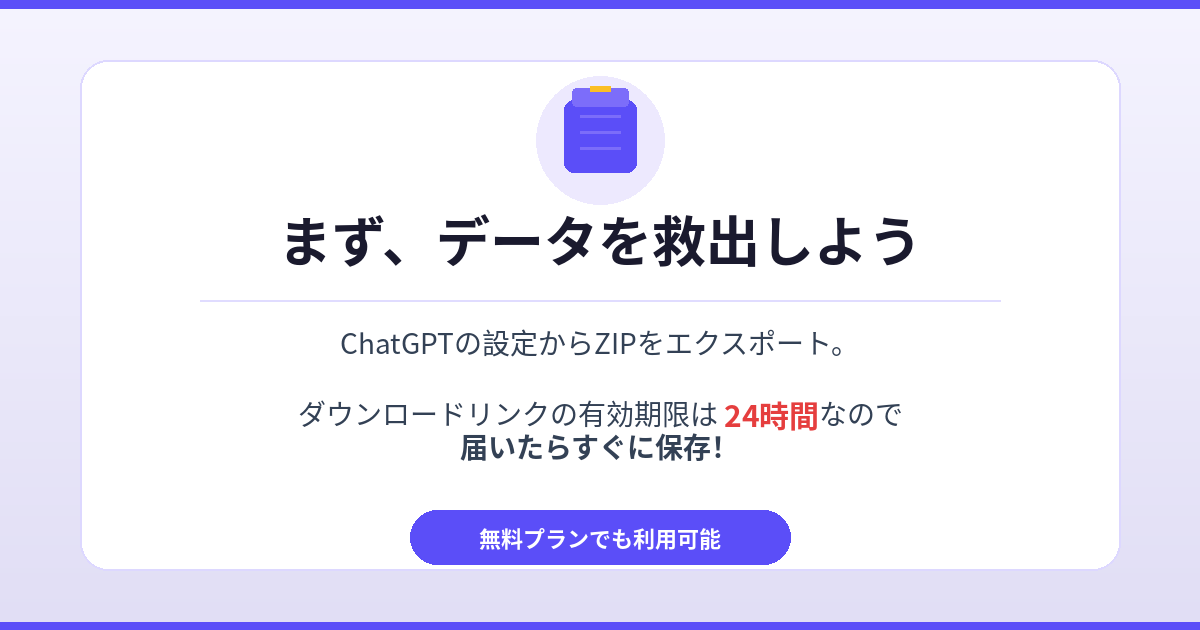
いちばん簡単なのは、ChatGPTの設定画面からデータを書き出す方法です。書き出すと、これまでの会話が全部入ったZIPファイル(荷物をまとめた圧縮ファイル)が、登録しているメールアドレスに届きます。
⚠️ ダウンロードできるのは届いてから24時間だけ! 届いたらすぐ保存してください。


// 03 — ZIPの中身を確認
届いたZIPファイルの中身を解説する
届いたファイルの中に何が入ってる?
ZIPを開くと、いくつかのファイルが入っています。一番大事なのは conversations.json というファイルです。これに全部の会話データが入っています。
chat.html というファイルは、ブラウザ(ChromeやSafariなど)で開くとChatGPT風の画面で会話を見直せるので、バックアップとして便利です。

conversations.json の構造
このJSONファイルがすべての会話データの本体です。構造は以下のようになっています。
データ量はどれくらい?
会話数によりますが、1〜2年使い込んでいる場合でも数MB〜数十MB程度に収まることが多いです。そのままClaude Codeに渡して問題ありません。ただし会話の数がとても多い場合は、必要な会話だけ取り出す方が効率的です(後で説明します)。
// 04 — Claude Codeをインストール
Claude Codeのセットアップ方法
Claude Codeを使えるようにしよう
Claude Codeは、パソコンのターミナル(コマンドを文字で打ち込む黒い画面)から使うAIツールです。最初だけ少し設定が必要ですが、一度やれば簡単に使えます。
必要な環境
∙Node.js(プログラムを動かすための土台ソフト。v18以上)
∙npm(Node.jsを入れると自動でついてくる道具箱)
∙Anthropic APIキー(Claude Codeを使うための合言葉)
∙パソコン(Mac・Linux・Windows どれでもOK)
Step 1: Node.js を入れる
公式サイト(nodejs.org)から「LTS版」と書いてある安定版をダウンロードしてインストールするだけです。
Step 2: Claude Code を入れる
ターミナルに下のコマンドをコピペして実行するだけです。
npm install -g @anthropic-ai/claude-code
Step 3: APIキー(合言葉)を設定する
console.anthropic.com でアカウントを作り、APIキーを発行します。発行したキーをパソコンに設定すれば準備完了です。
「Hello! How can I help you today?」と返ってきたら成功です! 🎉
 「Hello! How can I help you today?」のような応答が返ってきたら成功です。
// 05 — 会話履歴を引き継ぐ
ChatGPTの会話をClaude Codeに読み込ませる
ChatGPTの会話をClaude Codeに渡す方法
さきほど取り出した conversations.json を使って、ChatGPTでの会話の流れをClaude Codeに引き継ぎます。
方法①:ファイルをそのまま渡す(一番シンプル)
会話数が少ない場合はこれが最速です。
会話の数が少なければこれが最速です。ターミナルで以下のように打つだけ。
claude --file conversations.json "以前の続きを手伝って"
方法②:特定の会話だけ抽出する(おすすめ)
会話が何百件もある場合、全部渡すと時間もお金もかかります。Pythonというプログラムを使って、必要な会話だけ取り出す方法が効率的です。
方法③:ブラウザ版Claude.aiに貼り付ける(コマンドが苦手な人向け)
ターミナルを使いたくない場合は、claude.ai をブラウザで開き、会話の要点をテキストとして貼り付けてもOKです。
💡 コツ:「この会話を読んでください」と送るより、「この会話を踏まえて〇〇を続けてください」と目的を一緒に伝えると、Claude Codeがより的確に動いてくれます。
// 06 — うまくいかないときの対処法
よくあるトラブルと解決策
① メールが届かない
∙ 迷惑メールや「プロモーション」タブも確認
∙ 最大7日かかることがある(普通は数時間以内)
∙ 届かなければもう一度リクエストしてみる
② claude コマンドが見つからないと言われる
インストール後にパソコンを再起動するか、ターミナルを開き直してみてください。それでもダメな場合はインストールをやり直しましょう。
③ APIキーのエラーが出る
APIキーが正しく設定されているか確認しましょう。echo $ANTHROPIC_API_KEY と打って何も表示されなければ、設定が保存されていません。
④ ファイルが大きすぎてエラーになる
会話が何百件もあるとファイルサイズが大きくなります。その場合は方法②のスクリプトで必要な会話だけ取り出してから渡しましょう。
⑤ Windowsで動かない
Windowsそのままだと動きにくいことがあります。WSL2という「Windows の中に Linux(別のOSの一種)を入れる仕組み」を使うのがおすすめです。PowerShellで wsl --install と打てばセットアップできます。
// 08 — 活用アイデア
Claude Codeでできること・広がる使い方
移行が完了したら、ChatGPTでは難しかった使い方に挑戦してみましょう。
🔧 プログラムを書く・直す(一番の得意技)
コードを書いてもらう・ミスを見つけてもらう・きれいに書き直してもらう、といった作業が得意です。複数のファイルにまたがる大きな修正も、プロジェクト全体を読んだうえで対応してくれます。
📄 長い文書を一気に処理する
分厚い説明書・契約書・論文などを丸ごと渡して「要約して」「この部分を説明して」と聞けます。従来のAIには量が多すぎて無理だったものも処理できます。
🤖 エージェント的な使い方~自動でタスクをこなす
シェルスクリプト(パソコンへの命令書)と組み合わせると、「毎朝タスクを整理する」「コードの変更を日報にまとめる」といった作業を自動化できます。
🌐 多言語対応・翻訳
英語→日本語、日本語→英語の翻訳が得意です。技術文書でも自然で正確な翻訳をしてくれます。
📊 データ分析補助
表データ(CSVやJSON)を渡して「グラフを作るコードを書いて」「この数字の傾向を説明して」と頼むことができます。
💡 便利な設定ファイル CLAUDE.md:プロジェクトのフォルダに CLAUDE.md というメモファイルを置いておくと、Claudeが毎回それを読んでくれます。「このプロジェクトはNext.js 14を使っています」「コードはTypeScriptで書いて」などのルールを書いておくと、毎回説明しなくて済みます。
// まとめ:やることリスト
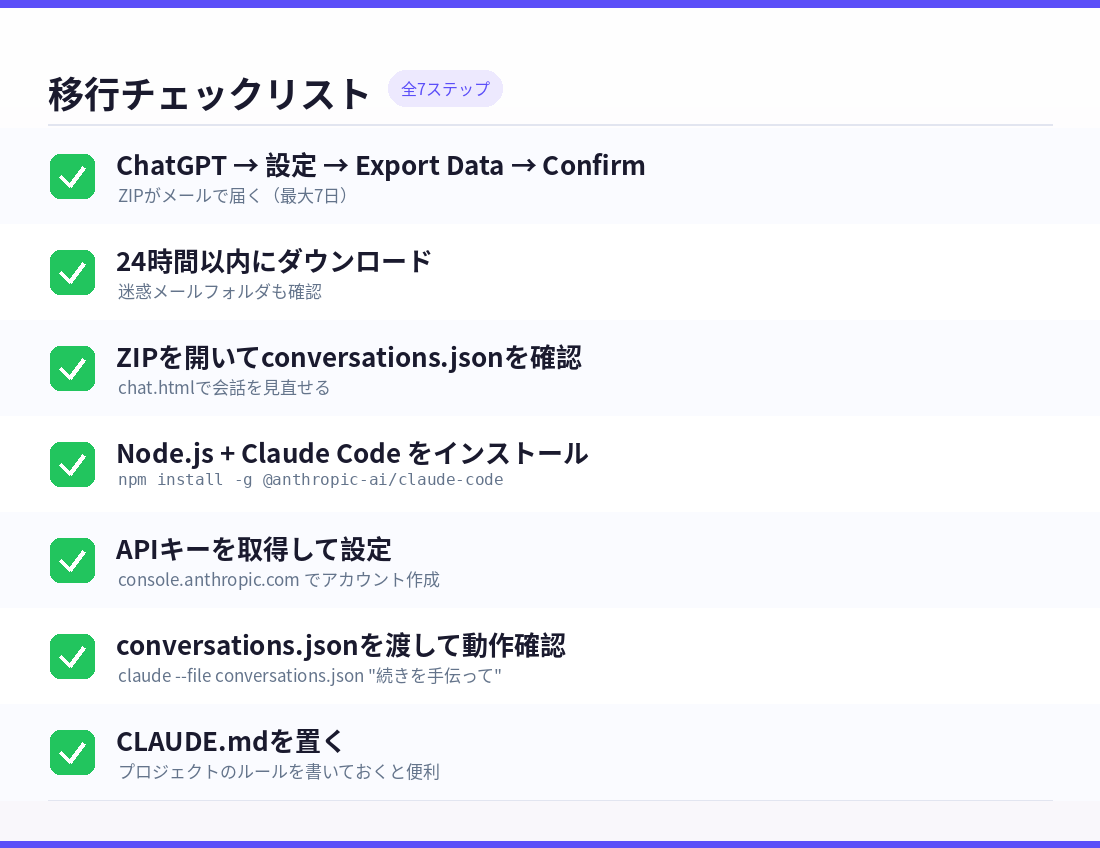
上から順にやれば移行完了です!
ここまでの内容を最終的なチェックリストとしてまとめます。上から順に実行すれば移行完了です。