- 投稿日:2026/03/27
- 更新日:2026/03/29

はじめに|会計ソフトとAIが繋がる✨ってどういうこと?
みなさん、
確定申告や日々の経理ってどうしてますか?
マネーフォワードクラウド会計を使っている方、多いと思います!
レシートを読み込んで、カードと連携して、それなりに便利✨
でも「仕訳の確認」「勘定科目の判断」って、結局自分でやってますよね
わたしもずっとそうでした😂
ところが3/26の学長マガジンチャットを見て
Claudeと会計ソフトを直接繋げる方法があることを知りました✨
繋げると何ができるか、というと——
・「今月の残高試算表を見せて」とClaudeに話しかけるだけで出てくる
・楽天カードのCSVをそのまま投げると、仕訳を自動で登録してくれる
・クラウドBoxのぐちゃぐちゃなファイル名を整理してもらう
・仕訳の相談も、データを見ながらリアルタイムでできる
正直、最初は「本当にできるの?」と半信半疑でした!
しかも設定にターミナルというものが必要で
それ、触ったことすらなかったんです😂
この記事では
そんなわたしがなんとか連携を完成させた手順を
体験とともに書いていきます(*´ ˘ `)
この記事で使うもの|3つの画面を行き来します
この連携には、3つの画面を使います✨
最初に整理しておきますね^^
①マネーフォワードクラウド アプリポータル
APIの権限設定で一度だけ使う
②Claudeチャット(claude.ai)
Claudeのチャット画面です✨
わからないことを質問したり
公式ガイドのURLを投げて説明してもらうのに使います!
スマホでも使えるので、わたしはMacBookで作業しながら
スマホのClaudeに質問する、という二刀流で進めました😂
③Claude Cowork(Claude Desktopアプリ)
実際に仕訳登録やファイル整理などの作業を行う画面です!
MacBookにインストールするデスクトップアプリになります
(インストールのやり方は他の方の記事を参照ください^^)
「今どこの話?」と迷ったら、
この3つのどれかを確認してみてください(*´ ˘ `)
1. そもそも何ができるようになるの?
MCP(Model Context Protocol)という仕組みを使うと
ClaudeがマネーフォワードクラウドのAPIと
直接やり取りできるようになります!
難しく聞こえますが、
Claudeがマネーフォワードのデータをリアルタイムで読み書きできるようになる、ということです✨
なぜそれができるのか?というギモンがあるかと思います
プログラミングの知識がないわたしには説明ができないので…
Claudeに聞いてください😂✨
(わたしもきいたら丁寧に教えてくれました笑)
できることはこんなにあります——
・仕訳の登録・取得・更新
・残高試算表・推移表の取得
・勘定科目・補助科目・税区分の取得
・証憑(レシートなど)の保存
・入出金明細の作成
今回わたしが試したのは
ビジネス用クレジットカードのCSV自動仕訳ですが
他にもいろんな使い方ができそうです✨
なお、クラウド会計・確定申告を利用開始していれば
MCPサーバーは追加料金なしで使えます!
(ただしClaudeの有料プランは必要です)
2. 準備|マネーフォワードクラウド アプリポータルで設定する
(使う画面:①マネーフォワードクラウド アプリポータル)
まずはマネーフォワード側で、APIを使えるようにします。
公式ガイド( https://biz.moneyforward.com/support/account/guide/others/ot10.html )のURLをそのままClaudeチャットに貼って
「素人でもわかるように教えて」と投げてみました✨
するとClaudeが手順を噛み砕いて説明してくれて
そのまま一緒に進めることができました^^
「わからないことはClaude自身に聞けばいい」
——これを身をもって体感した瞬間でした✨
手順:
1. アプリポータル( https://app-portal.moneyforward.com/ )を開きログイン
2. 事業者を選択して「連携中アプリ」画面を開く
3. 左メニューの「ユーザー」から連携するユーザーをクリック
4. 「編集」画面で「アプリ連携」「クラウド会計・確定申告」「クラウドBox」にチェックを入れて保存
⚠️ API利用時の権限はアプリポータル側の設定が優先されます。チェックを入れるユーザーの選択には注意してください。
設定は公式ガイドでも確認できます^^
なおわたしはクラウドBoxのファイルも整理してほしかったので
「クラウドBox」にもチェックを入れました(*´ ˘ `)
3. Claude側の設定|初めてのターミナル体験
(使う画面:②Claudeチャット + MacBookのターミナル)
ここが最大の山場でした😂
設定にはClaudeのconfig.jsonというファイルを編集する必要があり
そのためにターミナルを使います!
(詳細はClaudeに聞いてください😂✨)
ターミナル。
黒い画面にコマンドを打ち込む、ハッカーみたいなやつです(表現は御愛嬌で✨)
まず「ターミナルってどこにあるの?」からスタートしました😂
MacBookのアプリに入ってることすら知らなかったので
開き方から調べました
ターミナルの開き方(Mac):
・Command + Spaceで検索して「ターミナル」と打つ
・または Finder →「アプリケーション」→「ユーティリティ」フォルダの中を探す
そしてコマンドを入力すると英字がずらずら動き出して……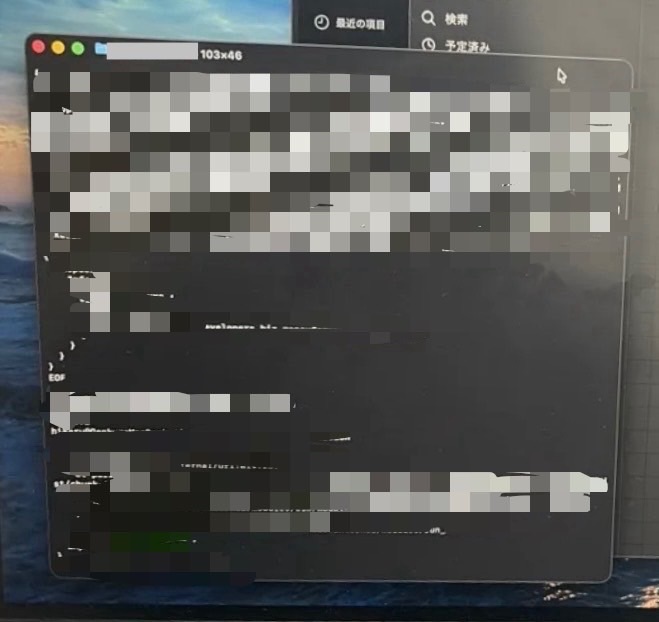
なんかかっこよくて、ちょっとテンション上がりました✨
「これわたしには無理かも」と思っていたのに
なんか楽しくなってきたんです^^
詰まるたびにスマホのClaudeチャットにスクショを送ったら
「この画面なら次はこうしてください」と丁寧に教えてくれるので
なんとか前に進めました!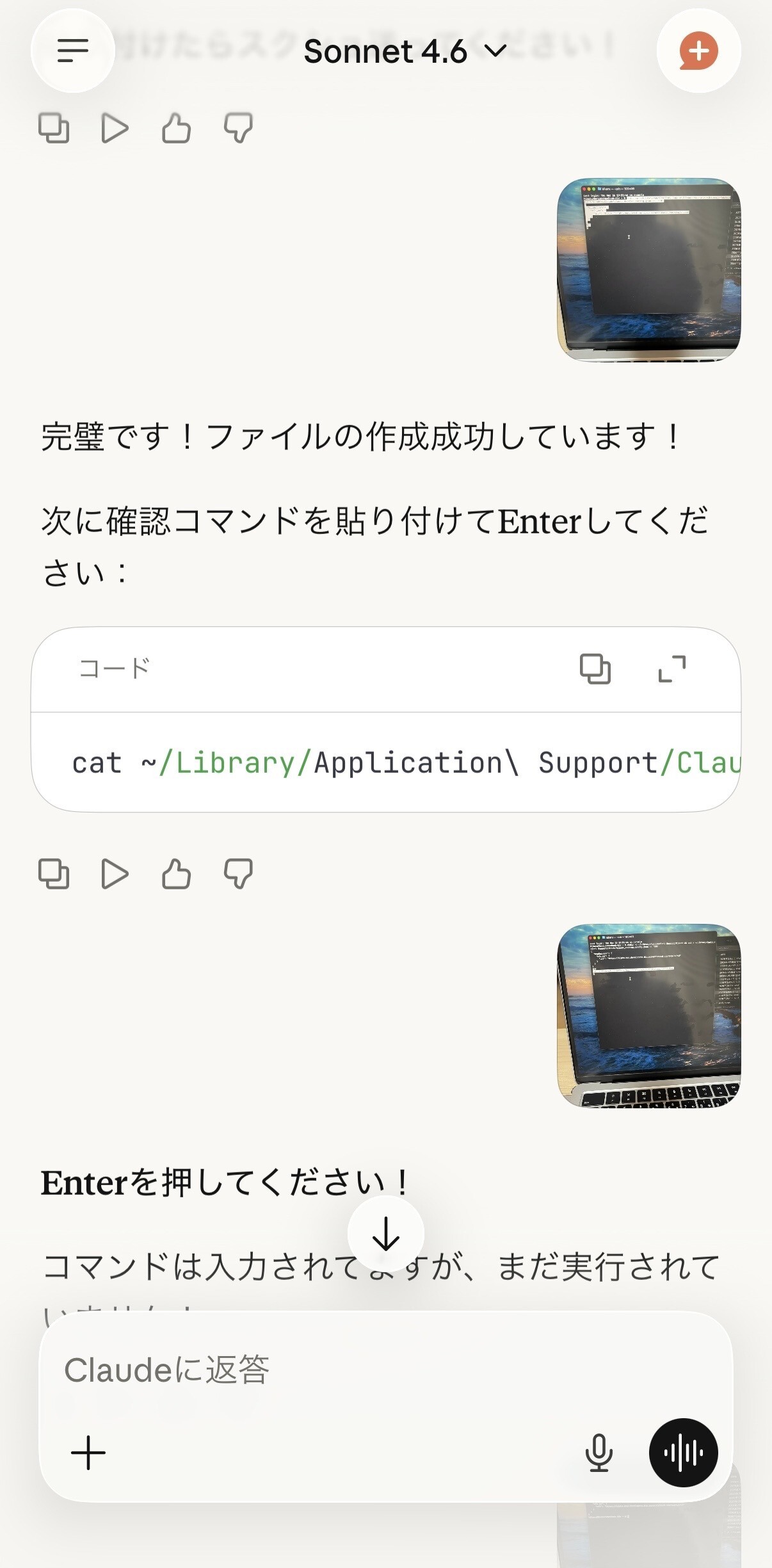
MacBookで作業しながらスマホで質問する二刀流、おすすめです(*´ ˘ `)
迷ったらスクショ→Claudeチャットに聞く、これを繰り返して設定完了です✨
config.jsonに追記する内容:
"mcpServers": { "mfc_ca": { "url": "https://alpha.mcp.developers.biz.moneyforward.com/mcp/ca/v3" } }
設定ファイルの場所:~/Library/Application Support/Claude/claude_desktop_config.json
⚠️重要:OAuth認証は1時間で切れます。
「あれ、繋がらない」となったらまず認証切れを疑ってください!
なお、今後自動化の機能リリースも予定されているとのことです
4. 実際にCSVを投げてみた|自動仕訳の結果
(使う画面:③Claude Cowork)
ターミナルの設定が終わって
いよいよ楽天カードのCSVをClaude Coworkに投げてみます✨
ここで一番不安だったこと——
「仕訳帳がぐちゃぐちゃにならないか」
自分のルールと違う勘定科目で登録されたら、後で全部直す羽目になる
そう思うと、なかなか踏み切れませんでした!
そこでわたしがやった工夫:
先にClaudeチャットで「自分の仕訳ルール」を伝えておく、です✨
「わたしはこういう勘定科目を使っています。
交通費はこれ、消耗品費はこれ…」
これを最初のプロンプトで投げてからCSVを渡すようにしました!
(仕訳の画面をスクショで投げてもいいかもしれません)
結果——ほぼ間違いなく仕訳してくれました^^
「外部連携(API)」のタグがついて
通信費・車両費・消耗品費などが自分のルール通りに
登録されているのを見たとき
「あ、これ本当に使えるやつだ」と思いました(*´ ˘ *)
今回はビジネス用クレジットカードで試しましたが
残高確認や証憑の保存など他の用途にも応用できそうです✨
5. クラウドBoxのファイル整理もお任せできる
(使う画面:③Claude Cowork)
スマホからアップロードした領収書などが自動生成の名前で並んでいて
あとから探せない状態になっていました😂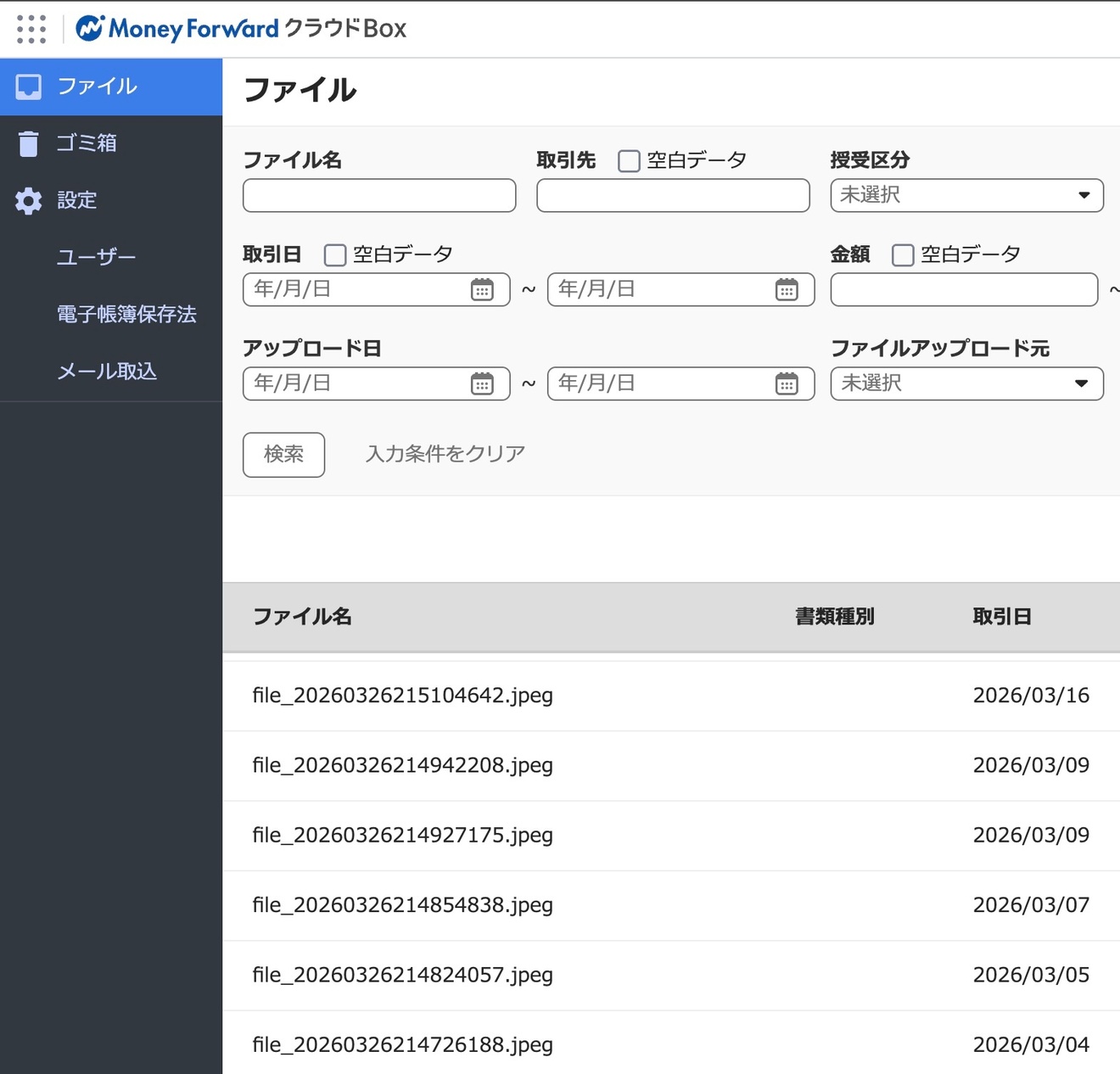
Claude Coworkに「クラウドBoxのファイルを整理して」と頼むと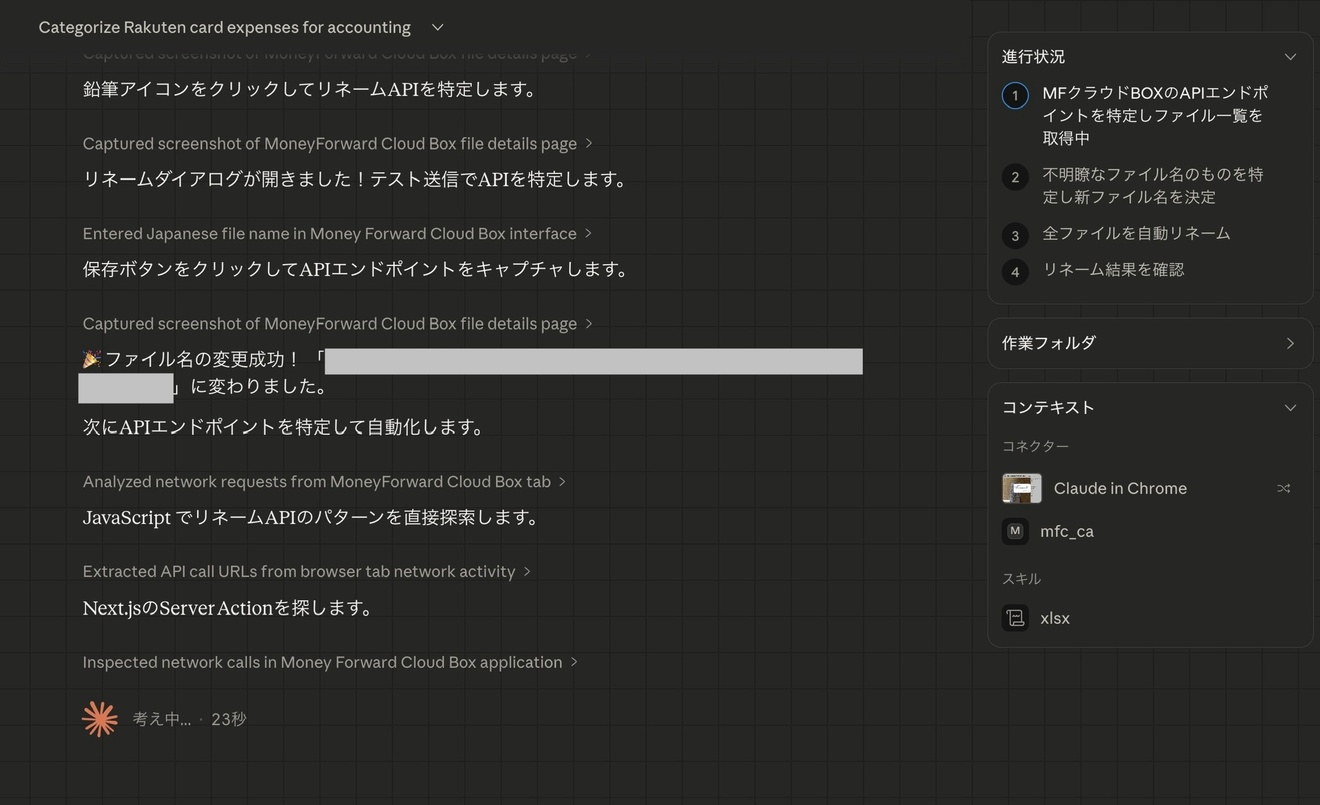
ファイルの中身を確認しながら
「20260317_通信費_日本郵便_〇〇」のように意味のある名前に
自動で変えてくれました🎉 月末の整理が楽になりそうです^^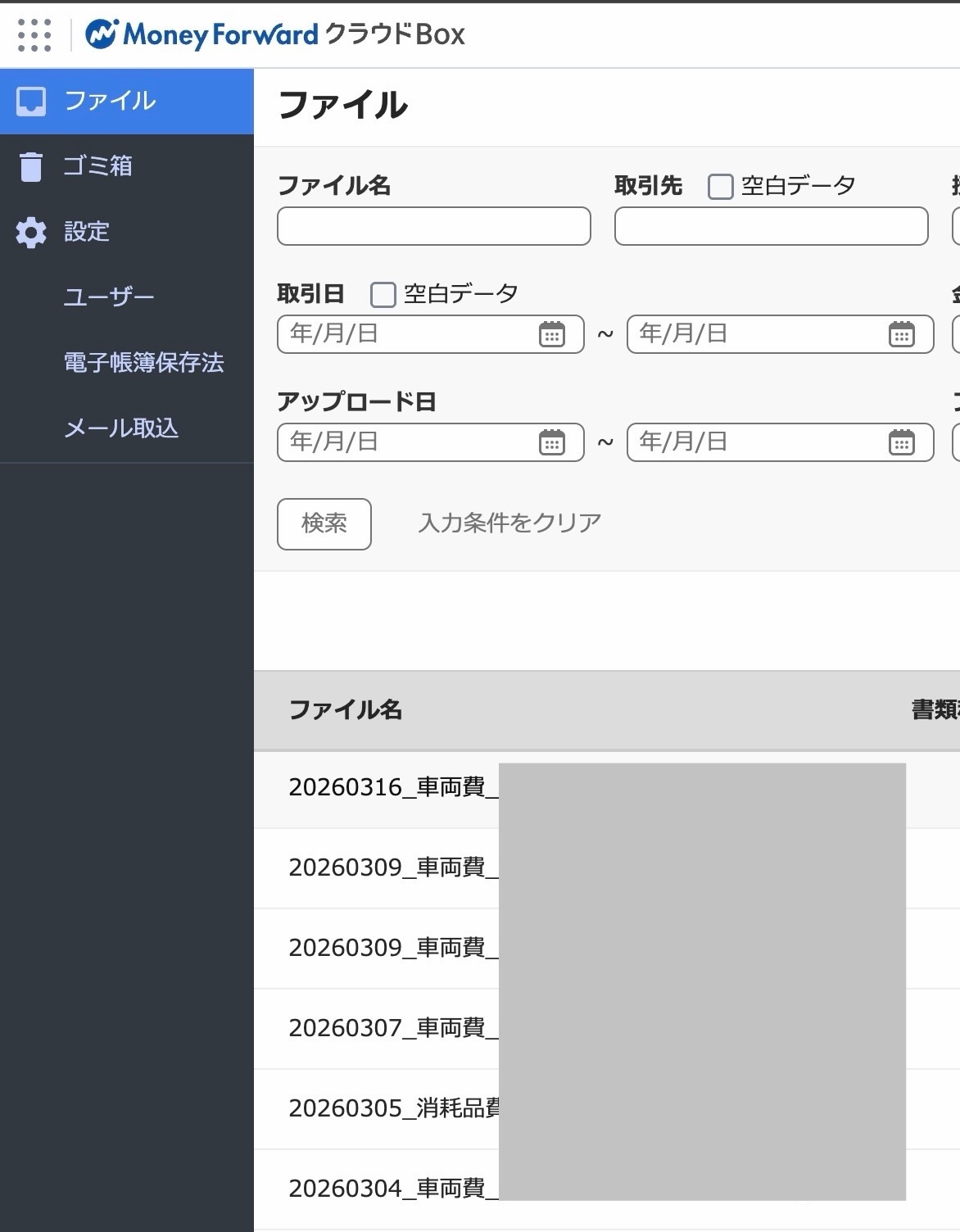
6. 使ってみてわかったコツ
①仕訳ルールは先にClaudeに伝えておく
「どの支出にどの勘定科目を使うか」を最初に貼り付けるだけでブレなく仕訳してくれます!またClaudeの「スキル(Skills)」を使うと便利です✨
一度作っておけば、そのスキルに関連する依頼をしたとき
Claudeが自動でその手順を使うようになり
「毎回同じ指示を書く」手間が減らせる仕組みです!
(スキルのやり方は他の方の記事を参照ください^^)
②詰まったらスクショをそのまま投げる
特にターミナル操作は
エラー文をそのまま貼るかスクショをClaudeチャットに送れば
「次はこうしてください」と答えてくれます!
MacBookで作業しながら
スマホのClaudeチャットに質問する二刀流も
かなり効率よく進められました(*´ ˘ *)
③使う前にデータ収集の設定をオフにする
マネーフォワードの公式ガイドには
「認可コードがAIツールの学習に使用されないよう、
データ収集を許可しない設定で利用してください」と記載されています!
会計データは大事な情報なので、最初に確認しておきましょう✨
Claude Desktopでの設定手順——
1. Claude Desktopを開く
2. 左下のアバター(または設定アイコン)→「Settings(設定)」
3. 「Claudeの改善にご協力ください」という項目を探す
4. 「チャットやコーディングセッションのデータをAnthropicのAIモデルの訓練と改善に使用することを許可します」がオン(青)になっていたらオフ(グレー)に切り替える
これで完了です!
まとめ|「難しそう」は最初だけだった
ターミナルを初めて触ったとき
本当に「これ私には無理かも」と思いました😂
でも、Claudeにスクショを送りながら一歩一歩進んだら
ちゃんと繋がりました
そして——今まで何時間もかかっていた仕訳が、
15分ほどで終わりました^^
空いた時間を、稼ぐ力に集中できる
これが一番の収穫です^ ^
CSVを投げるだけで仕訳が終わる、ファイルを整理してもらえる
会計ソフトとAIが繋がることで、こんなにも時間が確保できる!
まさに産業革命到来ですね✨
今回試したのはビジネスカードの自動仕訳とファイル整理だけですが
残高確認・証憑保存・推移表の取得など
まだまだできることがたくさんあります!
少しずつ活用の幅を広げていきたいと思っています(*´ ˘ *)
「難しそうだから後回し」にしていた方、ぜひやってみてください!
最初の山さえ越えれば、あとは案外すんなりです!
参考:マネーフォワードクラウド会計 MCPサーバー公式ガイド https://biz.moneyforward.com/support/account/guide/others/ot10.html