- 投稿日:2026/03/27
- 更新日:2026/04/02

はじめに
どうもこんにちは!AIエージェントを触り始めて2週間のあんりです🐈⬛
両学長🦁が激推しの「Claude Code(クロードコード)」についてはこの記事を書いてる時点で3日目です笑(Coworkは2日目🤣)
元々ChatGPTと無限におしゃべりしてしまうAI好きで、導入後はあっという間に制限がかかりそうな勢いで遊んでます!
とても楽しくて便利なので、たくさんの人に触ってもらいたい!
でも、導入がいちばんのハードル過ぎるんですよね😇オモンナーイ
ということで、この記事は「難しいことはいいからとにかくClaude CodeとCoworkを使える状態を整える!まずはそれだけ!」の内容になっています。
お好きなドリンク片手にゆるゆると読み進めながら、あなただけのドラ⚫︎もんを手に入れましょう!
Claude Code・Cowork導入に必要なもの
✅パソコン
✅インターネット環境
✅Googleアカウント(Claudeのアカウント作成に使用)
✅SMSが受信できるスマホ(同上)
------------------------------------
✅Claudeアカウント(有料版)
✅Claudeデスクトップアプリ
✅クレジットカード
------------------------------------
✅負けないこと
✅投げ出さないこと
✅逃げださないこと(それがいちばん大事♪)
ClaudeとClaude Code・Coworkは何が違うの?
Claudeは生成AI、Claude Code・CoworkはAIエージェントです。
どちらもAnthropic(アンソロピック)という会社が作っています。
⚠️Claude Code・Coworkを使うためには「Claudeの有料プラン(Proプラン以上)」を契約する必要があります。
スキルマーケットを利用するためにリベシティに入会するのと同じ感覚だと思っていただければOKです!
Claude CodeとCoworkの違いは以下の通り。 両方とも「Claudeのデスクトップアプリ」から使用することができます!
Claude Codeはターミナル版(CLI版と呼ばれてるもの)が存在しますが、アレルギーが出る人がいるかもしれないので一旦脇に寄せておきます。
Coworkの方がITやAI初心者の方にはとっつきやすいです🥳
Claude Codeも慣れると「機械とおしゃべりしてる感」とファミコンを彷彿とさせる雰囲気があって個人的に好きです。
手順はたったの4ステップ!
実際に手を動かすとそこまで難しくありません。
細々とした選択が多いかな、と思いますがひとつずつ進めていきましょう🐢
ゴールが分からず挫折してしまう人がいたら悲しいので、先に全体の流れを書きます📝
1️⃣Claudeのアカウント作る
2️⃣有料プランを契約する
3️⃣デスクトップアプリをダウンロードする
4️⃣設定(セットアップ)する
→準備完了!
以上たったの4ステップです!どう見ても簡単ですね!?
スムーズに行けば20分ほどで完了できます✨
ワンポイントアドバイス:困った時はAI自身に聞きながら進める!
よくわからない画面が出たら、スクショ撮ってAIに投げる!
私自身も
「デスクトップアプリ版Claudeのダウンロード手順を具体的に、専門的な言葉を使わずに教えて」
「こんな画面が出てきたけど次はどうしたらいい?(スクショ貼り付け)」
など、質問しながらダウンロードしました🙌
回答するために必要な情報があればClaudeの方から質問してくれます。
⚠️回答が全て必ず正しいわけではないですし、実際の画面や手順と違うこともときどきあります。その場合は「何がどう違って、どこにつまずいているのか」できるだけ詳細に伝えてください。
では細かく手順を見ていきましょう!あなたも絶対にできます!!💪
1. Claudeアカウント作成
1️⃣ ブラウザで claude.ai を開く
Chromeやサファリで「Claude」または「クロード」と検索してもOKです。オレンジと白のウニみたいなアイコンです。
2️⃣ 登録方法を選ぶ
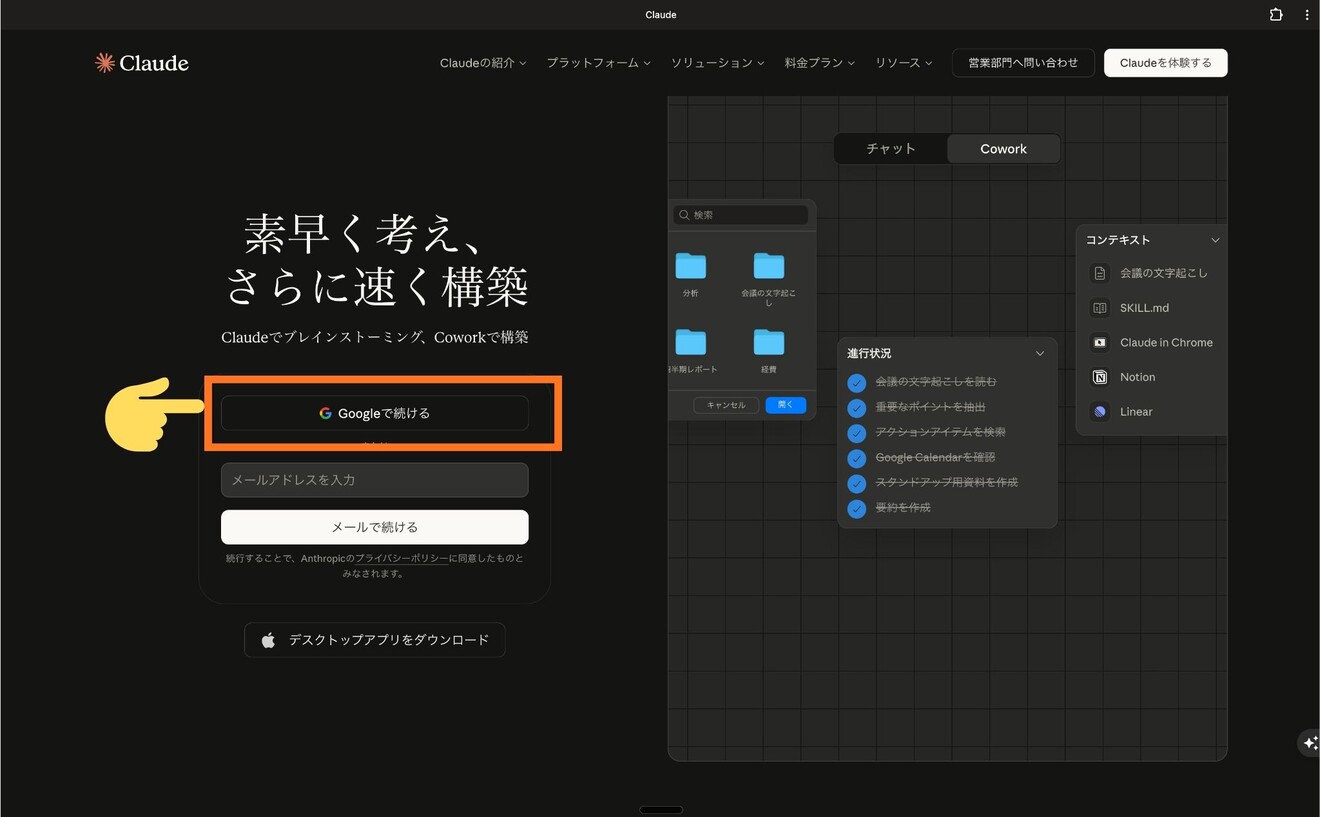 ・Googleアカウントで登録(こちら推奨):
「Continue with Google」をクリック
→使いたいGoogleアカウントを選択
3️⃣ アカウントを作成
使用するGoogleアカウントを選択すると↓の画面になります。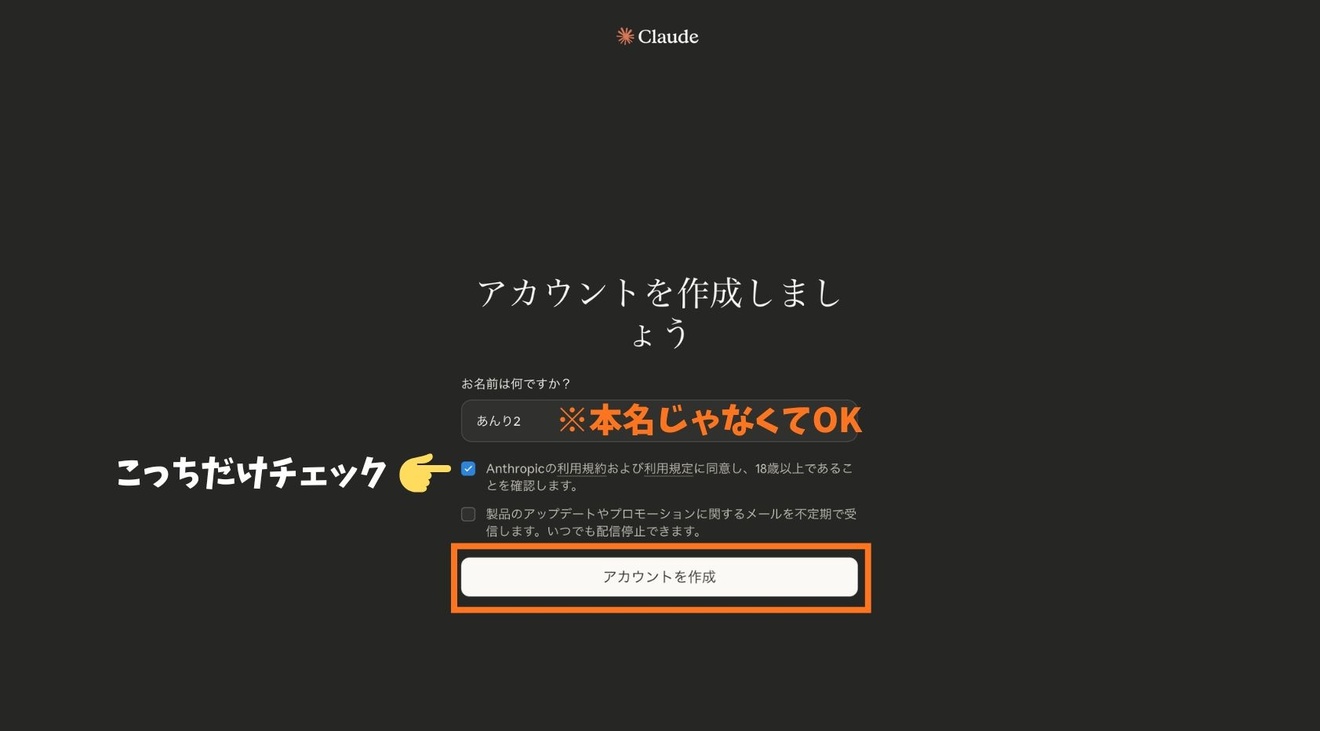 ・お名前:Claudeに表示されます。ニックネームやハンドルネームでOKです。
・◻︎Anthropicの利用規約および〜:チェックする
・◻︎製品のアップデートや〜:チェック不要
→「アカウント作成」をクリック
このあと、契約プランを選択する画面が出てきます。
左からMax、Pro、Free(無料)です。
✅そのままさくっと有料プランを契約したい人
→「2.Proプランを契約する」の2️⃣に進んでください!🙌
✅一旦無料でアカウントだけ作りたい、あとで有料プランを契約したい人
→Freeプランの「Claudeを無料で使用」をクリック
→デスクトップ版ダウンロードは無視して「スキップ」
→「初回のチャットの前に」画面でClaudeの改善に〜のチェックはオフ
→「最初のチャットを始める」をクリック
2. Proプランを契約する
ここは比較的サクサクゾーンです✌️
1️⃣ Claudeのトップ画面左下にある自分の名前→「プランをアップグレード」をクリック
または画面上部の「アップグレード」をクリック 2️⃣ Proプランの「月間」を選択する
※思ったよりも利用しなかったり、他のAIに乗り換える可能性も考慮して最初は月額契約推奨です。
3️⃣「Proプランを取得」をクリック 3️⃣ 注文詳細(契約プランと支払い金)を確認する
4️⃣ 支払い方法を入力する
氏名:本名(漢字でOK)
郵便番号:入力すると住所欄が出てくるので確認
カード情報:入力する
事業者番号(任意):そのままでOK
5️⃣ 「購読する」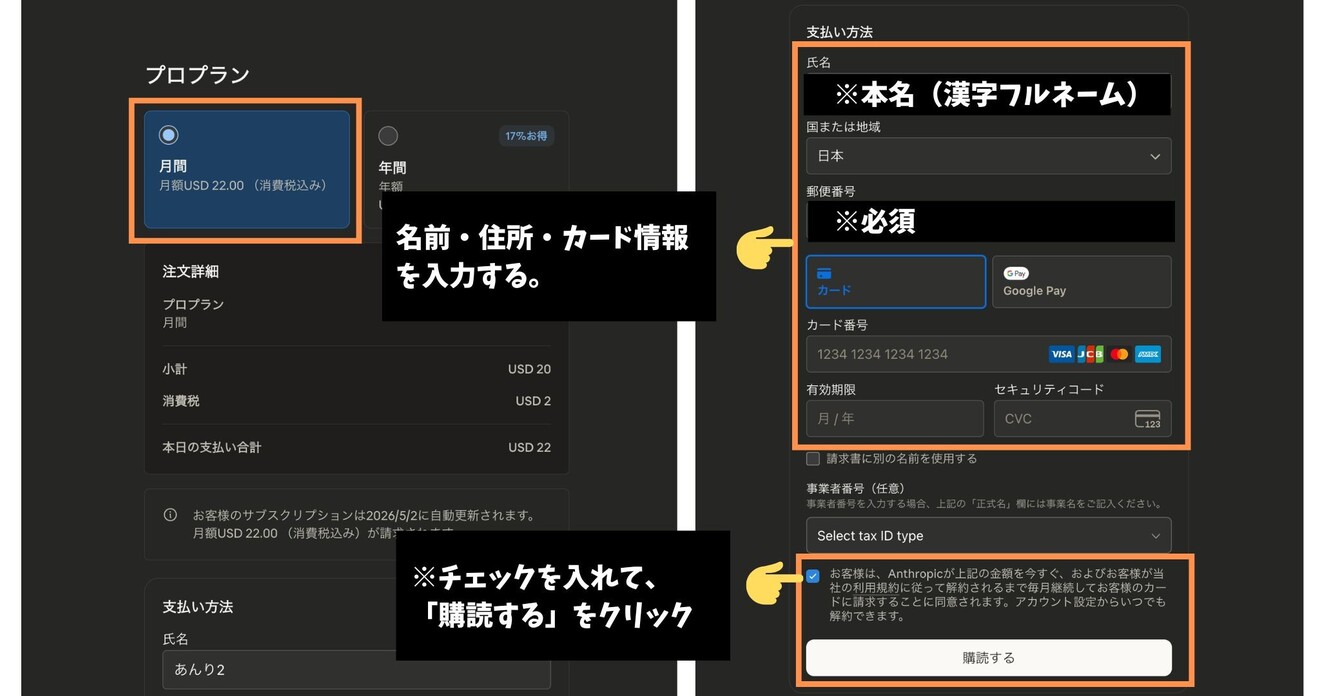 6️⃣ 有料版契約完了!
「初回のチャットの前に」画面でClaudeの改善に〜のチェックはオフ
「最初のチャットを始める」をクリック トップ画面左下の自分の名前の下に「プロプラン」と表示されていれば有料版の契約完了です🥳
さあもう手順の半分が終わりました!
3. Claudeデスクトップアプリをダウンロードする
ここがいちばんの踏ん張りどころ!💪
対応OS:macOS・Windows
※筆者がMacユーザーのため、Windowsのダウンロード手順はざっくりめです。
1️⃣ https://claude.com/download を開く
2️⃣ お使いのパソコンに合ったボタン(macOS用 または Windows用)をクリック
3️⃣ ダウンロードが完了したらファイルを開く
・macOSの場合
→ .dmgファイルを開き、ClaudeのアイコンをApplicationsフォルダにドラッグ
・Windowsの場合
→ .exeファイルをダブルクリックし、画面の指示に従ってインストール 【私が躓いたポイント】
このドラッグ&ドロップの操作のあと、デスクトップ画面にClaudeのアイコンが表示されたのですがこれはアプリアイコンではなかったんです!
何回クリックしても↑の画面が出るばかりで何回やらせるねん!😡
とClaudeに八つ当たr…解決方法を教えてもらいました。
その手順は、
①今開いているClaudeの画面を閉じる
②デスクトップにあるClaudeのディスクアイコン(下画像のオレンジの)があれば右クリック→Claudeを取り出す
③Finderを開いて、左のサイドバーから「アプリケーション」をクリック
※「アプリケーション」が見当たらない場合、トラックパッドを4本指でつまむ動作をすることでインストールされているアプリを確認できます。
④その中にあるClaudeのアイコンをダブルクリック
これで無事に次の手順に進むことができます🙌
皆さんも「Claudeで躓いたらClaudeに聞く」、覚えておきましょう! 4️⃣ アプリを起動して「Sign in」をクリック
5️⃣ ブラウザが開くので、Claudeアカウントでログイン
6️⃣ アプリに戻り、ログインが完了していることを確認
これでデスクトップアプリを使う準備は完了です🎉
4ステップと書きましたが実質3ステップですね!
4. これでClaude CodeもCoworkも使える!
アプリを起動すると、画面上部に「チャット・Cowork・コード」 の3つのタブが並んでいます。タブを切り替えるだけでそれぞれの機能が使えます。
初めてタブを切り替えたときの「セットアップ」について
デスクトップアプリでCoworkまたはCodeのタブに初めて切り替えると、セットアップ画面が表示される場合があります。画面の指示に従って進めるだけでOKです。
📝 セットアップの流れ
1️⃣ CoworkまたはCodeのタブをクリック
2️⃣ セットアップ開始の画面が表示される
3️⃣ 画面の指示に従って設定を進める
4️⃣ 完了したらそのまま使い始められる
セットアップは初回のみです。2回目以降はタブを切り替えるだけですぐに使えます。
チャットタブ:Claude(クロード)
従来の生成AI:Claudeのことです。
相談や質問、文章生成はClaudeにお任せ。
Coworkタブやコードタブ(Claude Code)でわからないことがあればこのチャットタブで聞くと大体解決します。
Coworkタブ:Cowork(コワーク)
今回の本命その1。
ファイル整理・資料作成・データ処理など、日常のデスクワークを丸ごとお任せできます。やりたいことを日本語で伝えるだけで、実際に手を動かして作業を完了させてくれます。
私は昨日Coworkにデスクトップやダウンロードフォルダの整理をお願いしてパソコンの中身がすっきりしました✨
⚠️ 作業中はアプリを閉じないでください。閉じるとセッション(やらせている作業)が終了してしまいます。 わからんことは全部本人(本AI?)に聞くスタイル😎
チャットタブと同じように見えますが、パソコンの中身を弄り回せるという決定的な違いがあります。
コードタブ:Claude Code(クロードコード)
本命その2。
「デスクトップ版」と呼ばれているのがこれ。
コードの作成・修正・バグ修正など、開発作業に強いです。
非ITエンジニアの人でも、アプリやホームページを作ることができちゃいます!
このタブに切り替えるとカニみたいなマスコットキャラがもちもち動いてかわいいんですよ🦀💻
余談:ターミナル版ClaudeCodeを使いたい人は…
1️⃣公式サイトの手順を見に行く
2️⃣Claudeにスクショを送って質問しながら進める
これでなんとかなります、ソースは私です(説明が雑ぅい!!)
ここまで記事を読んで自力でアプリを導入できた人なら楽勝ですよ^^
デスクトップアプリ版ClaudeもといClaude Code及びCoworkの導入方法は以上となります!お疲れ様でした!
おわりに
参考:Anthropic公式ヘルプ https://support.claude.com
非エンジニアかつAIエージェント初心者の視点から、Claude Code及びCowork(デスクトップアプリ)の導入手順を書いてみました。
「有料って聞くけどどこにお金払ったらええねん🥹」
これが私にとってのClaude Code導入のいちばんの障壁でした。
Claudeと別物って聞くから課金も別だと思いますよね!?
ですが課金する場所がわかればあとはClaude自身に聞きながらさくさくさく〜っと導入できました。
「英語がわかりません、無理です😭」
「そもそも何言ってるのかわかりません、無理です😭」
「使い方がわかりません、無理です😭」
人それぞれいろんな「わからん、無理」があると思いますが、「わからん、無理」を「わかる、わかるぞ!!うひょおおお!!🤩」に変えてくれるのがパソコンやスマホ、そしてAIです。
文明の利器をフル活用して、ぜひぜひ諦めずにAIエージェントを導入してみてください。みんなでこのビッグウェーブを乗りこなしましょう💪✨
ここまで読んでくださりありがとうございました!🙇








