- 投稿日:2026/03/28
- 更新日:2026/03/28


この記事は約4分で読めます
要約
Macの中に自分だけのWordPressテスト環境を作る方法を解説!無料ツール「XAMPP」を使えば、サイトを壊す心配なくテーマ変更や記事のテストが自由にできます。初心者でも迷わないインストールからログインまでの手順を丁寧にまとめました。
※執筆者(私)が実際に環境構築した手順を、一部生成AIでまとめてくれたものになります。私も実際この記事を元に環境構築を実施してます。
また、インストールやファイル、ディレクトリの操作がありますので、中・上級者向けの記事になりますので、ご容赦ください。
初めに
この記事は、以下のような悩みを持つWordPress初心者や運営者の方に向けて作成しました。
ブログを始めたいけれど、続けられるか不安
・操作が難しくて、途中で諦めてしまいそう
・記事を公開する前に、実際の見栄えを試したい
・テーマの変更をしたいけれど、設定が難しそうで怖い
失敗を気にせず自由に試せる「テスト環境」の作り方を分かりやすく解説します。
私の動作環境(ここでテストしてます)
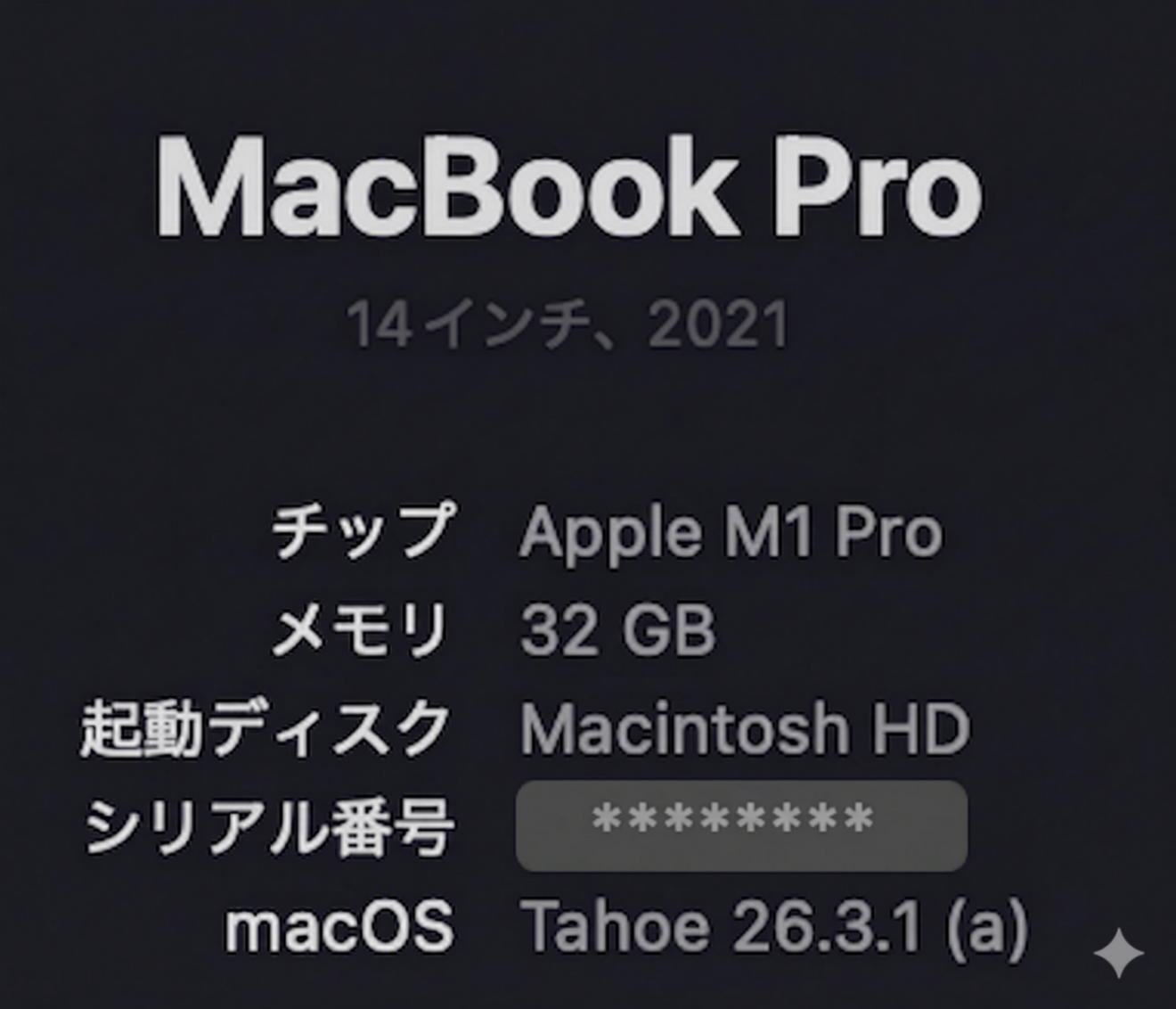
参考までに、私が実際にXAMPPをインストールしたMacの環境はこちらです。M1チップのMacでも問題なく構築できました。
(2026年3月28日現在)
機種:MacBook Pro (14インチ、2021)
チップ:Apple M1 Pro
メモリ:32 GB
OS:macOS Tahoe 26.3.1 (a)
 そもそもXAMPP(ザンプ)って何?

続きは、リベシティにログインしてからお読みください



