- 投稿日:2026/03/28
- 更新日:2026/03/28

1. 話題のAI「Claude Code」
最近、「Claude Codeで○○ができた!」「こんなことまで自動化できた!」と、話題のClaude Code
「Claude Code使ってみたいけど何から始めれば?」と悩んでいる方も多いのではないでしょうか?
「自分はパソコンが苦手だし、使いこなせるわけない」「きっとパソコンが得意な人が使う道具だ」と思っていませんか?
実はClaude Code(クロード・コード)というツールを使えば、パソコンに「こんなものを作って」「このファイルを整理して」と日本語で話しかけるだけで、AIがいろいろな作業をやってくれるんです!プログラミングの知識は一切いりません。
実際、この記事を書いている私は、パソコン超苦手人間で、学校のパソコンの授業(ExcelやWord、powerpointの使い方)にもついていけませんでした!
そんな私でも、今は毎日Claude Codeを使って、文章を作ったり、資料を作ったりしています!
この記事では、VS Code(ブイエスコード)という無料のアプリにClaude Codeを追加して使う方法を、一つひとつ丁寧に解説していきます。
プログラマーが使う黒い画面(ターミナル)は使いません!
2. そもそも Claude Code(クロード・コード)って何?
Claude Codeは、AI企業のAnthropic(アンソロピック)が作った「日本語で指示するだけで、パソコンの作業をAIが代わりにやってくれるツール」です。
イメージとしては、パソコンに詳しいお友達が隣にいて、「これやっておいて」と頼めば何でもやってくれる、そんな感じです。
チャット形式のAI(ChatGPTやGemini)との違いは、実際にパソコン内でフォルダやファイルを作り、作業してくれるところです!
例えば、今までのチャット形式のAIでは、
「○○に提出するための○○に関する企画書の文章を考えて」というような指示をすると、チャット画面に文章が出来上がり、それをコピーしてWordなどのファイルに張り付けて使っていたと思います。
Claude Codeでは、
「○○に提出するための○○に関する企画書を書いて」というと、そのまま提出できるWordのファイルが出来上がります。
これが、文章だけでなく、powerpointの資料や、Excelのシートでも同じようにファイルそのものを成果物として出してくれるところが大きな違いです。
たとえばこんなこともできます
・「副業の利益推移をみるためのExcelシートを作って」と頼むと勝手にパソコン内のファイルを見てExcelシートを作ってくれる
・「簡単なホームページを作って」とお願いするだけでOK
・「このファイルの中身をわかりやすく説明して」と聞ける
3. VS Code(ブイエスコード)って何?
VS Code(Visual Studio Code)は、Microsoft(マイクロソフト)が作った無料のテキストエディタ(文章やプログラムを書くためのアプリ)です。
「テキストエディタ」と聞くと難しそうですが、Wordのようにファイルを開いて編集できるアプリだと思ってください。世界中のプログラマーに一番使われているアプリで、完全に無料です。
この記事では、このVS CodeにClaude Codeの拡張機能(追加機能)をインストールして使います。LINEにスタンプを追加するような感覚で、簡単に入れられますよ。
4. 気になるお値段は?
Claude Codeを使うには有料プランへの加入が必要です。残念ながら無料では使えません。
個人で使う場合
 おすすめは「Pro(プロ)プラン」です。月額約3,000円で始められます。年払いにすると月額約2,550円(年間$200)とお得です。まずはProで試してみて、物足りなくなったらMaxを検討すればOKです。
※ 料金はすべて米ドル建てのため、日本円は為替レートにより変動します。
5. 始める前に用意するもの
次の3つだけ準備しましょう。
1. パソコンの確認
・パソコンのOS: Windows 10 / 11、またはMac(macOS 13以上)
・メモリ: 4GB以上(最近のパソコンならほぼ大丈夫)
・インターネット:必須(AIはネット経由で動きます)
2. Claudeの有料アカウント
claude.ai にアクセスして、Proプラン以上のアカウントを作成してください。
3. VS Codeのインストール
まだ、VS Codeが入っていない方は、先にインストールしましょう。
1. VS Code公式サイト(code.visualstudio.com) にアクセス
2. 大きな「Download」ボタンをクリック
3. ダウンロードしたファイルをダブルクリックして、画面の指示に従ってインストール
VS Codeは完全に無料です。安心してダウンロードしてください。
6. Claude Codeのインストール手順
ここからが本番です!VS Codeに Claude Code の拡張機能を追加していきましょう。
ステップ1:VS Codeを開く

デスクトップやスタートメニューからVS Codeを起動します。青いアイコンのアプリです。
ステップ2:拡張機能の検索画面を開く
キーボードで以下のキーを同時に押します。
Windowsの方: Ctrl + Shift + X
Macの方: Cmd + Shift + X
左側に「拡張機能」の検索画面が開きます。

キーボード操作が苦手な方は: VS Codeの左端にある四角いブロックのようなアイコン(□が4つ並んでいるマーク)をクリックしても同じ画面が開きます。

ステップ3:「Claude Code」を検索する
検索ボックスに Claude Code と入力します。
ステップ4:公式の拡張機能を選んで「Install」をクリック
検索結果の中から、発行元が「Anthropic」となっているものを探して、青い「Install」ボタンをクリックします。
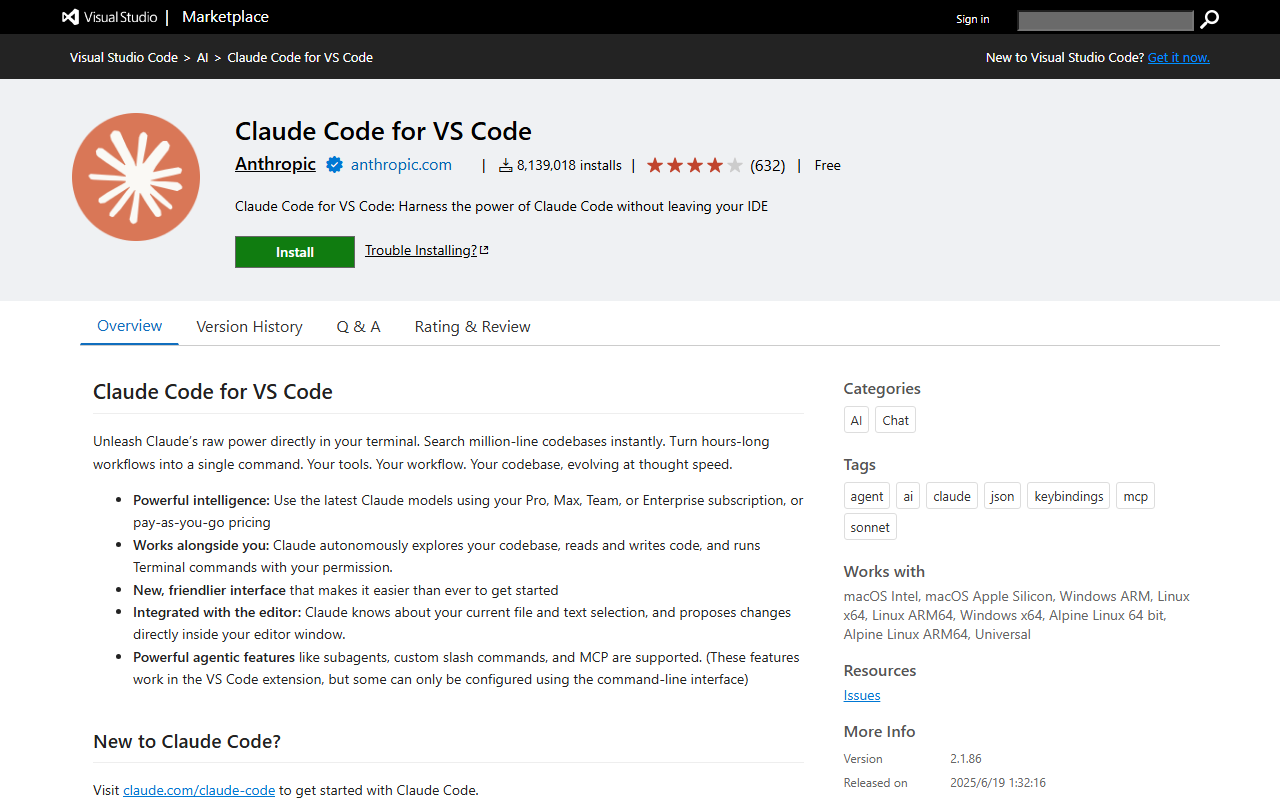
注意! 似た名前の非公式な拡張機能もあるので、必ず「Anthropic」が発行元のものを選んでください。
ステップ5:インストール完了を確認する
インストールが終わると、VS Codeの左端のサイドバー(アイコンが並んでいる縦の列)に、✱(キラキラマーク)のようなアイコンが追加されます。
これが見えたらインストール成功です!
*アイコンが見つからない場合: VS Codeを一度閉じて、もう一度開いてみてください。
7. ログイン(認証)のやり方
拡張機能をインストールしたら、自分のClaudeアカウントでログインします。
手順
1.VS Codeの左端にある ✱ アイコンをクリック→+New Sessionをクリック

2.右側にClaude Codeのチャット画面が開きます

3.「ログイン」ボタンが表示されるのでクリック
4.いつものブラウザ(ChromeやEdge)が自動的に開きます
5.Claudeのアカウント(Proプラン以上)でログイン
6.「認証が完了しました」と表示されたらブラウザを閉じてOK
7.VS Codeに戻ると、チャット画面が使える状態になっています!
8. 基本的な使い方
ログインが終わったら、さっそく使ってみましょう!
チャット画面の開き方
VS Codeの左端にある ✱ アイコンをクリック&+New Sessionをクリックすると、右側にチャット画面が開きます。
他にもいくつか開き方があります。
 日本語で話しかけてみよう
チャット画面の入力欄に、やりたいことを日本語で入力して Enter を押すだけです!
まずは簡単なことから試してみましょう:
自己紹介して
このフォルダの中にどんなファイルがあるか教えて
「hello.txt」というファイルを作って、中に「こんにちは」と書いて
慣れてきたらこんなこともできます:
簡単なメモ帳アプリのプログラムを書いて
このファイルの中身をわかりやすく説明して
簡単な自己紹介ホームページを作って
プログラミングの専門用語を知らなくても、やりたいことを日本語で伝えればOKです。
ファイルの変更を確認する
Claude Codeがファイルを変更するときは、変更前と変更後の違いを見やすく表示してくれます。
緑色の部分 = 新しく追加された内容
赤色の部分 = 削除された内容
内容を確認して、「OK」と思ったら承認ボタンを押します。気に入らなければ「やり直して」と言えば修正してくれます。
今開いているファイルについて聞く
VS Codeでファイルを開いた状態でClaude Codeに質問すると、今開いているファイルの内容を自動的に見てくれます。
たとえば、あるファイルを開いた状態で「このファイルを説明して」と聞けば、そのファイルの内容を読み取って説明してくれます。
9. 覚えておくと便利なこと
よく使うキーボードショートカット

便利なスラッシュコマンド
チャット画面で / (スラッシュ)を入力すると、使えるコマンドの一覧が表示されます。よく使うものだけ紹介します。
 コマンドを覚えなくても大丈夫! 「会話をリセットして」「使い方を教えて」と日本語で伝えても、ちゃんと対応してくれます。
10. 知っておくと安心なこと
AIが勝手に変なことをしない?
心配いりません。Claude Codeには安全のための仕組みがあります。
ファイルを変更する前に必ず確認してくれます ― 勝手に変更されることはありません
パスワードなどの秘密情報を守ってくれます ― うっかり公開しそうになると警告が出ます
変更の取り消しも簡単 ― 「元に戻して」と言えばOK
動きが遅くなったら
/compact と入力 → 会話を圧縮して軽くなります
/clear と入力 → 会話を最初からやり直します
VS Codeを再起動 → アプリを閉じて開き直すだけでもスッキリします
AIモデル(頭脳)の使い分け
Claude Codeでは2種類のAIを切り替えて使えます。
Sonnet(ソネット) ― 反応が速い。ちょっとした質問や簡単な作業向け
Opus(オーパス) ― じっくり考える。複雑な作業向け
最初は自動で選ばれるので気にしなくてOKです。
11. 困ったときは
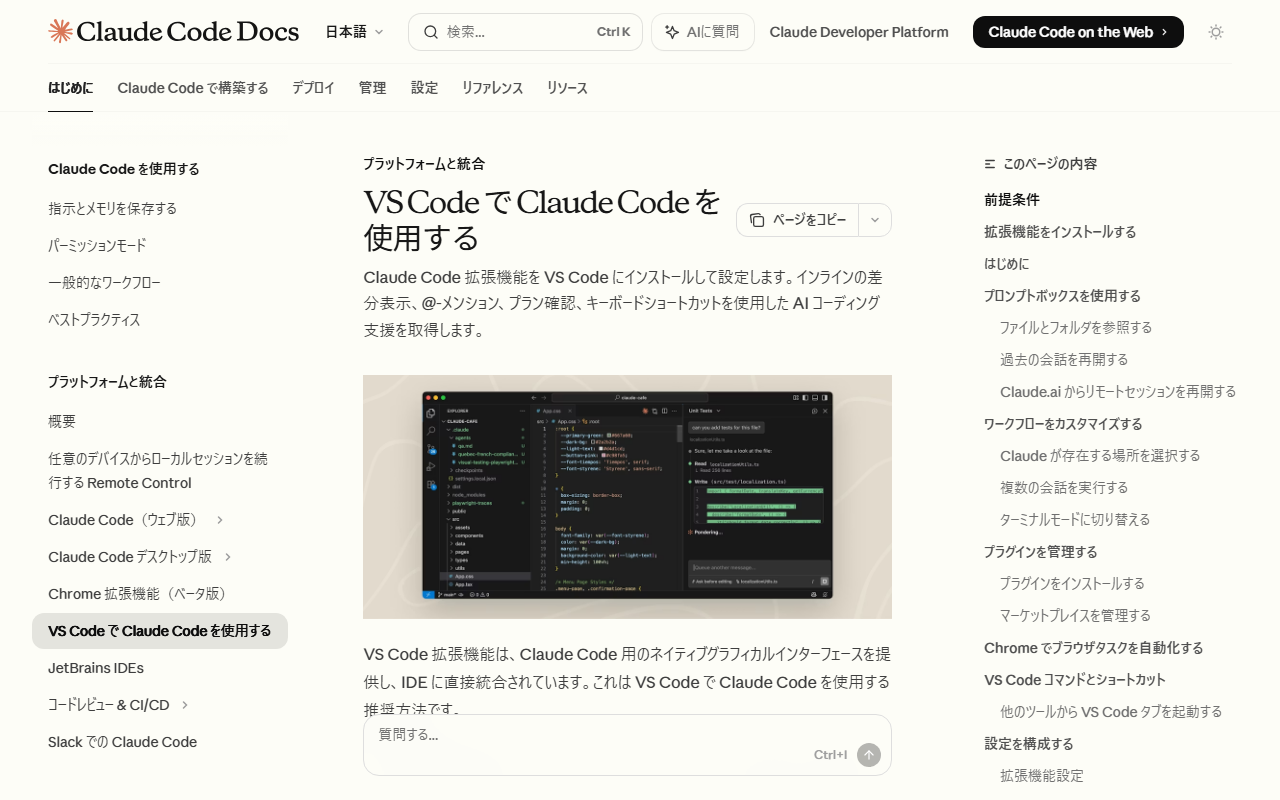
VS Code版の公式ガイド(日本語): code.claude.com/docs/ja/vs-code
全体の公式ドキュメント(日本語): code.claude.com/docs/ja/overview
セットアップガイド(日本語): code.claude.com/docs/ja/setup
12. まとめ
この記事で紹介したClaude Code導入手順をおさらいします。
1.claude.ai でProプラン(月額約3,000円)に加入する
2.VS Code をインストールする(無料)
3.VS Codeで「Claude Code」の拡張機能をインストールする(検索して「Install」を押すだけ!)
4.✱ アイコンをクリックしてログインする
5.日本語でやりたいことを話しかける!
黒い画面(ターミナル)を使う必要はありません。VS Codeの画面の中で、LINEのようにチャットするだけでAIが作業してくれます。
「パソコンは苦手だけどAIを使ってみたい」という方にこそ、ぜひ試してほしいツールです。最初は「このファイルを説明して」「簡単なホームページを作って」といった小さなお願いから始めてみてくださいね!
具体的に何に使ったらいいかわからない方は、実践編の記事も参考にしてみてくださいね👇👇
https://library.libecity.com/articles/01KMSW0SKCTHNY95H4SF4G2BZY









