- 投稿日:2026/03/29
- 更新日:2026/03/30

はじめまして。akiです。
今日はClaude導入をテーマにしました。
「Claude 〇〇」とつくものがたくさんあって困惑した経験をもとに書きました。
はじめに
まずはClaudeと名前がつくものはどれだけあるのか調べて整理しました。
そしたら「Claude 〇〇」とついた製品・機能は全部で8つありました。
公式では【表1】の上表が製品、下表が機能と定義されているものです。
今回は【ざっくりAI分け】のように導入しやすそうな①Claude AI/②Cowork/③Claude in Chromeに着目して紹介します。
Claude Codeは②のCoworkを導入するアプリと一緒に含まれているので、()で表現しています。でも、本記事では難易度が高いので今回は導入を割愛しています。
また、製品と機能とかスマホ・PCどこで使えるのかわかりにくかったので、【図1】で簡潔に書きました。これらを軸として導入方法を説明しようと思います。
【ざっくりAI分け】
■チャット型AI(相談役)
・Claude AI ---①
■エージェント型AI(実行役)
・Cowork ---②
(・Claude Code)
・Claude in Chrome ---③
【表1】
 【図1】
【図1】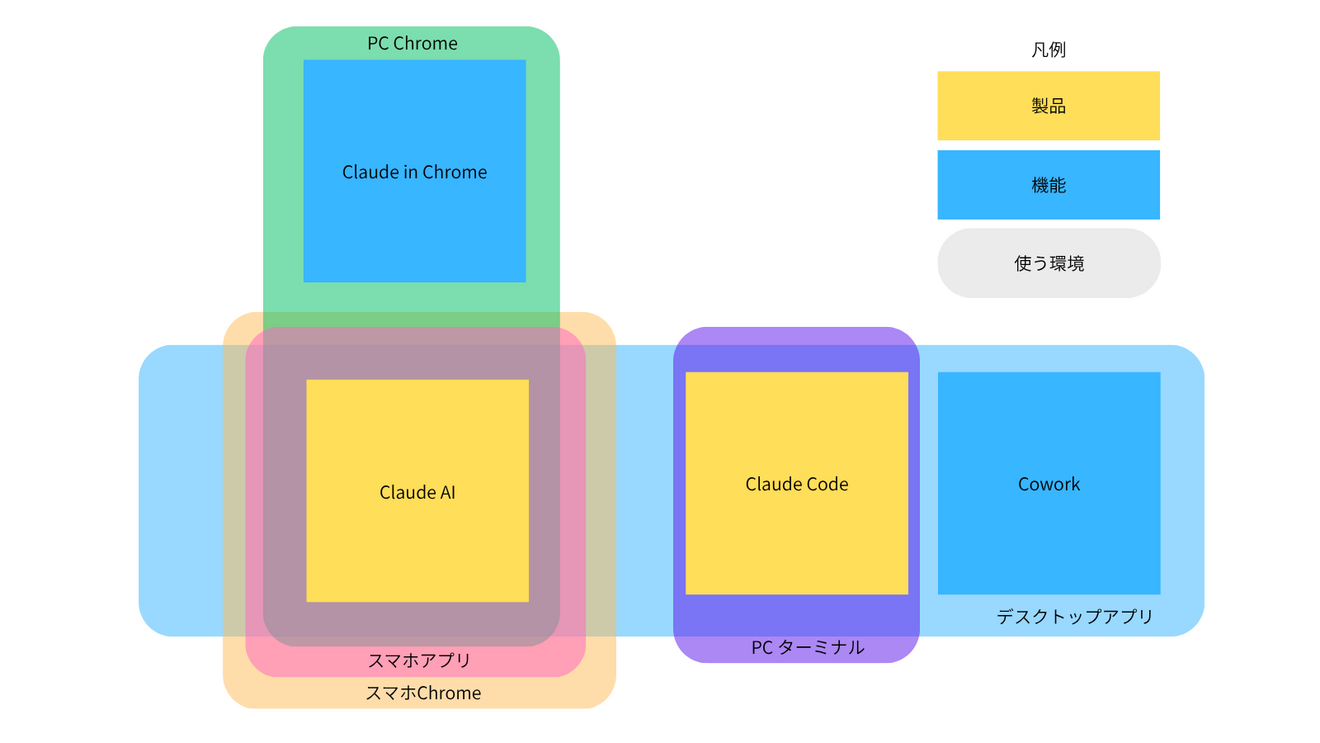
本記事のゴール
前提条件でClaude AI/Cowork/Claude in Chromeをインストールして、使用できるまでとします。
前提条件
私が使っている端末や状況はこちらです。
型番
①AQUOS sense8
②③Surface Laptop Go 2
OS
①Android
②③Windows 11 Home
バージョン
①15
②③25H2
使用ソフトウェア
①Google Chrome(スマホ)
②Claude desktop for Windows ※
③Google Chrome(PC)
※私はWindowsユーザーなので、Windowsアプリを使っています
その他
Googleアカウントを所持している
導入の順番
①Claude AI(スマホ)→②Cowork(PC)→③Claude in Chrome(PC)であること
※私が導入した順番です。他の順番だと出てくる画像が変わるかもですが、参考にしていただけたらと思います。
本記事の対象者
Claudeを活用しようと思っている方
①Claude AIの導入方法
まずはClaude AIを導入するところから始めましょう。こちらはスマホで導入したのでスマホです。PCでも同じ操作が可能かと思います。
導入
1.https://claude.aiをクリックします。
2.チェックを入れてアカウントを作成します
 3.電話番号を入れて認証コード送信して、入力します
 4.有料のプロプランを取得します
※Claude AIのチャットだけなら無料でもOKです!
 5.初回だけ確認がありますが、特に問題なければ「続ける」を押します
 6.名前を入力します
 7.興味がある分野を3つ選んで「続けましょう」を押します
 8.設定完了です。最初は興味がある分野の3つのいずれかを押して始めます
 ②Coworkの導入方法
Coworkを使用する場合はデスクトップアプリをインストールが必要で、PCで操作します。
導入
1.https://claude.com/ja-jp/downloadをクリックします
2.WindowsユーザはWindows版を「ダウンロード」を押します
※Windows以外の方は該当するOSでダウンロードします 3.ダウンロードフォルダに格納されていると思うので、ダブルクリックしてインストールします。
※途中で「デバイスに変更を加える許可しますか?」と出てきますが、「はい」を押してください
※インストール中で写真を撮れていなかったのですが、指示にしがってClaude AIで使ったGoogleアカウントを使用するとClaude AIでチャットの履歴が同期されていました 4.デスクトップアプリがインストールできました。
 5.上部でCoworkを選択するとCoworkを使用することができます
※「コード」はClaude Codeですが、ここでは割愛します
 便利にするために
インストール完了後に自動でショートカットはできないので設定します。
1.「Windows」を押して「すべて」のところに「Claude」が入ったフォルダがあるのでクリックします。
 2.フォルダの中にある「Claude」を選択して、デスクトップまで移動します
 3.デスクトップにショートカットができます
※以降はクリックしてClaudeが開けるようになります
 ③Claude in Chromeの導入方法
機能なので、以下の条件を守る必要があります。
1.Google Chromeブラウザが使用できること
2.Claude in Chrome拡張機能バージョン1.0.36以上であること
3.Claude Code バージョン 2.0.73以上を使用していること
4.Claudeのプロプラン以上に入っていること
1は皆さん大丈夫かと思います。2も最新が出てくるので気にしないでOKです。
3と4は②Coworkを導入したことでクリアしているので問題ありません
導入
1.https://code.claude.comをクリックします。
2.開いたサイトの下にある「Claude in Chrome 拡張機能」をクリックします。
 3.「Chromeに追加」を押します。
 4.「拡張機能を追加」を押します。
 5.先に登録していたClaude AIのアカウントに連結許可を求めてきますので、承認します
 6.「ベータ版」を使用できるようになりました。
 7.Chromeの検索バーの隣にある「パズルピース」を押して「Claude」を押します。
 8.初回は説明がありますが、すべて「確認しました」or「次へ」で進みます


 9.チャットに質問や仕事を書いてお願いできるようになります。
 便利にするために
1.パズルピース→Claudeのピンを押します。
 2.ピンを押すとパズルピースの隣に「Claude」のアイコンが追加されます。
 3.検索バーの「Claude」を押すと「Claude」が簡単に起動できます
 導入してみてどうだった?
人によって感想は変わると思います!皆さん好きにいじりましょう!
完
・・・・・といったら「えええええ!」ってなりそうですね。
個人的にClaude CodeはCoworkで慣れてきたら導入しようと思っています。基本はこんな感じです。
Claude AIでチャットAIを活用する
→外出中、スマホ使用時
CoworkでエージェントAIを活用する
→在宅中、PC使用時
あと、簡単に私の主観的な感想(レビュー)を書きますので、使う際の参考にしてみてくださいね。
Claude AI
誰向け?
・どんなものか触ってみたい人向け(誰でも使える)
魅力は?
・ChatGPT使えるなら使えるAI
・スマホとPC両方で使える
・Googleアカウントを持っていたら使える
・無料で使える
残念なところは?
・チャットAIなのでChatGPTと何が違うんだろう??と思ってしまうかも
(スマホでしか使わないならChatGPTを継続してもいいかも)
Cowork
誰向け?
・仕事をAIに任せてみたい人向け
魅力は?
・お願いしたら仕事を行ってくれる
・Googleアカウントを持っていたら使える
・Claude AIと連携されていて、チャット、Claude Cowork、Claude Code をすべて 1 か所に集約している
残念なところは?
・スマホで使えない(PCのみ可)
・有料で使える
・デスクトップアプリを入れないと使えない(ブラウザでは使えない)
・インストールした時わかりにくい
Claude in Chrome
誰向け?
・仕事をAIに任せてみたい人向け
魅力は?
・お願いしたらブラウザ上で仕事を行ってくれる
・Googleアカウントを持っていたら使える
・ブラウザの拡張機能で使えるので導入が手軽
・Claude in Chromeページの隣で実際に動いているのがわかるのでエージェントAIを体感しやすい
残念なところは?
・スマホで使えない(PCのみ可)
・有料で使える
・会話履歴が残らない ←これに気づいた時は絶望でした(´;ω;`)
おわりに
いかがだったでしょうか?
Claude 〇〇と名前が付くものが多くて困惑したので整理して3つの導入方法を紹介しました。
とにかく「便利!!!」ということはわかりましたが、、、、、、、、、、
私は「全部で何があって、どんな効果があるんだろう💦???」とごちゃごちゃしてしまい、迷ってスタートラインを切れずに立ち止まってしまいました。
今回はまずClaudeについて整理してスタートラインに立てることをゴールにした記事にしてみました。
たくさんノウハウ図書館で産業革命と言われるほどClaudeの活躍が書かれた記事が出ていますので、これから必須のツールになると思います。
まだ、導入していない方でむやみに触るのが怖いという方はこの記事を参考にぜひ試してみてくださいね。
以上です!






