- 投稿日:2026/03/31
- 更新日:2026/04/10

この記事では、Claude CodeをWindowsパソコンへインストール方法から、Claude Codeの初回起動までの全手順を画像付きで解説します。 専門用語はその都度やさしく説明するので、パソコン初心者の方でも大丈夫です!
ここではClaudeの公式サイトを参考にWindows11にClaude Codeをインストールする方法を解説していきます💡
https://code.claude.com/docs/ja/setup
はじめる前にチェック!必要なもの💡
Claude Codeを使い始める前に、以下の準備ができているか確認しましょう。
1. Claudeの有料プランへの加入
Claude Codeを使うには、Claudeの有料プラン(Pro、Team、Enterpriseのどれか)に入っている必要があります。
まだ無料プランの方は、claude.ai にアクセスし、メニューから「設定」>「請求」>「Upgrade to Pro」を選択して有料プランに加入しておきましょう!
2. パソコンのスペックを確認
●OS: Windows 10 または 11
●メモリ(RAM): 4GB以上あれば大丈夫です👌
確認方法は、キーボードの Windowsキー + i で設定を開き、「システム」 > 「バージョン情報」を見ればOKです✨
 事前準備:Gitをインストールする
WindowsでClaude Codeを利用するには『Git(ギット)』というソフトウェアのインストールが必要になります。
Windows では、Git for Windowsが必要です。
ファイルをうまく扱うために、これが必要となります。
まずはこれをインストールしていきましょう!
1. Gitのダウンロード
Git公式サイトのダウンロードページにアクセスします。
https://git-scm.com/install/windows
「Click here to download」をクリックして、ファイルを保存してください。
 2. Gitのインストール
すこし待ってダウンロードが完了したら、ファイルを開いてインストールを始めます。
 ライセンスの確認画面です。内容を確認して「Next」をクリックします。
 Gitのインストール先フォルダを指定します。デフォルトの設定のまま「Next」をクリックして続行します。
 デフォルトの設定のまま「Next」をクリックして続行します。
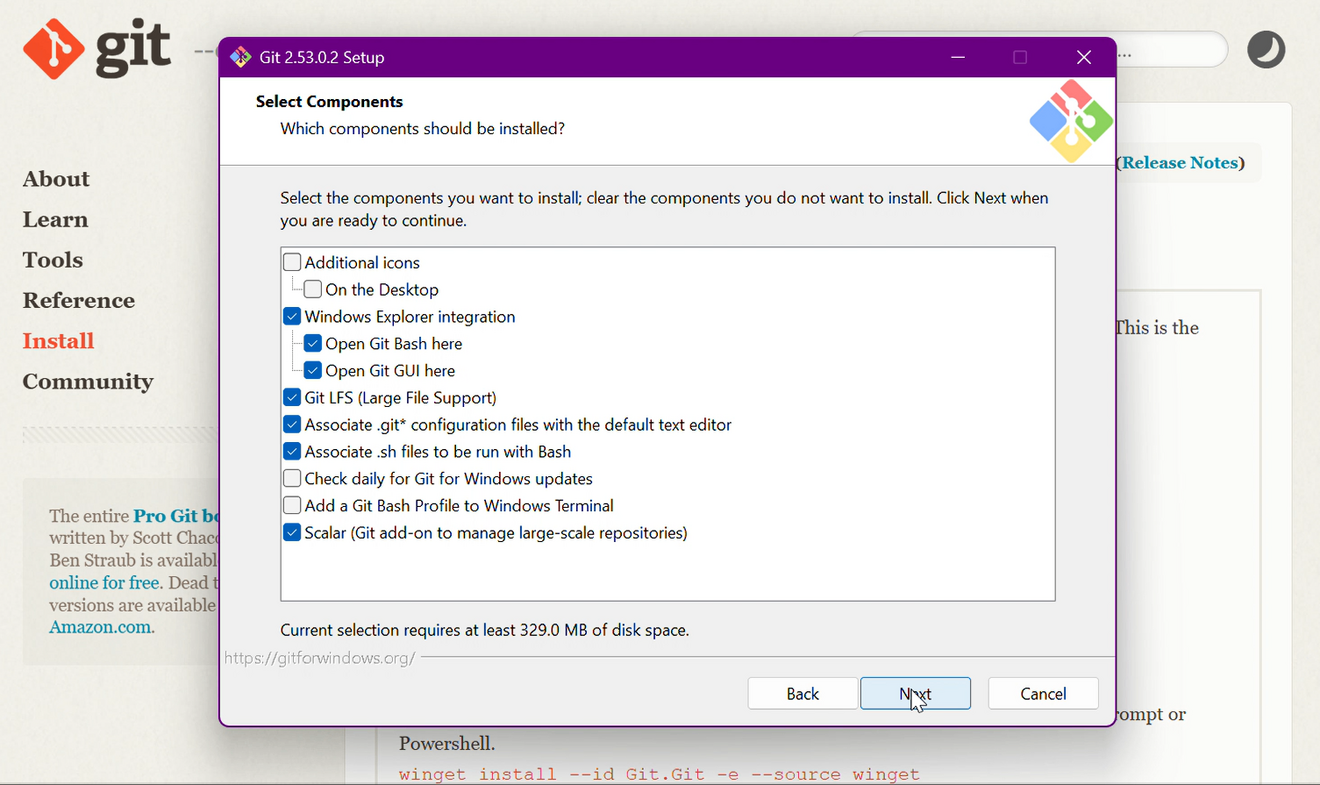 こちらもそのままに「Next」をクリックしてください。
 使用するエディターを選択します。ここもデフォルトの設定のまま「Next」をクリックしてください。
 こちらもそのままで「Next」をクリックしてください。
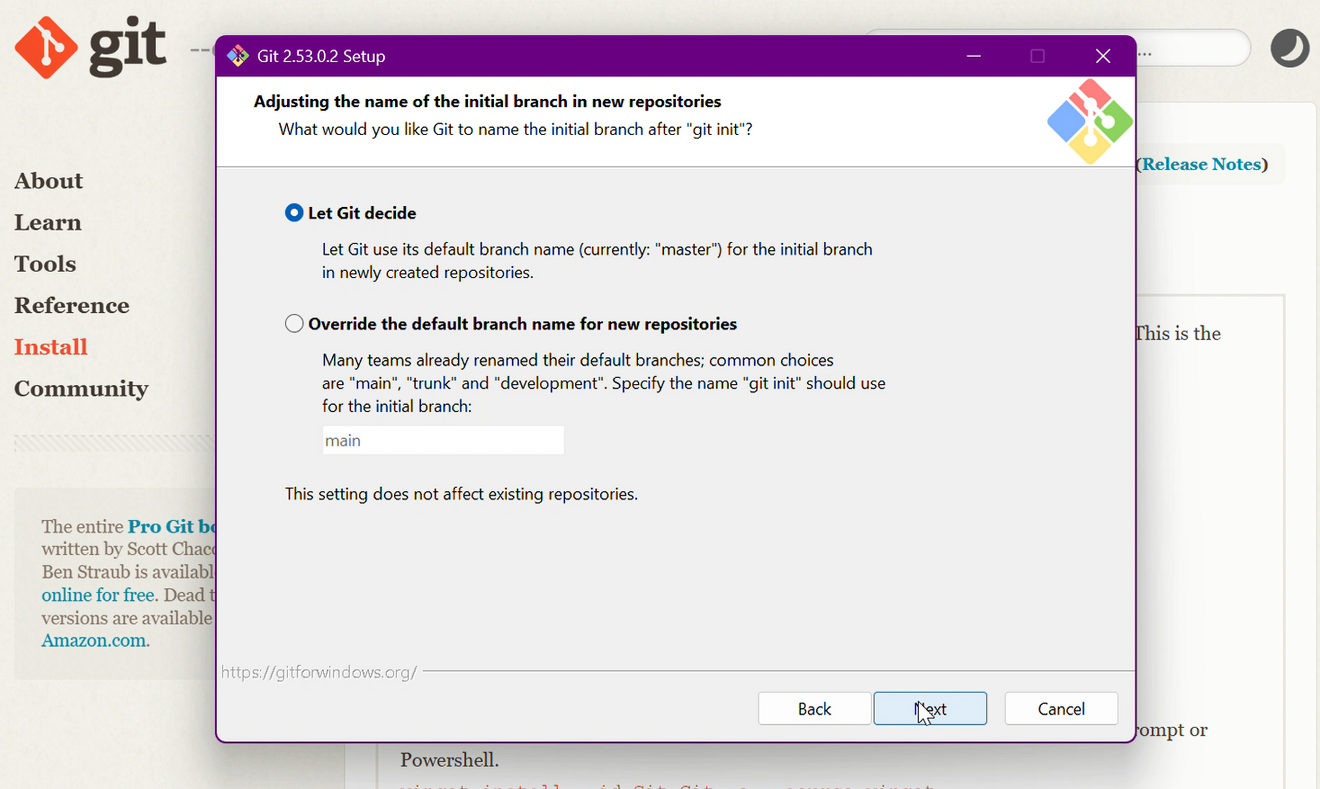 変更せずに「Next」をクリックします。
 変更せずに「Next」をクリックします。
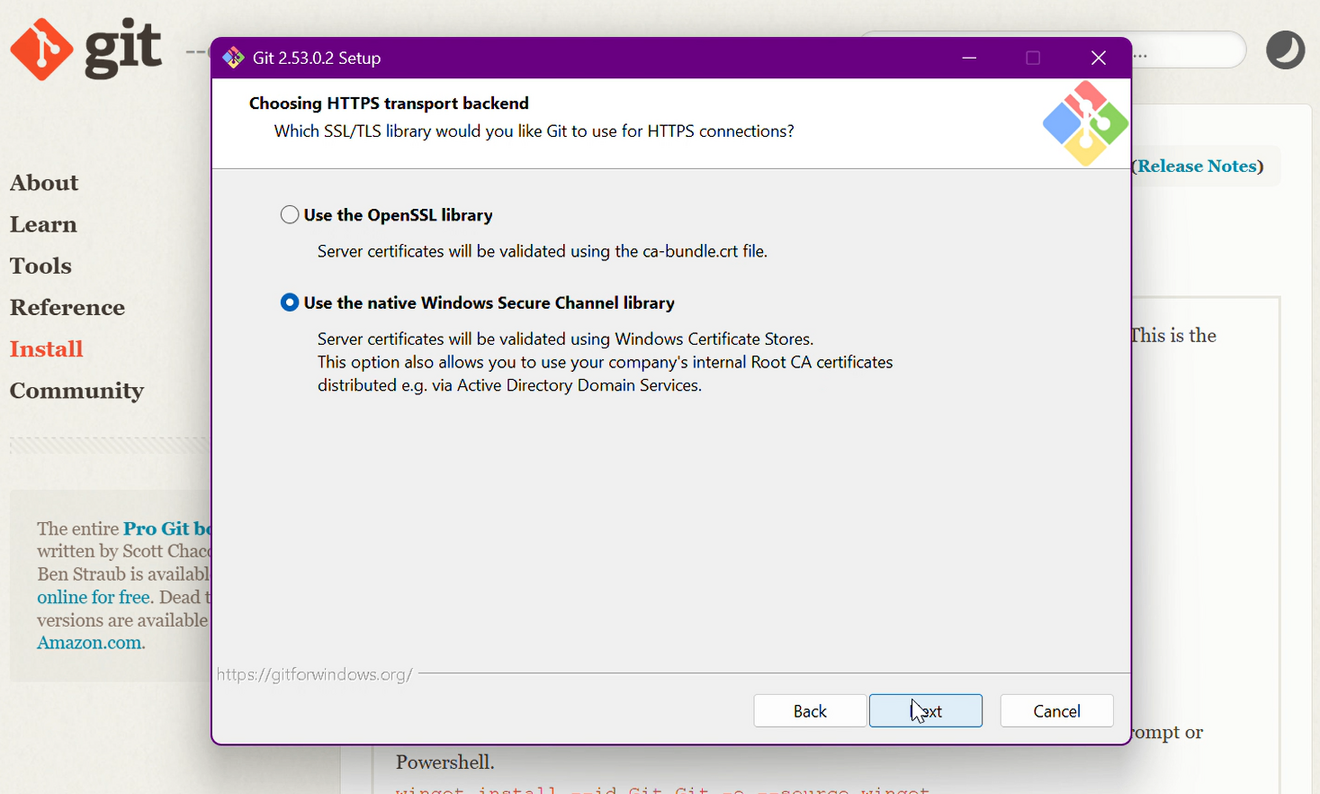 変更せずに「Next」をクリックします。
 変更せずに「Next」をクリックします。
 変更せずに「Next」をクリックします。
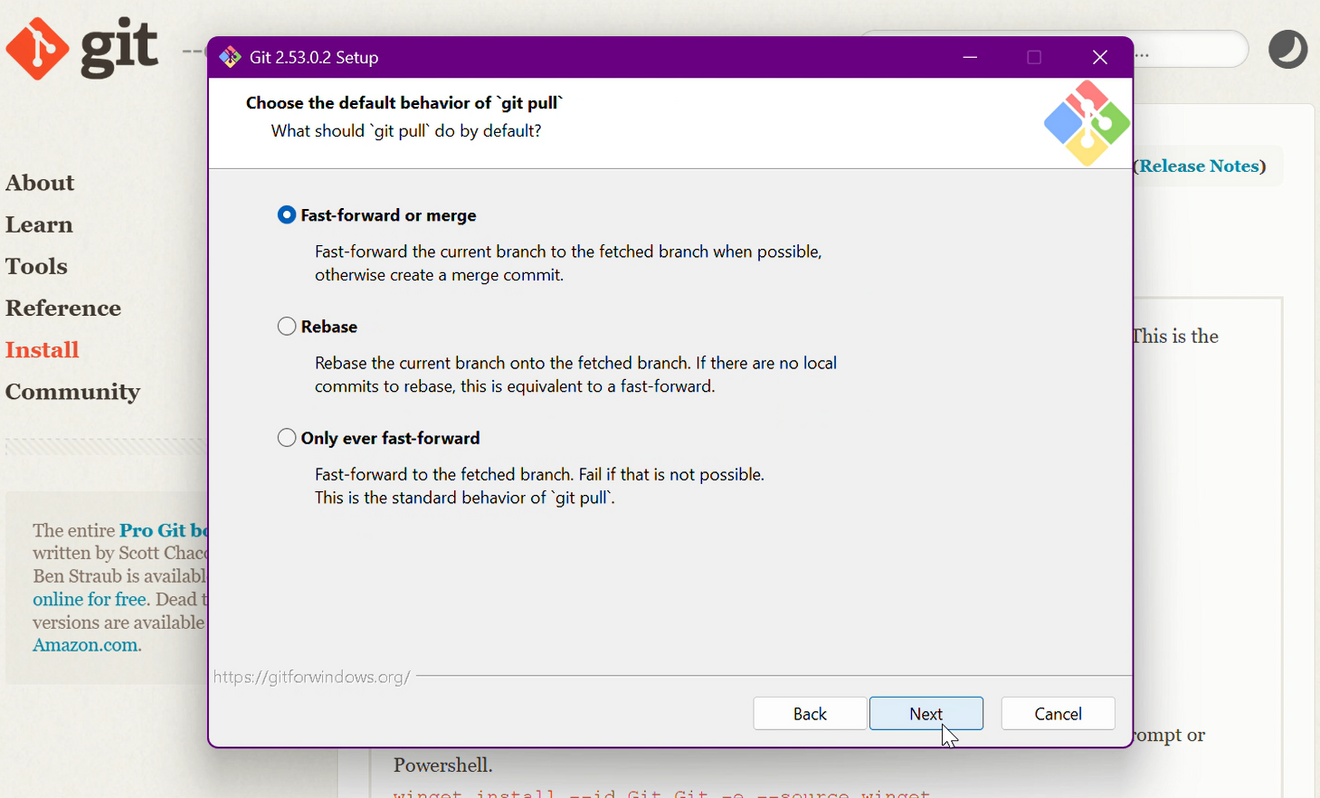 変更せずに「Next」をクリックします。
 変更せずに「Install」をクリックします。
 インストールが完了したら「Finish」をクリックして画面を閉じます。
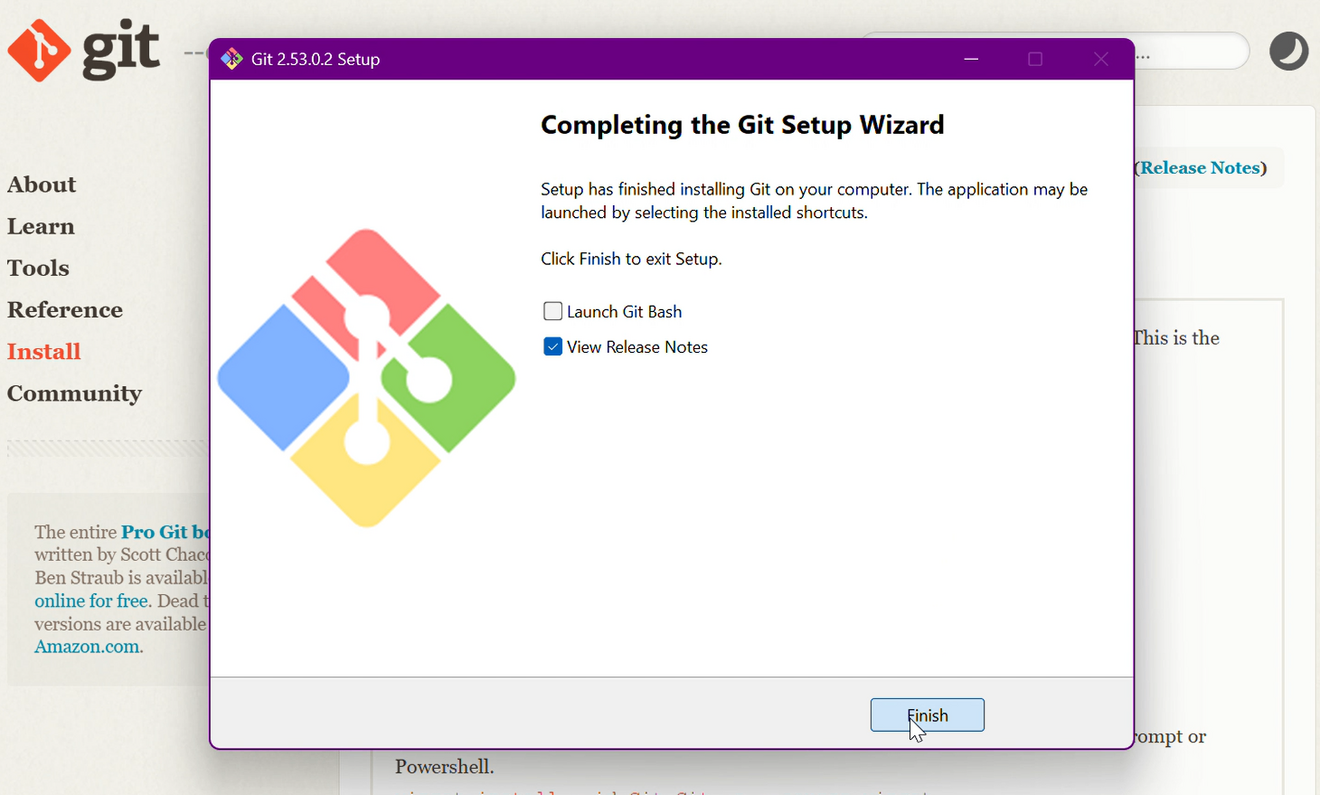 これでインストール完了です✨
Claude Codeのインストール
いよいよClaude Codeを入れます。Windowsに直接命令を出すツール(ターミナル)の「PowerShell(パワーシェル)」を使ってインストールします。🚀
PowerShellの起動
まずはWindowsキーを押して、検索窓に「PowerShell」と入力して、PowerShellを起動します。
 画面が表示されたら、以下の内容を入力またはコピーして貼り付け、Enterキーを押してください。
irm https://claude.ai/install.ps1 | iex
 文字がどんどん流れていき、「✅ Installation complete!」と表示されれば成功です!🎉
 ⚠️ ここで重要!
画面に表示されている 「Location: C:\Users\〜」 という部分をマウスでなぞって右クリックでコピーし、メモ帳に貼り付けておいてください。次のステップでエラーが発生した場合に使います📝
【超重要】PATH(パス)の設定
インストールが終わって「claude」と文字を入力してEnterキーを押しても、以下の画像のように赤文字でエラーが発生することがあります。
 壊れたわけではないので安心してください。😄
これは、Claude CodeをインストールしたがWindowsがそれを把握できていないために表示されたものです。
WindowsにインストールしたClaude Codeの居場所(『PATH(パス)』)を教えてあげることで解決します。
PATHの設定手順
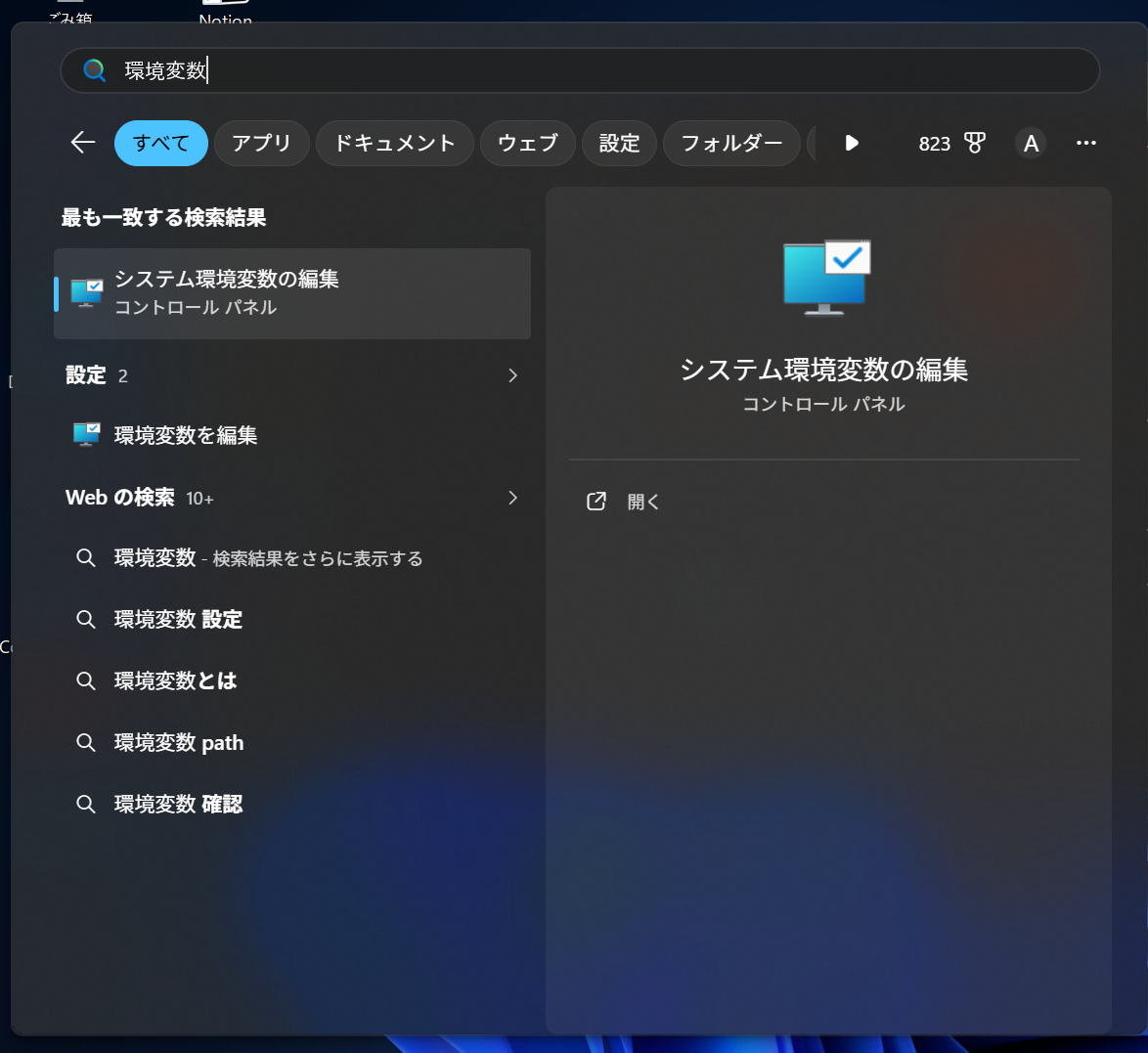
① Windowsキーを押して「環境変数」と検索し、「システム環境変数の編集」をクリック
 ② 「環境変数」ボタンをクリック
 ③ ユーザー環境変数の「Path」をクリックして選択し「編集」をクリック
 ④「新規」を押し、そこにコピーした「Location: C:\Users\~」の「C:\Users\~\bin」の部分だけを貼り付けます📝
(例)C:\Users\work\.local\bin
 ⑤「OK」をクリックして「環境変数変数名の編集」「環境変数」「システムのプロパティ」の画面をすべて閉じます
これで、WindowsがいつでもClaude Codeを呼び出せるようになりました!👍
PowerShellを開ている場合は、一度閉じて開き直しましょう!
Claude Codeの初回起動
では、Claude Codeを起動させてみます!
PowerShellで「claude」と入力してEnterキーを押しましょう
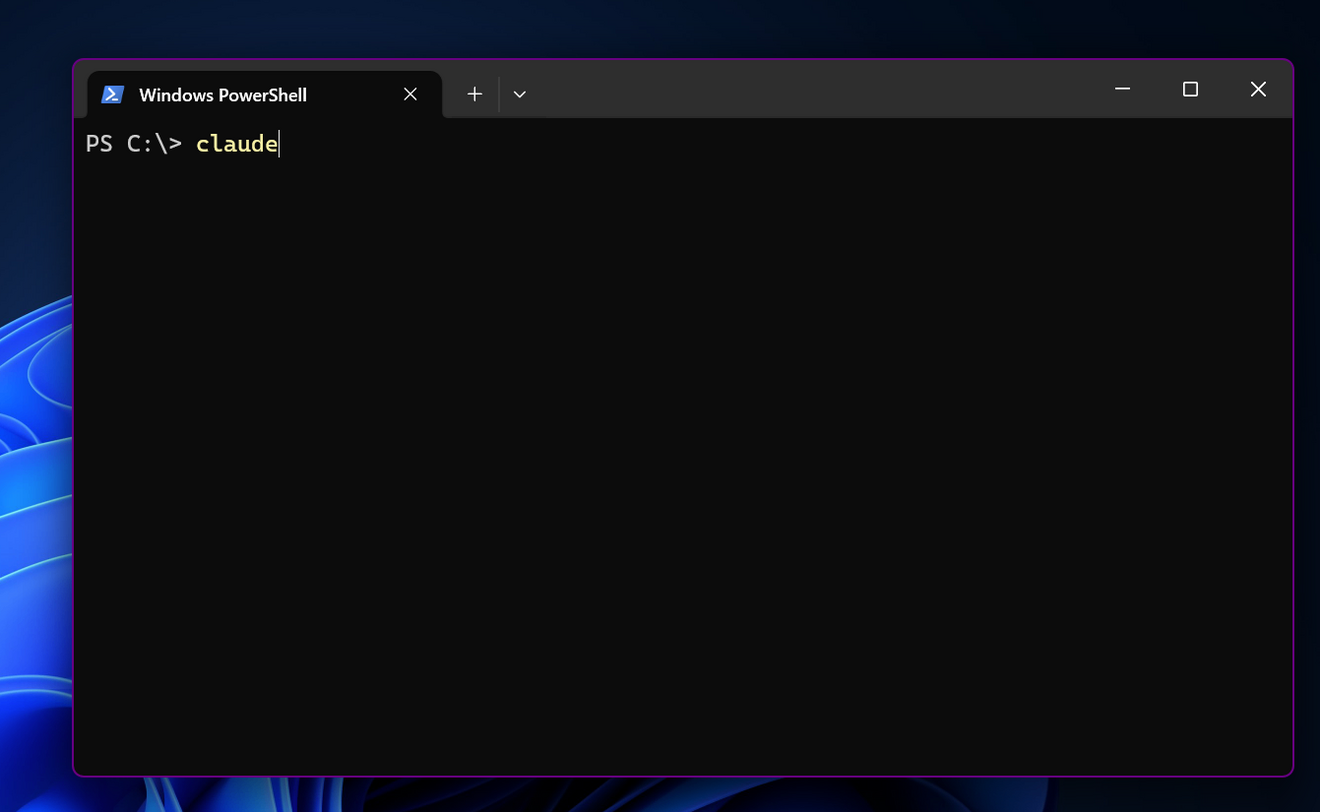 初回起動時は、テーマ設定はログイン認証などの初期設定が求められます。
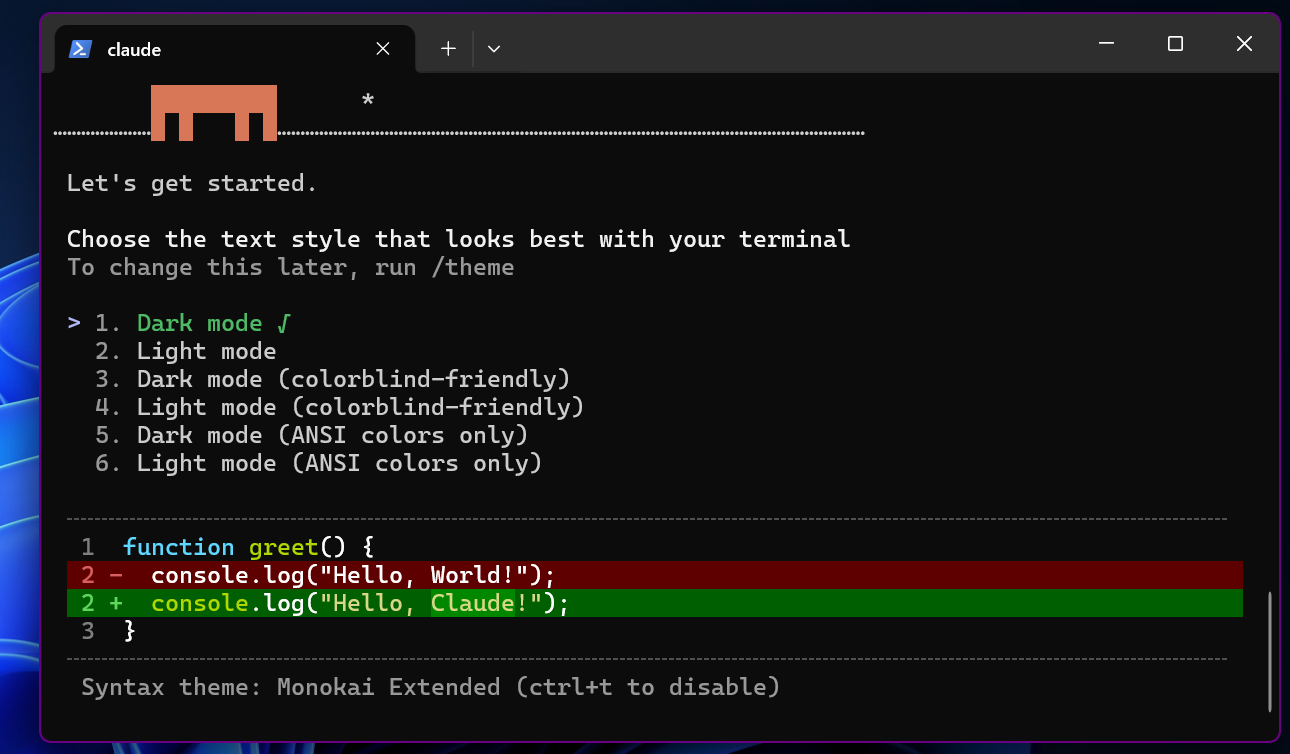
テーマ設定(色の設定)🎨
十字キーでお好みのテーマを選択してください!
 ログイン認証🔐
「 > 1. Claude account with subscription · Pro, Max, Team, or Enterprise」を選びます
 ブラウザで「承認する」をクリック!
 「Login successful」と表示されたら、ログインは完了です🎉
最後はEnterキーを押しておきましょう!
 初回起動までの解説はここまでです!😊
使い終わる時は、「/exit」と入力すれば終了します👍
まとめ
お疲れ様でした!これでWindowsパソコンでClaude Codeを使えるようになりました!
今回の手順を振り返りましょう:
STEP 1:「Git」をインストール
STEP 2:Claude Codeのインストール
STEP 3:最重要の「PATHの設定」
STEP 4:Claude Code初回起動時の設定
最初は「難しそう…」と思っていた方も、やってみると意外とシンプルだったのではないでしょうか。
やや専門的なところがありましたが、無事できたでしょうか。
今回は初回起動までを解説しましたが、具体的な使い方やエラーのトラブルシューティングなど解説していければと思います。
ぜひ「インストールできた!」「ここが難しかった」など教えていただければ、よりブラッシュアップしていくのでよろしくお願いします!🙇♂️









