- 投稿日:2026/03/31
こんにちは、まーです!
前回は「AI憲法」で出力の品質を安定させる方法を紹介しました。今回はその続き、「作業そのものを自動化する」話です。
憲法で品質は安定した。でも…
 憲法のおかげで、AIの出力がブレなくなりました。文体もフォーマットも毎回同じ。これは本当に楽になった。
でも、新しいストレスが出てきたんです。
「毎回同じ手順を説明するのが面倒」。
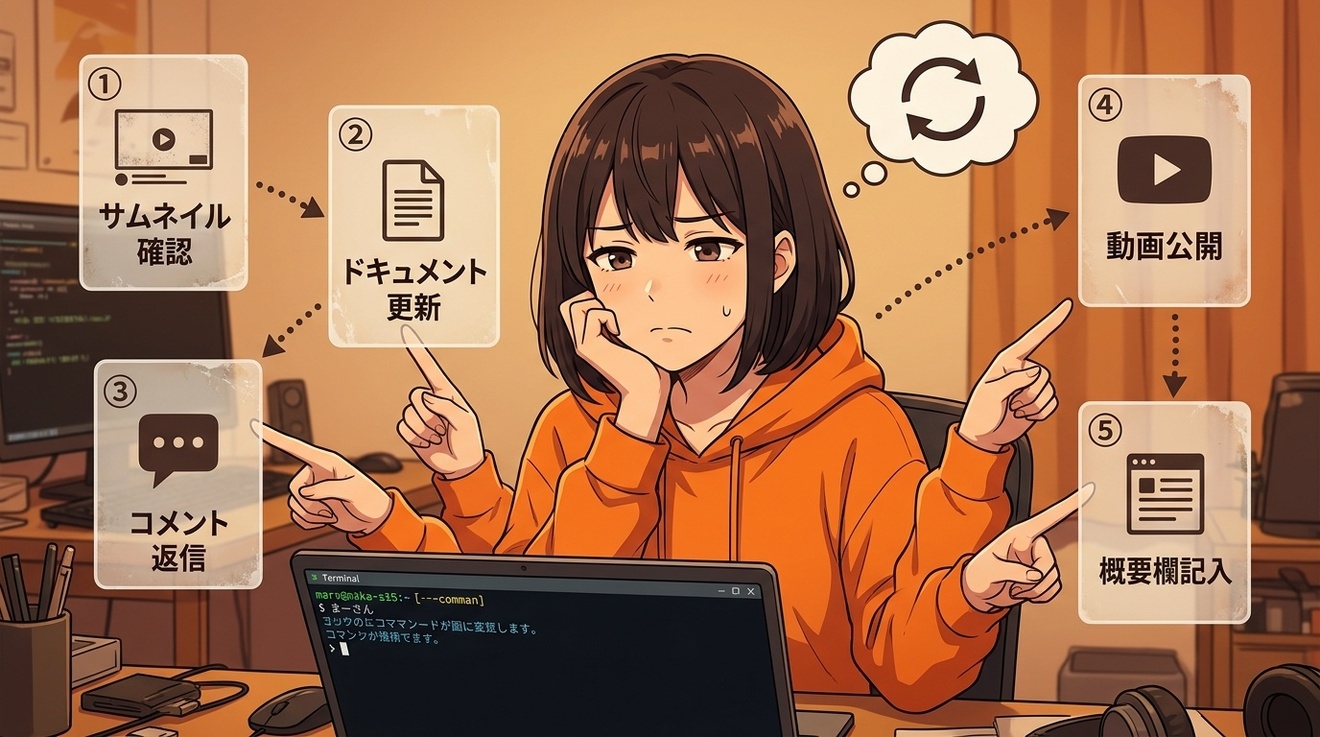
僕のYouTubeコンテンツ制作では、台本が完成した後に「サムネイルプロンプト作って」「次にブログ記事を2ファイル作って」「次にX投稿を作って」「最後にYouTube概要欄を作って」と、毎回同じ順番で同じ指示を出していたんです。
品質は安定した。でも手順は毎回手動。これってもったいないなと思ったんですよね。
解決策:Claude Codeの「スキル」機能
 Claude Codeには「スキル」という仕組みがあります。
簡単に言うと、「一連の作業手順をファイルに書いておいて、コマンド1つで呼び出せる」機能です。
僕が作った「content-batch」というスキルは、こんな内容です。
①台本ファイルを自動で探して読み込む
②サムネイルプロンプトを4案作る
③ブログ記事をテキスト版・画像付き版の2ファイル同時に作る
④X投稿スレッドを140文字制限チェック付きで作る
⑤YouTube概要欄とPodcast説明文を作る
これを全部、 `/content-batch` と打つだけで実行してくれます。
実際にどれくらい楽になったか
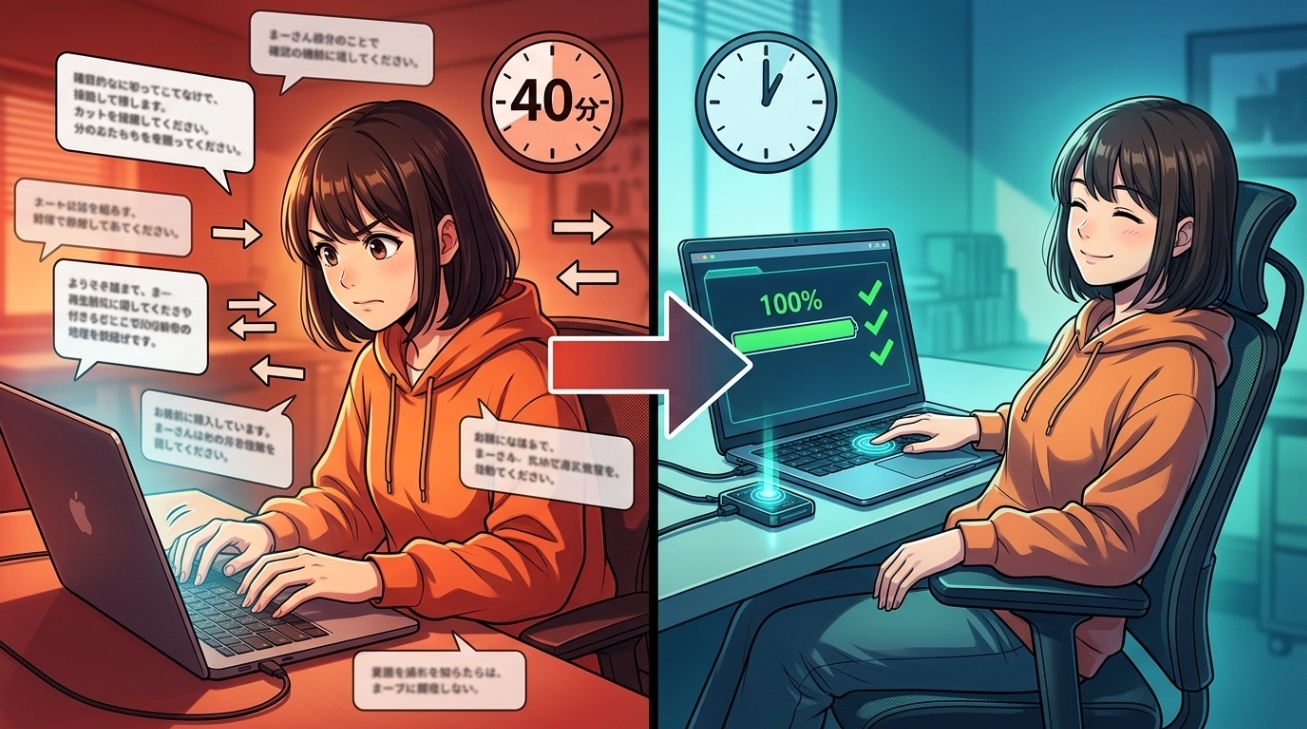 以前は台本完成後の作業で、毎回30〜40分かけてAIに指示を出していました。「次はこれ作って」「フォーマットはこうで」「画像タグはこの形式で」と、一つずつ説明しながら進める感じです。
今はコマンドを1回打つだけ。あとはAIが勝手に全部作ってくれます。僕がやることは、出来上がったものを確認して微調整するだけ。
指示出しの時間がほぼゼロになりました。
スキルの作り方は意外と簡単
 特別なプログラミング知識は要りません。
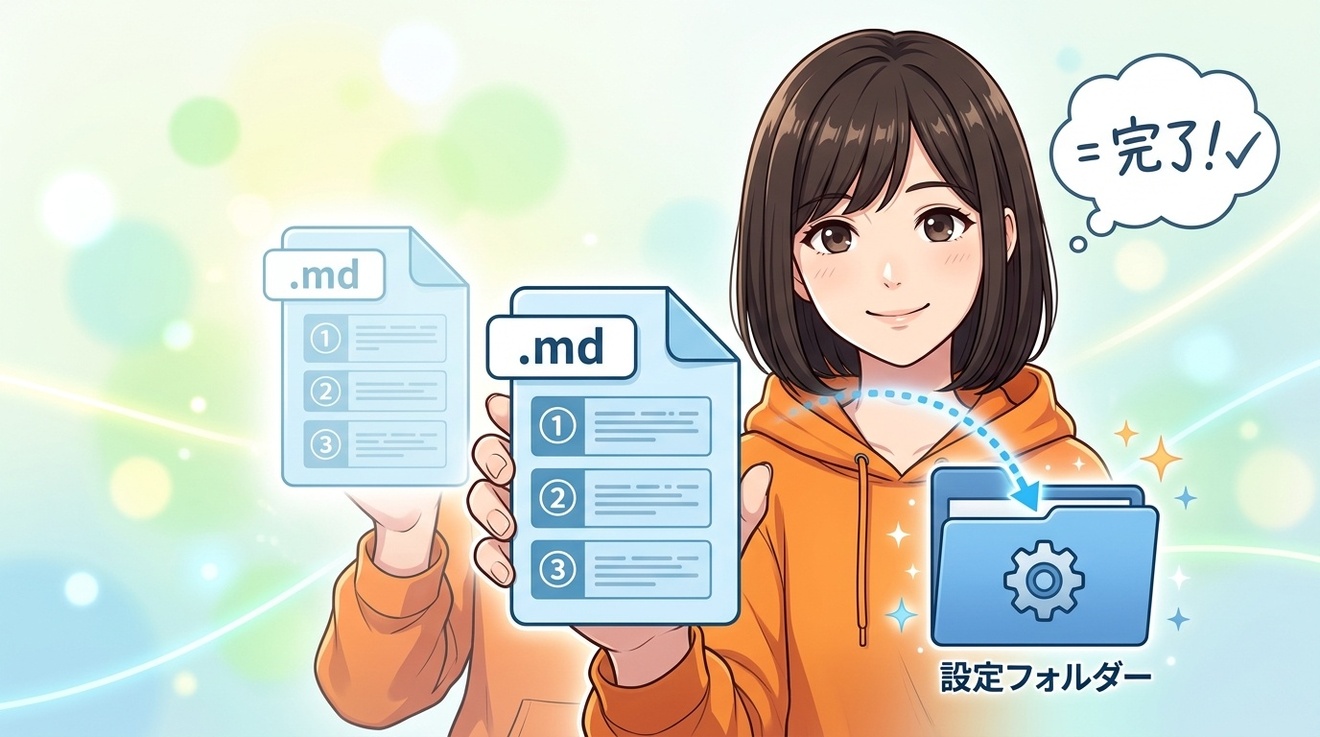
やることは「手順を日本語で書いたMarkdownファイルを、所定のフォルダに置く」だけ。
僕の場合はこんな感じで書いています。
①まず何を読み込むか(台本ファイル、過去の参考例)
②どんな順番で何を作るか(サムネ→ブログ→X→概要欄)
③各ステップの細かいルール(140文字制限、画像タグの形式、禁止事項)
要するに「自分がAIに毎回言っていたことを、そのままファイルに書き出す」だけなんです。憲法と同じ考え方ですね。
今は8つのスキルを使い分けている
content-batch以外にも、いくつかスキルを作りました。
・リサーチ結果から台本を作るスキル
・画像生成プロンプトを作るスキル
・ブログ記事をWordPressに投稿するスキル
・Note記事を投稿するスキル
全部、コマンド1つで呼び出せます。
コンテンツ制作の「よくやる作業」を片っ端からスキル化していった結果、毎日の制作フローが本当にシンプルになりました。
まとめ:AIは「育てる」もの
 前々回の記事で「ワークフロー全体」を、前回で「憲法による品質安定」を、今回は「スキルによる作業自動化」を紹介しました。
この3つをまとめると、僕がAIと一緒にコンテンツを作るコツは1つ。
「繰り返す作業は全部ファイルに書き出す」。
憲法もスキルも、やっていることは同じです。口頭で毎回伝えていたことを、ファイルにして自動で読ませる。それだけで、AIがどんどん「自分専用のアシスタント」に育っていきます。
AIに同じことを何度も言っている方は、まず「一番よく出す指示」を1つだけファイルに書き出してみてください。そこから始められます。
では、また次回。







