- 投稿日:2026/04/01

1. はじめに
Claudeには「メモリ機能」があります。
「メモリ機能」とは、一度覚えさせた情報を次の会話でも活かしてくれる便利な仕組みです。
Claudeに他のAIのメモリを移行する方法は、
【Claude乗り換え勢必見】ChatGPTのメモリをClaudeに60秒で移行する方法
にてご紹介しました!☺️
ただ、じつはClaudeに登録したメモリはそのままではClaude CoworkとClaude Codeでは参照されないんです。
この記事では、Claude・Claude Cowork・Claude Codeそれぞれのメモリ機能を整理して、どこに何を覚えさせればいいかをわかりやすく解説します🙌
2. 全体像
3つの違いを例えると、こんなイメージです。
たとえば、あなたが「3人のスタッフ」を雇っているとします。
・あなたの気軽な相談役スタッフAさん・・・Claude
・仕事の段取りが得意なスタッフBくん・・・Claude Cowork
・何でも作れる開発担当スタッフCくん・・・Claude Code
3人はそれぞれ別のノートを持っていて、お互いのノートは共有されていません。
だから、Claudeが知っているあなたの情報は、Claude CoworkやClaude Codeには共有されていないんです👀

3. 実際に試してみた
実際に、Claudeのメモリ情報が他に参照されないのか試してみました!🙌
通常のClaudeのチャット画面で
「語尾を関西弁にして。メモリにも追加して。」
と伝え、その内容をメモリに登録してもらいました。
 関西弁に多少の違和感はありますが語尾が変わりました、、、😂
実際にメモリに記録されているか確認してみます!
設定画面→「機能」→「チャットからの記憶」→「編集を管理」にてメモリを確認すると、、、
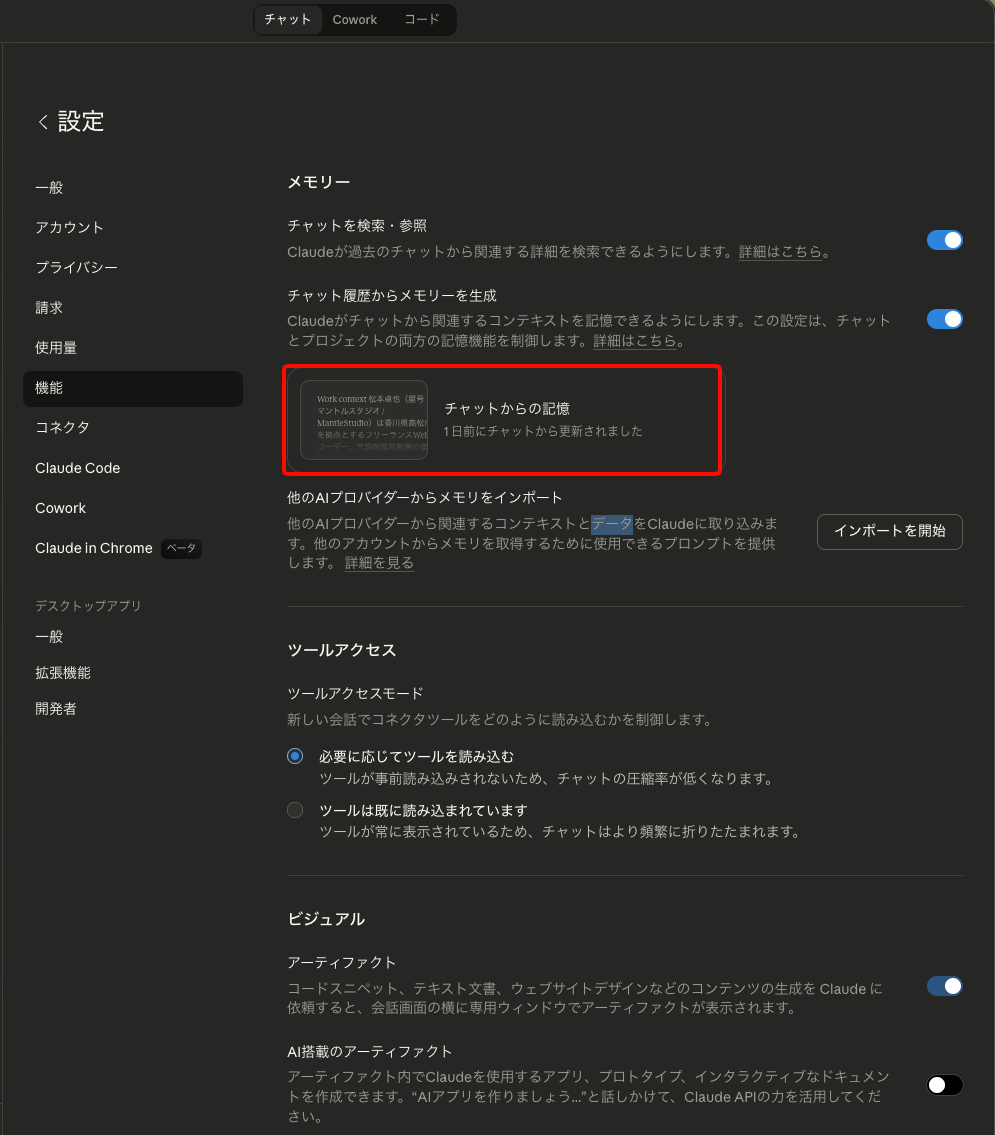
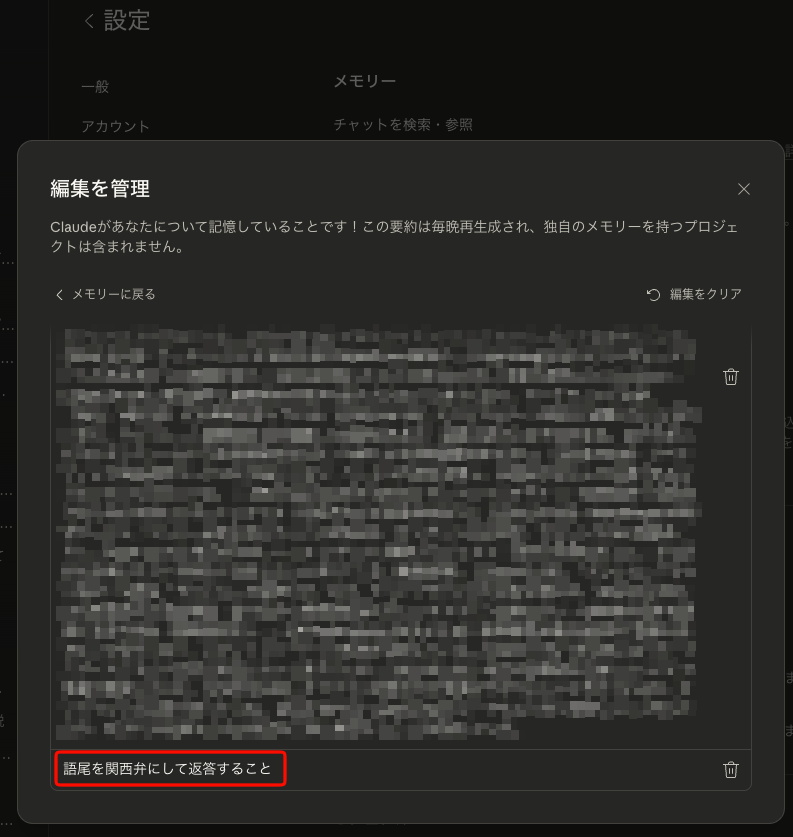 新たに「語尾を関西弁にして返答すること」という内容が追加で登録されています!☺️
その後、Claude・Claude Cowork・Claude Codeそれぞれにてチャットを新たに開き「こんにちは」と挨拶してみたところ、、、、
・Claude
 ☝️なんか変だけど関西弁になっていますね😂
・Claude Cowork
 ・Claude Code
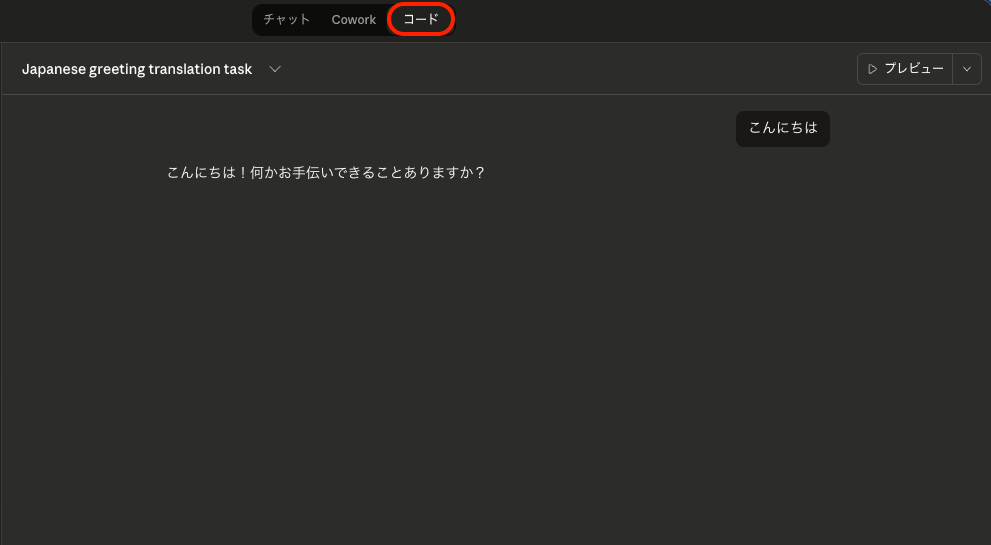 ☝️どちらも関西弁にはなりませんでした👀
「設定画面の『機能』にてメモリに登録した内容はあくまでClaudeの中だけで有効であり、Claude CoworkやClaude Codeには共有されない」
ということが確認できました!
4. Claude CoworkとClaude Codeのメモリ機能は?
🙋♂️「じゃあClaude CoworkとClaude Codeに自分の情報や前提を覚えさせられないの?」
そう思った方、安心してください😊
ちゃんとClaudeCoworkとClaudeCodeにも同じようなメモリ機能が備わっています!✨
4-1. Claude Coworkのメモリ機能
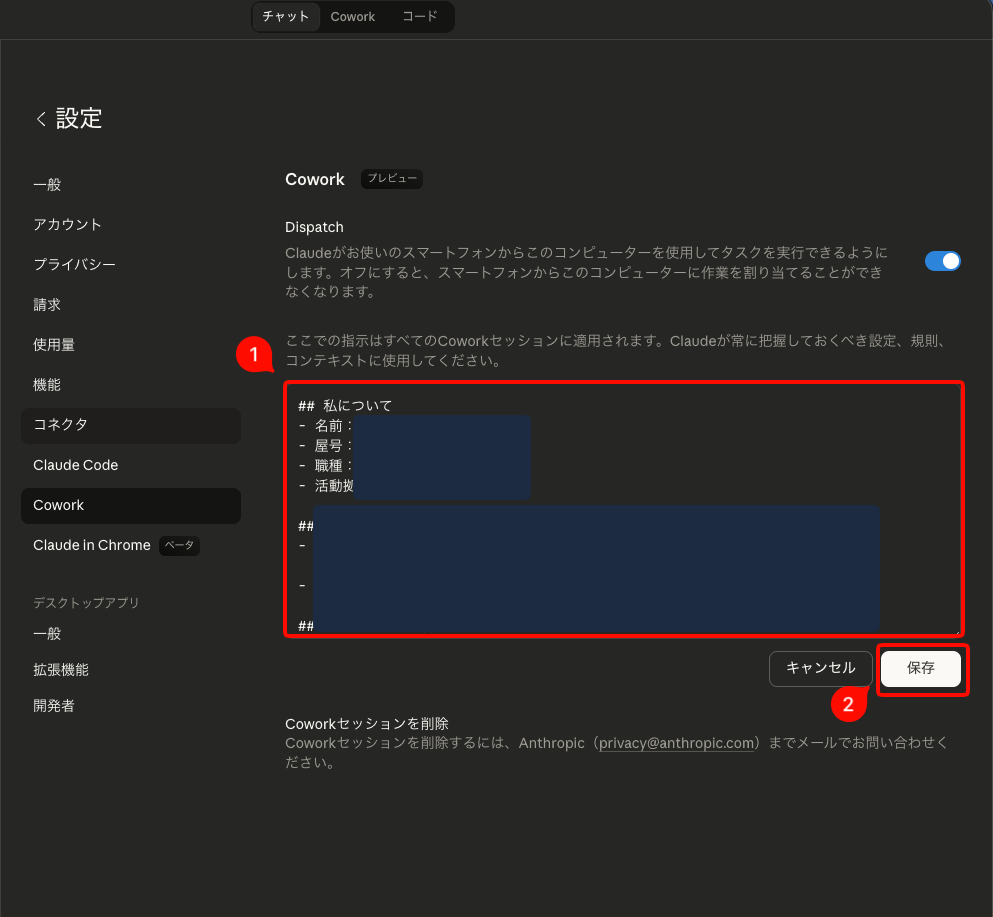
①Claudeの画面左下の「自分の名前の部分」をクリックして「設定」をクリックしてください。
②「Cowork」をクリックして、「グローバル指示」の右の「編集」をクリックしてください。
 ③入力欄が表示されるので、Claude Coworkに覚えておいてほしい内容を入力して「保存」をクリックしてください。
 「何を書けばいいの?💦」
と迷う方は、Claudeに覚えさせているメモリをそのままコピーして貼り付けても良いですし、Claude自体に相談してまとめてもらってもいいと思います!
※Claudeのメモリを確認する方法は「3. 実際に試してみた」の中で説明しています!
4-2. Claude Codeのメモリ機能
Claude Codeのメモリ機能は、設定画面内で登録することができないので、Claude Code自体に指示して登録してもらうのが簡単でおすすめです!
Claude Codeのメモリ機能はCLAUDE.mdとMEMORY.mdという2種類があります。
この2つの違いは👇️の通りです!
CLAUDE.md ・・・ユーザーの指示で作成する指示書
MEMORY.md・・・やりとりの中でClaude Codeが自動生成するメモ
ユーザー側が指示を出して作成するか、Claude Code側で勝手に作成されるかの違いということです!
なので、皆さんが意識するべきはCLAUDE.mdの方だけで大丈夫です!
ちなみに、僕のCLAUDE.mdには👇️のような内容が書かれています!
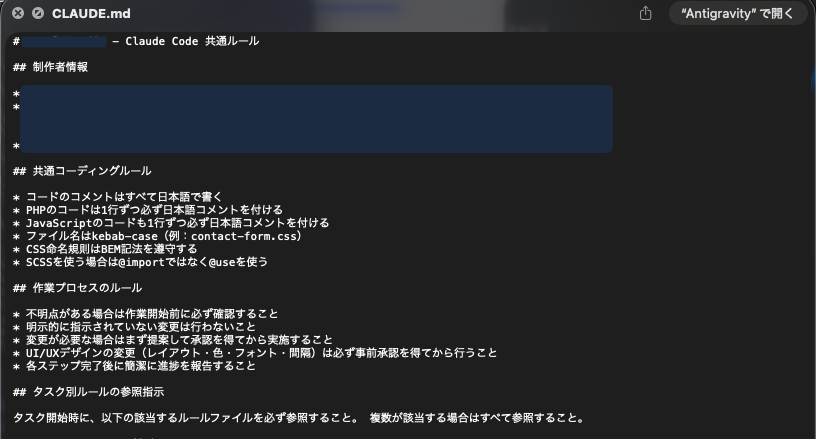 登録方法は、Claudeに覚えさせているメモリをコピーしてClaude Codeのチャット欄に貼り付けて、「この情報を元にCLAUDE.mdを作成して」のように指示をすればOKです!
あとはClaude Codeが登録してくれます!
※Claudeのメモリを確認する方法は「3. 実際に試してみた」の中で説明しています!
※CLAUDE.mdが長すぎるとトークンの消費が激しくなるので、最低限の内容を簡潔にまとめるのが良いです。
7. プロジェクト機能
ここまでで説明したメモリ機能の他に、「プロジェクト機能」というものがあります。
複数のチャットを1つのプロジェクトにまとめたり、そのプロジェクト内だけの前提情報を登録することができます!
chatGPTのプロジェクト機能と同じようなイメージですね!😊
プロジェクト機能が使えるのはClaudeとClaude Coworkだけです。
プロジェクト機能の使い方を簡単にご説明します。
①画面左の「プロジェクト」をクリックし、「+新規プロジェクト」をクリックしてください。
 ②「プロジェクト名」「プロジェクトの目的」を入力して「プロジェクトを作成」をクリックしてください。
 ③「ファイル」の右の「+」をクリックして、このプロジェクト内で参照させたいデータや前提条件を登録することができます。
チャット欄に指示を書くと、プロジェクト内にて新たなチャットが作られます。
 ClaudeやClaude Coworkのメモリとして登録するほどではないけど前提として覚えておいてほしいことは、プロジェクト内にファイルとして保存しておくと便利ですね!😊
8. まとめ
 この記事では、Claude・Claude Cowork・Claude Codeそれぞれのメモリ機能について解説しました!
3つのメモリは「共通の記憶」ではなく、用途ごとに分かれた別々の置き場です。
始めはClaudeのメモリを元にClaude CoworkとClaude Codeのメモリを設定し、慣れてきたらそれぞれの用途に合わせて不要な部分を削除したり必要な内容を追加したりすると良いと思います!
また、プロジェクト機能を上手に使えば、メモリの内容もチャット一覧もスッキリと整理できて格段に使いやすくなるのでおすすめです!🙌
Claudeを使っていて困ったことなどあれば何でも相談してください!😊
この記事が、皆さんのClaude活用のお役に立てたら嬉しいです✨
「この記事が役に立ったよ!」という方は、「いいね」「ブックマーク」していただけるとすごく嬉しいです🙏







