未ログイン状態で閲覧中
  • 投稿日:2026/03/31
ClaudeCoworkの導入手順を超シンプルに画像付きでまとめました。

ClaudeCoworkの導入手順を超シンプルに画像付きでまとめました。

会員ID:bl9Wyoxa

会員ID:bl9Wyoxa

この記事は約5分で読めます

2026年3月31日現在、claude(クロード)を導入したばかりですが

行動したてほやほやの今、何をやったのか記録がてら記事にしようと思います。

※画面は作業環境や時期によって変更されている場合があります。

作業時の環境

・MacBookAir M2(8GBの2022年モデル)

・スマホ

・Gmailアドレス

・クレジットカード

作業のゴール

・ClaudeCoworkの導入

Claude(クロード)導入手順

まず下のリンクから、Claudeのアカウント作成画面を開きます。

https://claude.ai/login

001-00.png赤丸で囲ってある部分が、登録したいGmailアカウントになっていることを確認したら

すぐ下にある「mailとして続行」と書かれている青いボタンをクリックします。

アカウントの作成

以下のような画面が出てくるので

「お名前は何ですか?」という項目に表示させたい名前を入力します。
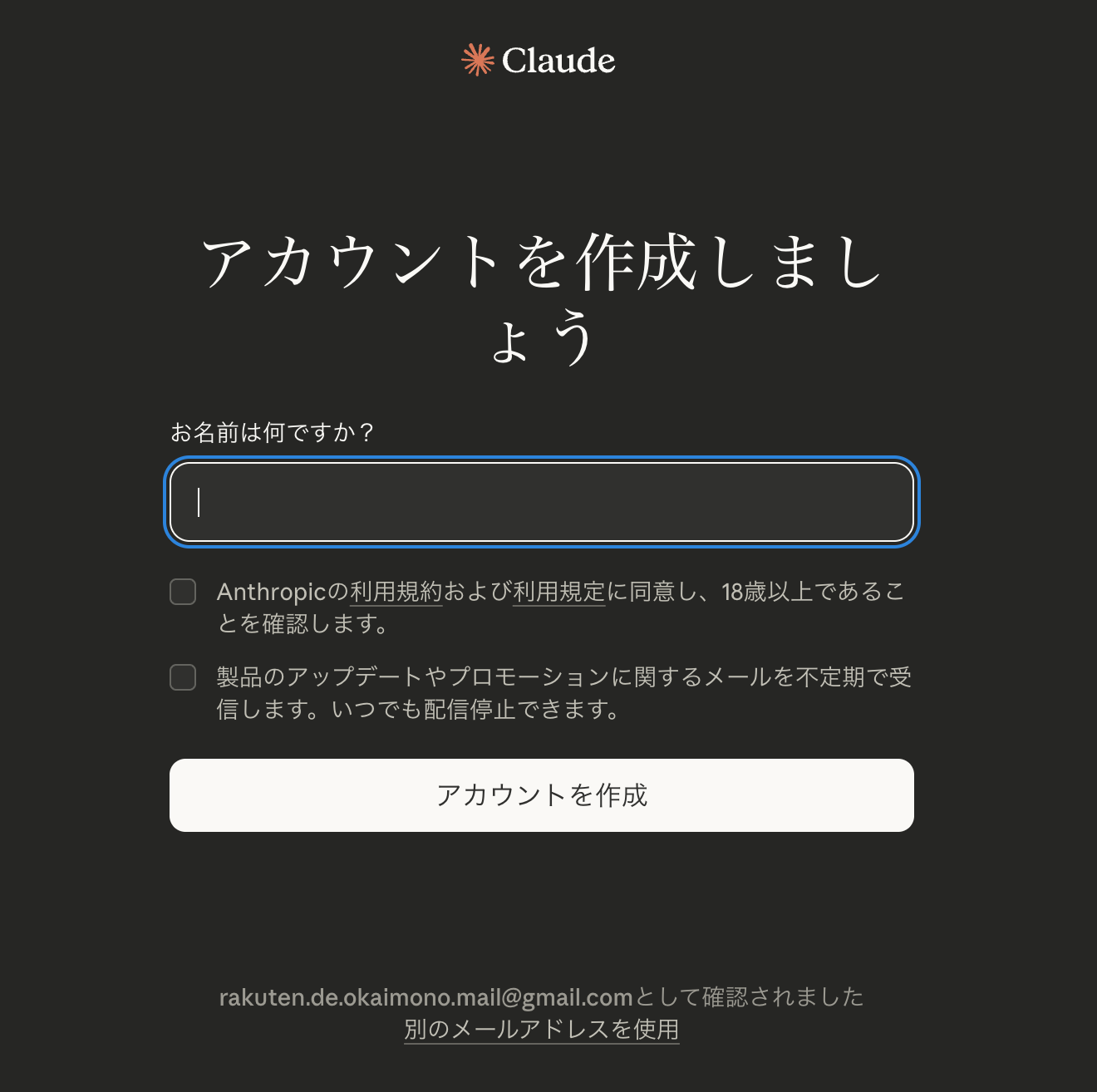
002-00.pngここでの入力は本名でなくても大丈夫です。

続きは、リベシティにログインしてからお読みください

ノウハウ図書館でできること
  • すべての記事の閲覧

  • ブックマーク

  • いいね・レビュー

  • 記事の投稿※応援会員(有料)のみ

  • ポイントの獲得※応援会員(有料)のみ

※会員登録には、新入生会員(初月30日無料)と応援会員(有料)があります

応援会員制度とは?
さらに!
  • リベシティの他の機能やサービスもご利用いただけます詳しく見る

ブックマークに追加した記事は、ブックマーク一覧ページで確認することができます。
あとから読み返したい時に便利です。

会員ID:bl9Wyoxa

投稿者情報

会員ID:bl9Wyoxa

トラ会員

この記事に、いいねを送ろう! 参考になった記事に、
気軽にいいねを送れるようになりました!
この記事のレビュー(1
  • 会員ID:D6vh3kiw
    会員ID:D6vh3kiw
    2026/03/31

    弥生さん、初投稿おめでとうございます🎉 とても分かりやすい導入手順と画像付きで、見ただけでもう私のMacBookに入ったような気持ちになりました笑 参考にさせていただきます🙏

    会員ID:bl9Wyoxa

    投稿者

    2026/03/31

    レビューありがとうございます! はじめての投稿でドキドキだったので、わかりやすいと言っていただけて嬉しいです🙌

    会員ID:bl9Wyoxa

    投稿者