未ログイン状態で閲覧中
  • 投稿日:2026/04/01
  • 更新日:2026/04/01
【最新版】MacbookでiPadをサイドモニターに設定!簡単3ステップ

【最新版】MacbookでiPadをサイドモニターに設定!簡単3ステップ

会員ID:8RzOcILV

会員ID:8RzOcILV

この記事は約3分で読めます
要約
iPadをMacBookの2番目の画面(サイドモニター)にする方法をご紹介します🌟👩🏻‍💻

リベでClaudeが話題になっていますね!いざ使ってみると『画面が足りない!!』って方はいませんか?💦

そんな方に朗報!お持ちのiPadがなんとサブモニターになります!👩‍💻

✔️ 何かをインストールする必要なし!

✔️ 線を繋ぐ必要なし!

MacBookの設定画面からすぐできます🌟

めちゃくちゃ簡単なのでぜひやってみてください💡

iPadをサイドモニターに設定する3ステップ

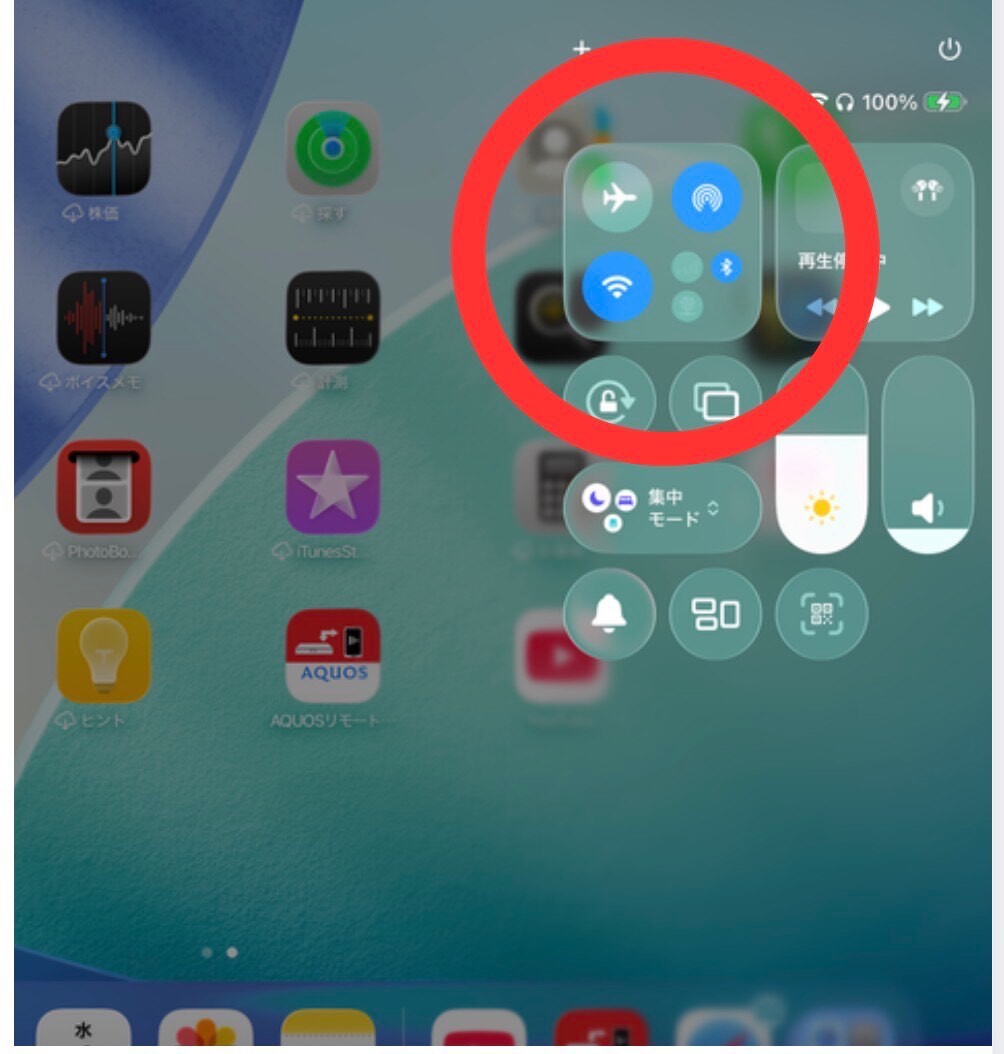
①MacBookとiPadは同じApple IDでサインインし、Wi-Fi/Bluetoothをオン

MacbookもiPadも「設定」からオンにできます!

iPadは写真のようにホーム画面の右上からでも設定できます!

右上から下の方にシュッとするとこの画面が出てくるので、赤マルのところを選択するとどちらも設定できます🙆‍♀️

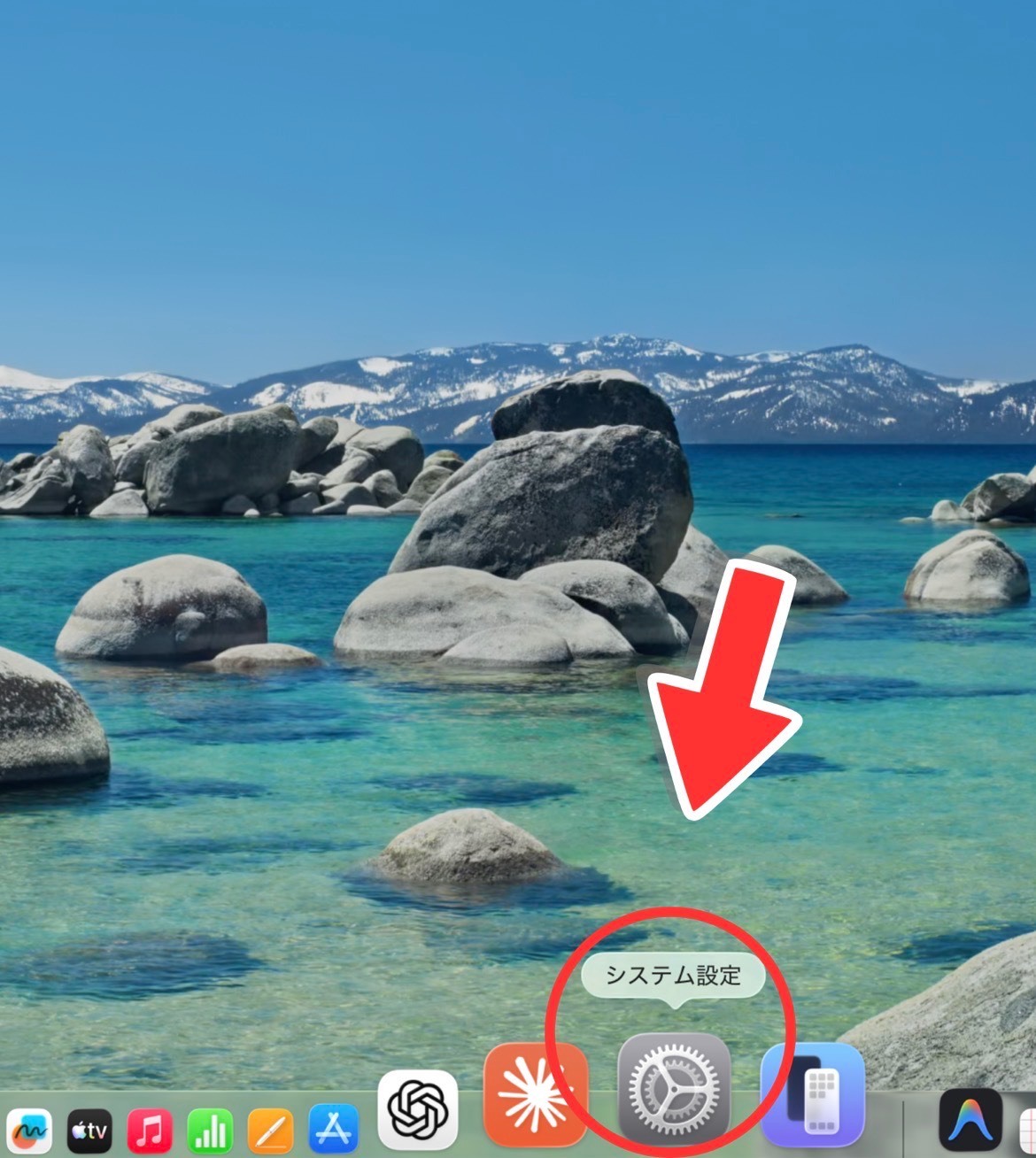
IMG_0405.jpeg②MacBookの『設定(歯車⚙️)』から『ディスプレイ』を選択

写真のとおり「設定」を開き、左の項目から「ディスプレイ」を選んでください!

IMG_0398.jpeg

続きは、リベシティにログインしてからお読みください

ノウハウ図書館でできること
  • すべての記事の閲覧

  • ブックマーク

  • いいね・レビュー

  • 記事の投稿※応援会員(有料)のみ

  • ポイントの獲得※応援会員(有料)のみ

※会員登録には、新入生会員(初月30日無料)と応援会員(有料)があります

応援会員制度とは?
さらに!
  • リベシティの他の機能やサービスもご利用いただけます詳しく見る

ブックマークに追加した記事は、ブックマーク一覧ページで確認することができます。
あとから読み返したい時に便利です。

会員ID:8RzOcILV

投稿者情報

会員ID:8RzOcILV

パンダ会員

この記事に、いいねを送ろう! 参考になった記事に、
気軽にいいねを送れるようになりました!
この記事のレビュー(1
  • 会員ID:eqEedqf4
    会員ID:eqEedqf4
    2026/04/01

    リビングで作業する時にとても便利だなと思いました!

    会員ID:8RzOcILV

    投稿者

    2026/04/01

    移動できるのは便利ですよね✨まさにリビングで使ってますー!

    会員ID:8RzOcILV

    投稿者