- 投稿日:2026/04/05
- 更新日:2026/04/07
.png)
この記事ではクロコをインストールし、使い始めるまでの操作手順を紹介します。
操作手順とスナップショットのみのシンプル記事となっています。
危険な設定には注意書きも用意しています。
さくっと使い始めたい人は参考にしてください。
※2026/4/7
漏らしていたプライバシー設定を追加しました🙇♀️
1️⃣クロコのインストール
最近学長が話されているクロコは「Claude Desktop」のこと。
ファイル管理やブラウザ操作を任せることができます。
操作手順
 1. 「公式のダウンロードページ」にアクセス
2. 「macOS 用のダウンロード」「Windows 用ダウンロード」をクリック
3. インストーラーを起動(許可して進める)
4. 「はじめる」をクリック
5. 「Googleで続ける」をクリック
2️⃣初期設定
プライバシー保護、学習へ利用を拒否の設定や、自動機能等の有効化を行います。
※以下は特に注意が必要な設定です。
⚠️パイパス権限モードの許可
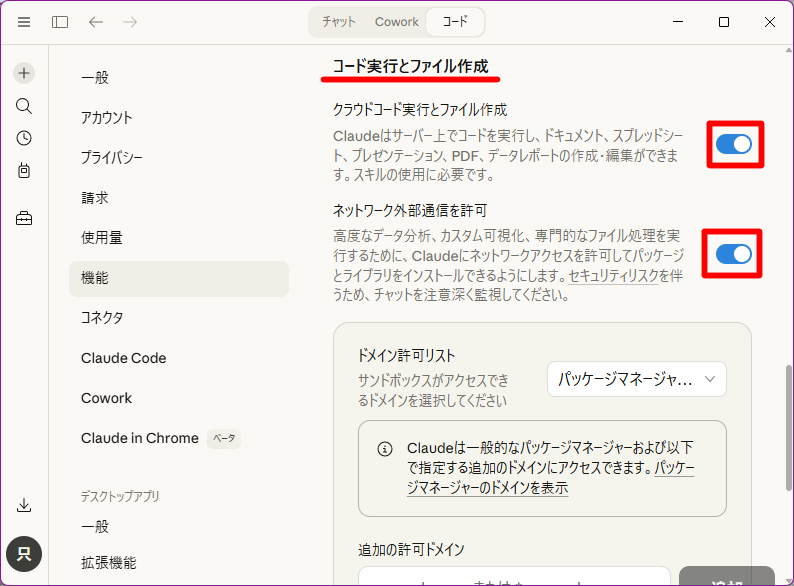
⚠️ネットワーク外部通信を許可
バックアップしておいたりの対策をした上で使うことをお勧めします。
怖かったり、リテラシーに自信が無い場合はオフにしてください。
操作手順
1. 画面左上の「3本線>ファイル>設定…」をクリック 2. 機能の「ロケーションデータ」「Claudeの改善にご協力ください」を設定(両方OFFが)

3. 機能の「メモリー」を設定(両方ON) 4. 機能の下側にある「コード実行とファイル作成」の「クラウドコード実行とファイル作成」をON、「⚠️ネットワーク外部通信を許可」をON
 5. Claude Codeの「⚠️バイパス権限モードを許可」をON、「プレビュー」をON、「プレビューセッションを保持」をOFF
 6. Coworkの「ディスパッチ」をON
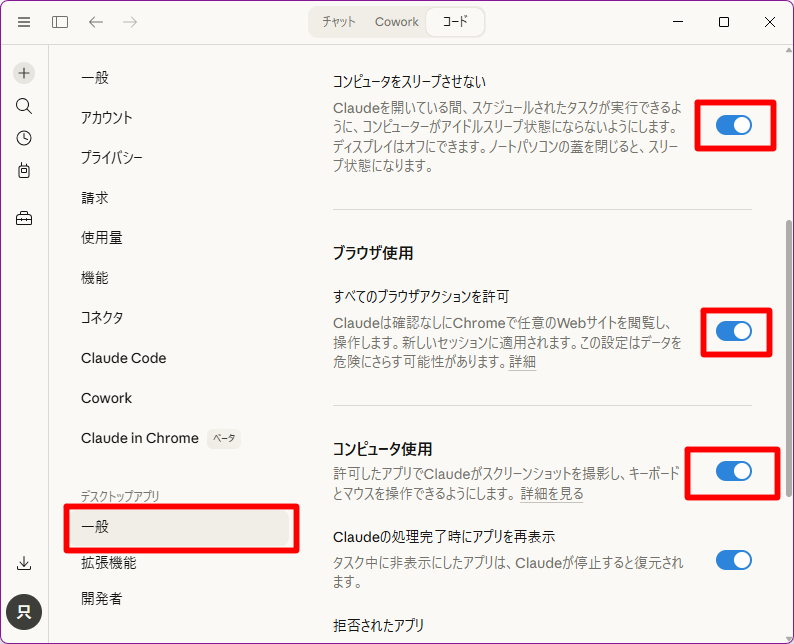
 7. 「一般」の「コンピューターをスリープさせない」をON、「ブラウザ使用」をON、「コンピュータ使用」をON
3️⃣クロクロのインストール
ClaudeからのChrome自動操作を許可する拡張機能「Claude in Chrome」をChromeブラウザにインストールします。
操作手順
1. 「Chromeウェブストアにある【Claude in Chrome】のページ」にアクセス
2. 「Chromeに追加」をクリック 3. 「拡張機能を追加」をクリック
 4. 「承認する」をクリック
 5. 画面左上の「3本線>ファイル>設定…」をクリック
 6. 「Claude in Chrome」の「すべてサイトでデフォルト」にある選択肢を「拡張機能を許可」に変更
✅準備完了!
これてま普段学長が話されていることが出来るようになります!
学長はリテラシーが高いのでかなり許可されていますが、不安な方は「2️⃣初期設定」にある⚠️の設定を調整してください。
クロコに限らず、AIを活用して生活の質を上げていきましょう💪




