- 投稿日:2026/04/05
- 更新日:2026/04/05

勉強会で「そんな方法があったんだ!」と喜ばれた話
先日、AIツール「NotebookLM」の使い方を学ぶ勉強会を開催しました。
NotebookLMは、PDFなどを読み込ませると、AIがその内容を読み解いて質問に答えてくれる、Googleの便利なサービスです。
参加者の方々とワークを進める中で、こんな話題になりました。
「スマホで撮った紙の書類を、どうやってパソコンに移していますか?」
詳しく聞いてみると、iPhoneの標準「メモ」アプリのスキャン機能を使ってPDFにされていました。 ただ、「撮ったデータをパソコンへ送る作業」が大変で、そこで手が止まってしまうとのこと。
そこで私が「Googleドライブのアプリで撮れば、移す手間が丸ごとなくなりますよ」とお伝えしたところ、「えっ、それでいいんですか!」と、その場ですぐに試して盛り上がりました😳
同じ状況の方もいるのでは、
と思い、この記事にまとめることにしました。
「転送」のひと手間がなくなるだけで、AI活用はもっと身近になる
iPhoneのメモアプリでも、きれいにスキャンできます。
ただ、AIに読み込ませるには、一度自分にメールしたり、クラウドに移し替えたりといった「中継」が必要になりますよね。
これをGoogleドライブのスキャン機能に変えるだけで、流れが劇的にシンプルになります😏
・自動でクラウド保存: スマホで撮った瞬間、パソコンのGoogleドライブに反映されます。
・そのままAIへ: NotebookLMから直接ファイルを選べるので、ダウンロードの必要すらありません。
【実践】スマホで撮って、AIに読ませるまでの手順
AndroidでもiPhoneでも同じように使えます。手順は以下のとおりです。
ステップ1:Googleドライブアプリを開く
 アプリが入っていない場合は、App StoreやGoogle Playから無料でインストールし、Googleアカウントでログインしておきます。
ステップ2:右下の「スキャン」をタップ
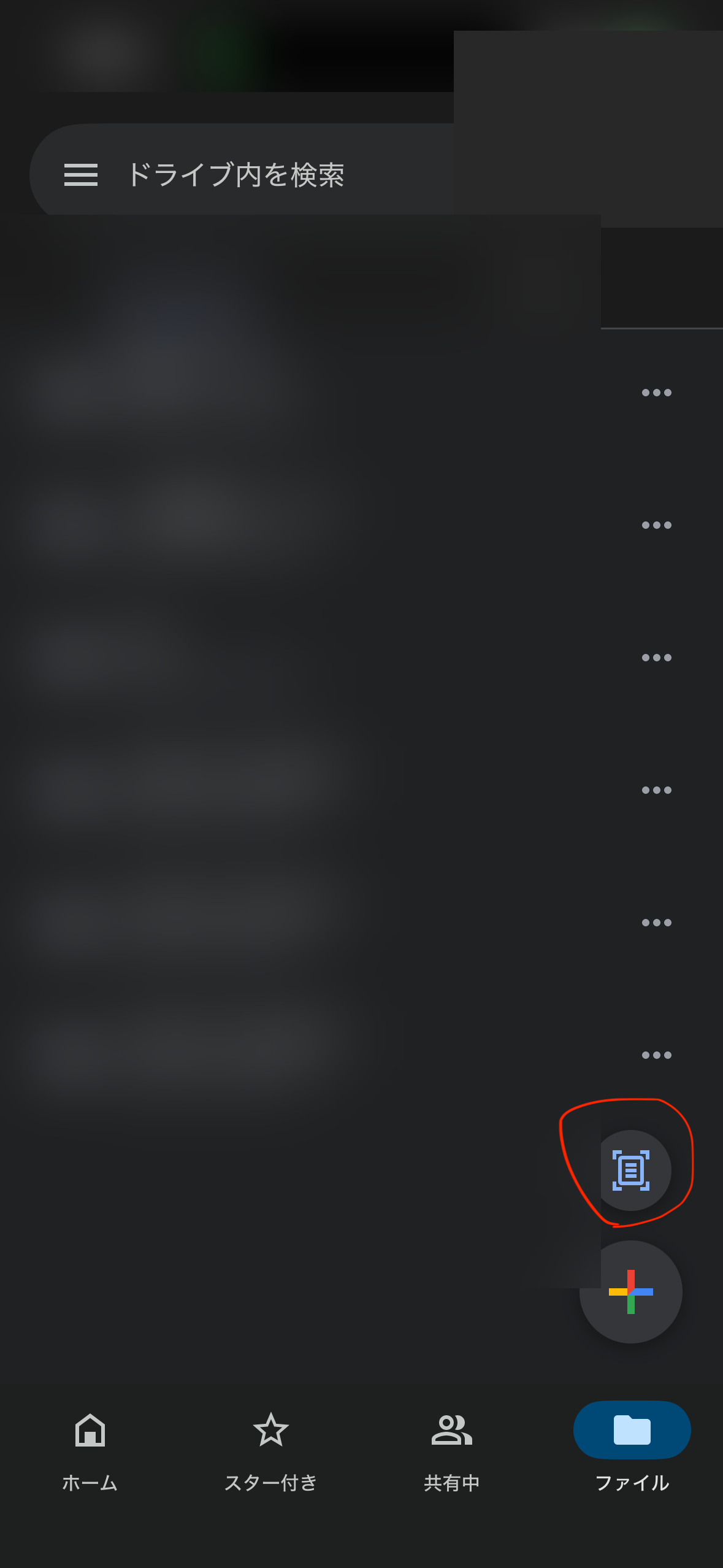 画面右下にある丸いボタン(または「+」ボタン内のカメラアイコン)を押すと、カメラが起動します。
ステップ3:紙にカメラを向けて撮影する
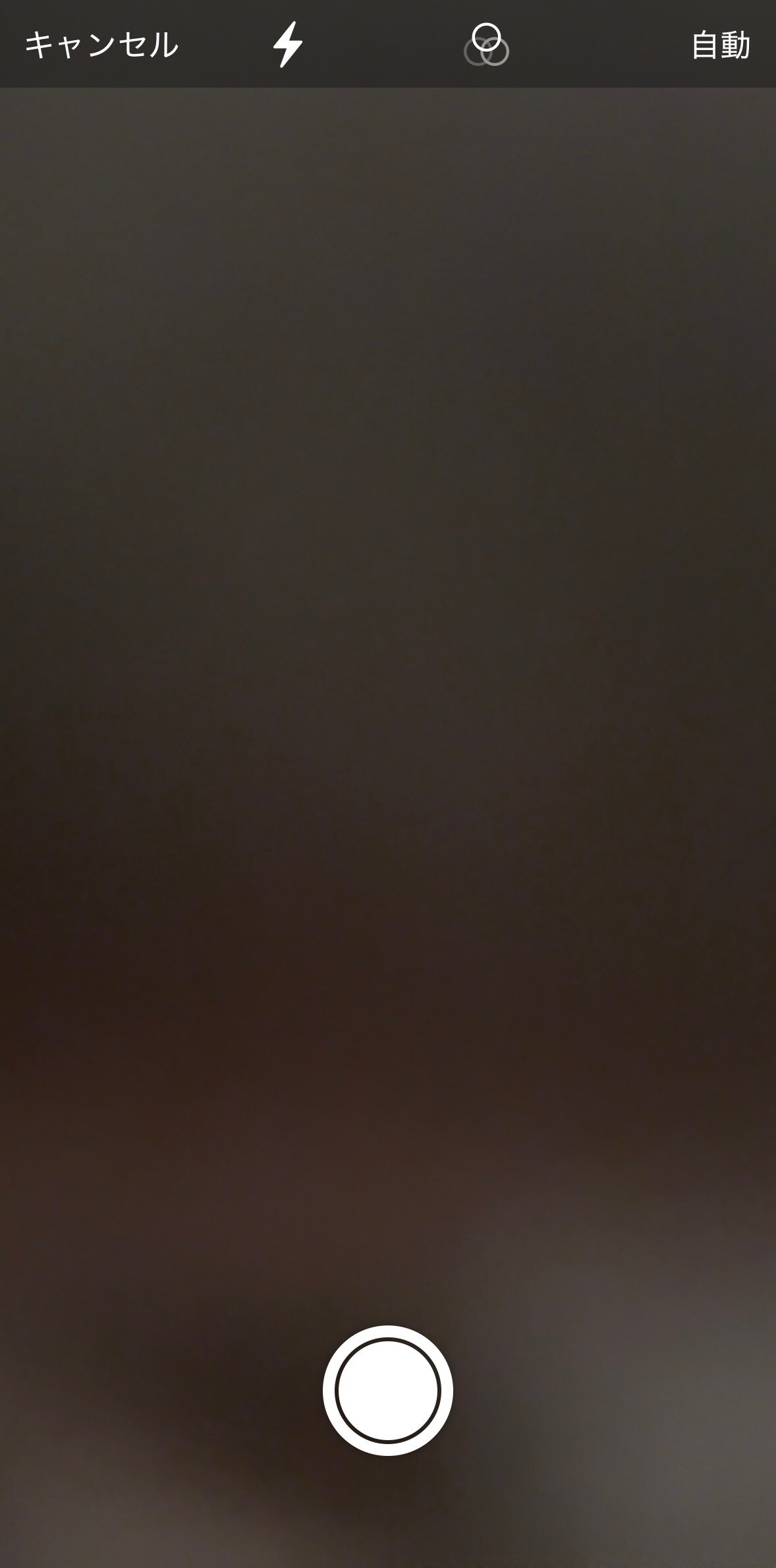 書類を平らな場所に置きます。アプリが自動で紙の形を認識して補正してくれるので、少し斜めになっても大丈夫です。
💡きれいに撮るコツ💡
白い紙をスキャンする場合、黒っぽい机やファイルの上に置いて撮ると、アプリが端を正確に認識してくれます。
ステップ4:アップロード(保存)をタップする
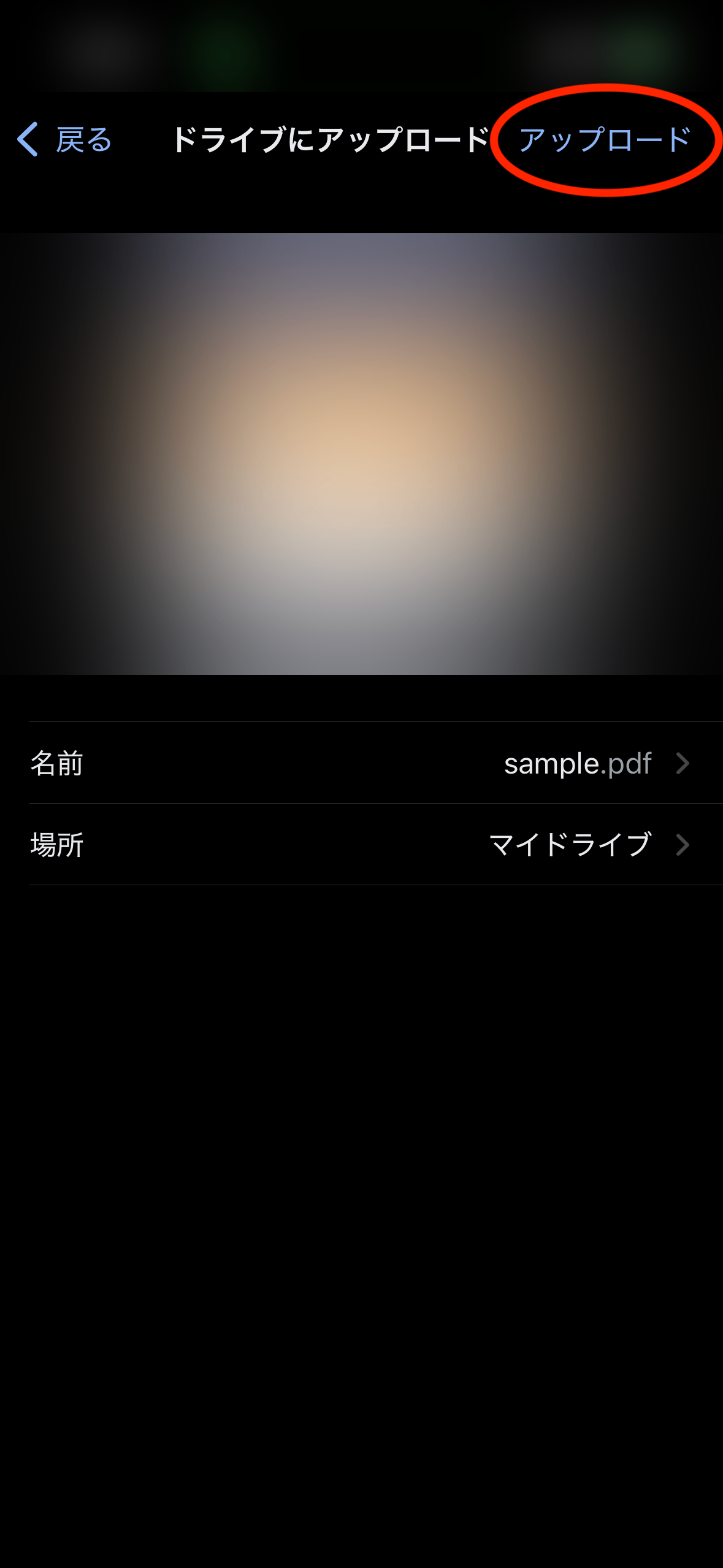 これだけでGoogleドライブにPDFとして保存されます。
ファイルの名前は後から変えられます。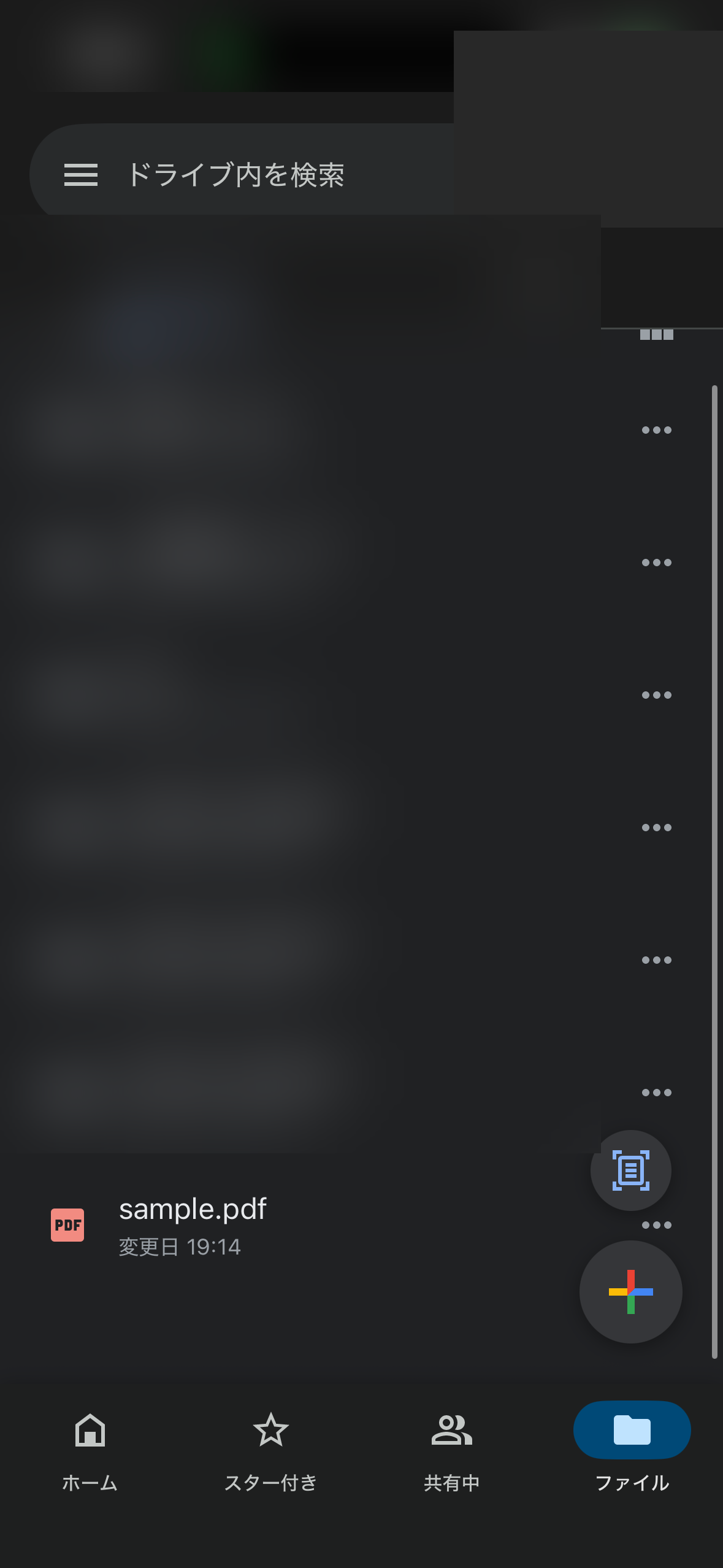
ステップ5:NotebookLMから読み込む
パソコンでNotebookLMを開き、「ソースを追加」から「Googleドライブ」を選択。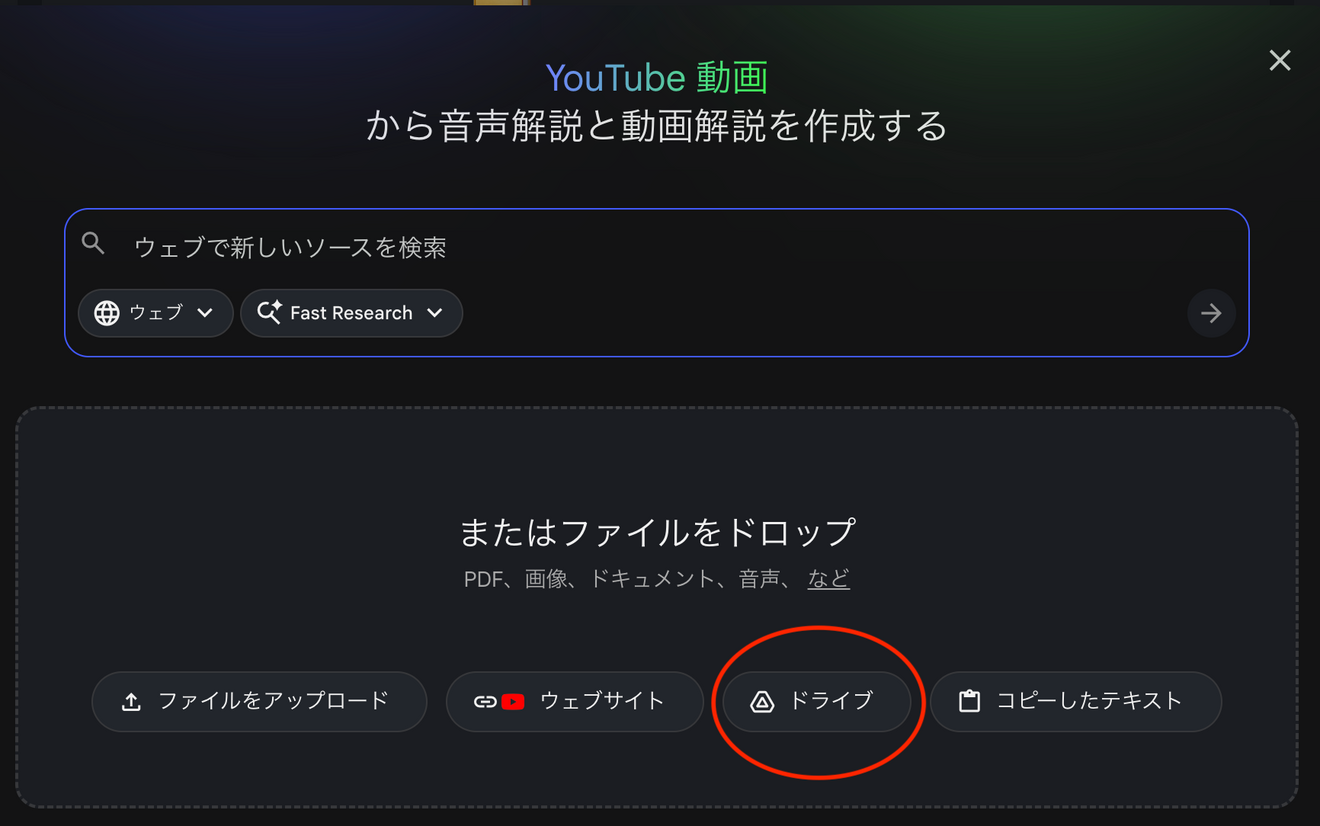
さきほど保存したPDFをポチッと選ぶだけで、AIへの取り込みは完了です!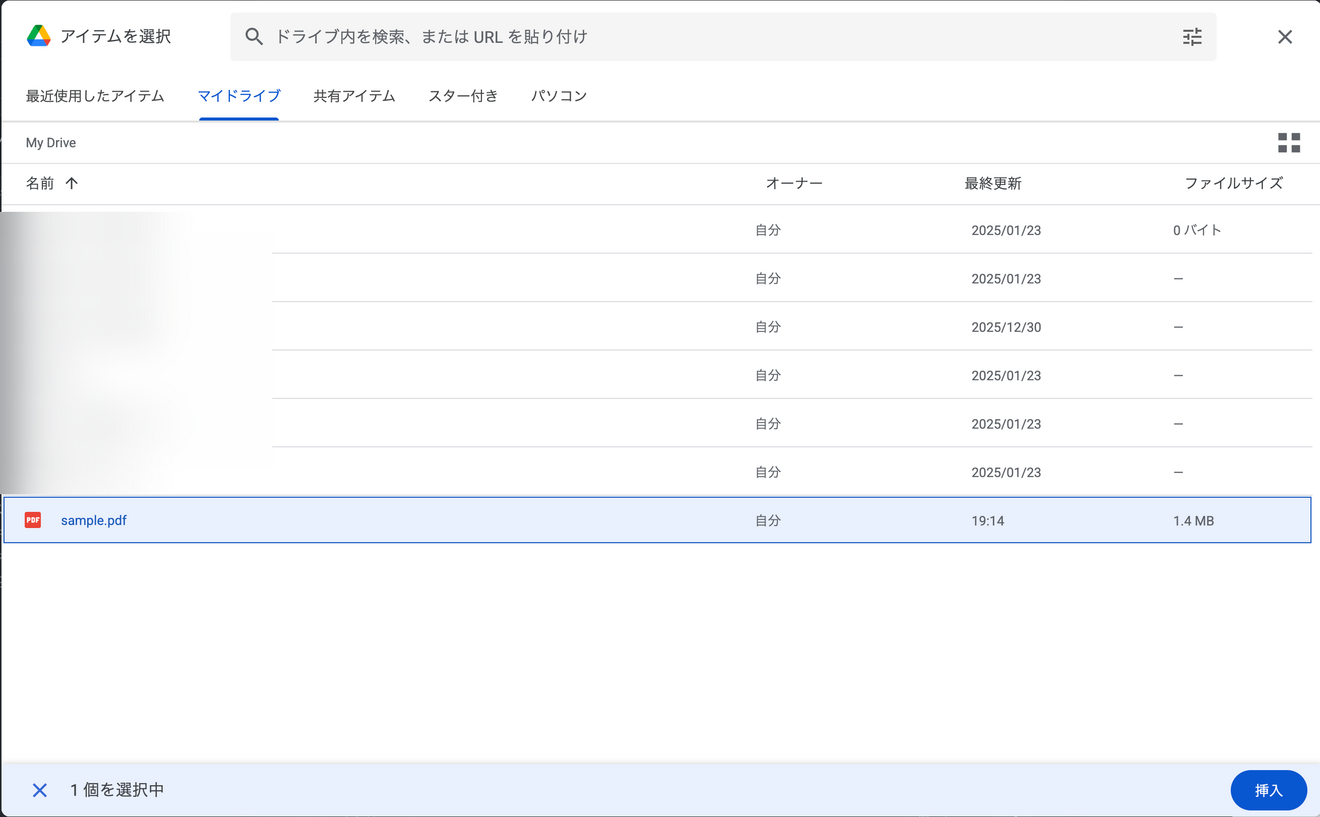
こんな場面で特に役立ちます
・研修やセミナーの配布資料
→ もらった紙をその場でスキャン。後からAIに「この資料の要点を3つ教えて」と聞けます。
・手書きのアイデアメモ
→ ノートに書きなぐった内容をデジタル化し、AIに整理してもらう。
・雑誌や本の一部
→ 気になるページだけをサッと記録し、AIの知識ベースに加える。
・プロの技術を分析する
→ 集めた紙の資料やプロの文章を分析して「共通点」をあぶり出すことも可能です。
👉 人気プロフィールをNotebookLMで分析してみたら、プロの「型」が見えてきた
iPhoneのメモアプリと「使い分け」がおすすめ
iPhoneのメモアプリは、iPhone内でメモを管理するのには最適です。
しかし、「パソコンでAI(NotebookLM)に読ませる」のが目的なら、Googleドライブのスキャン機能が最短ルートになります。
NotebookLMもGoogleのサービスなので、この組み合わせは抜群に相性が良いのです😆
「紙の資料も、撮るだけでAIと一緒に読み解ける」 この快適さを知ると、もう元の面倒な手順には戻れません。
ぜひ一度、お手元の書類で試してみてください。
最後までご覧いただき、
ありがとうございました!
この記事が少しでも参考になりましたら、
つぶやき(リベッター)でのシェアや、
コメント・いいねをいただけると嬉しいです😊








