- 投稿日:2026/04/07
- 更新日:2026/04/08

この記事を読むとどうなるか?
学長も激推ししているクロちゃん、Claudeの機能のエージェント型AI
「Claude Cowork」をお手元のスマホで遠隔操作できるようになります!
今回はそんな便利なClaudeの機能「ディスパッチ」の接続トラブルを
初心者でも分かりやすく解決できる記事になります。
Claudeの導入方法は学長マガジンチャットで紹介されていた素晴らしい先達の皆様がいらっしゃるのでそちらを参考に進めていただければと思います。
https://libecity.com/room_list?room_id=President-Tweet&comment_id=0eUma3DJwxNpKvv1as0w
iPhoneやmacbookなどを触りたての方でもわかるように、
動作を細かく画像で説明しながら解説します!
素人同然の私でもつまづきながらも、
クロちゃんに聞きながら無事設定できました!
同じようにお困りの方は見ながら設定して、一日でも早くクロちゃんを試してみてください!
使用製品:iPhone 13mini、macmini(M1チップ)
今回の投稿はパソコンで見るとより分かりやすいかと思います!
連携できない主なポイント5つ
自分の失敗の軌跡と対処方法をまとめてみましたので、
画像を見ながら順番に試してみてください。

ポイント① Claudeのアカウントを揃えていない
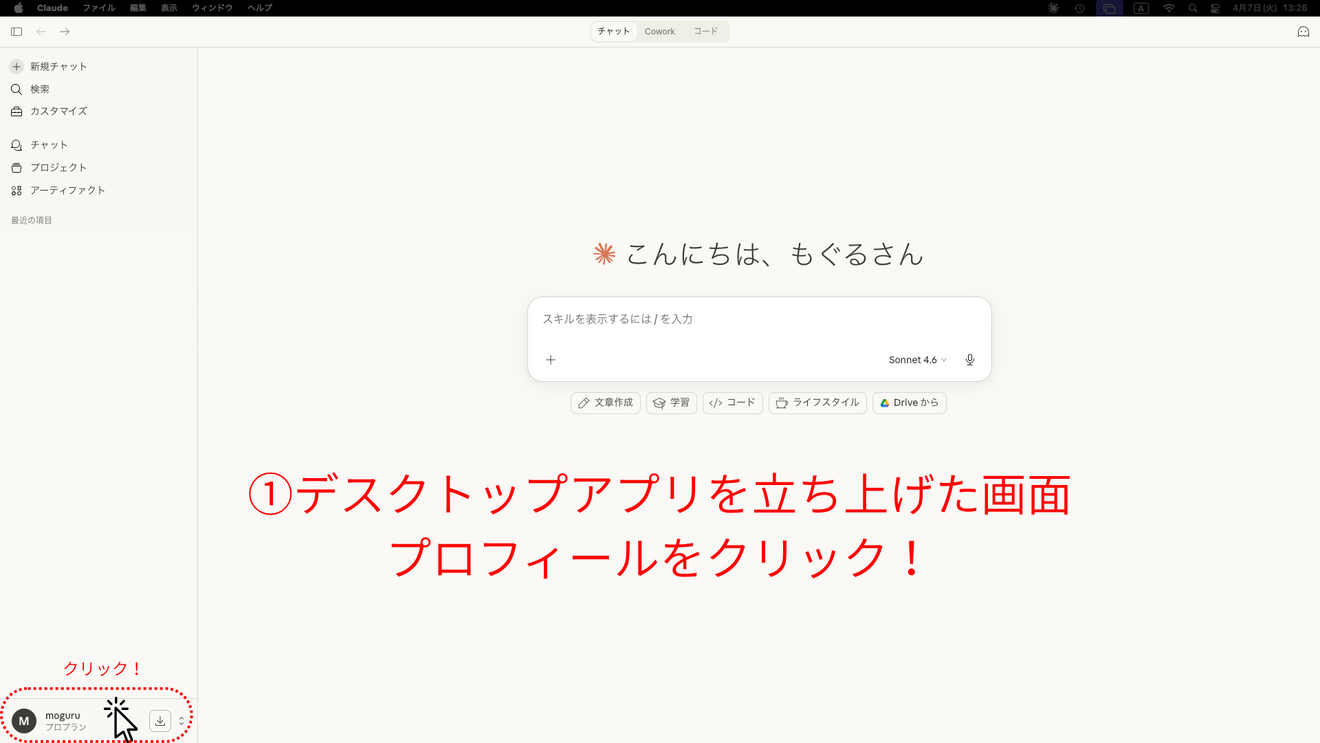
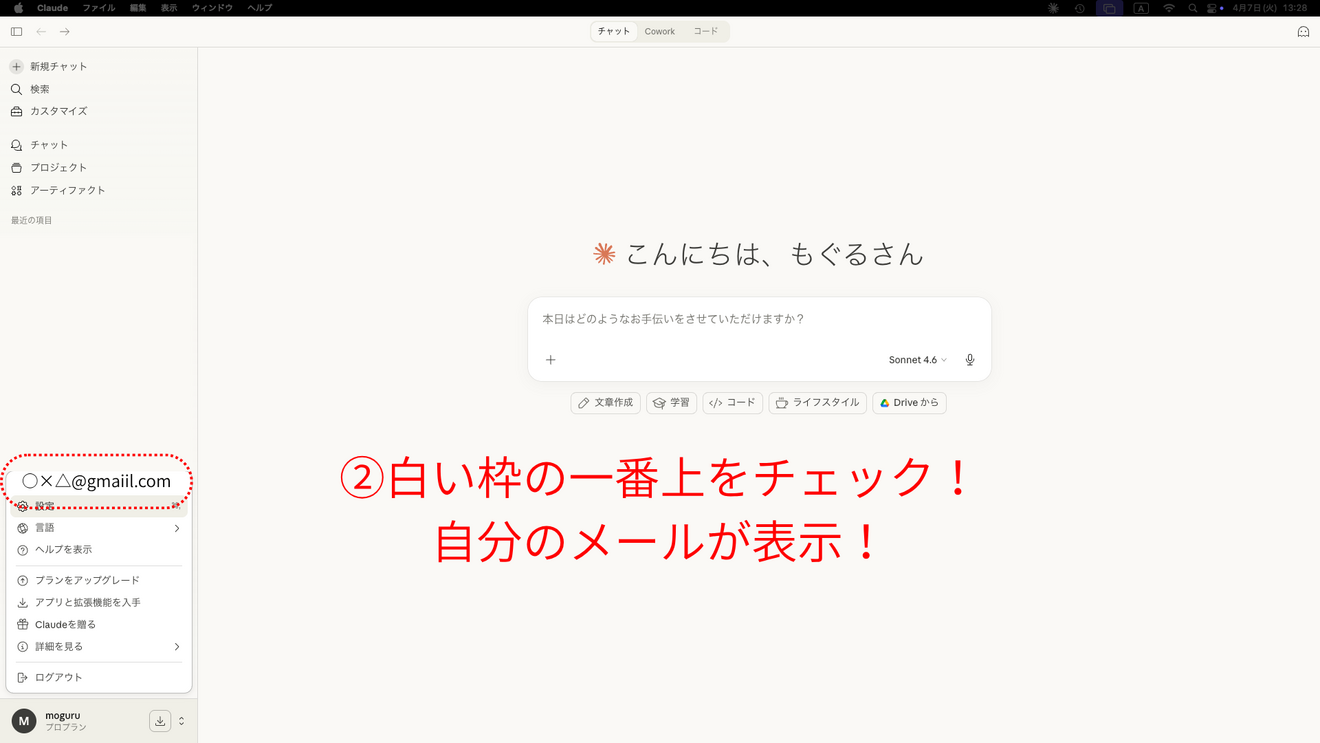
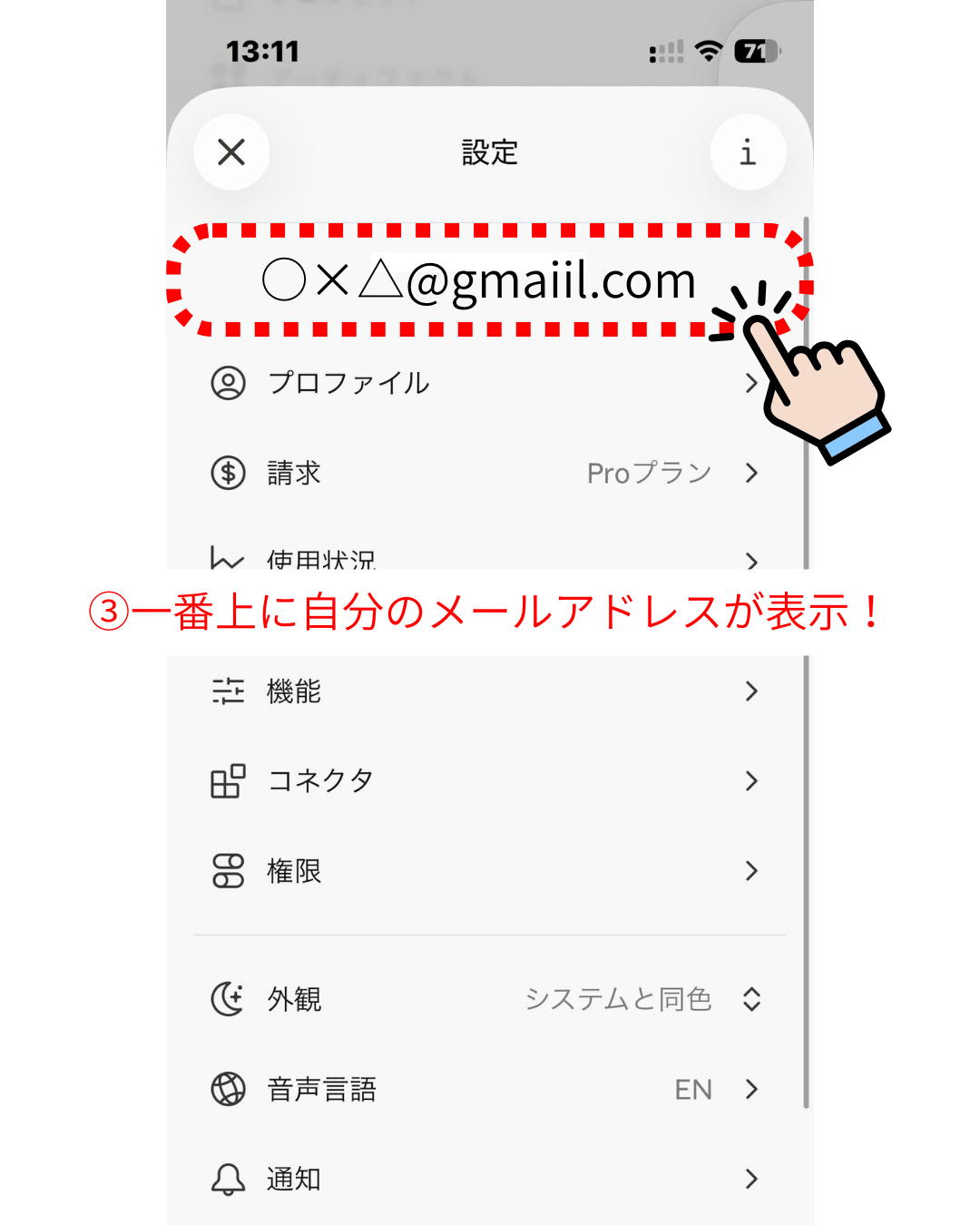
MacとiPhoneで同じアカウント(メールアドレス)にログインしていることが大前提です。
私はMacでは仕事用のアカウント、iPhoneではいつも使うグーグルアカウントと別々にログインしていました。
まず、メールアドレスが一致しているか確認しましょう。
【Mac(デスクトップアプリ版)の確認方法】
【iPhone(スマホアプリ版)の確認方法】


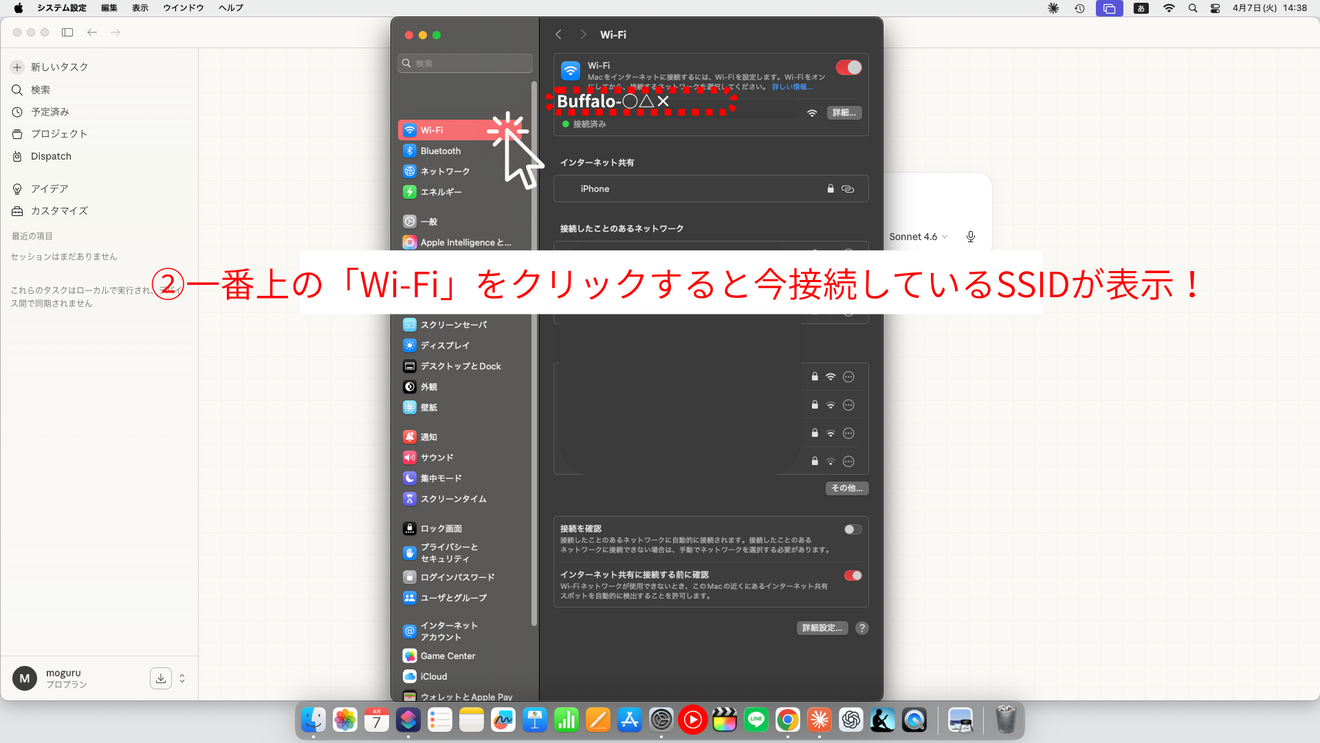
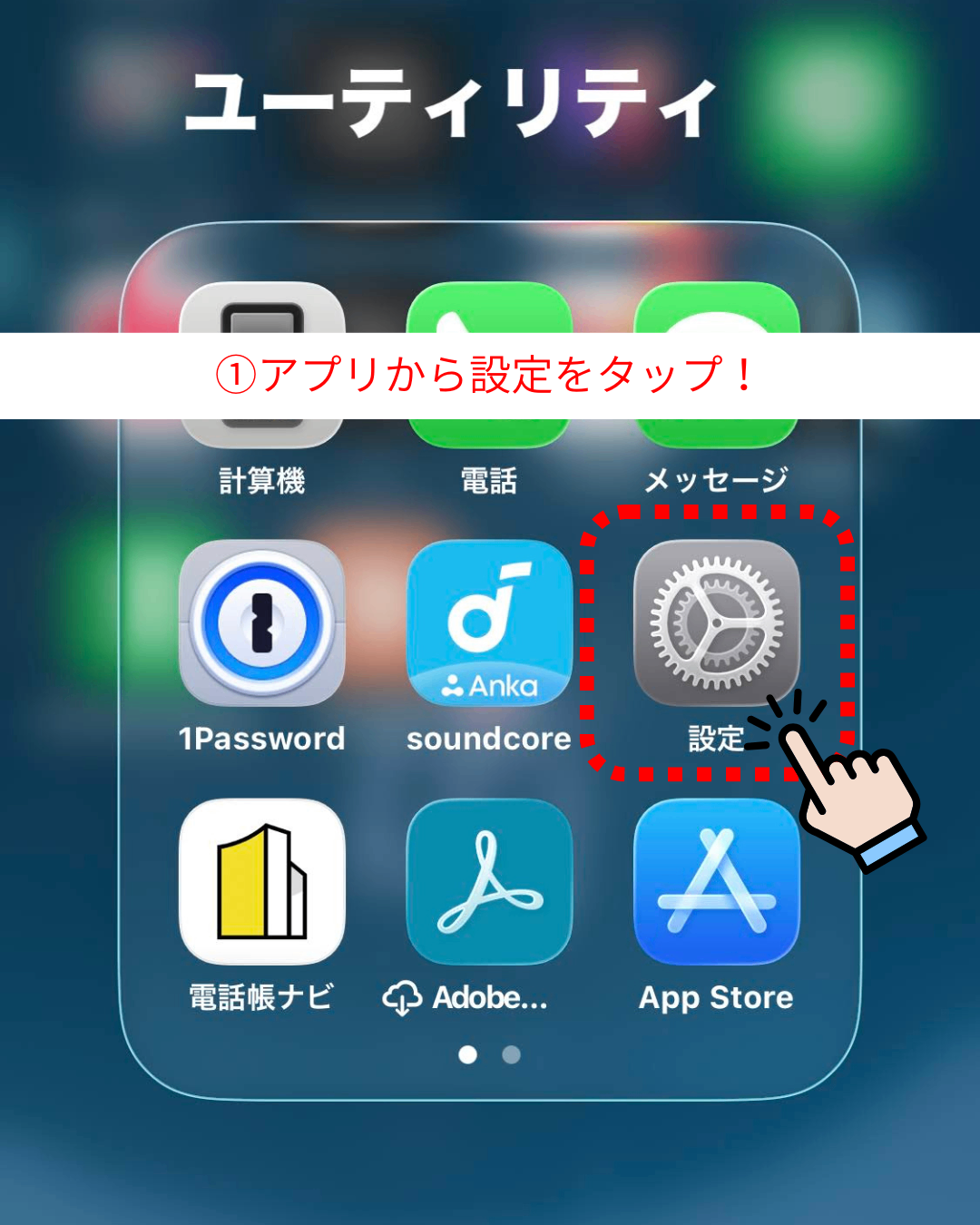
ポイント② 同じWi-Fiに繋いでいない
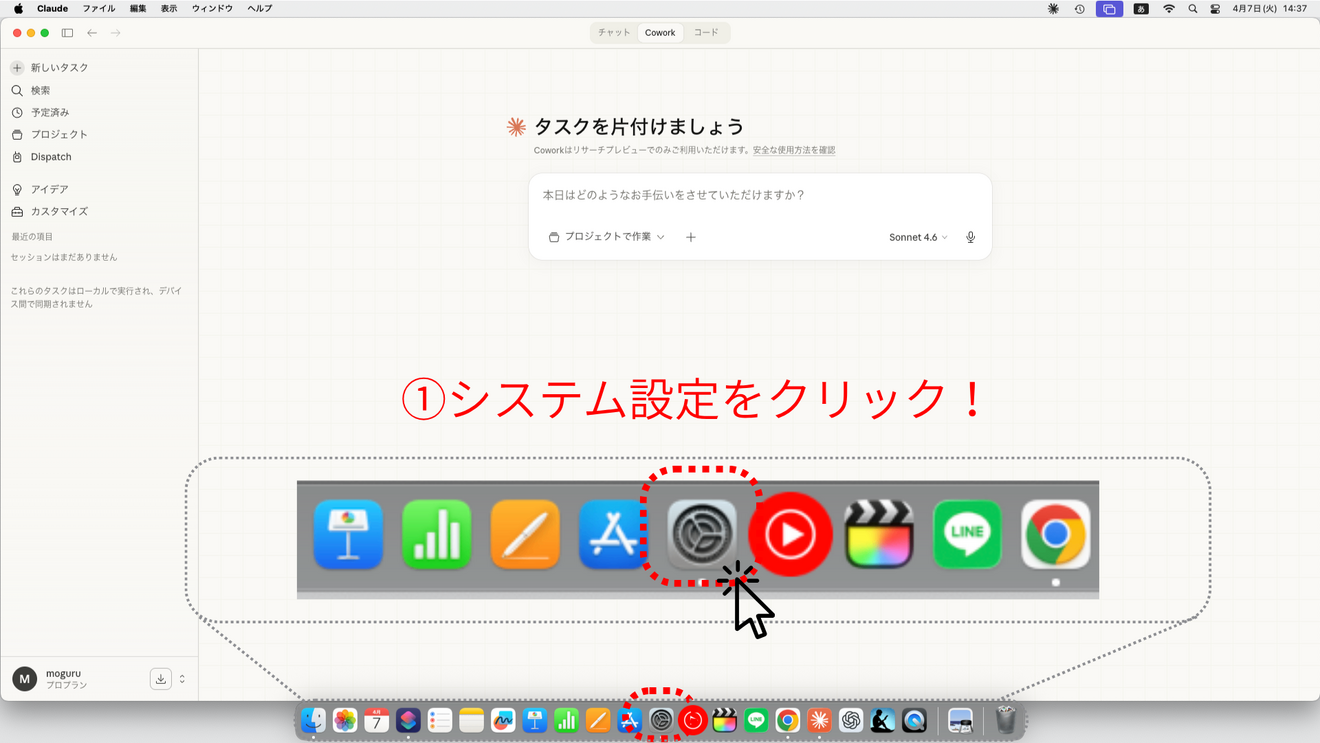
Macが有線(イーサネット)接続の場合は注意です。
有線だけだとiPhoneと同じネットワークと認識されないことがあります。
うまくいかない時は、MacのWi-FiをONにして、
iPhoneと同じSSIDに接続してから試してみてみてください。
【Mac(デスクトップアプリ版)の確認方法】
【iPhone(スマホアプリ版)の確認方法】

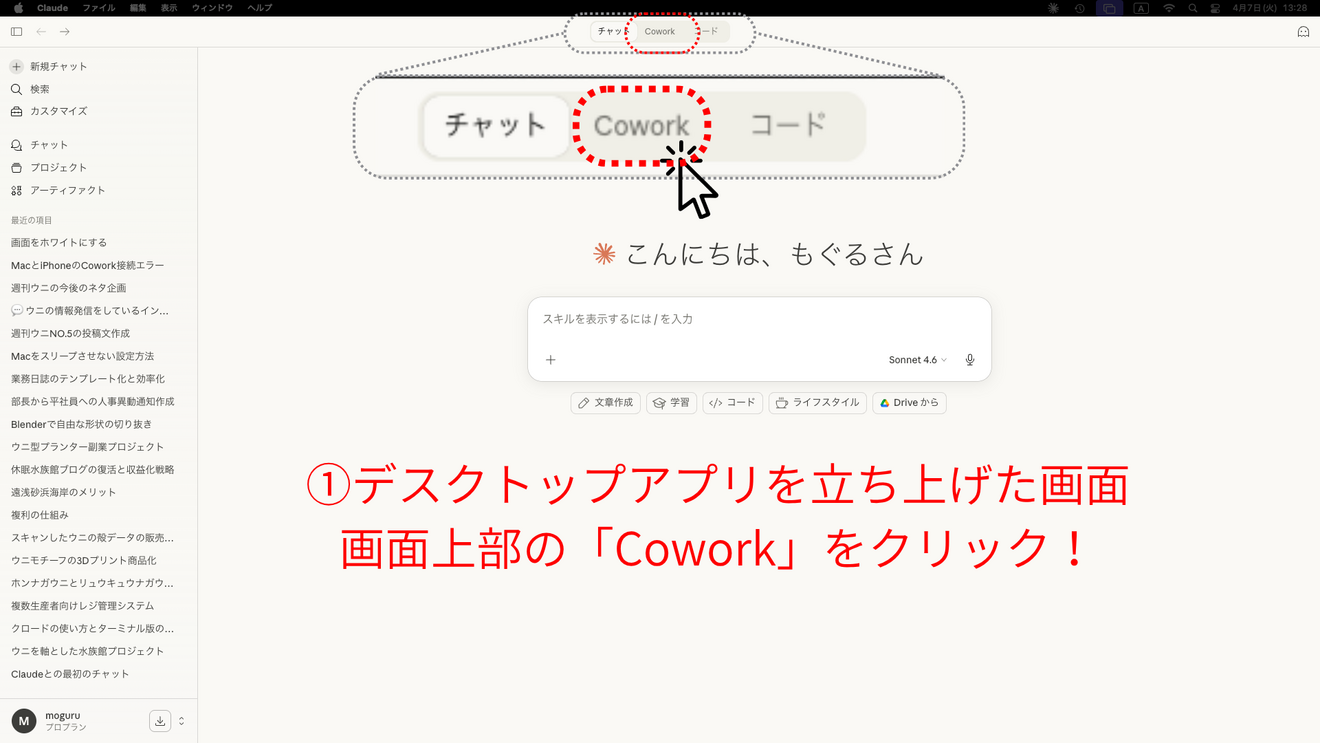
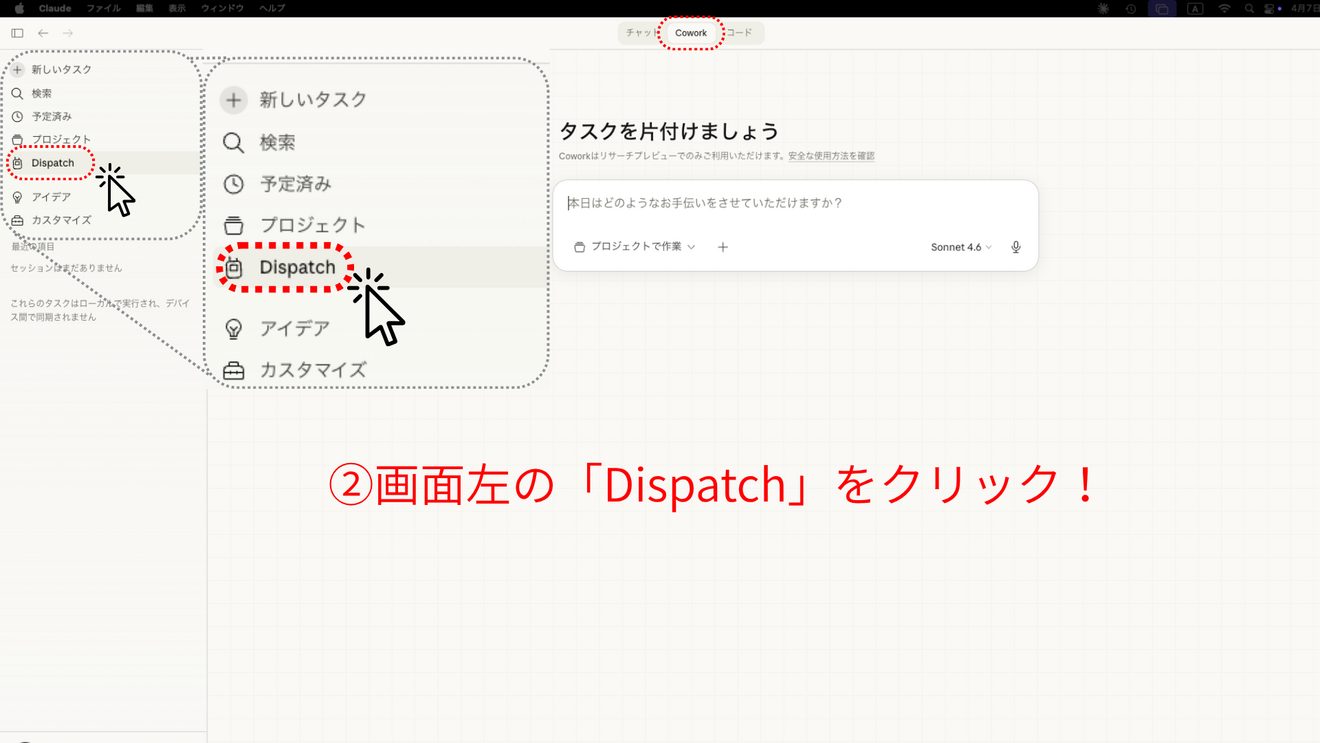
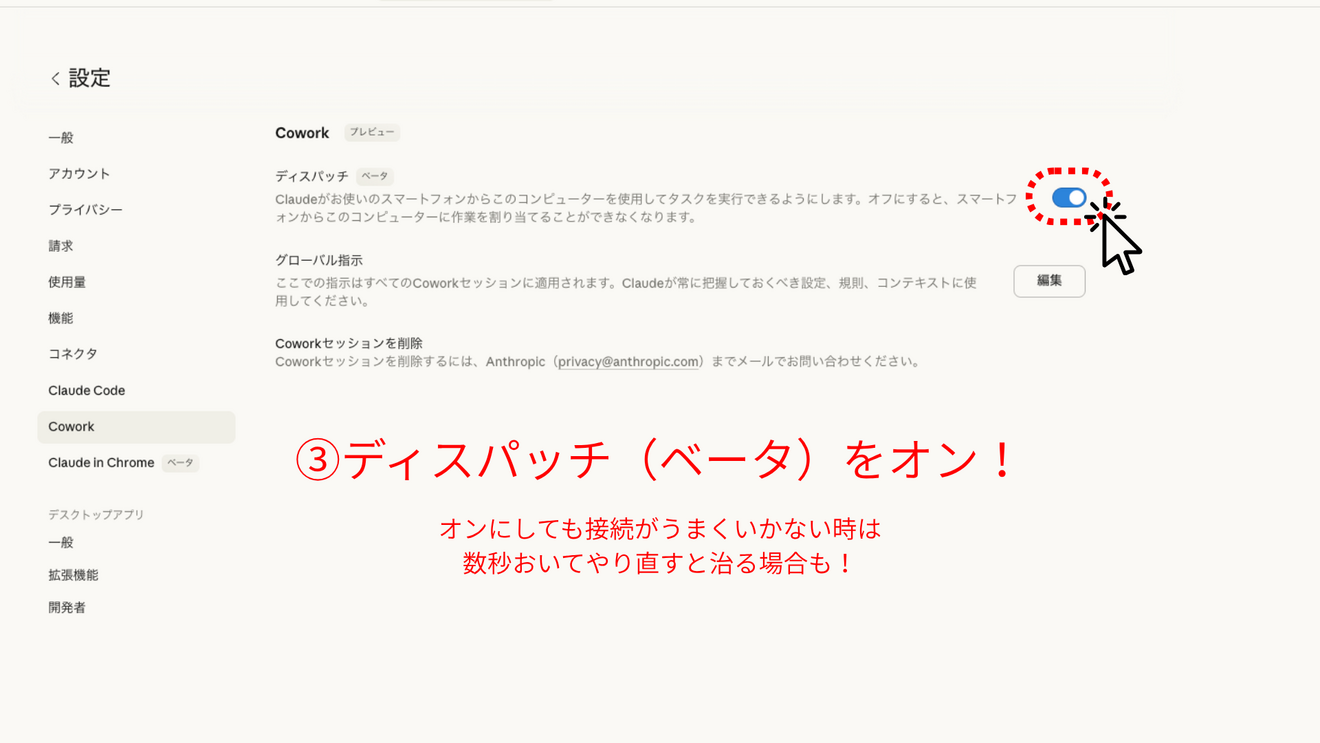
ポイント③ Macのディスパッチ設定をONにしていない
うっかりミスとしてはMac側(デスクトップアプリ版)がディスパッチがONになっていないことです。
ディスパッチ設定がOFFになっていないかチェックしてみましょう。
【Mac(デスクトップアプリ版)の確認方法】
ポイント④ Claude Desktopを最新版にしていない
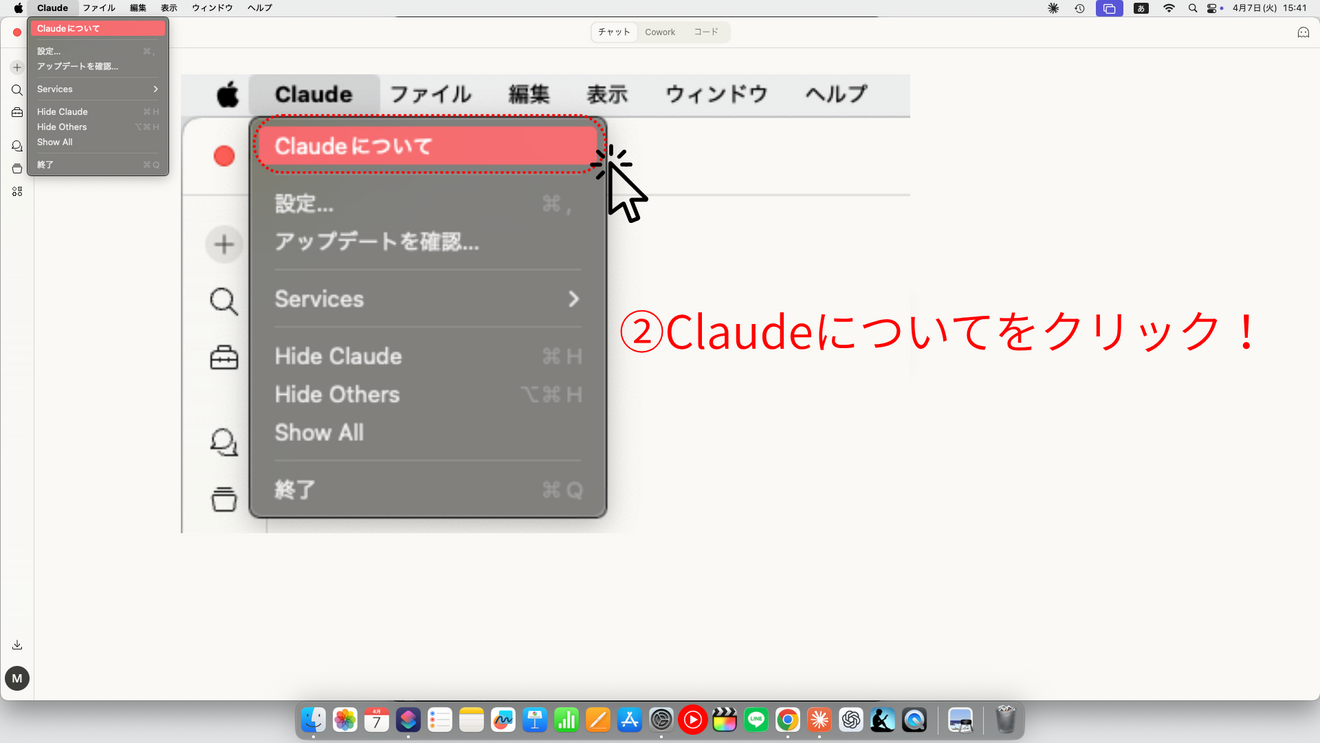
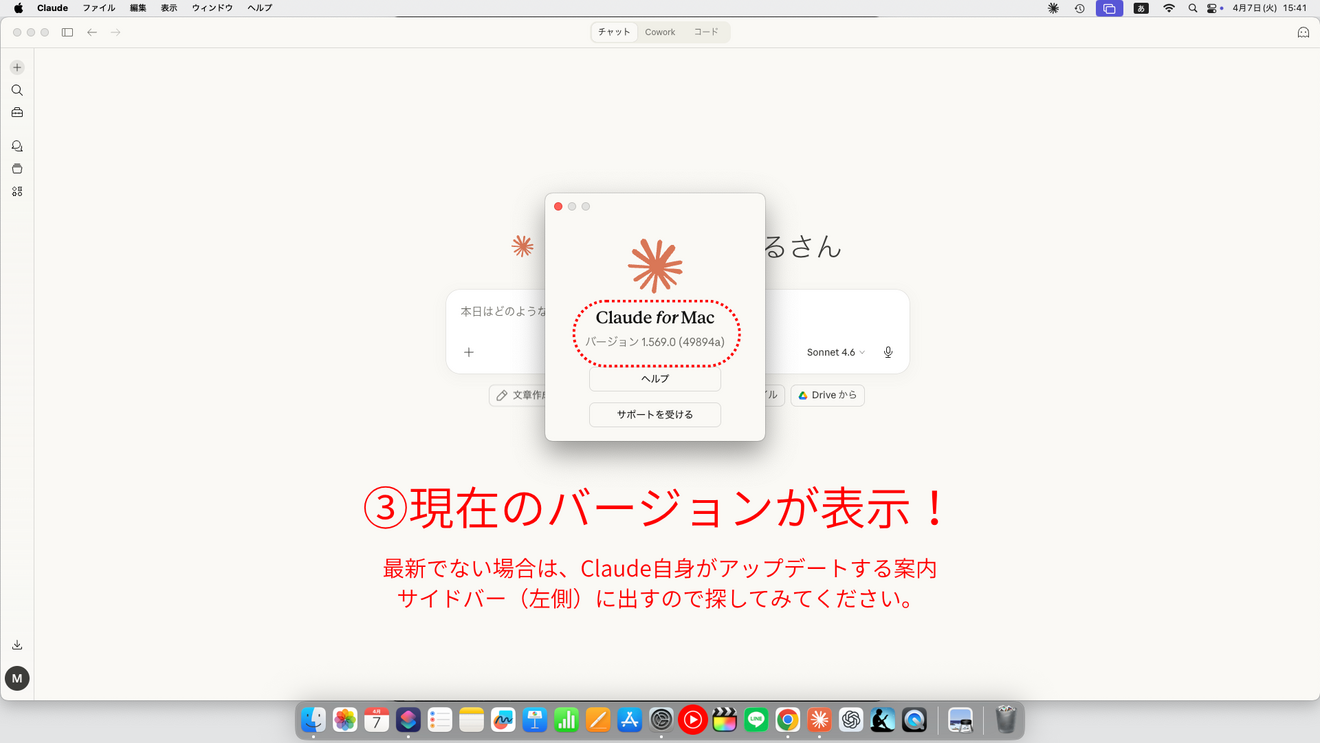
ディスパッチはベータ機能のため、古いバージョンでは動作しないことがあります。
私がずっとペアリングできていなかった最大の原因はこれです。
最近アップデートしても最新版が細かく更新されることがあるので、
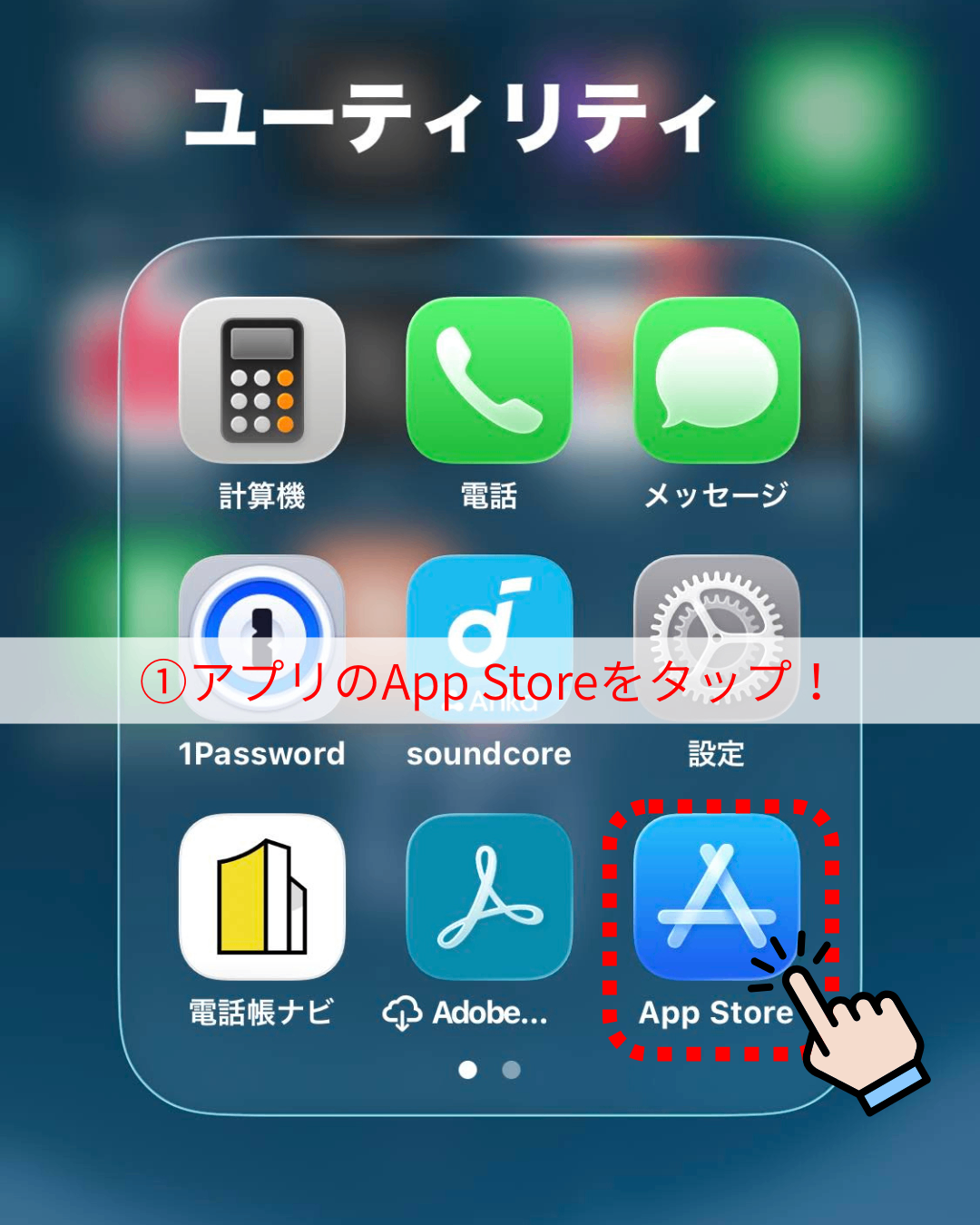
特にiPhone(スマホアプリ版)はストアにいってチェックしてみましょう!
【Mac(デスクトップアプリ版)の確認方法】

【iPhone(スマホアプリ版)の確認方法】
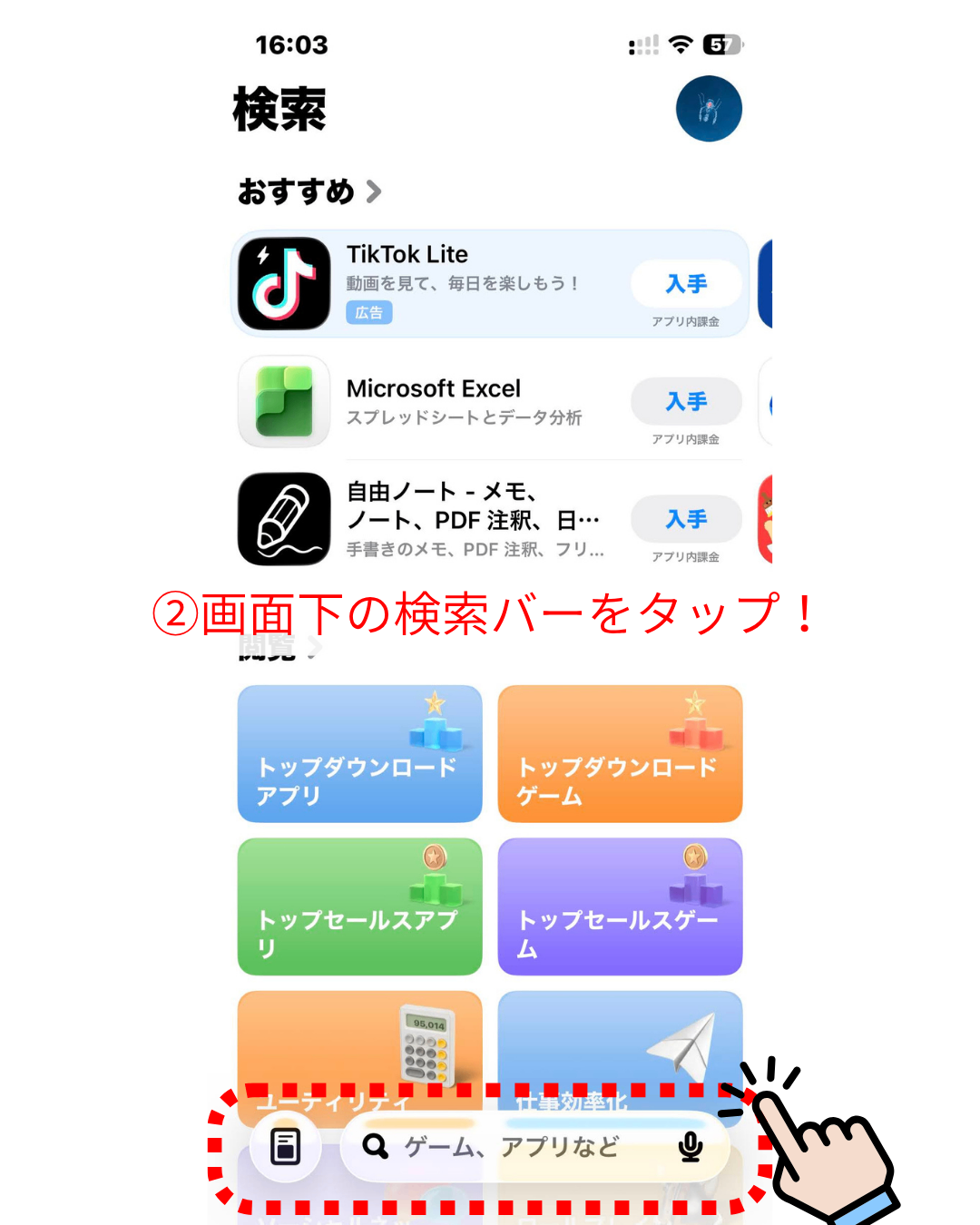
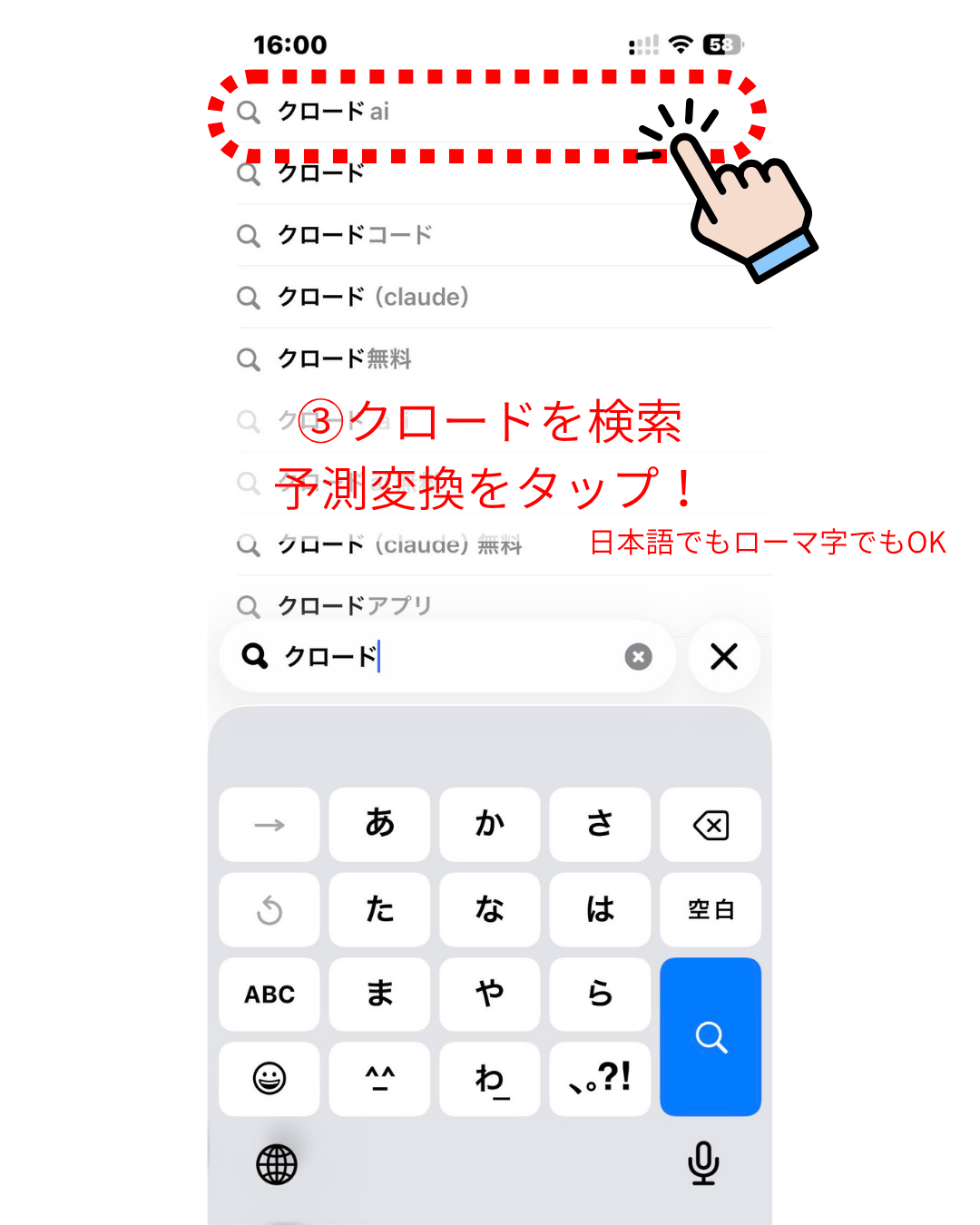
 再度開いてみて確認してみましょう!
ポイント⑤ 上記でダメならClaudeを完全終了して再起動する
上記をすべて試してもダメな場合は、Claudeを完全終了して再起動してみましょう。
全部試してもうまくいかない場合、再起動ですんなり解決することがあります。
【Mac(デスクトップアプリ版)の確認方法】

 立ち上げたら、
再度「ポイント③Macのディスパッチ設定をONにしていない」を参考にディスパッチ設定の画面までいき、開いたままにしておきましょう。
ここまで確認したら、
iPhone(スマホアプリ版)を開いて、ディスパッチ設定を試してみましょう。
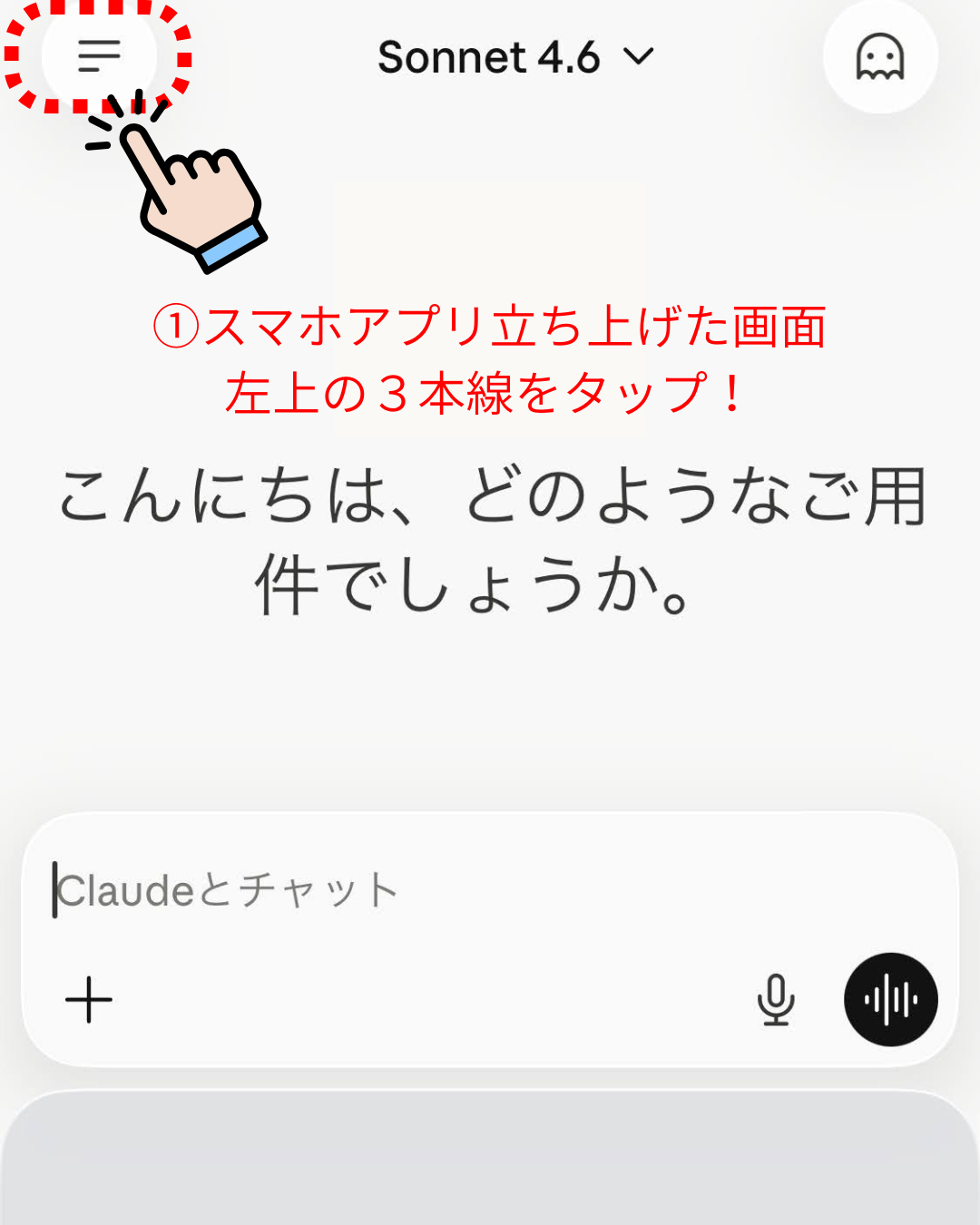
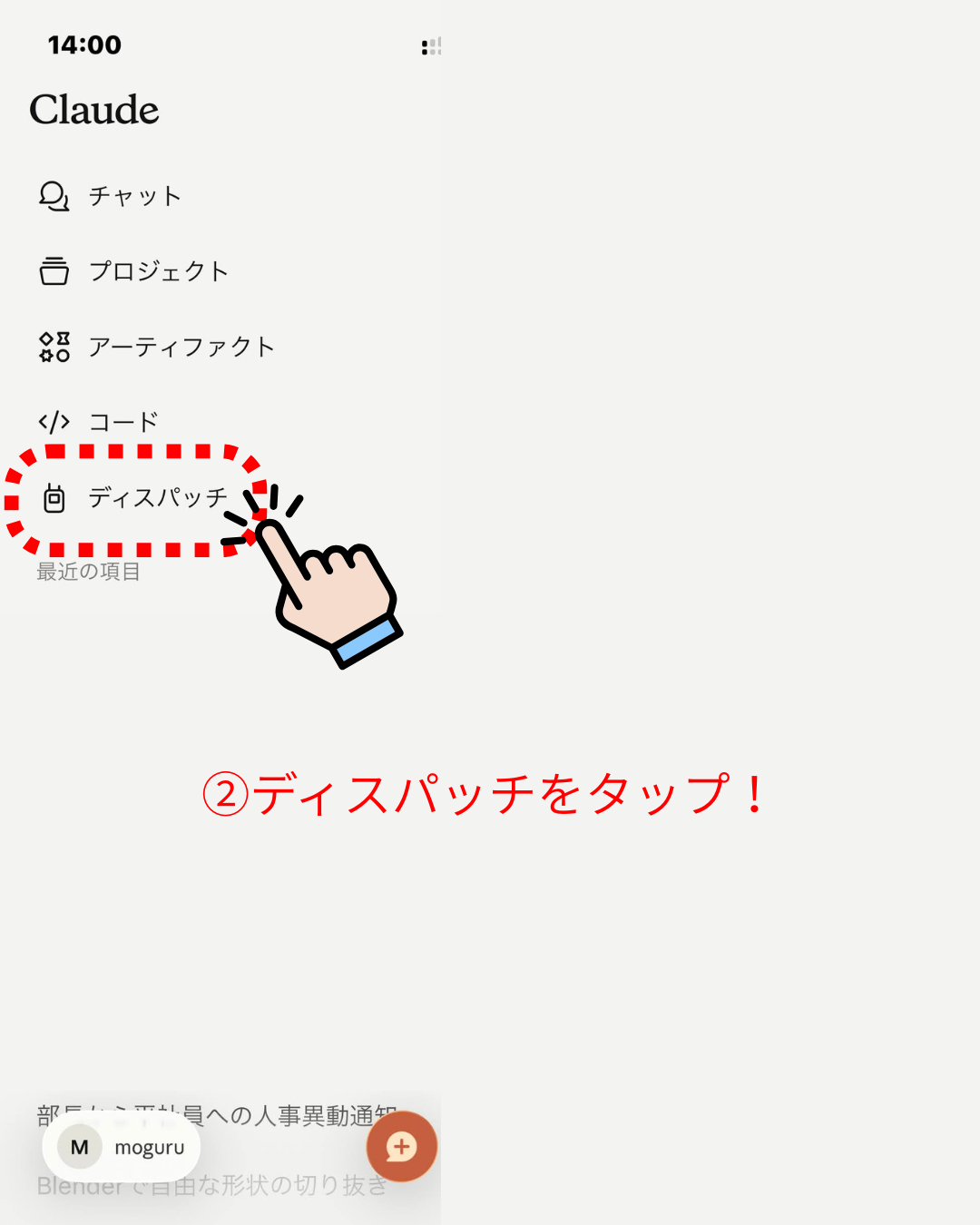
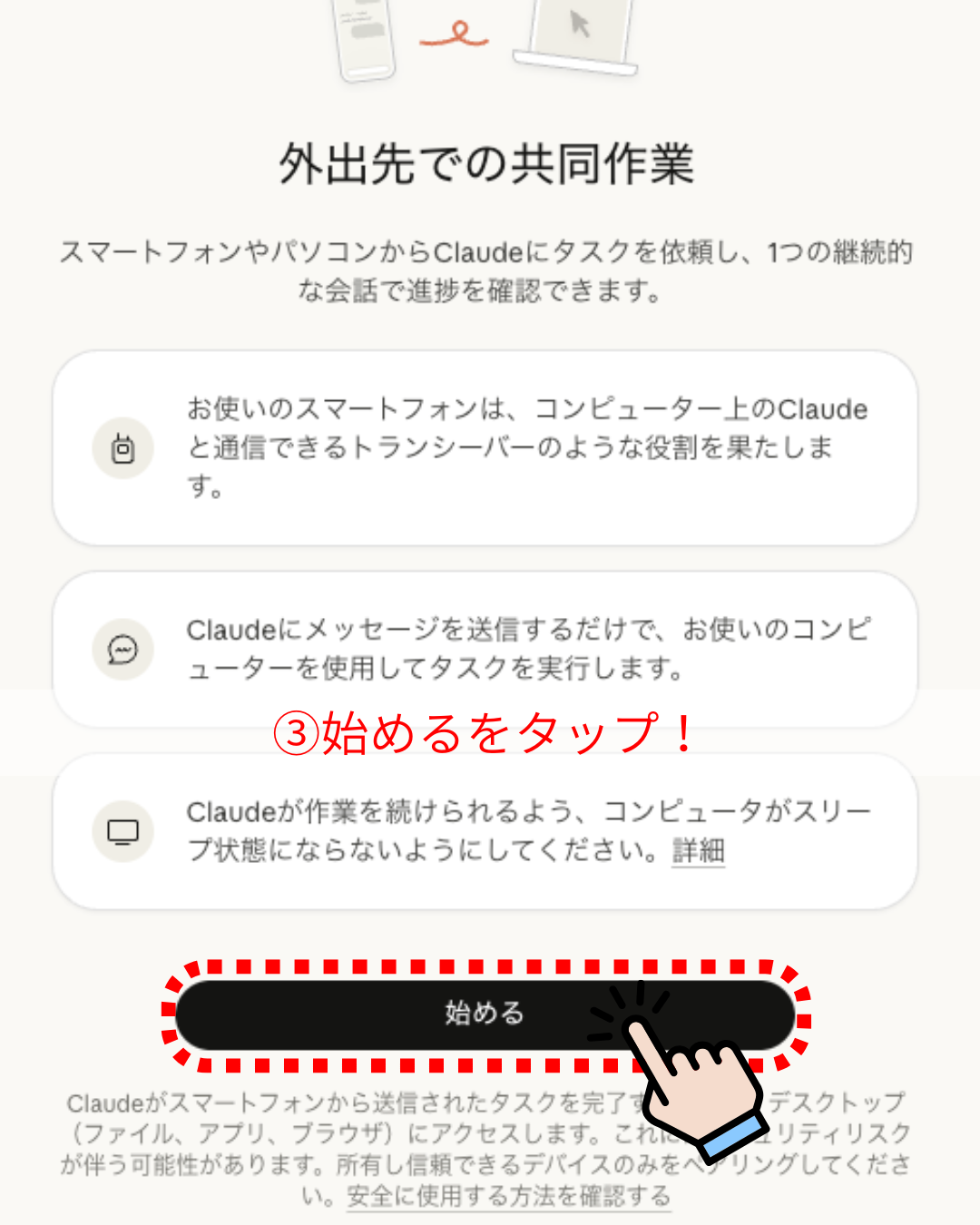
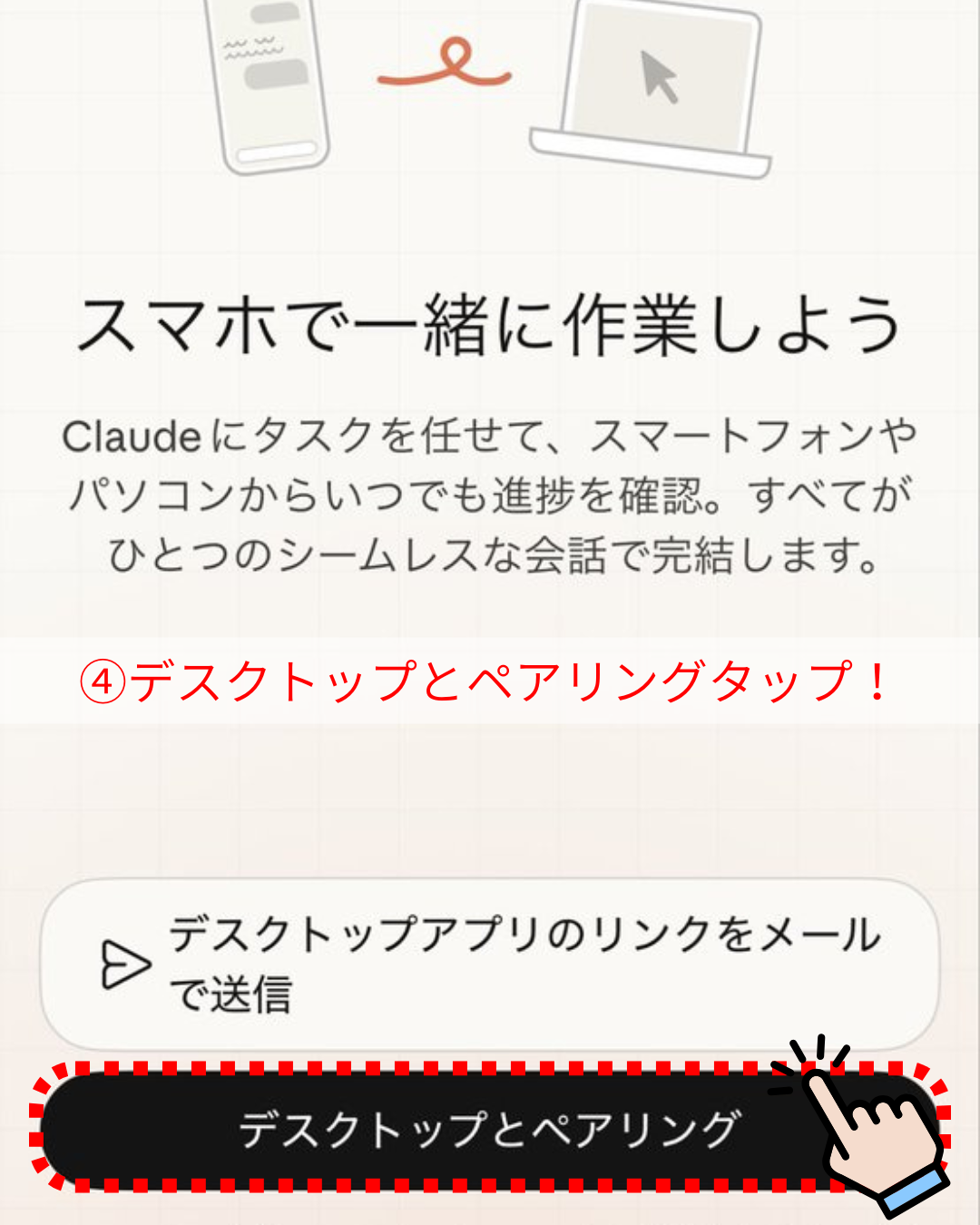 ペアリング画面が出てくるので少し待ちましょう。
Mac(デスクトップアプリ版)の画面でQRコードが出ていたら成功です!
 サインイン済みの場合は「✓ スマートフォンでサインイン済みです」をタップ
 スマホ画面で以下のような長い英語画面が出れば完了です!
 お疲れ様でした!
まとめ:ディスパッチ接続できないときの確認項目チェック
解決チェックリスト
 【確認項目チェック】
①MacとiPhoneで同じアカウント(メールアドレス)でログインしているか
②MacとiPhoneが同じWi-Fi(SSID)に繋がっているか
③Mac側のディスパッチ設定がONになっているか
④Claude DesktopとiPhoneアプリが最新版になっているか
⑤上記を試してもダメなら完全終了→再起動
最後に
私自身、何度も「ペアリングに失敗しました」の画面を見ながら、
試行錯誤してようやく繋げることができました。
無事に繋がったら、ぜひCoworkでClaudeをフル活用してみてください!
もしこの記事を読んでうまく設定できた方が一人でもいらっしゃればうれしいです☺️
最後までご覧いただきありがとうございました!
.png)