- 投稿日:2026/04/08

 「Claude Codeで毎回同じ指示を打ち込んでいませんか?」
僕は半年前まで、まさにそうでした。台本を書くたびに「このフォーマットで」「この単語は使わないで」「この観点でファクトチェックして」と毎回数百文字のプロンプトを貼り付けていたんですよね。
今はそれを全部「スキル」に登録していて、コマンド1つで同じ動作が走るようになっています。前回の記事(3/31)でスキル機能の概要を紹介しましたが、今日はもう一歩踏み込んで、実際に毎日使っているスキル5つの中身を全部公開します。
コピペすれば今日からあなたの環境でも動きます。
この記事で分かること
 ・Claude Code「スキル」とは何か(30秒で分かる概要)
・実際に毎日使っている自作スキル5つの中身
・各スキルのプロンプト全文(コピペOK)
・自分用のスキルを作るための3つのコツ
・スキル化するべきタスク・しないほうがいいタスクの見分け方
スキル機能とは(30秒で分かる概要)
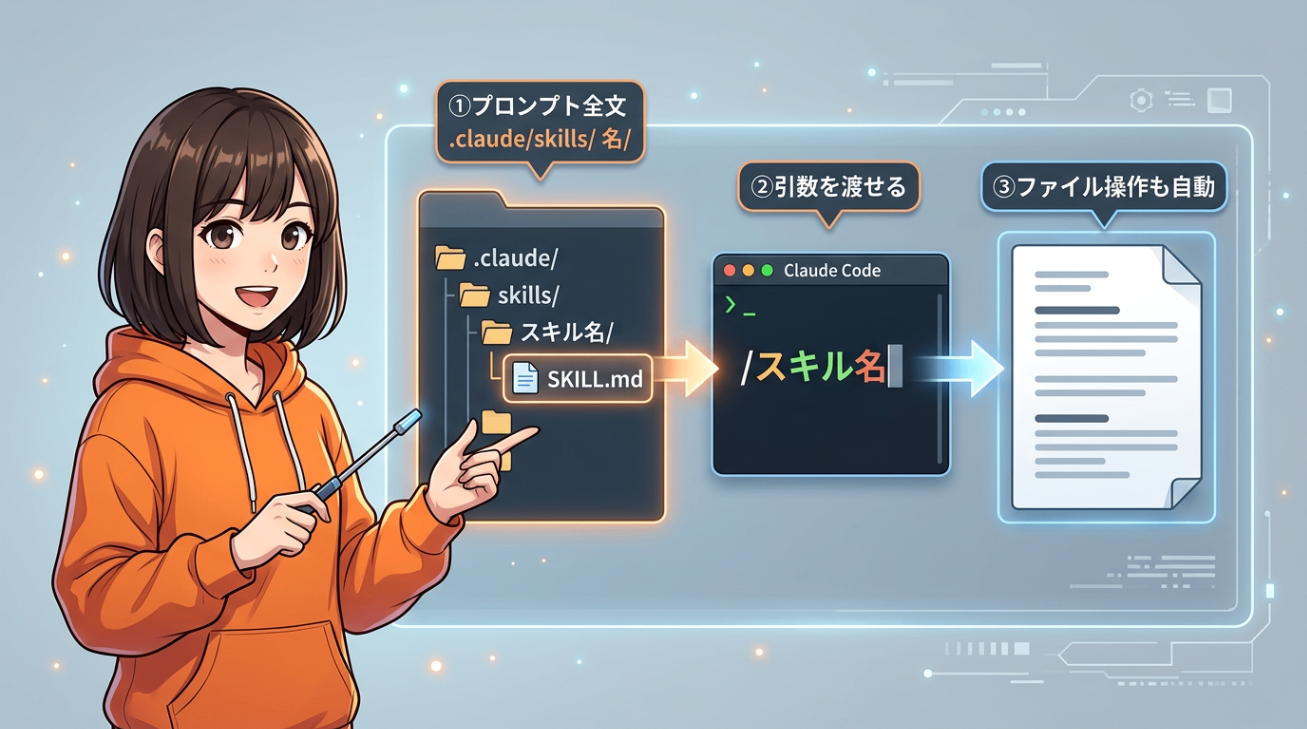 Claude Codeのスキル機能は、よく使うプロンプトを「スラッシュコマンド」に登録できる仕組みです。
`.claude/skills/スキル名/SKILL.md` というファイルにプロンプトを書いておくと、チャットで `/スキル名` と打つだけでそのプロンプトが実行されます。
ポイントは3つ。
①プロンプト全文をファイルに書ける(数千文字でもOK)
②引数を渡せる(例: `/blog 元原稿.md`)
③Claude Codeが自動でファイル読み書きまでやってくれる
これだけです。仕組みはシンプルなんですけど、「毎回打ち込む手間がゼロ」になるだけで作業効率が劇的に変わります。
スキル1 ─ /fact-check ファクトチェック
 僕が一番最初に作って、一番使っているスキルです。
ブログ記事や台本を書いた後、「この情報、本当に正しいかな?」を全部Claude Codeに調査してもらうためのスキル。これがあるおかげで、AIが平気でつく「もっともらしいウソ」を本番投稿前に潰せるようになりました。
Before: 手動で1記事30〜60分、不安が残る
After: `/fact-check 記事.md` を実行→10分でレポートが出る
プロンプト全文がこちら。
```
あなたは厳格なファクトチェック担当です。
引数で指定されたファイルを読み、以下の観点で調査してください。
【調査観点】
①固有名詞(製品名・会社名・人名・サービス名)の表記揺れ・存在確認
②数値(金額・パーセント・日付・バージョン番号)の正確性
③仕様・機能の説明が現状と合っているか
④引用・統計の出典確認
⑤誇張表現・過度な主観
【手順】
①ファイルから事実主張を抽出してリスト化
②各項目をWeb検索でクロスチェック
③不正確・要修正・確認推奨の3段階で分類
④修正案を具体的に提示
【出力フォーマット】
不正確(要修正)
・該当箇所: 「...」
・問題: ...
・修正案: ...
要確認
(上と同じフォーマット)
問題なし
(チェック済み項目のリスト)
【制約】
・推測で「問題なし」と判定しない
・検索しても確認できない場合は「要確認」に分類
・修正案は元の文脈を壊さない範囲で提示する
```
このスキルの肝は「推測で問題なしと判定するな」という制約です。これを入れないと、AIは無難に「全体的に問題ないと思います」と返してくる。本当に欲しいのは「ここが怪しい」というポイント指摘なんですよね。
スキル2 ─ /weekly-review 週次レビュー
 前回の記事(4/7)で紹介したやつです。月曜の朝にコマンド1つで先週の振り返りが出てきます。
Before: 手帳で手書き→3週間で挫折
After: `/weekly-review` を実行→5分で完了
プロンプト全文は前回の記事に書いたので、ここでは省略します。気になる方は週次レビューの記事をどうぞ。
ポイントだけ繰り返すと「精神論を出力するな」という制約を入れるのがコツです。これがないとAIは「今週もよく頑張りましたね!」みたいな無難な励ましだけ返してこなくなります。
スキル3 ─ /blog-convert 元原稿→ブログ記事に変換
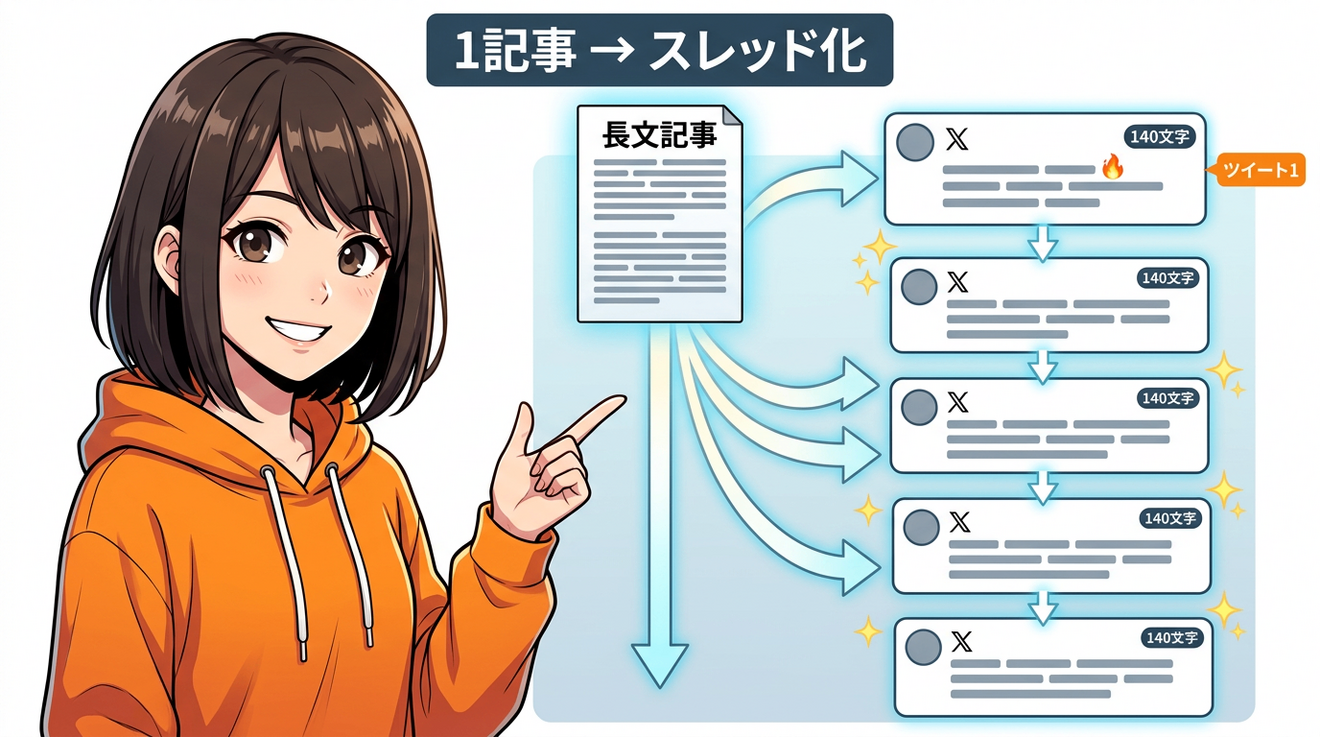 YouTubeの台本やPodcastの原稿を、そのままブログ記事として公開できる形式に変換するスキルです。
Before: 手動で構成し直して、見出しを付けて、画像挿入位置を考えて…2時間
After: `/blog-convert 台本.md` を実行→15分でWordPress投稿可能な状態に
プロンプト全文がこちら。
```
あなたはブログ記事への変換担当です。
引数で指定された元原稿(台本・スピーチ原稿等)を読み、以下の手順でブログ記事に変換してください。
【手順】
①元原稿を読み、トピック単位で分割する
②各トピックに分かりやすいH2見出しを付ける
③話し言葉を書き言葉に整える(です・ます体は維持)
④読みやすいよう1段落2〜3文で改行する
⑤箇条書きで列挙できる箇所は箇条書きに変換する
⑥冒頭に「この記事で分かること」(箇条書き3〜5項目)を追加
⑦末尾に「まとめ」セクションを追加
【出力フォーマット】
[書き出し: 問いかけ or 課題提起 2〜3文]
この記事で分かること
・...
H2セクション1
[本文]
(以下、必要なだけ)
まとめ
①...
②...
③...
【制約】
・元原稿の事実関係を変えない
・話の順序を勝手に入れ替えない
・太字(**)を使わない。強調は「」で表現
・テーブルは使わない
・ナンバリングは①②③(1. 2. 3. ではなく)
```
このスキルがあるおかげで、僕の場合「Podcast収録→台本完成→ブログ公開」までの作業時間が3時間から30分に縮みました。特に「太字を使わない」「①②③で書く」といった文体ルールを毎回プロンプトに書かなくて済むのが地味に効いています。
スキル4 ─ /tweet-thread 長文→Xスレッド分割
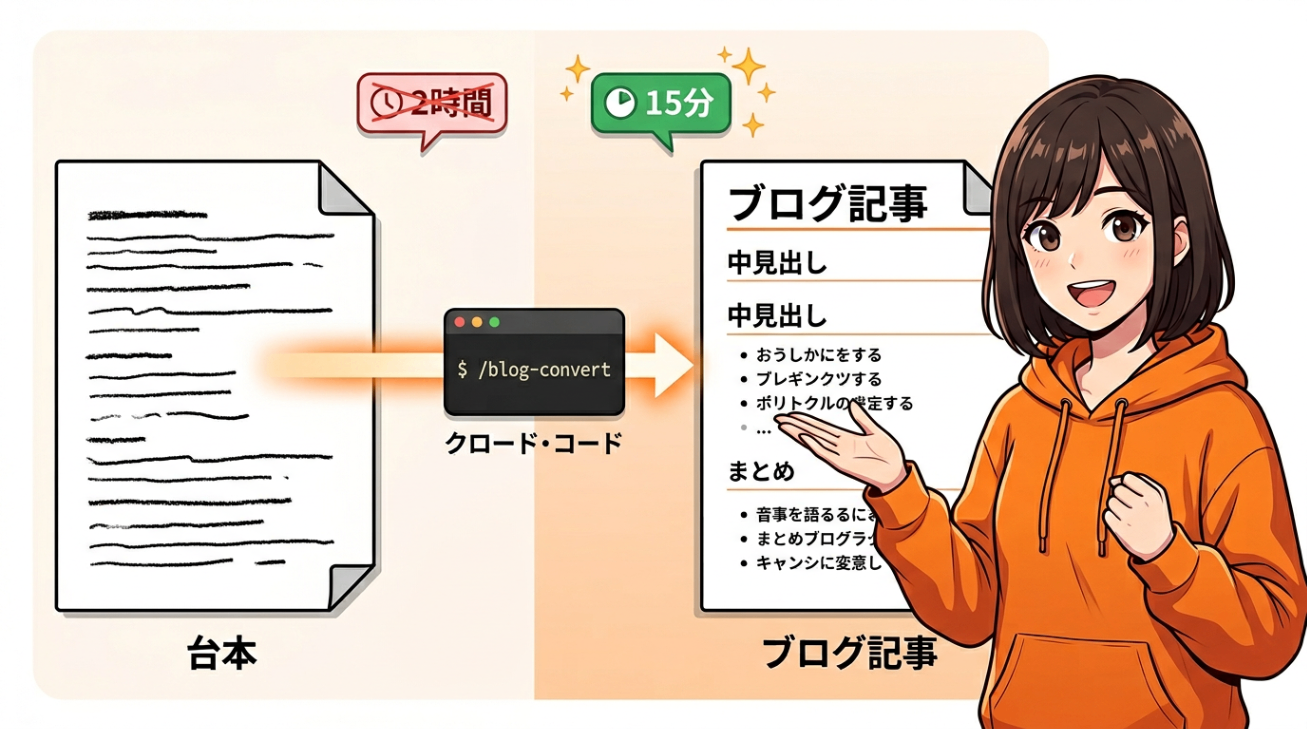 ブログ記事や台本を、Xの140文字制限に分割してスレッド形式にしてくれるスキルです。
Before: 自分で文字数カウントしながら手動分割→1時間
After: `/tweet-thread 元記事.md` を実行→5分
プロンプト全文がこちら。
```
あなたはX(旧Twitter)スレッド作成担当です。
引数で指定された元原稿を読み、Xスレッドに分割してください。
【手順】
①元原稿の要点を抽出する
②各要点を1ツイート(140文字以内)に整える
③ツイート1は「フック」になるよう、興味を引く問いかけ or 結論先出しにする
④ツイート2以降は要点を順に展開
⑤最終ツイートに「行動喚起 or まとめ」を入れる
【文字数のカウント方法】
・絵文字も1文字としてカウント
・URLは23文字としてカウント
・半角英数も1文字(Xの仕様)
【出力フォーマット】
Tweet 1 (フック)
[本文 ※140文字以内]
Tweet 2 (説明)
[本文]
(以下続く)
【制約】
・各ツイートは必ず140文字以内(オーバーは絶対NG)
・絵文字を1〜2個入れて目立たせる(🔥📢⚠️✅💡など)
・ツイート間の文脈がつながるようにする
・ハッシュタグは最終ツイートにまとめる
```
このプロンプトの注意点は「絵文字を1文字としてカウントする」を明示することです。これを書かないとAIは絵文字を含めた本文を150文字くらいで出してきて、いざX投稿するときに「文字数オーバーです」と弾かれます。
スキル5 ─ /skill-create スキルを作るスキル
 最後はメタなやつです。「新しいスキルを作りたい」というリクエストに対して、SKILL.mdをまるごと生成してくれるスキル。
Before: スキルを作るたびにフォーマットを考える
After: `/skill-create やりたいこと` を実行→SKILL.mdが完成
プロンプト全文がこちら。
```
あなたはClaude Codeスキル設計の専門家です。
引数でユーザーが「やりたいこと」を伝えてくるので、それを実現するスキルファイル(SKILL.md)を作成してください。
【手順】
①やりたいことをヒアリング(必要なら追加質問)
②そのタスクをスキル化するメリット・デメリットを判定
③メリットがある場合のみスキルファイルを生成
④スキルファイルを `.claude/skills/<スキル名>/SKILL.md` に保存
【SKILL.mdの構成テンプレ】
概要
(このスキルが何をするか1〜2文)
使い方
・起動コマンド: `/<スキル名>`
・引数: ...
プロンプト本文
あなたは○○の専門家です。
以下の手順で作業してください。
【手順】
①...
②...
【出力フォーマット】
...
【制約】
・...
注意点
・このスキルが向いていないケース
・カスタマイズのヒント
【スキル化判定基準】
スキル化すべきタスク:
・週1回以上やる
・毎回ほぼ同じプロンプトを打っている
・出力フォーマットが定型化できる
スキル化しないほうがいいタスク:
・たまにしかやらない(月1未満)
・毎回プロンプトを大きく変える必要がある
・そもそもAIに任せると品質が落ちるタスク
【制約】
・スキル化メリットが薄い場合は「スキル化不要」と返す
・他の既存スキルと役割が被る場合は警告する
```
これがあるおかげで、新しい繰り返し作業に出会ったとき「スキル化しよう」→ `/skill-create` →3分で新しいスキル完成、という流れができています。スキルを作るスキルがあると、スキルが雪だるま式に増えていくんですよね。
自分用のスキルを作るときの3つのコツ
 ここまで5つ紹介してきましたが、実際に自分でスキルを作るときに意識しているコツが3つあります。
①最初は「短いプロンプト」から始める
完璧な仕様を最初から書こうとすると挫折します。3行のプロンプトでも、コマンドにしてしまえば毎回打つ手間がゼロになる。そこから少しずつ育てるのが正解です。
②「制約」を必ず入れる
AIは制約がないと無難な回答に流れます。「精神論を出力するな」「推測で判定するな」「太字を使うな」みたいな否定的な制約を入れると、出力の質が一気に上がります。
③「出力フォーマット」を固定する
毎回違うフォーマットで返ってくると後の作業が面倒です。マークダウンの構造まで指定しておくと、後続の処理(コピペ・変換・投稿)が楽になります。
やめたこと(効果がなかった方法)
 スキル機能を使い始めてから「これは違ったな」と思った使い方も正直に共有します。
①なんでもかんでもスキル化 → やめた
月1回しかやらない作業までスキル化したら、スキルが20個以上になって自分でも何があるか分からなくなりました。「週1回以上やる作業」だけに絞るのが正解。
②長すぎるプロンプトを1つに詰め込む → やめた
「ファクトチェック+ブログ変換+X投稿生成」を1つのスキルにまとめたら、出力品質がガクッと落ちました。1スキル1タスクが鉄則です。
③手動でファイルを作る → やめた
SKILL.mdを毎回手で書くのは面倒だったので、そのものを作る `/skill-create` を作ったら全部解決しました。手間を感じたら、その手間自体をスキルにする。
今日から使えるスキル導入チェックリスト
 最後に、今日から始められるよう導入手順をチェックリスト形式で置いておきます。
準備フェーズ(5分)
・Claude Codeをインストール(既にある人はスキップ)
・プロジェクトフォルダで `.claude/skills/` ディレクトリを作成
・上の5つのうち1つを選び、`SKILL.md` をコピペで保存
初回実行フェーズ(5分)
・Claude Codeを起動
・`/<スキル名>` を実行
・出力を確認し、自分の用途に合わせて微調整
育成フェーズ(毎週)
・出力に不満があったら、SKILL.mdに新しい制約を1行追加
・新しい繰り返し作業を見つけたら `/skill-create` で即スキル化
・月末に使われていないスキルを削除
まとめ
 ①Claude Codeの「スキル」は、よく使うプロンプトをコマンド化する仕組み
②/fact-check は「ウソを潰す」ためのスキル。投稿前の最後の砦になる
③/weekly-review は「振り返りの習慣化」を仕組みで実現する
④/blog-convert と /tweet-thread は、文体ルールを毎回書かなくて済むのが地味に効く
⑤/skill-create は「スキルを作るスキル」。雪だるま式にスキルが増える
⑥スキルは「短く始めて、制約を足して、出力を固定する」が育て方の鉄則
まずは1つだけ、自分が一番繰り返しているプロンプトをスキル化してみてください。1コマンドで作業が終わる体験をすると、もう手動には戻れなくなります。
では、また次回。