- 投稿日:2026/04/09
- 更新日:2026/04/09

はじめに
ブログやSNSで操作手順を解説するとき、スクリーンショット(スクショ)は欠かせません。しかし、何気なくアップした1枚の画像が、思わぬトラブルの種になることもあります。
「フォルダ名や時刻から、プライベートや業務内容が特定されてしまった…」
そんなリスクを防ぐために、今回はAIツール「Claude」を使って、面倒なぼかし加工を自動化する手順をまとめました!「見せたい部分」だけを際立たせ、自分をスマートに守るための技術をマスターしましょう😉
1. なぜ「なんとなく公開」は危険なのか?
スクショには、あなたが思う以上に多くの「特定フラグ」が隠れています😮
・フォルダ・ファイル名: 「2026_〇〇案件」などの名称から所属や業務内容が判明。
・日時・ステータスバー: 投稿時間とズレた「スクショ時刻」から、生活リズムがバレることも。
・通知アイコン: 普段使っているアプリの傾向から、交友関係や趣味が筒抜けに。
「小さな情報のパズル」を他人に完成させないために、「目的以外の情報はすべてノイズ」と割り切ることが必要です。
2. 加工のゴール: 「見せるもの」を1つに絞る
迷わず加工を進めるコツは、作業前に「主役」を決めることです❗️
今回の例では、「sample.pdf」の操作手順を説明したいので、
・✅ 残すもの: 対象のファイル名、アイコン
・❌ 消すもの: それ以外のファイル名、フォルダ階層など
というように整理しました。
3. 【実践】Claude Coworkでぼかし加工を自動化する
手作業で1箇所ずつぼかしを入れるのは手間ですが、Claude Coworkを使えばプロンプト一つで処理が完了します。
ステップ1:フォルダの準備
まずは、ぼかしたい写真を格納する専用のフォルダを用意します。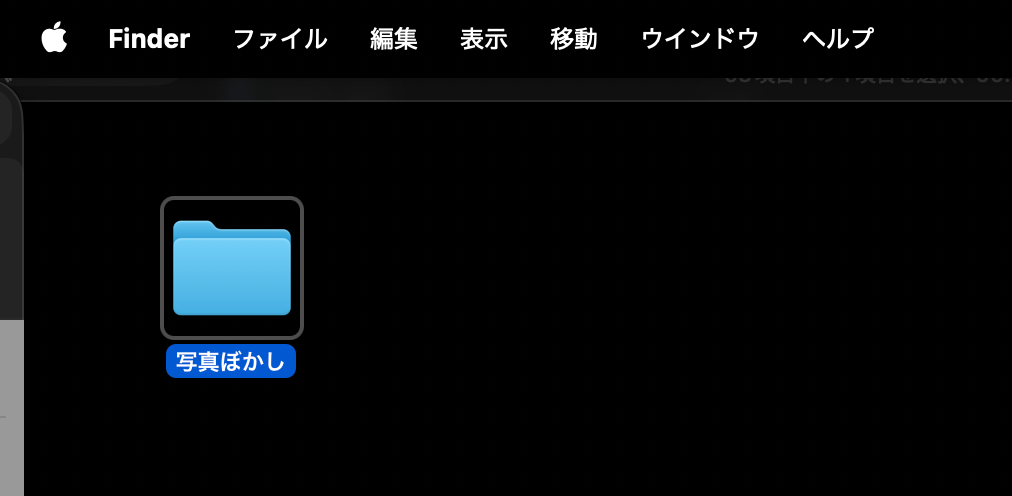
ステップ2:写真をフォルダに格納する
ステップ1で作成したフォルダに、加工したい写真を入れます。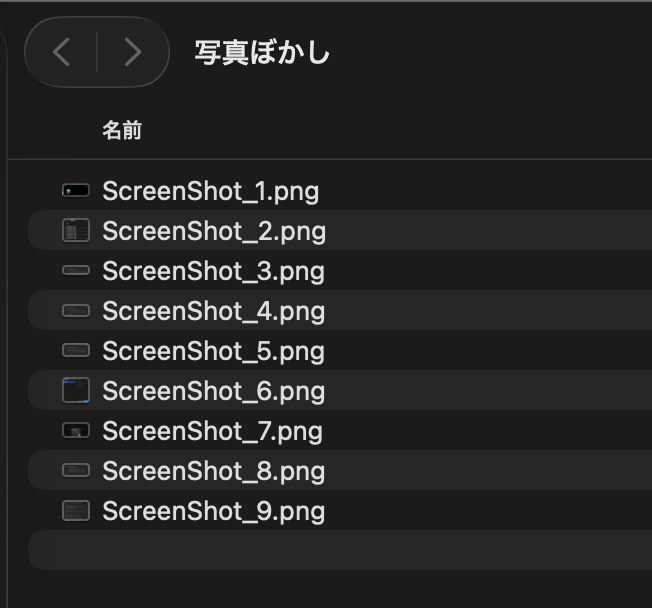
ステップ3:Claude Coworkでフォルダを選択
Claude Coworkの新規タスクから「プロジェクトで作業」→「フォルダを選択」をクリックし、先ほどのフォルダを選択します。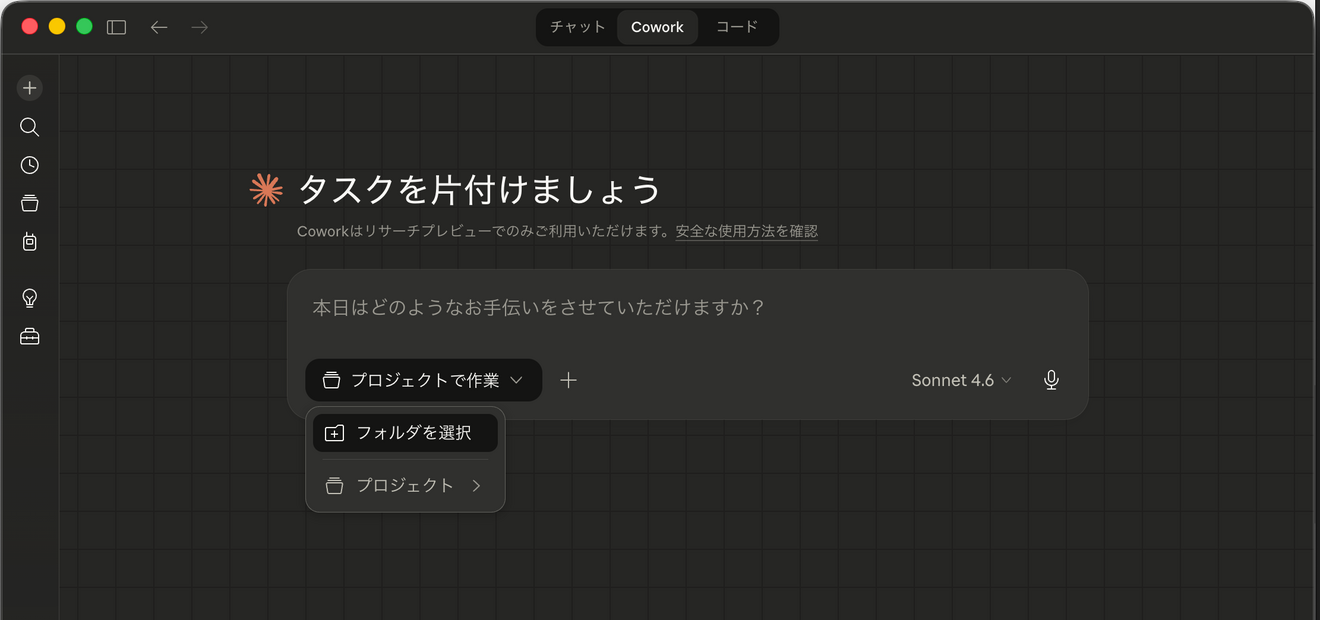
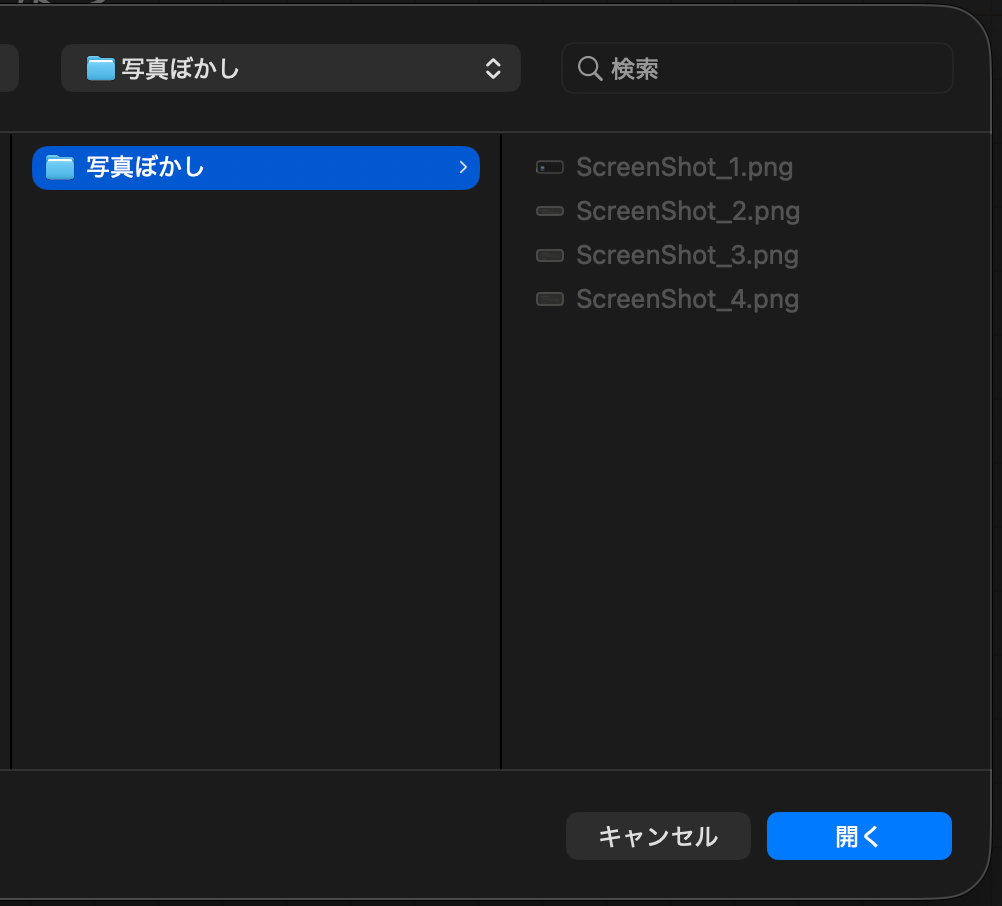
ステップ4:権限を与えてあげる
AIがフォルダ内の画像を読み書きできるよう、ファイルの変更を許可するとフォルダが選択されます。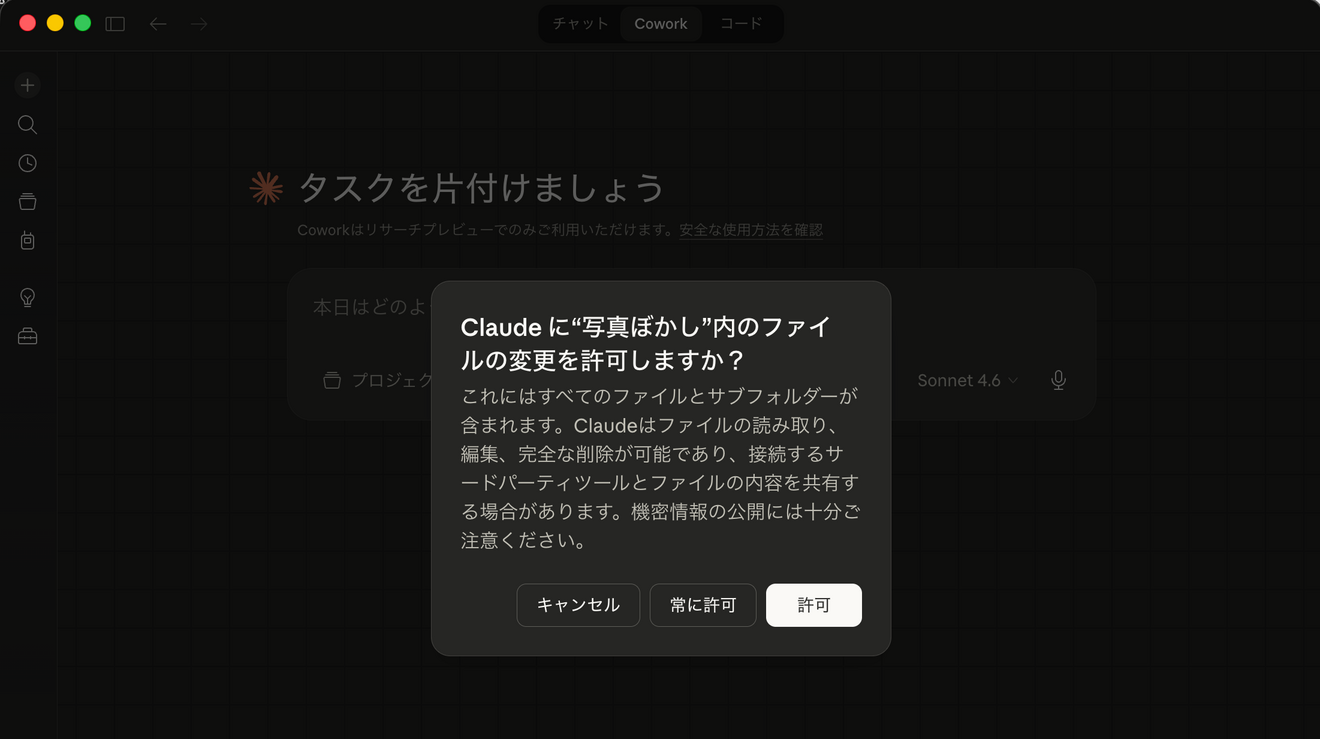
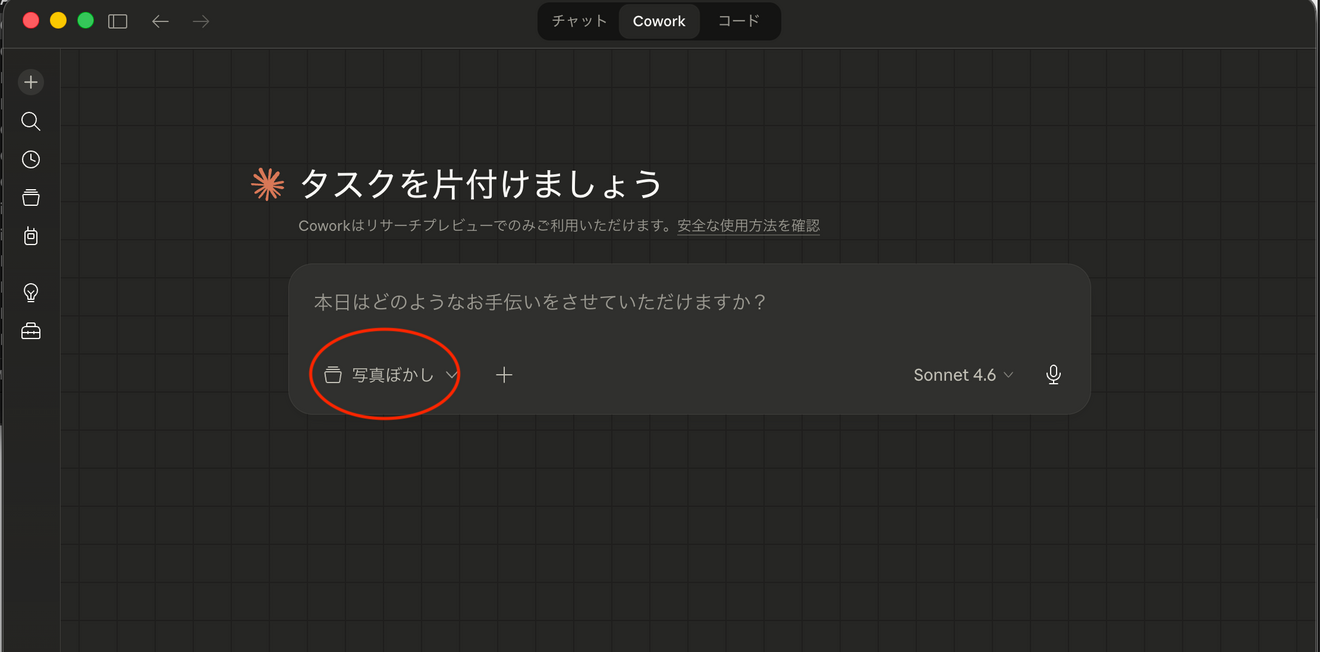
ステップ5:作業依頼(プロンプトを投げる)
ここまでできたら、あとはClaudeに「お願い」するだけです。
本来はもっと正確なプロンプトを書くべきですが、AIならこれくらい適当な指示でも意図を汲み取ってくれます。(誤字脱字も文章も適当。。。苦笑)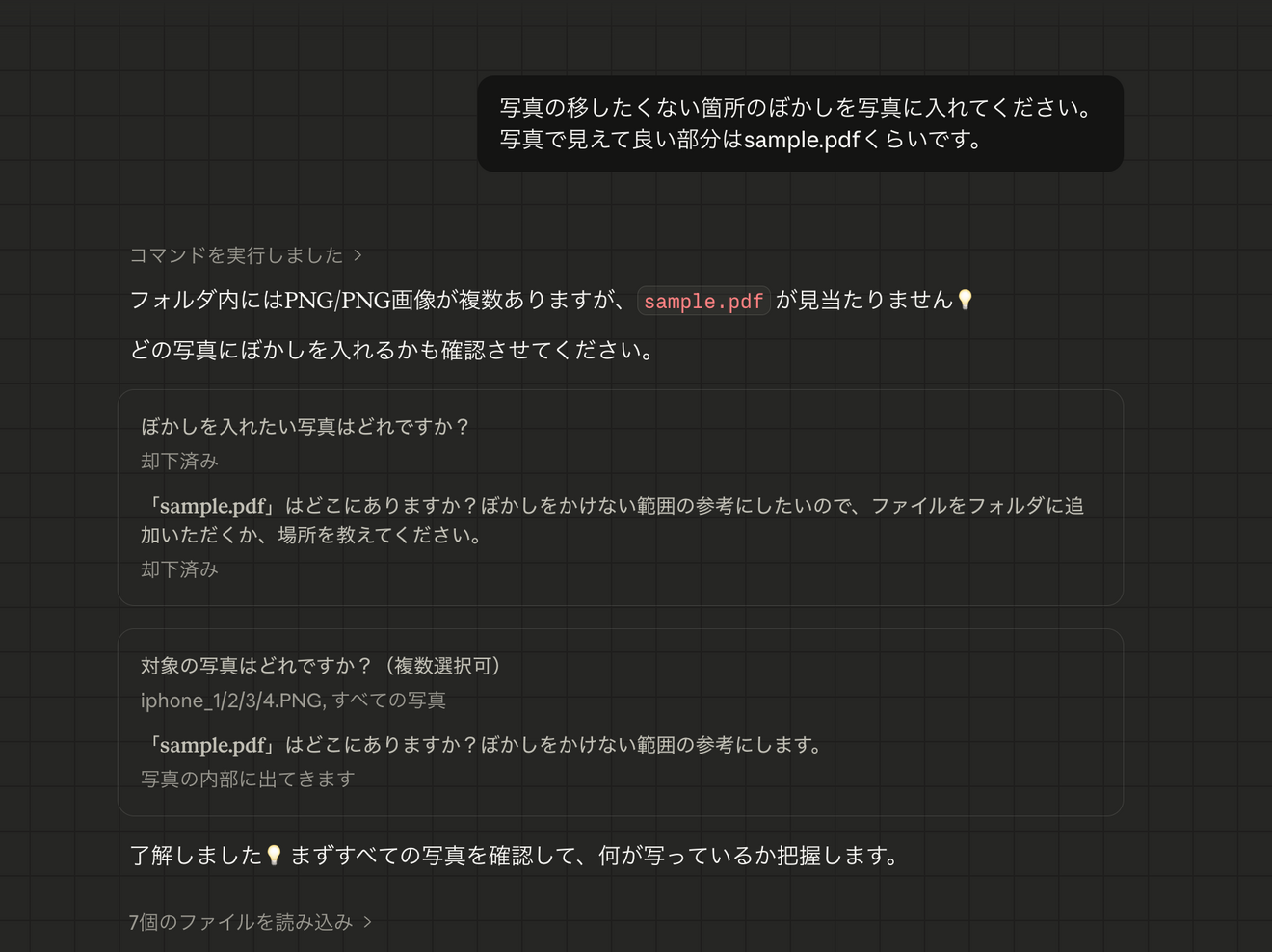 ご覧のとおり、プロンプトはたった1発。
Claudeからの確認に数回答えるだけで完成しました!
💡 豆知識:Claudeを使い倒すならこれ!
今回のようにClaudeをガシガシ使っていると気になるのが「使用制限(メッセージ上限)」ですよね。作業に集中しすぎて制限に怯えたくない方は、こちらの神アプリもあわせてチェックしてみてください。
4. 【実例】AIが加工したスクリーンショット
実際に上記の手順でClaude Coworkに加工を依頼した画像がこちらです。 AIが文字の位置を正確に認識し、指示通り「見せたい部分以外」をガードしてくれています😳
この加工済み画像を使い、実際に公開した記事がこちらです。
👉[その紙、スマホで撮るだけ!AIへの取り込みを「最短ルート」にする方法]
5. 【応用】スクショ以外でも!あらゆる写真のプライバシー保護に
今回はスクリーンショットを例に解説しましたが、この手法は日常のスナップ写真や旅行の思い出写真にも応用可能です。
・車のナンバープレートを隠す
・背景に映り込んだ他人の顔をぼかす
・荷物の送り状(住所)を塗りつぶす
「画像内の特定の要素を見つけて処理する」というAIの特性を活かせば、スマホの編集アプリで指をプルプルさせながら加工する手間から解放されます。
6. 失敗しないための「鉄壁のチェックリスト」
AIで自動化した後も、以下の3点は必ず目視で確認しましょう。
・ぼかしの強度は十分か?
薄いぼかしは画像処理で復元されるリスクがあります。「文字が1文字も読み取れない」状態までしっかりかかっているか確認してください。
・アイコンは「塗りつぶし」が最強
顔写真やアバターは、ぼかしても色味で特定されることがあります。四角い図形で完全に上書き(マスク)するのが最も安全です。
・「端っこ」の映り込みはないか?
画面の端に映ったデスクトップのファイル名など、AIが見落としがちな細かい部分を最後にチェックします。
まとめ
スクリーンショットのぼかし加工は、自分だけでなく、仕事相手や家族、友人を守るための大切なマナーです。
「手作業だと面倒でついつい後回しに…」という作業も、Claudeのようなツールを使えば、安全と効率を両立できます✨️
ぜひ、あなたの発信活動に取り入れてみてください!
最後までご覧いただき、
ありがとうございました!
この記事が少しでも参考になりましたら、
つぶやき(リベッター)でのシェアやコメント、いいねをいただけると励みになります😊







