- 投稿日:2026/04/09

ブログ記事を書くのに、何ツールも使い分けてませんか?
「キーワード選定はラッコキーワード、下書きはNotebookLM、メタ情報はGemini、リライトはChatGPT…」
記事1本書くたびに4〜5つのツールをはしごしている。ログインして、コピペして、また次のツールに貼る。毎回発生するこの「つなぎの手間」、本当に記事の質を上げることに使えていますか?
この記事は、その状況をClaude Code 1本で解決した専業ブロガーの全手順です。
この記事を書いた人
→ 藤岡。(リベシティ claude部管理人 / 業務効率化事業代表)
claude部(1,000名以上)の管理人として、Claudeを使った業務自動化の伴走支援をしています。この記事はその実例の手順をそのまま公開したものです。
※ この記事は、ノウハウ図書館の「Claude活用事例15選」の事例13の詳細版です。
【Before】5つのツールを使い分けて、1本の記事を書いていた
まず、導入前の状況です。
40歳代男性、関東在住。サラリーマンを務めたあと退職し、専業ブロガーに転身。ブログ収益は月40〜50万円、ピーク時には月70万円。SEOのプロといっていいレベルです。
ところが、手作業に追われてSEOの分析に集中できない状態が続いていました。
記事1本を書くのに、5つのツールを行ったり来たり
当時の記事作成フローはこうなっていました。
①キーワード選定 → ラッコキーワード
②下書き生成 → NotebookLM
③メタ情報(タイトルタグ・ディスクリプション)の生成 → Gemini
④リライト・校正 → ChatGPT
⑤音声入力(一次情報の書き起こし) → PlaudNote
5つのツールそれぞれにログインし、テキストをコピーして次のツールに貼り付ける。この「つなぎの手間」が毎回発生していました。
 SEOデータの手入力も止まっていた
サーチコンソール(検索パフォーマンスのデータ)やドメインオーソリティのデータは、以前は手動で表計算ファイルに入力して管理していました。しかし面倒で一旦やめてしまった、とのこと。
SEOの意思決定に必要なデータが更新されていない。これが収益下降の一因になっていました。ブログ収益はピーク時の月70万円から月21万円まで下がっている状態でした。
つまりこの方の課題は「ツールが多すぎて、つなぎの手作業に時間を取られ、本来やるべきSEO分析や記事の質向上に集中できていない」ということでした。
やったことの全体像 — 2つのテーマ
取り組んだのは以下の2テーマです。
テーマ① サーチコンソールのデータ自動取得
テーマ② WordPress × Claude Code で記事の自動投稿
この方はChatGPTとGeminiは使っていましたが、Claudeは未経験。ターミナル(黒い画面)を触ったこともないところからのスタートです。
テーマ① サーチコンソールのデータを自動で取得する
最初に取り組んだのは、止まっていたSEOデータの取得を自動化することです。
Search Analytics for Sheets を使う
やったことはシンプルです。「Search Analytics for Sheets」という無料のアドオンを使いました。
手順はこうです。
① Google スプレッドシートを開く
②「拡張機能」→「アドオン」→「アドオンを取得」をクリック
③ 検索欄に「Search Analytics for Sheets」と入力してインストール
④ Google Search Console のアカウントと連携(認証画面が出るので許可するだけ)
⑤「拡張機能」→「Search Analytics for Sheets」→「Open Sidebar」
⑥ サイトのURLを選択し、期間を「直近28日」に設定
⑦「Query(検索キーワード)」「Clicks(クリック数)」「Impressions(表示回数)」「CTR(クリック率)」「Position(検索順位)」にチェックを入れて実行
これだけで、直近28日間の検索パフォーマンスデータが表計算シートに自動で書き出されます。
 以前は手入力で30分かかっていた作業が、ボタン1つ・数秒で完了するようになりました。
ドメインオーソリティの取得について
ドメインオーソリティ(DA)の自動取得も検討しました。Ahrefsのドメインレーティング(DR)を自動取得するにはEnterprise版(月$999)が必要なため、代替としてMoz APIを提案しました。MozのAPIは無料枠で月10,000行まで使えます。
ただし、この方の場合はDAの確認頻度が月1〜2回だったため、まずはサーチコンソールの自動取得を習慣化することを優先し、DAの自動化は後回しにしました。
テーマ② WordPress × Claude Code で記事を自動投稿する
ここからがメインパートです。Claude Codeを使って、テーマを指定するだけでWordPressに下書き記事が自動投稿される仕組みを作りました。
STEP 1 — Claude Code をインストールする
この方はターミナルを開いたことがなかったので、本当にゼロからのスタートです。
手順① ターミナルを開く
Macの場合 → Spotlight(Command + Space)で「ターミナル」と検索して起動
Windowsの場合 → スタートメニューで「PowerShell」と検索して起動

手順② Node.js をインストール
ブラウザで「nodejs.org」を開き、LTS版(推奨版)をダウンロードしてインストーラーを実行。「Next」を押していくだけで完了します。

手順③ Claude Code をインストール
ターミナルに以下をコピー&ペーストして Enter を押す。
npm install -g @anthropic-ai/claude-code
手順④ Claude Code を起動
ターミナルに以下を入力して Enter。
claude
手順⑤ Anthropicアカウントで認証
初回起動時にブラウザが開いて認証画面が出ます。Anthropicのアカウントでログインすれば完了です。アカウントがない方はその場で作成できます。
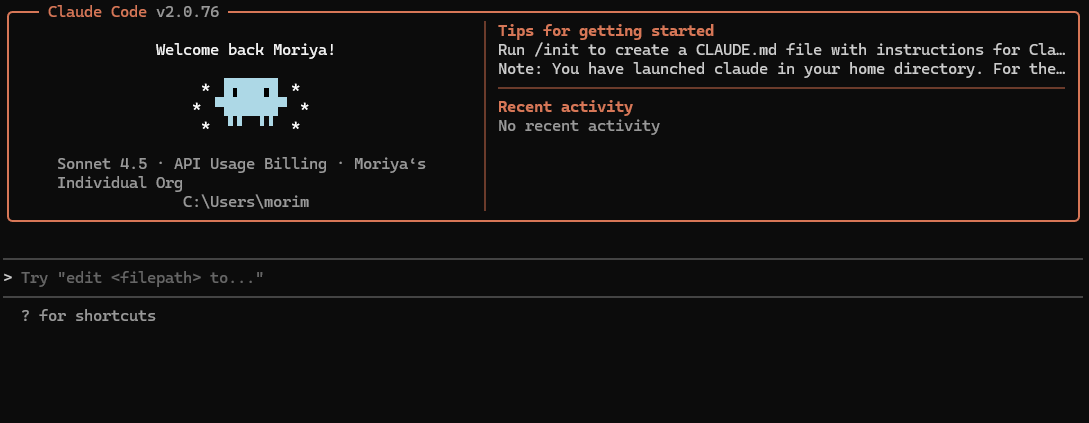 ※ Claude Codeの詳しいインストール手順は、ノウハウ図書館のMac版・Windows版の別記事にも掲載しています。
STEP 2 — WordPress REST API を設定する
次に、Claude CodeからWordPressに記事を投稿できるように、WordPress側の設定をします。必要なのは「アプリケーションパスワード」の発行です。
手順① WordPress管理画面にログイン
手順② 左メニューの「ユーザー」→「プロフィール」を開く
手順③ ページ下部の「アプリケーションパスワード」セクションを見つける
手順④「新しいアプリケーションパスワード名」に「claude-code」と入力
手順⑤「新しいアプリケーションパスワードを追加」をクリック
手順⑥ 表示されたパスワードをコピーして安全な場所に保存する(このパスワードは一度しか表示されません)

REST API が使えるか確認する
ブラウザのアドレスバーに以下を入力して、ページが表示されるか確認します。
https://あなたのサイトURL/wp-json/wp/v2/
JSON形式のデータ(英語と数字の羅列)が表示されれば、REST APIは有効です。エラーが出る場合は、セキュリティプラグインがREST APIをブロックしている可能性があります。その場合はプラグインの設定でREST APIを許可してください。

STEP 3 — Claude Code に記事を自動投稿させる
いよいよ本番です。Claude Codeに以下のプロンプトを入力します。
---(ここからプロンプトテンプレート)---
以下の情報を使って、WordPressに下書き記事を投稿してください。■ WordPress情報・サイトURL: https://(あなたのサイトURL)・ユーザー名: (WordPressのログインユーザー名)・アプリケーションパスワード: (STEP 2でコピーしたパスワード)■ 記事の指示・テーマ: (書きたい記事のテーマ)・ターゲット読者: (誰に向けた記事か)・文字数: 3000文字程度・SEOキーワード: (狙いたいキーワード)■ 手順1. まずテーマについてWebで最新情報を調査してください2. SEOを意識した記事構成(H2/H3の見出し)を作ってください3. 読者の悩みに寄り添った記事本文を執筆してください4. WordPress REST API(curl)を使って「下書き(draft)」として投稿してください5. 投稿が完了したら、記事のURLを教えてください
このプロンプトを入力すると、Claude Codeが以下を自動で実行します。
①指定したテーマについてWebで最新情報を調査
②SEOを意識した見出し構成(H2/H3)を設計
③読者の悩みに寄り添った記事本文を執筆
④WordPress REST APIを使って「下書き」として自動投稿
⑤投稿が完了したら、WordPress管理画面で確認できるURLを表示
WordPress管理画面の「投稿」→「下書き」を開くと、Claude Codeが作成した記事が保存されています。
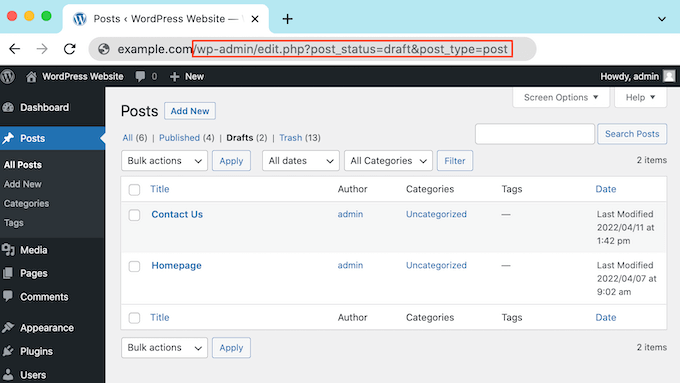 実際にテーマを1つ指定して試したところ、3分ほどで下書きがWordPressに投稿されました。
重要 — AIが書いた記事をそのまま公開してはいけない
ここは必ず押さえてほしいポイントです。
Claude Codeが生成した記事を、そのまま公開するのはおすすめしません。理由は2つ。
1つ目 → SEOリスク。GoogleはAI生成コンテンツ自体を禁止してはいませんが、「価値のない大量生成コンテンツ」はペナルティの対象です。AI記事をそのまま量産すると、サイト全体の評価が下がる可能性があります。
2つ目 → 差別化できない。AIが書いた記事は、他のAIユーザーも同じようなものを作れます。読者がわざわざあなたの記事を読む理由がなくなります。
推奨フロー → Claude Codeで下書きを生成 → あなたの一次情報(体験談、独自データ、現場の知見)を追加 → 編集・仕上げ → 公開
この方の場合、PlaudNote(音声入力アプリ)で録音した体験談のテキストデータを持っていました。このテキストをClaude Codeに渡して「この一次情報を活かして記事を書き直してください」と指示すれば、オリジナリティのある記事に仕上がります。
つまり、Claude Codeの役割は「ゼロからイチを作る下書きマシン」であり、あなたの役割は「一次情報を加えて記事の価値を上げること」です。この役割分担が、AI時代のブログ運営で最も重要なポイントだと考えています。
After — 5つのツールが1つになった
セッション後の全体像を整理します。
サーチコンソールのデータ取得
Before → 手入力(面倒でやめていた)
After → Search Analytics for Sheetsでワンクリック自動取得
ブログ記事の作成
Before → ラッコキーワード → NotebookLM → Gemini → ChatGPT → PlaudNote の5ツール
After → Claude Code 1つ。テーマ指定 → 自動調査 → 記事構成 → 本文執筆 → WordPress下書き投稿まで一気通貫
一番大きな変化は、5つのツールを行ったり来たりする「つなぎの手間」がゼロになったことです。ツール間のコピー&ペースト、ログインの切り替え、出力形式の変換。こうした「本質的ではないけれど毎回発生する作業」が消えました。

導入後の自走ロードマップ(4週間)
セットアップが完了したあと、運用を定着させるためのロードマップです。
Week 1 — Claude Code に慣れる
やること → Claude Codeを使って、WordPressに下書き記事を2〜3本投稿してみる。この段階では公開しなくてOK。下書きのまま、操作に慣れることが目的です。
Week 2 — サーチコンソールの取得を習慣化する
やること → 毎週月曜日に、Search Analytics for Sheetsでサーチコンソールのデータを取得する。まずは「毎週月曜にボタンを1回押す」という小さな習慣を作ります。データが溜まれば、どのキーワードが伸びているか、どの記事を強化すべきかが見えてきます。
Week 3以降 — 運用しながら改善
やること → 3週間の運用で見えてきた課題を改善する。「プロンプトをもう少し調整したい」「取得するデータ項目を増やしたい」など、使いながら出てくる要望をClaude Codeに伝えて微調整していきます。
ポイント → いきなり全部を完璧に回そうとしないこと。Week 1はClaude Codeだけ、Week 2はサーチコンソールを追加、というように段階的に広げていくのが定着のコツです。
一人で始める場合のステップ
「同じことを自分でもやってみたい」という方向けに、ステップを整理します。
ステップ1 — Claude Code をインストールする(10分)
この記事の「STEP 1 — Claude Codeをインストールする」の手順をそのまま進めてください。Node.jsのインストールからClaude Codeの起動まで、10分もあれば完了します。
※ より詳しい手順は、ノウハウ図書館のMac版・Windows版インストール解説記事にも掲載しています。
ステップ2 — WordPress REST API を設定する(5分)
「STEP 2 — WordPress REST APIを設定する」の手順で、アプリケーションパスワードを発行してください。WordPress管理画面の操作だけなので、5分で終わります。
ステップ3 — プロンプトテンプレートをコピーして試す(3分)
この記事に掲載した「プロンプトテンプレート」をコピーして、あなたのサイト情報に書き換えて、Claude Codeに入力してください。最初はテーマを1つだけ指定して、下書きが投稿されるか確認するだけでOKです。「動くかどうか試す」のがゴールです。
ステップ4 — 一次情報を追加して記事を仕上げる
下書きが投稿されたら、WordPressの編集画面で中身を確認します。あなたの体験談、独自のデータ、現場で感じたことを書き加えて、記事の価値を上げてください。AIが書いたベースに、あなたにしか書けない情報を足す。この組み合わせが、SEOにも読者にも強い記事の作り方です。
一人で始めるのが不安な方へ
「手順は読んだけど、途中で詰まりそう」「自分のサイトだと設定が違うかもしれない」
そういう方は、claude部で質問してください。僕や部員がサポートします。claude部で「藤岡。」にメッセージいただくか、オフ会からもどうぞ。
よくある質問(Claude Code × WordPress自動投稿に関するQ&A)
Q. Claude Codeの利用料金はいくらですか?
A. Claude ProプランまたはMaxプランへの課金が必要です。Proプランは月額約3,000円。Claude Codeの利用はこのプラン料金に含まれています(追加課金なし)。APIを使う場合は従量課金ですが、この記事の方法ではAPIは不要です。
Q. WordPressのアプリケーションパスワードが見つかりません。
A. WordPress 5.6以降であれば標準で搭載されています。見つからない場合は、セキュリティプラグイン(Wordfenceなど)がアプリケーションパスワード機能を無効化している可能性があります。プラグインの設定を確認してください。
Q. 記事の自動投稿で、既存の記事が上書きされることはありますか?
A. いいえ、ありません。この方法では毎回「新規の下書き」として投稿されます。既存の記事に影響はありません。
Q. AI記事をそのまま公開するとGoogleにペナルティを受けますか?
A. GoogleはAI生成コンテンツ自体を禁止してはいませんが、「人間の監修がない大量生成コンテンツ」は低品質と判断される可能性があります。下書きとして生成し、一次情報を追加してから公開するフローを推奨します。
Q. WordPress以外のブログサービス(はてなブログ、noteなど)でも同じことができますか?
A. REST APIに対応しているサービスであれば同様の仕組みが作れます。ただし、サービスごとにAPIの仕様が異なるため、個別の調整が必要です。WordPressが最も対応しやすい環境です。
Q. 自分のサイトでうまくいかない場合はどうすればいいですか?
A. REST APIが動かない原因の多くは、セキュリティプラグインのブロックかパーマリンク設定です。この記事のトラブルシューティングを確認しても解決しない場合は、claude部で質問してください。
この記事の情報は2026年4月時点のものです。Claude Codeの機能や料金、WordPressのAPIは今後変わる可能性があります。
※ Claude活用事例15選まとめ → ノウハウ図書館「Claude活用事例15選。1日5時間が浮いた人の手順つき」
※ Claude Codeのインストール手順(詳細版) → ノウハウ図書館のMac版・Windows版の別記事を参照
※ Claude Codeとは何か
→「Claude Codeとは?使い方・できること・料金を初心者向けにゼロから解説」




