- 投稿日:2026/04/12

こんにちは、充電器が大好きなにゃ〜んです😊
お金の勉強フェス2025でiPhoneの購入相談ブースを担当したとき、かなり多かったのがこの質問です。
「Googleフォトの写真を消したら、本体の写真も消えました」
「写真や動画をよく撮るのですぐに容量がいっぱいになり困っています」
Googleフォトは仕組みを理解せずに使うと"写真が消えるリスク"があります。
注意点と、iPhoneユーザーにおすすめの対策を記事にまとめてみました。

■ なぜ問題が起きるのか
Googleフォトは単体のサービスではなく、Googleアカウント全体の容量(15GB)を使います。
・Gmail
・Googleドライブ
・Googleフォト
この3つで容量を共有しています。
具体的には、次の4つの注意点があります。

■注意点その ①:容量がすぐ埋まる
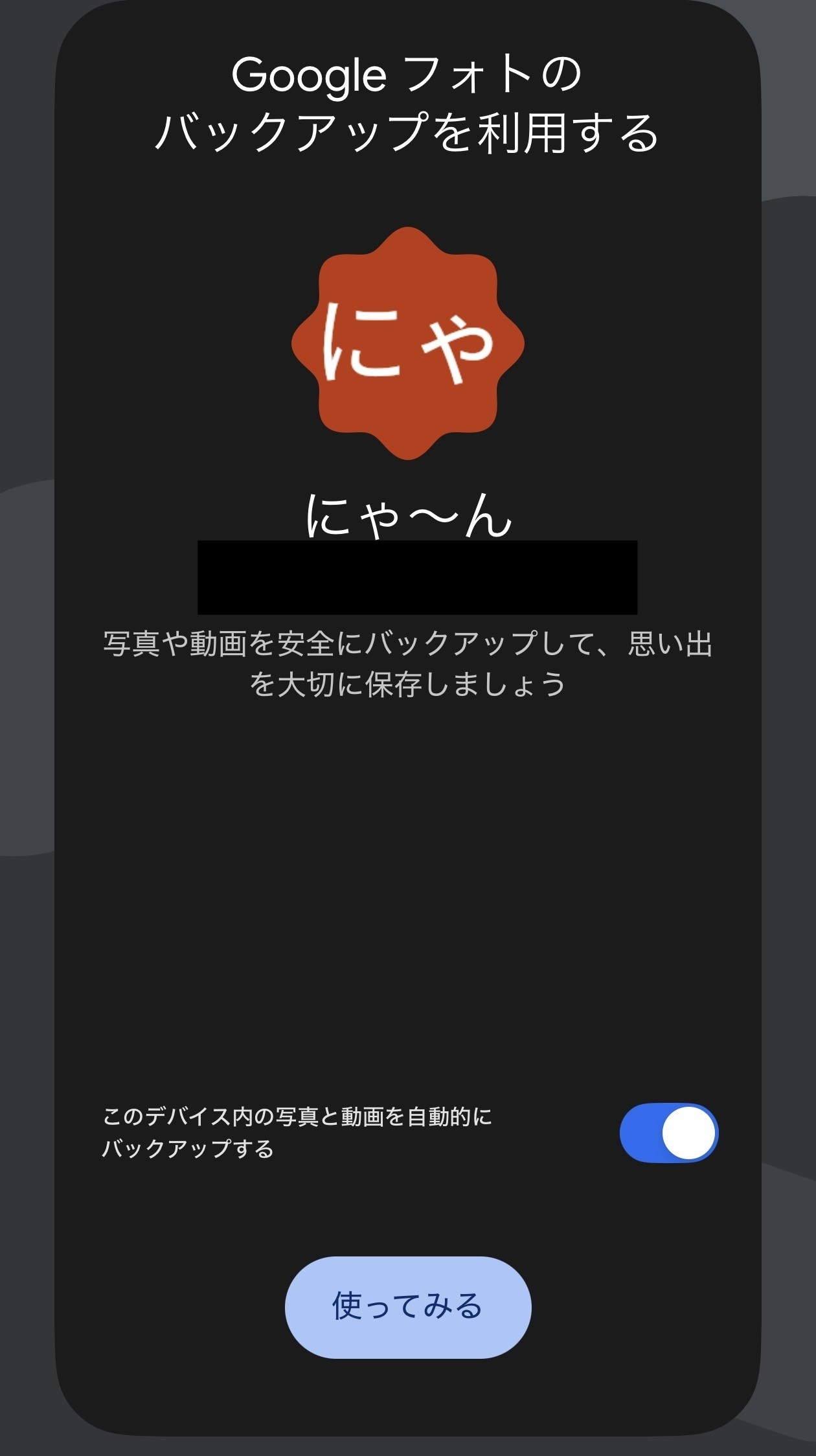
写真や動画は容量が大きいため、自動バックアップをONにしていると一気に15GBを消費します。
その結果 👉 Gmailが受信できない・送れない
👉 Googleドライブにファイルが保存できない
「原因はGoogleフォトだった」というケースは珍しくありません。
■ 注意点その②:不要な写真もすべて保存される
・スクリーンショット ・ブレた写真 ・メモ用の画像
これらもすべて自動でクラウドに保存されます。
👉 気づいたときには容量だけ食われている
かなり多いパターンです。
■ 注意点その③:iCloudと二重管理になる
iPhoneは標準でiCloud写真がONになっていることが多いです。
ここにGoogleフォトを追加すると 👉 同じ写真が2ヶ所に保存される状態になります。
結果として 👉 iCloud(無料は5GB)
👉 Google(無料は15GB)
両方の容量を同時に消費してしまいます。
さらに 👉 どこに何が保存されているか分からなくなる
これが初心者の方がつまずきやすい原因です。
※今回の記事では詳細は割愛しますが、iCloudについて説明している記事もありますので、ご興味のある方はこちらを参考にしてください。
【iCloud容量オーバーは放置厳禁】そのままだと失うデータと、守るための対策3つをご紹介■ 注意点その④:削除すると本体からも消える(※重要)
ここが一番トラブルになりやすいポイントです。
Googleフォトでバックアップ済みの写真をGoogleフォトアプリから削除すると、iPhone本体の写真も一緒に削除されることがあります。
「Googleフォトだけ消したつもり」が
👉 iPhoneの写真アプリからも消えていた
これがよくあるトラブルの正体です。
ちなみに逆のパターン、つまりiPhoneの写真アプリ側から削除した場合は、Googleフォトのバックアップには残ります。「どちらから削除したか」で挙動が変わるという点を覚えておいてください。
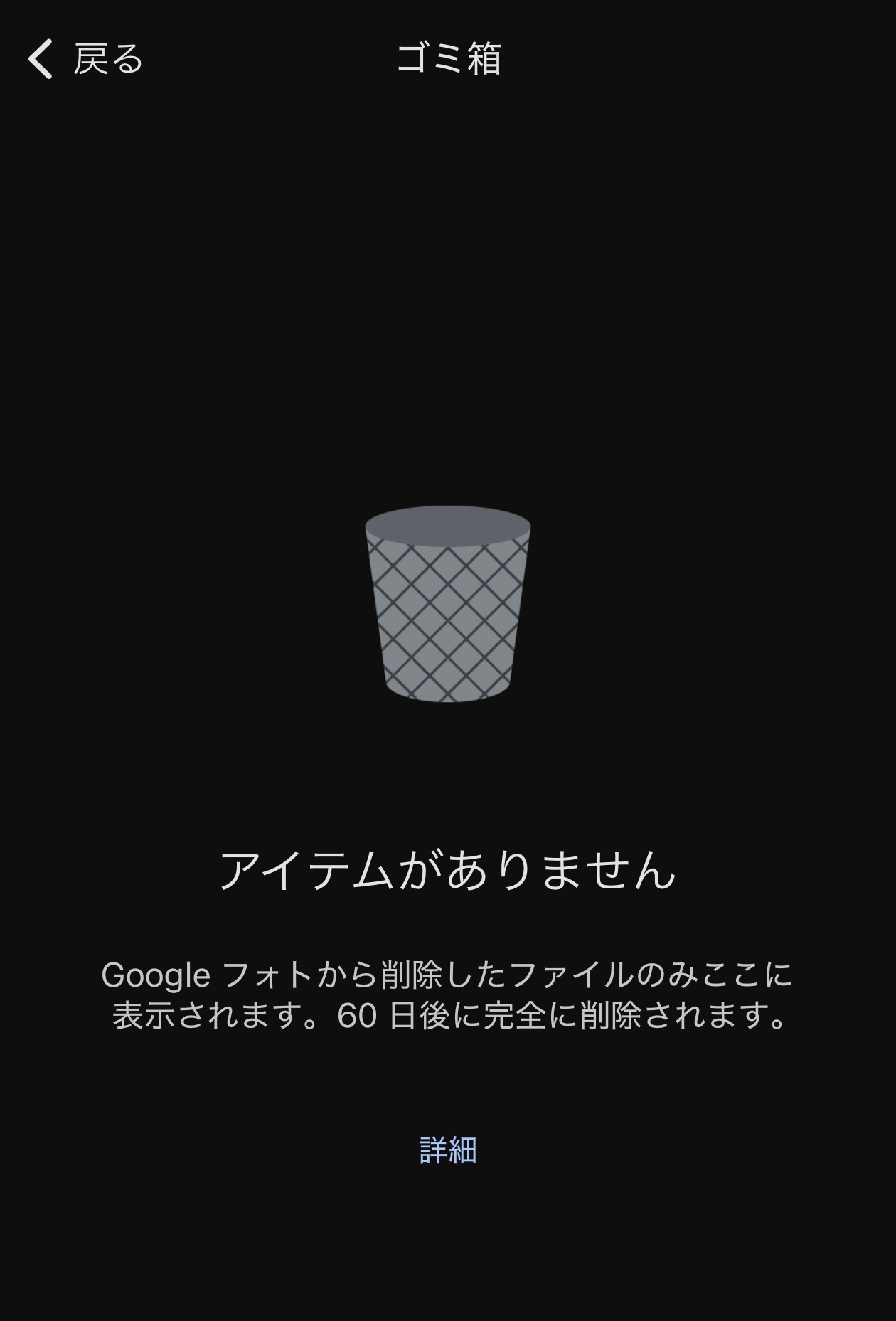
なお、Googleフォトで削除された写真はゴミ箱に60日間保管されます。その間であれば復元できるので、気づいたら早めに確認しましょう。
■ iPhoneユーザーへのおすすめ:iCloudに一本化する
じゃあどうすればいいの?という方に、私がおすすめしたいのは写真と動画の管理をiCloudだけに絞ることです。
iPhoneを使っているなら、これが一番シンプルで安心な方法です。
・管理がラク
・挙動が分かりやすい
・トラブルが起きにくい
iCloudの無料容量(5GB)では足りないという方は、50GBプラン月額150円(※2026年4月現在)から用意されています。安心を月150円で買えると思えば、コスパはかなり良いです。
■ まとめ
Googleフォトの自動バックアップは便利ですが、仕組みを理解していないと
👉 容量オーバー
👉 写真の意図しない消失
この2つのトラブルが起きやすくなります。
今回の記事が少しでも参考になれば幸いです😊