- 投稿日:2026/04/11

はじめに
AIエージェントを活用して爆速で作業が進むのは素晴らしいことですが、ふと作業フォルダを見て、「あの時の成果物はどこだっけ?」と手が止まってしまうことはありませんか?
1つのチャットから次々と成果物が生まれるため、「チャットの文脈とファイルの紐付け」をいかに整理するかは、作業効率を左右する死活問題です!
この問題を根本から解決する、もっともシンプルで強力な習慣をご紹介します☺️
1. 鉄則は「1チャット=1フォルダ」の完全同期
結論から言えば、解決策は「チャットごとに専用フォルダを作成する」という極めてシンプルなルールを徹底することです!
フォルダを分けずに成果物を同じ場所に保存し続けると、プロジェクトが進むにつれ「どのファイルが、どのチャット(指示)から生まれたのか」が判別不能になります😱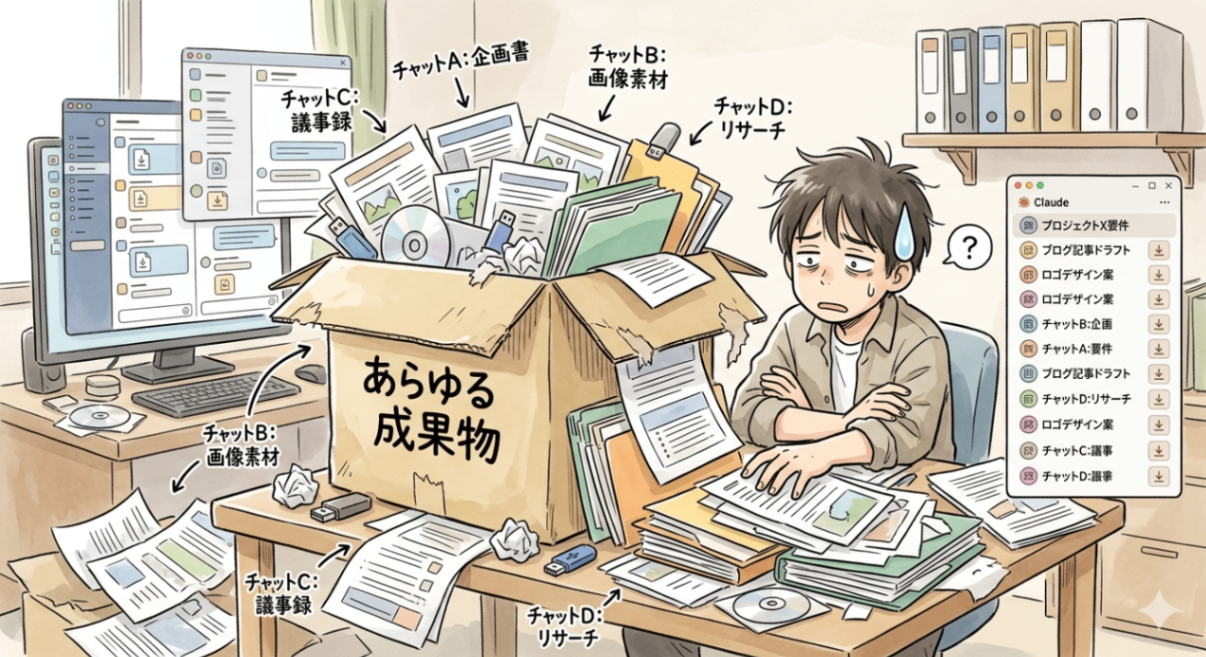
まずは、ドキュメントフォルダ等に「AI作業用」といった親フォルダを作り、その中にチャットごとの箱(子フォルダ)を用意しましょう。
これにより、「作業の記憶」と「成果物」を常にセットで保存できるようになります❗️
私の設定例:
・親フォルダ:Claude_Works
・子フォルダ:各チャットの名前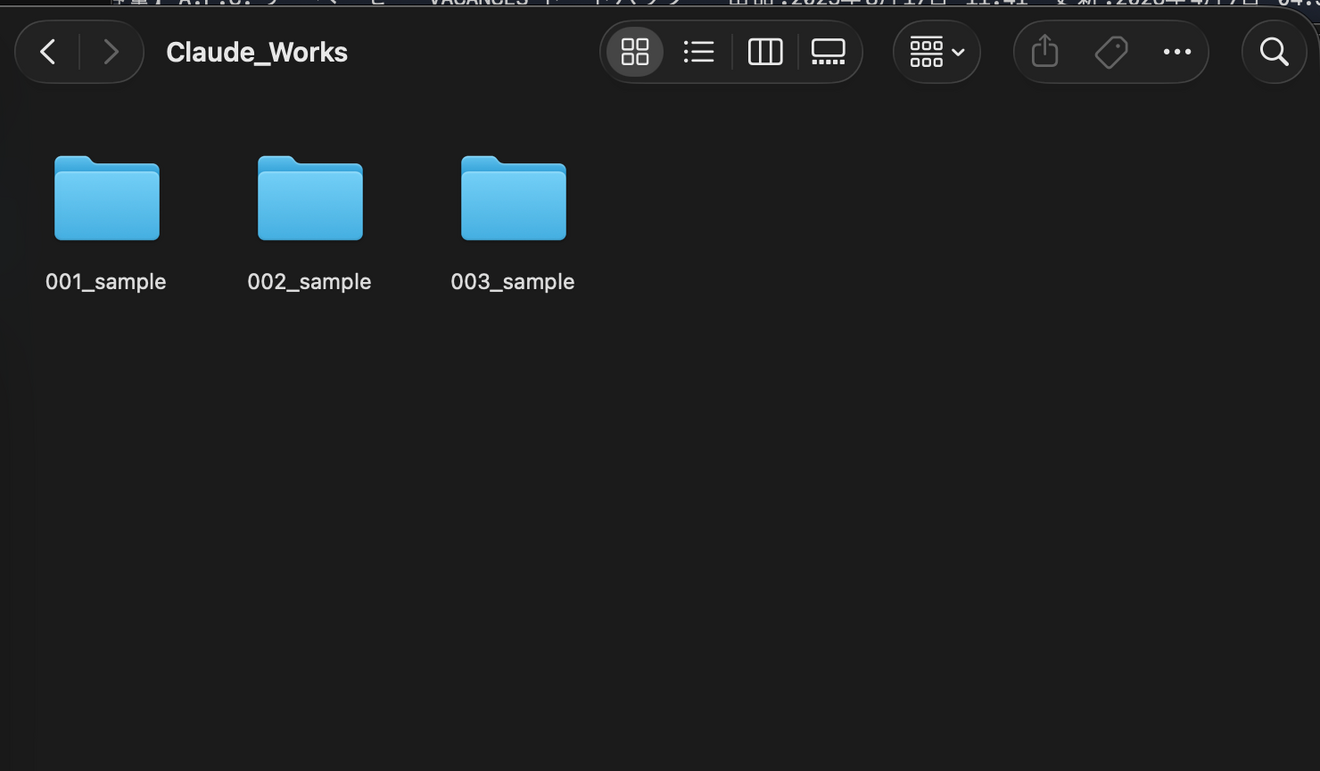
2. 「通し番号」でリンクの精度を最大化する
さらに管理を確実にするための決定打が、チャット名とフォルダ名の先頭に共通の「数字」を入れることです❗️
実践のコツ:
数字は「1」ではなく「001, 002...」のように3桁で入力しましょう。こうすることで、PCの中で順番がバラバラにならず、常に番号順に綺麗に並んでくれます。作業量が多い方は4桁でもOKです!
実践ステップ:
1. PC内にフォルダを作り、名前を 「001_配信カレンダー作成」 とする。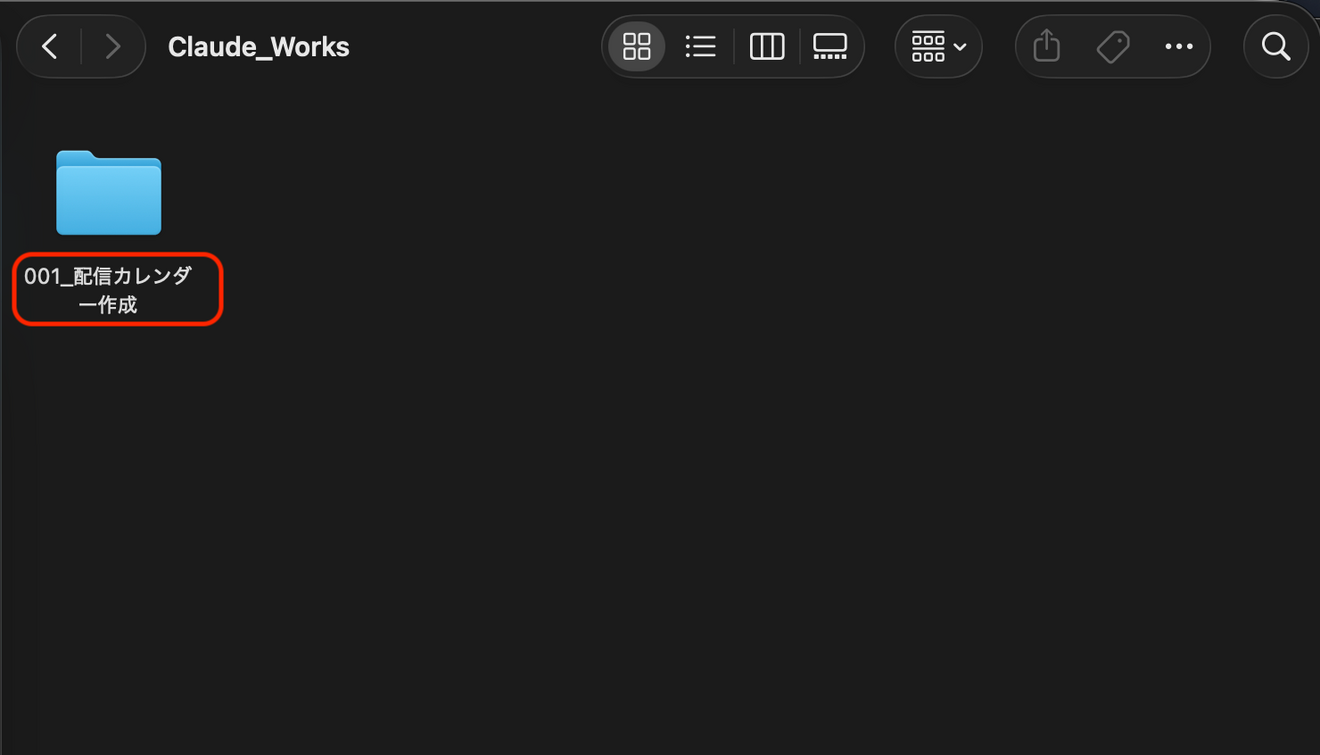
2. Claudeのチャット名も、鉛筆アイコンから「001_配信カレンダー作成」 に書き換える。
3. チャットで生まれた成果物は、このフォルダ内に保存する。
このように数字を振ることで、Finderやエクスプローラーを開いた瞬間に、AIの画面と手元のフォルダが直感的にリンクします。探し回る無駄な時間は、これで実質ゼロになります😁
結び:整理の質が、AI活用の質を決める
フォルダ構成を整えることは、単なる整理整頓ではありません。AIが生み出す膨大なアウトプットを、いつでも即戦力として引き出すための「戦略的なデータ管理」です❗️
もし今、フォルダの散らかりにストレスを感じているなら、今日から「番号を振ってフォルダを分ける」という一手間を加えてみてください。
たったそれだけで、AIライフは驚くほど快適なものに変わるはずです✨️
最後までご覧いただき、ありがとうございました!
💡 あわせて読みたい!Claude活用術
整理術の次は、こちらの活用テクニックもチェックしてみてくださいね。
・作業をさらに効率化!
Claudeの制限に怯えない!使用量をMacのメニューバーに常時表示する神アプリ
・セキュリティーも万全に!
【公開前に】AI(Claude)で実践!スクショの個人情報を一瞬で隠す「鉄壁ぼかし」術
この記事が少しでも参考になりましたら、
つぶやき(リベッター)でのシェアやコメント、いいねをいただけると励みになります😊






