- 投稿日:2026/04/12
- 更新日:2026/04/12

✨ AIって難しそう…を卒業!
Claude完全入門ガイド〜登録・Chrome拡張機能・すぐ使えるプロンプト3選〜
1. Claudeとは何か? — 初心者向けにわかりやすく
最近、「AI」「ChatGPT」「生成AI」という言葉をよく耳にするようになりましたよね。でも「自分には難しそう…」「何に使えばいいの?」と感じている方も多いのではないでしょうか。
そこで今回ご紹介するのが、Anthropic(アンソロピック)という会社が開発したAIアシスタント「Claude(クロード)」です。
Claudeをひとことで説明すると—
✳ 「何でも相談できる、賢くて親切なAIのお友達」
ほかのAIと同じように、Claudeはチャット形式で質問や依頼を送ると、まるで人間のように自然な文章で答えてくれます。たとえば:
旅行の計画を立ててほしい
難しい書類を簡単に説明してほしい
今週の夕食の献立を考えてほしい
メールの文章を書き直してほしい
これらすべて、Claudeに話しかけるだけでOKなのです。しかも、2025年現在では**無料でも十分に使える機能**が充実しています。
 ▲ Claudeの公式サイト(claude.com)。「Meet your thinking partner」のキャッチコピーが印象的
2. なぜ他のAIではなく、Claudeがおすすめなのか
「ChatGPTとか他のAIもあるのに、なんでClaudeを使うの?」という疑問はもっともです。Claudeならではの特長を3つ、わかりやすくお伝えします。
① 日本語が自然で読みやすい
Claudeは日本語の対応が非常に自然です。回答が固くならず、まるで人間が書いたような文章が返ってくるので、初めて使う方でも「なんか機械っぽくて読みにくい…」とならないのが大きなメリットです。
② 長い文章・複雑な依頼が得意
他のAIと比べて、Claudeは長文の読み込みや分析が得意です。数十ページのPDFを読み込んで要約したり、複雑な条件が絡む計画を立てたりといった作業も、驚くほどスムーズにこなします。
③ 「安全性」への強いこだわり
Claudeを開発するAnthropicは、AIの安全性に特化した研究会社です。危険な情報を出さないよう厳しく設計されているため、「変な回答が返ってきて困った」というリスクが低くなっています。初めてAIを使う方にも安心しておすすめできます。
💡 ポイント:ChatGPT・Geminiなどと「使い分ける」のもアリ! 目的に合わせて複数のAIを試してみると、各ツールのよさがわかってきますよ。
3. 基本のアカウント作成手順 — 3ステップで完了!
Claudeは難しい設定なしで、3ステップで始められます。
STEP 1:公式サイトを開く
ブラウザ(ChromeやSafariなど)で「claude.ai」と入力してアクセスしましょう。
🔗 アクセス先:https://claude.ai
STEP 2:「Try Claude」をクリック
トップページの右上にある「Try Claude」ボタンをクリックします。Googleアカウント・Appleアカウント・メールアドレスのいずれかでサインアップできます。すでにGoogleアカウントをお持ちの方は「Googleで続ける」を選ぶと最も手軽です。
STEP 3:最初の画面が開いたら完了!
下の画面が表示されたら準備完了です。テキストボックスに話しかけるだけで、もうClaudeを使い始められます。
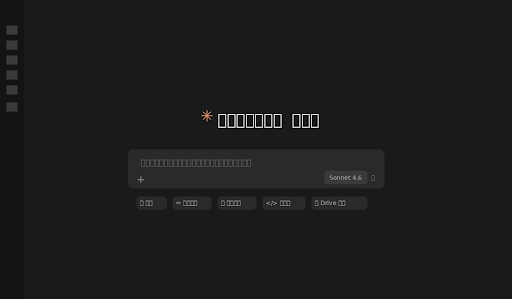 ▲ ログイン後のClaude.aiメイン画面。テキストボックスに話しかけるだけでOK!
🎉 ここまでで「Claude基本版」のセットアップは完了です。次のセクションでは、さらに便利に使えるChrome拡張機能を設定していきましょう!
4.【超便利】Chrome拡張機能「Claude in Chrome」の始め方
ここからが本番です!「Claude in Chrome」という拡張機能を入れると、Claudeがもっと便利になります。
この拡張機能の最大の特長は—
⭐ 「わざわざClaudeのサイトを開かなくても、今見ているページについて直接Claudeに質問できる!」
たとえば、長いニュース記事や難しい説明ページを読んでいるとき、その画面のままClaudeに「これを要約して」と頼めるのです。タブを切り替える手間が一切なく、ブラウザの右側(サイドパネル)にClaudeが表示されます。
① Chromeウェブストアから拡張機能を追加する
まずChrome(Google Chromeブラウザ)を開き、以下のURLにアクセスしてください。
🔗 Chromeウェブストアの検索URL:
https://chromewebstore.google.com/search/Claude%20in%20Chrome
検索結果に「Claude」(Claude in Chrome / Beta)と表示されるので、クリックして「Chromeに追加」ボタンを押します。
 ▲ Chromeウェブストアで「Claude in Chrome」を検索した画面
② パズルマークから「ピン留め」して使いやすくする
拡張機能を追加しただけでは、アドレスバーの横に表示されないことがあります。以下の手順でピン留めしましょう。
Chromeの右上にある「🧩パズルピースのアイコン」をクリック
「Claude」を探し、右側にある「📌(ピン留め)」アイコンをクリック
アドレスバーの横にClaudeのオレンジ色アイコンが表示されればOK!
 ▲ 拡張機能のピン留め手順。🧩アイコン → Claudeの📌をクリック
③ サイドパネルで開く感覚
ピン留めしたClaudeアイコンをクリックすると、ブラウザの右側にスーッとClaudeのパネルが開きます。これが「サイドパネル」です。今見ているWebページを見ながら、右側のClaudeに話しかけられます。
④ 実際の使い方例:ニュース記事をその場で要約
たとえばニュースサイトで長い記事を読んでいるとき—
 ▲ ウェブページを見ながら右側のサイドパネルでClaudeに質問できる!
💬 今開いている長いニュース記事を3行で要約してください。
このように話しかけるだけで、Claudeは現在開いているページの内容を読み込み、3行で要約してくれます。タブを切り替える必要がないので、作業効率が劇的にアップします!
✨ この機能のすごいところ:わざわざClaudeのサイトに文章をコピペする必要がありません。今見ているページについて「直接」質問できるのが最大の魅力です。
5.【重要】初心者が最初に試すべき「魔法の指示(プロンプト)」3選
Claudeへの「指示」のことを「プロンプト」と呼びます。でも最初は「どう話しかければいいの?」と迷うもの。そこで、そのままコピーして使える実用的なプロンプトを3つご紹介します!
「自分にも使えそう!」と思えるものが必ずあるはずです😊
① スケジュール管理・計画作成
旅行の計画や日々のスケジュール立案が、Claudeに頼むだけであっという間に完成します。
【プロンプト例1-A】旅行計画
💬 プロンプト(コピーして使えます):
来月、京都・奈良・大阪を2泊3日で旅行します。
1日目は京都、2日目は奈良と大阪、3日目は大阪を観光する予定です。
歩き疲れない程度のペースで、おすすめの観光スポットとランチのお店を含む
スケジュール表を作ってください。移動手段も教えていただけると助かります。
✅ Claudeが答えてくれること(イメージ):
1日目 AM:清水寺→産寧坂でランチ(八坂の塔カフェ)→午後:金閣寺→夕方:祇園散策
2日目 AM:奈良・東大寺→昼食後:大阪移動→道頓堀でたこ焼きディナー
3日目 AM:大阪城→午後:心斎橋ショッピング→新幹線で帰宅
(各移動時間・交通費の目安も記載)
【プロンプト例1-B】週の献立作成
💬 プロンプト(コピーして使えます):
来週(月曜〜金曜)の夕食の献立を考えてください。
家族は大人2人と小学生1人。魚料理を2回は入れてください。
なるべく30分以内で作れるものが希望です。
献立と一緒に、週まとめの買い物リストも作ってください。
✅ Claudeが答えてくれること(イメージ):
月:鮭のホイル焼き+味噌汁 火:鶏の唐揚げ 水:ブリの照り焼き
木:豚の生姜焼き 金:麻婆豆腐
【買い物リスト】鮭2切れ、鶏もも肉400g、ブリ2切れ、豚ロース300g、豆腐2丁…(続く)
② 表計算・データ整理
バラバラな情報をきれいな表にまとめてほしいとき、Claudeは非常に頼りになります。
【プロンプト例2】箇条書きを表に変換
💬 プロンプト(コピーして使えます):
以下の情報を見やすい表形式にまとめてください。
・スマホA:価格12万円、画面6.1インチ、バッテリー3,000mAh、カメラ4800万画素
・スマホB:価格8万円、画面6.5インチ、バッテリー5,000mAh、カメラ5000万画素
・スマホC:価格15万円、画面6.7インチ、バッテリー4,400mAh、カメラ5000万画素
最後に「コスパ重視ならどれがおすすめか」もひとこと教えてください。
✅ Claudeが答えてくれること(イメージ):
| 機種 | 価格 | 画面 | バッテリー | カメラ |
|------|------|------|----------|------|
| A |12万円 |6.1型 |3,000mAh |4800万|
| B |8万円 |6.5型 |5,000mAh |5000万|
| C |15万円 |6.7型 |4,400mAh |5000万|
💡 コスパ重視ならスマホBがおすすめです。価格が最も安く、バッテリーも最大容量です。
③ 文章の要約・校正
難しい文章や長い文章を、わかりやすく要約してもらいたいときに大活躍します。
【プロンプト例3-A】難しい文章を子どもにもわかるように要約
💬 プロンプト(コピーして使えます):
以下の文章を、小学生でもわかるように3行以内で要約してください。
「量子コンピュータは、量子力学の原理を利用して情報処理を行うコンピュータです。
従来のコンピュータがビットという0か1の二値で情報を処理するのに対し、
量子コンピュータは量子ビット(qubit)を使い、0と1の両方の状態を同時に
保持できる『重ね合わせ』という性質を活用します。これにより、特定の問題において
従来のコンピュータより指数関数的に高速な計算が可能となります。」
✅ Claudeが答えてくれること(イメージ):
①ふつうのコンピュータは「0か1」で計算しますが、量子コンピュータは「0と1を同時に考える」
という不思議な計算ができます。
②これにより、むずかしい計算をものすごいスピードで解けます。
③未来の医療・天気予報・パスワード解読などに役立つと期待されています。
【プロンプト例3-B】長いメールを要約してアクションを整理
💬 プロンプト(コピーして使えます):
以下のビジネスメールの要点と、私がやるべきことを箇条書きにまとめてください。
(ここに長いメール文章を貼り付ける)
✅ Claudeが答えてくれること(イメージ):
【要点】○○プロジェクトの納期変更の依頼です。
【やるべきこと】
・来週火曜日までに修正版を提出する
・変更点をPDFで添付して送り返す
・確認のため担当の田中さんに電話する
🔑 プロンプトのコツ:「誰向けに」「どんな形式で」「何文字以内で」といった条件を加えると、さらに望み通りの回答が得られます!
6. まとめ — まずはチャット感覚で話しかけてみよう!
ここまで読んでくださってありがとうございます! 長かったかもしれませんが、実際の手順はとてもシンプルです。
今日やることをおさらいすると—
claude.ai にアクセスしてアカウントを作る(3分で完了)
Chrome拡張機能「Claude in Chrome」を入れてピン留めする(5分で完了)
気になることを何でもClaudeに話しかけてみる(今すぐできる!)
Claudeは完璧な回答を一発でくれるわけではありません。でも、普通のチャットのように「もっと短くして」「もう少しやさしい言葉で」と続けて指示するだけで、どんどん理想の答えに近づいていきます。
難しく考える必要はまったくありません。まずはふと疑問に思ったことや、ちょっとした悩みを話しかけてみてください。きっと「え、こんなに便利なの!?」と驚くはずです😊
✳ さあ、Claudeとの新しい毎日をはじめましょう!