- 投稿日:2026/04/15
Googleが提供するAIノートツール「NotebookLM」は、膨大な資料を整理したり、自分専用のAIアシスタントを作ったりできる非常に便利なツールです。
自分一人で使うのも良いですが、チームメンバーや友人、夫婦とノートブックを共有して、一緒に情報を分析したい場面も多いはずです。
今回は、初心者の方でも迷わず共有設定ができるよう、具体的な手順を詳しく解説します。
今回は、初心者の方でも3分でわかる「NotebookLMのノートブックを共有する全手順」を解説します!
スマホアプリからは共有設定ができない?
まず、一番最初に知っておくべき重要なポイントがあります。
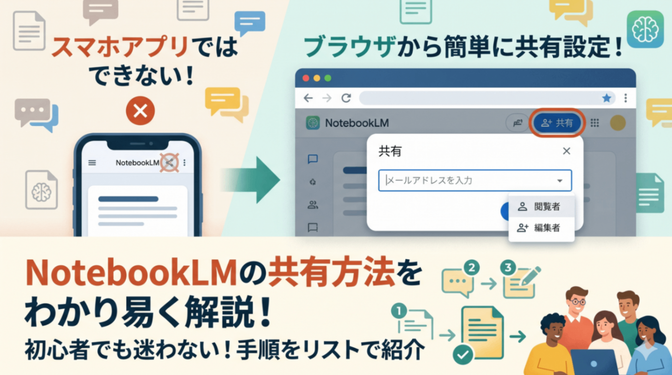
それは、現在(2026年4月)のところNotebookLMの公式スマホアプリからは、ノートブックの共有設定をすることができないという点です。
共有のための招待を送ったり、リンクの権限を変えたりしたい場合は、必ずスマートフォンのブラウザ、もしくはパソコンからアクセスする必要があります。
もしスマホで操作したい場合は、SafariやChromeなどのブラウザを開き、そこからNotebookLMにログインするようにしましょう。
ノートブックを共有する具体的な手順
それでは、実際の操作手順を見ていきましょう。
今回は、最も一般的な「特定のユーザーをメールアドレスで招待する方法」を解説します。
① 共有する前にチェック!準備するもの
NotebookLMを共有するには、以下の2点が必要です。
1. Googleアカウント(あなたと、共有相手の両方)
2. 共有したいノートブック(作成済みのもの)
それでは、さっそく手順を見ていきましょう!
② 共有設定の開き方
まずは、共有したいノートブックを開いた状態からスタートします。
画面の右右上にある「共有(Share)」ボタンを探しましょう。
 ボタンをクリックすると、共有設定のポップアップウィンドウが表示されます。
③ 具体的な共有手順
ウィンドウ内の「ユーザーやグループを追加」欄に、相手のGmailアドレスを入力します。
 ④ 権限の設定
右側のプルダウンメニューから、相手に与える権限を選びます。
・閲覧者: ノートを見るだけで、編集はできません。
・編集者: 一緒にソースを追加したり、ノートを編集したりできます。
 ⑤リンクを送信
最後に「送信」をクリックすれば完了です!
5. よくある質問(FAQ)
Q. 共有を解除したいときは?
同じ共有設定画面から、相手の名前の横にある権限をクリックし、「アクセス権を削除」を選べばいつでも解除できます。
Q. 相手がGoogleアカウントを持っていない場合は?
残念ながら、NotebookLMを利用するにはGoogleアカウントへのログインが必須です。
相手にアカウントを作成してもらうよう伝えましょう。
まとめ
NotebookLMの共有は、たった数クリックで終わるほど簡単です。
「このリサーチ結果、あの人にも教えたいな」と思ったら、ぜひ今回の手順を試してみてください。
AIをチームで使いこなせば、情報の整理はもっと加速しますよ!







